Creeaza rapoarte personalizate
În acest ghid, vei afla cum să creezi rapoarte personalizate, care te vor ajuta să iei decizii în cunoștință de cauză, pe baza datelor care contează cel mai mult pentru tine.
Personalizează vizualizarea raportului
Personalizați-vă rapoartele ajustând modul în care sunt grupate datele, selectând coloanele care trebuie afișate, setând intervalul temporal, aplicând filtrele implicite și vizualizând datele cu ajutorul graficelor. Pentru a-ți personaliza rapoartele, trebuie să faci upgrade la Perspective.
Poți personaliza rapoartele utilizând filtrele de mai jos:
- Grupare:
Organizează datele pe baza unor criterii specifice, cum ar fi tipul de serviciu, membrul personalului sau clientul, pentru a analiza modelele și tendințele. - Coloane:
Afișează numai datele relevante pentru analiza ta, incluzând sau excluzând anumite câmpuri în vizualizarea raportului. - Selector de date:
Definește intervalul de timp pentru raportul tău, fie că este vorba de perioade zilnice, săptămânale, lunare sau personalizate. - Filtre implicite:
Includeți sau excludeți automat seturi de date pe baza unor criterii precum serviciile, personalul sau locațiile, pentru a vă concentra pe cele mai relevante informații. - Grafice:
Vizualizează-ți datele cu ajutorul graficelor pentru a identifica cu ușurință tendințele, a compara valorile și a obține perspective. Sunt disponibile diverse tipuri de grafice.
Personalizează rapoartele standard
Personalizează rapoartele standard Fresha ajustându-le la obiectivele afacerii tale și evidențiind perspectivele cele mai relevante pentru tine.
- Din meniul principal din partea stângă a ecranului, mergi la Rapoarte.
- În panoul de meniu din stânga, selectează Standard pentru a vedea rapoartele tale standard.
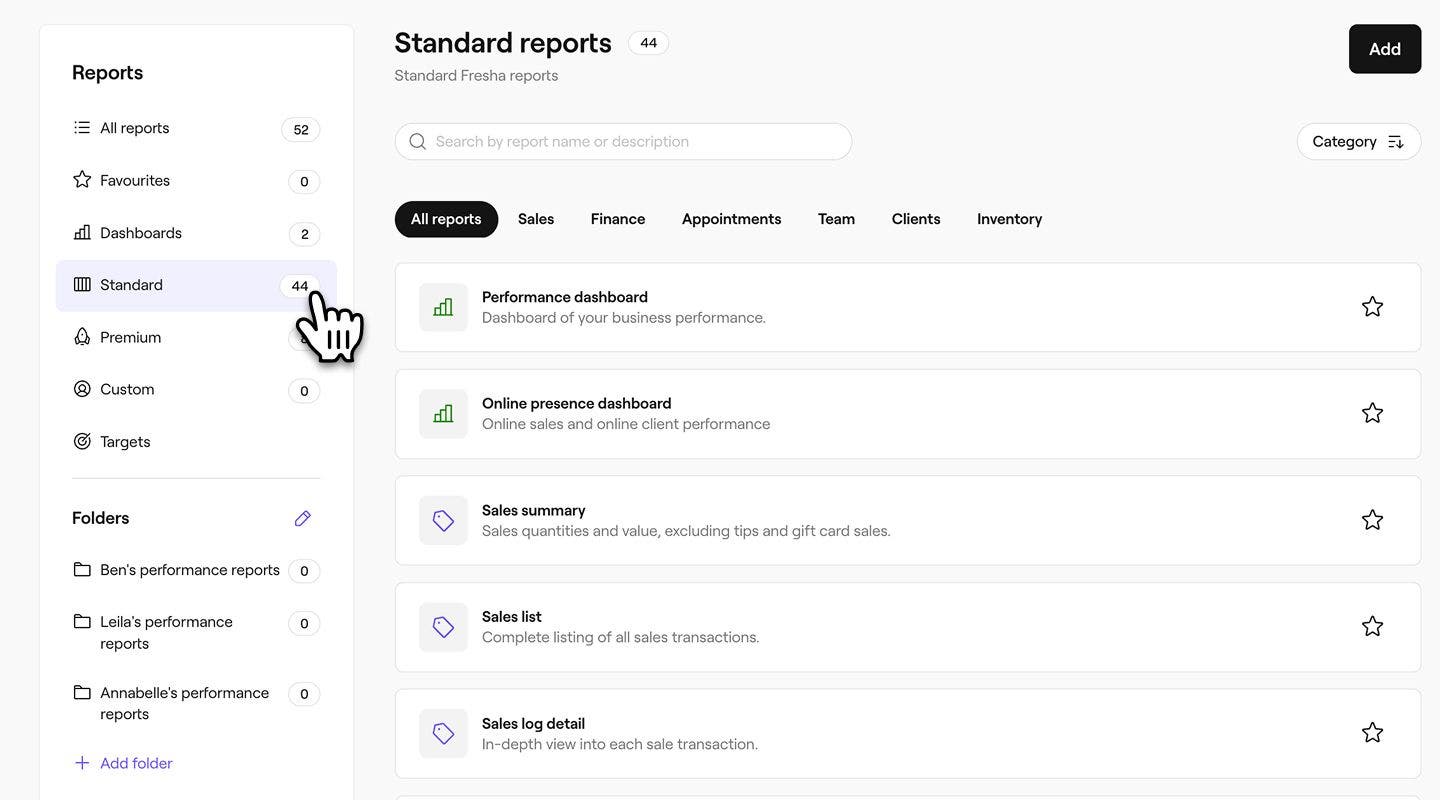
- Utilizează bara de căutare din partea de sus pentru a introduce denumirea sau descrierea raportului și fă clic pe raportul pe care dorești să îl personalizezi.

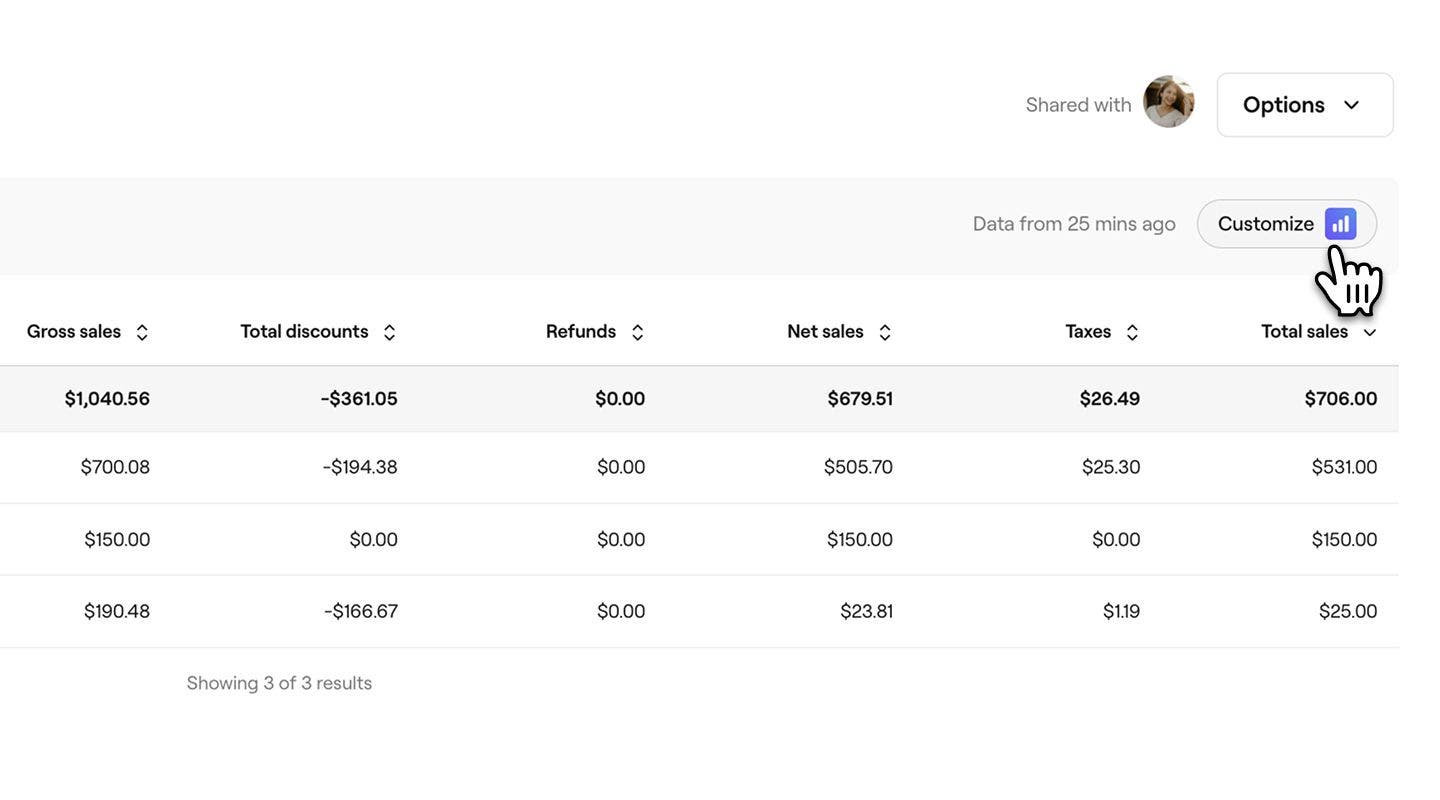
- Din bara de instrumente din partea dreaptă sus a ecranului, selectează pictograma Personalizează pentru a personaliza raportul.
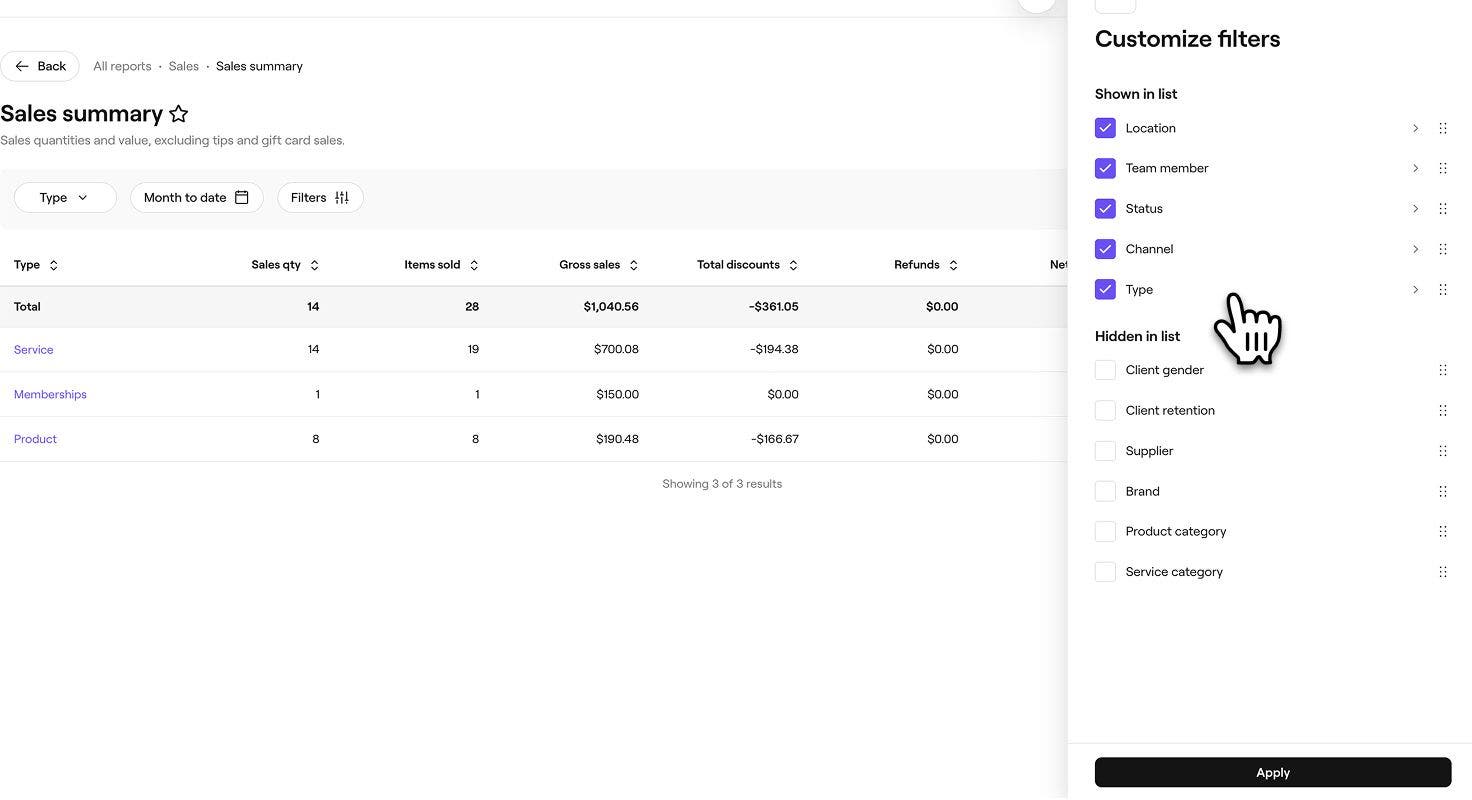
- În fila de meniu din dreapta, utilizați meniul Personalizare pentru a adapta raportul la nevoile dvs. Deschide fiecare filtrare și selectează datele pe care vrei să le incluzi, asigurându-te că zonele pe care vrei să le vezi în raport sunt bifate.

- După ce ai selectat filtrele pe care dorești să le vezi în raport, fă clic pe butonul Aplică din partea de jos a panoului.
- Din bara de instrumente din partea dreaptă sus a ecranului, selectează butonul Salvează pentru a salva raportul personalizat.

- În fereastra pop-up, introdu un nume nou și o descriere pentru raport. În mod implicit, toate duplicatele vor avea „copie” adăugat la numele raportului, astfel încât adăugarea unei descrieri vă poate ajuta să le diferențiați.

- Sub Folder, utilizați lista derulantă pentru a selecta un folder în care să salvați raportul sau creați unul nou introducând un nume de folder. Dacă nu este selectat niciun folder, raportul va apărea în secțiunea Personalizate din rapoartele tale.
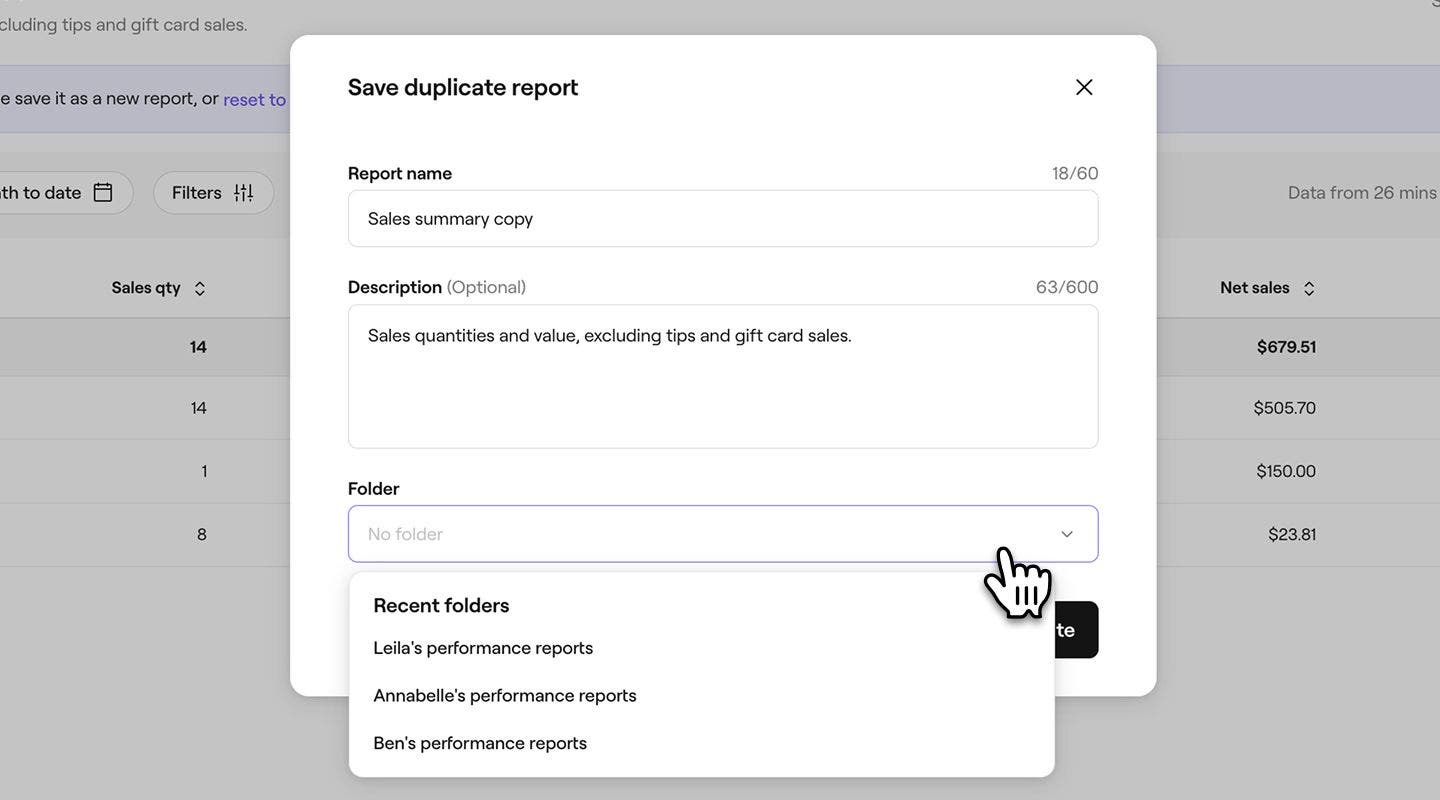
- Dă clic pe butonul Duplică din partea de jos pentru a salva modificările.
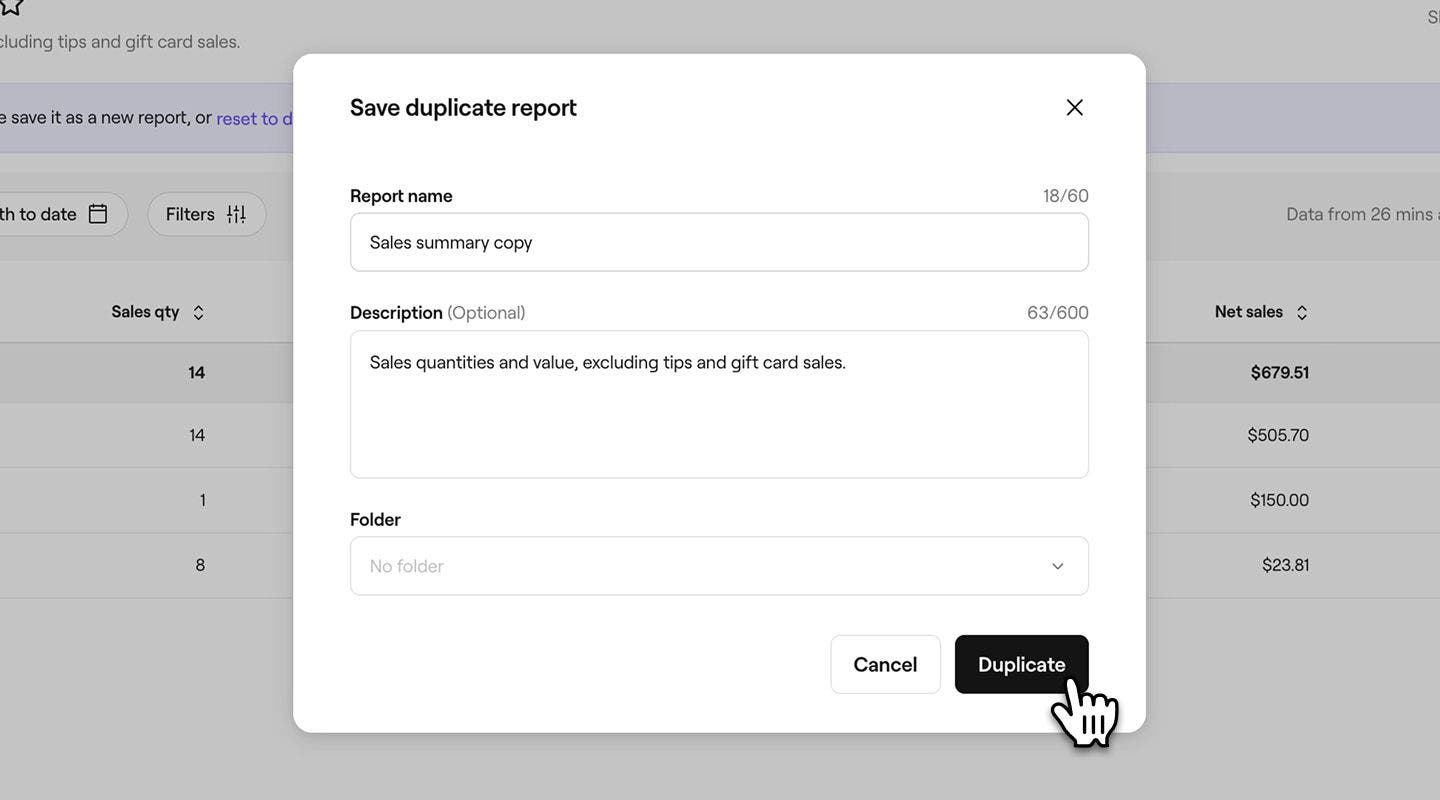
Creează rapoarte personalizate noi
Poți crea rapoarte personalizate, adaptate nevoilor afacerii tale, care îți oferă exact datele și perspectivele pe care le dorești.
- Din meniul principal din partea stângă a ecranului, mergi la Rapoarte.
- Dă clic pe butonul Adaugă din partea dreaptă sus a ecranului pentru a crea un raport personalizat.
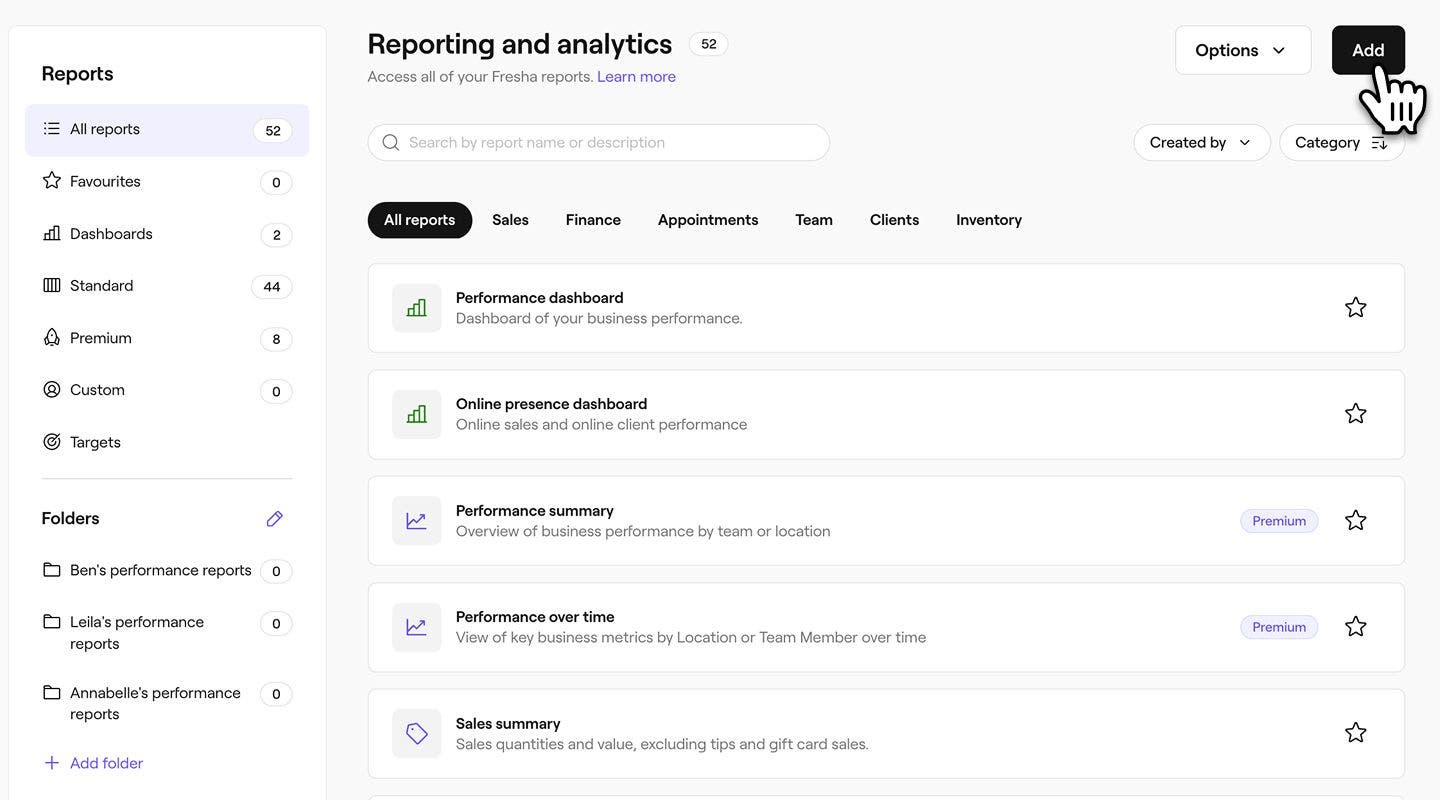
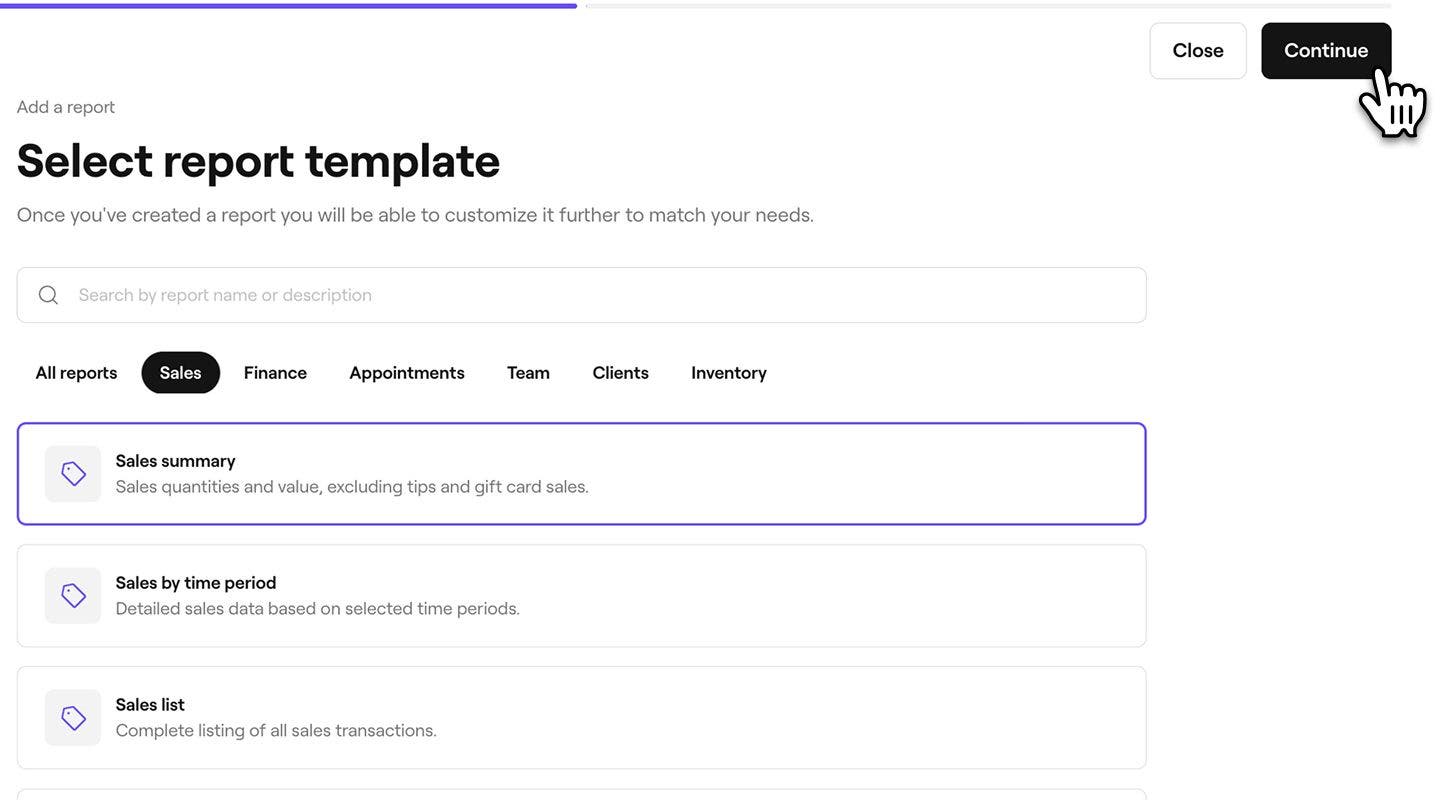
- Folosește bara de căutare din partea de sus pentru a introduce numele sau descrierea raportului pe care vrei să-l utilizezi ca șablon și selectează raportul. Dă clic pe butonul Continuă din partea dreaptă sus pentru a continua.
- La Pasul următor, poți introduce un nume nou și o descriere nouă pentru raport. În mod implicit, șablonul va avea „copie” adăugat la numele raportului, astfel încât să îl puteți deosebi de original.
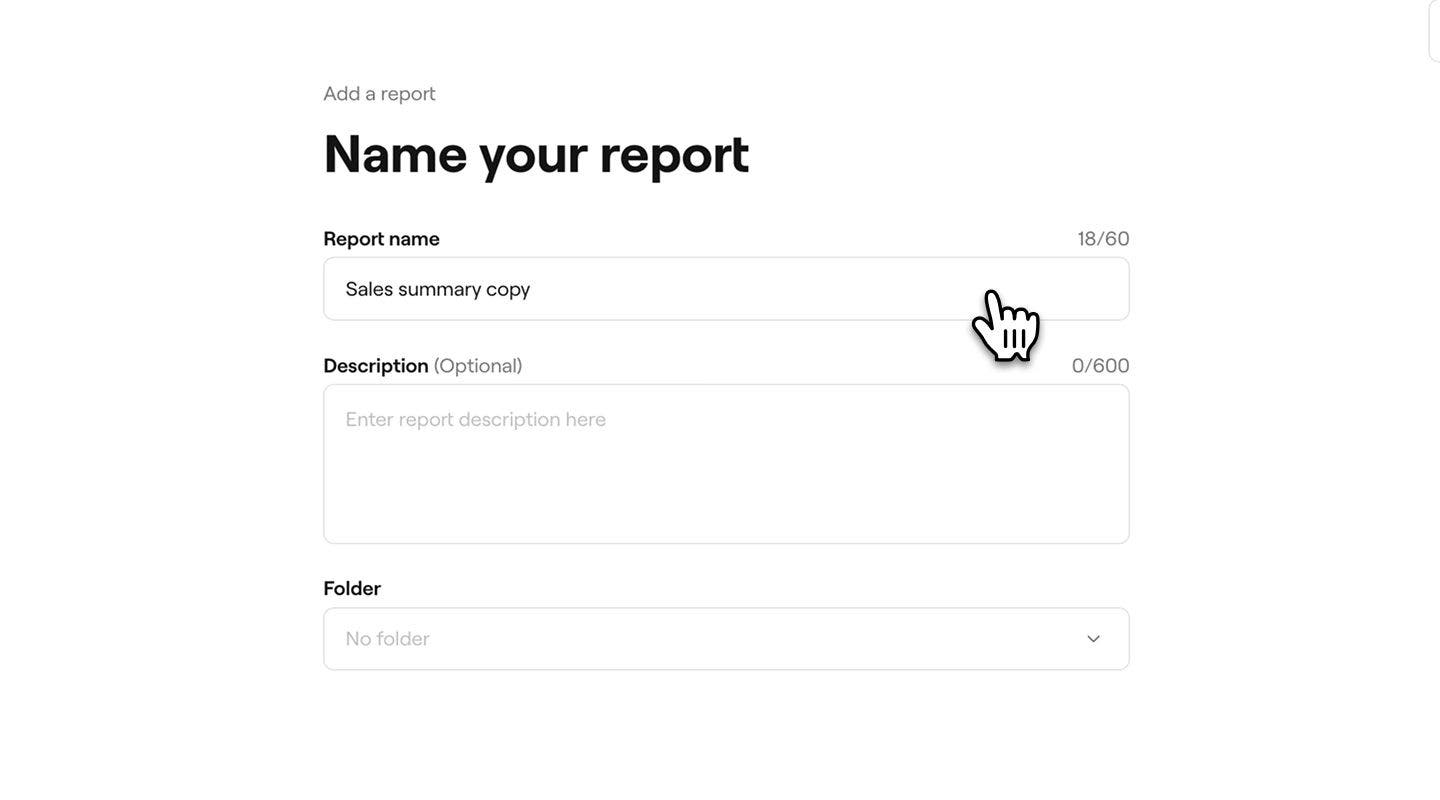
- În secțiunea Folder, utilizați lista derulantă pentru a selecta un folder în care să salvați raportul sau creați unul nou introducând un nume de folder. Dacă nu este selectat niciun folder, raportul va apărea în secțiunea Personalizate din rapoartele tale.
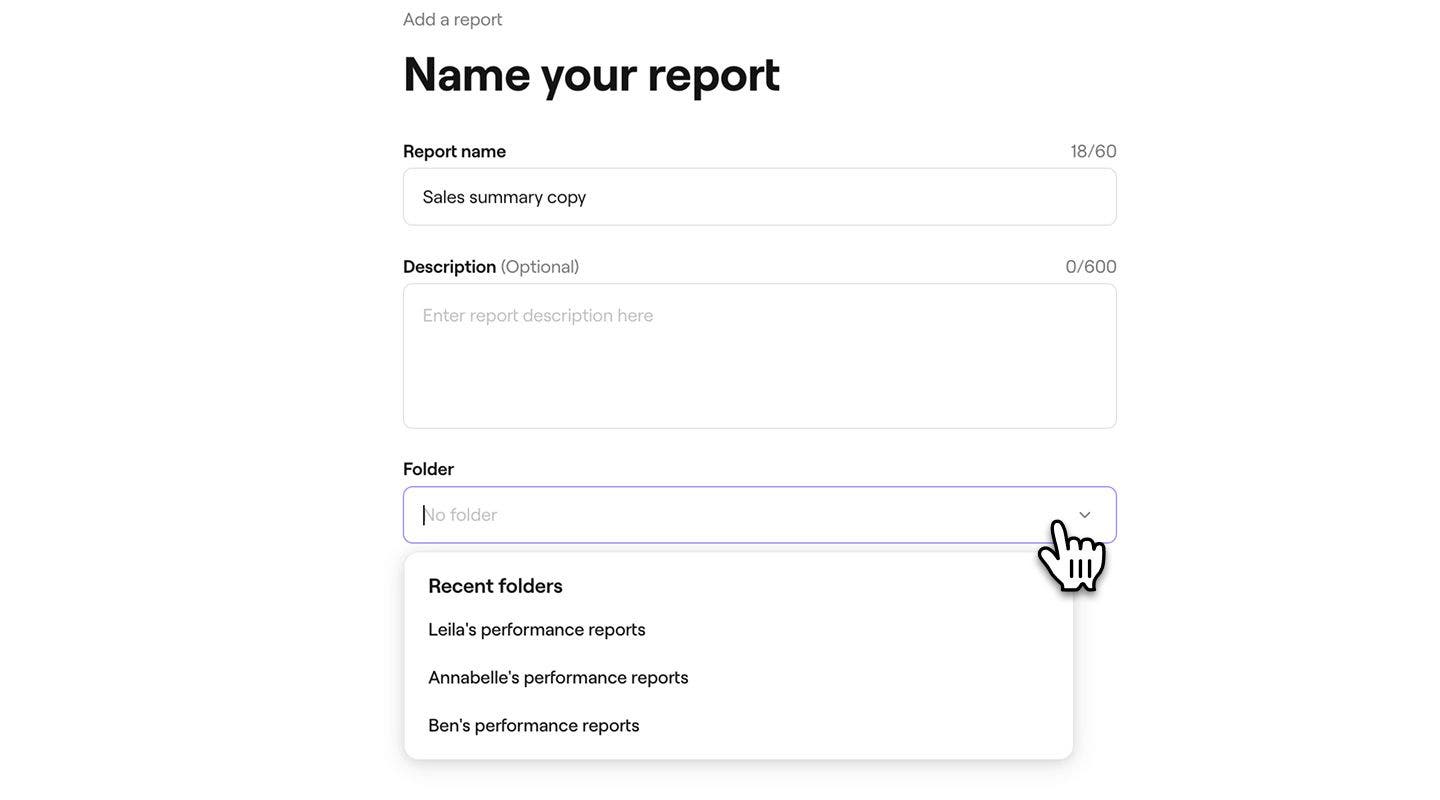
- Dă clic pe butonul Adaugă din partea dreaptă sus a ecranului pentru a salva raportul.

- Din fila de meniu din dreapta, utilizează meniul Personalizează pentru a adapta raportul la nevoile tale. Deschide fiecare filtrare și selectează datele pe care vrei să le incluzi, asigurându-te că zonele pe care vrei să le vezi în raport sunt bifate.
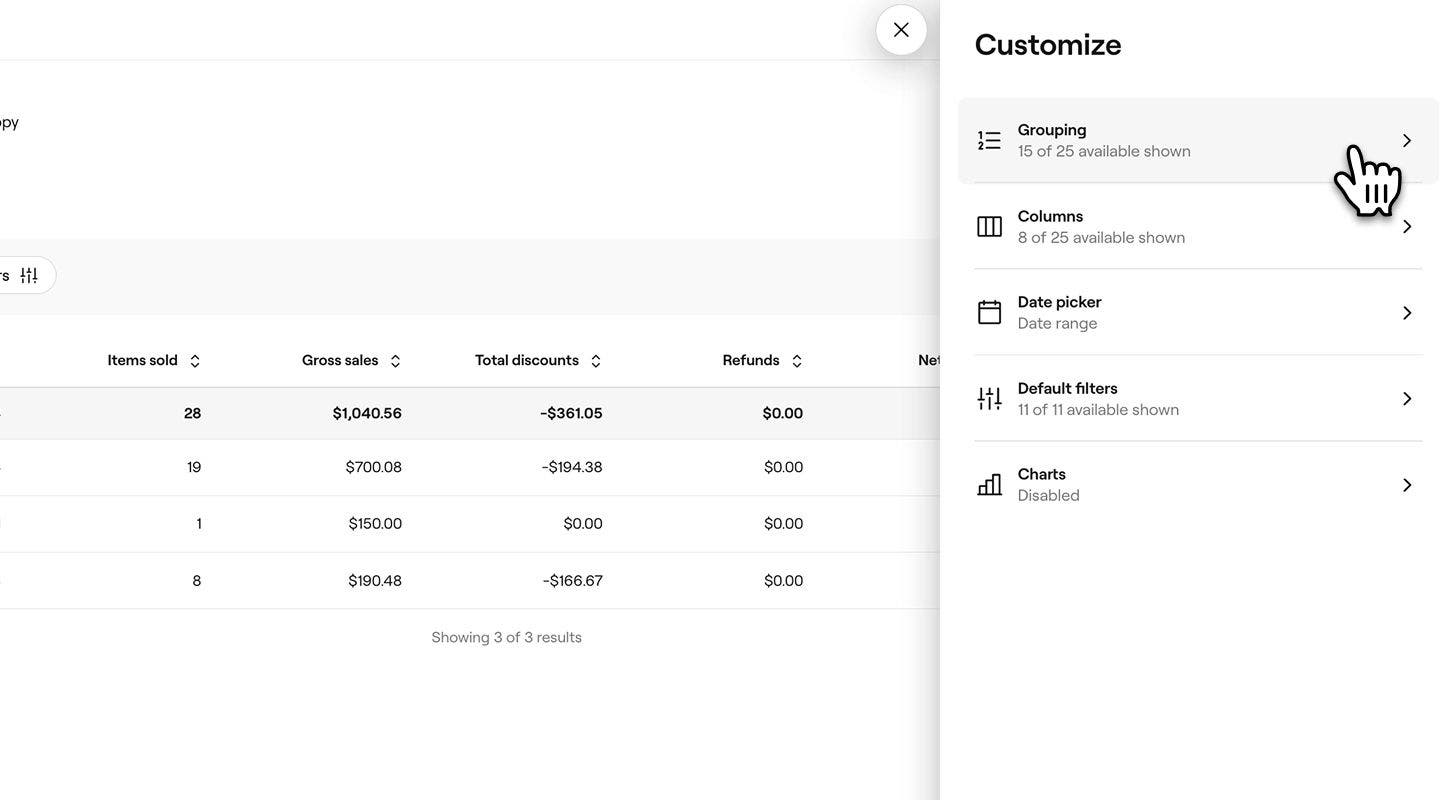
- După ce ați selectat filtrele, faceți clic pe butonul Aplicare din partea de jos a panoului pentru a genera raportul.
După ce ai creat un raport personalizat, poți ajusta oricând filtrele făcând clic pe Personalizează pentru a deschide meniul.
Întrebări frecvente
Puteți crea un raport personalizat care include filtrele de care aveți nevoie din fiecare raport sau puteți duplica și personaliza rapoarte individuale pentru a corespunde nevoilor afacerii dvs.
Cu Perspective, nu există nicio limită a numărului de rapoarte personalizate pe care le poți crea, oferindu-ți flexibilitatea de a crea pe câte ai nevoie pentru a se potrivi afacerii tale.
Poți anula filtrele din rapoartele personalizate dezactivând orice filtre pe care nu mai dorești să le aplici. Pur și simplu deschide raportul, dă clic pe Personalizează în bara de instrumente din partea de sus și actualizează filtrele în meniul Personalizează.