Organizarea rapoartelor tale
În acest ghid, vei afla cum să eficientizezi procesul de raportare organizând rapoartele în foldere și preferate, astfel încât să le poți căuta, gestiona și partaja mai rapid.
În acest articol
Creează și gestionează rapoarte și foldere
Organizează-ți rapoartele personalizate grupându-le în foldere. Poți denumi directoarele, poți adăuga descrieri și le poți partaja cu anumiți membri ai echipei.
Pentru a crea și gestiona foldere de rapoarte, trebuie să faci upgrade la Perspective.
Gestionează rapoartele
Gestionează rapoartele tale standard și personalizate adăugându-le la Preferate, duplicând rapoarte pentru a crea versiuni noi și ștergând rapoartele de care nu mai ai nevoie.
Adaugă un raport la Preferate
Odată ce un raport este adăugat în fila ta Preferate, îl poți accesa rapid, ceea ce face mai ușoară căutarea rapoartelor tale folosite frecvent.
- Din meniul principal din partea stângă a ecranului, mergi la Rapoarte.
- Folosește bara de căutare din partea de sus pentru a introduce numele sau descrierea raportului.
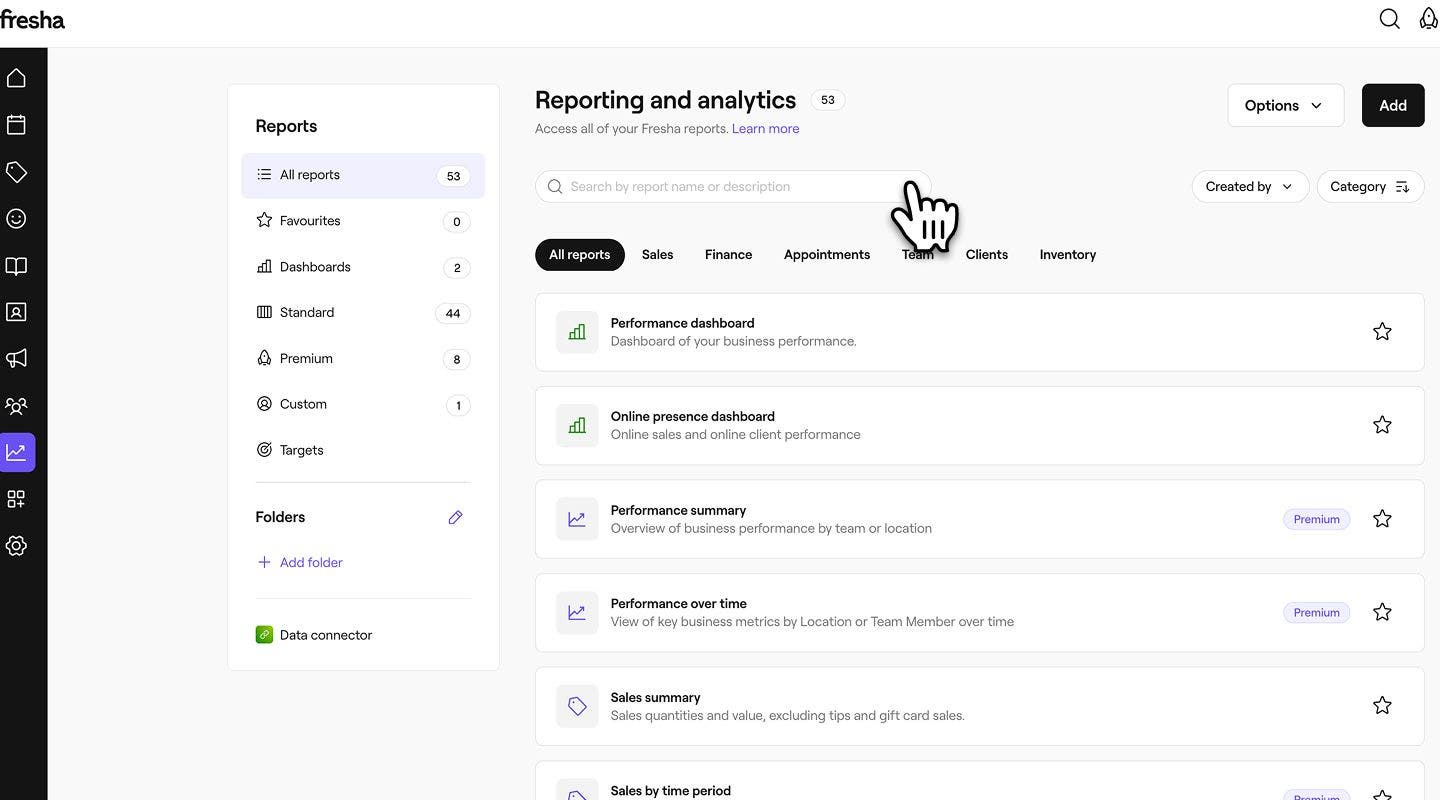
- În dreptul raportului, fă clic pe pictograma stea pentru a-l adăuga în fila Preferate. Steaua va deveni aurie după ce este adăugat.
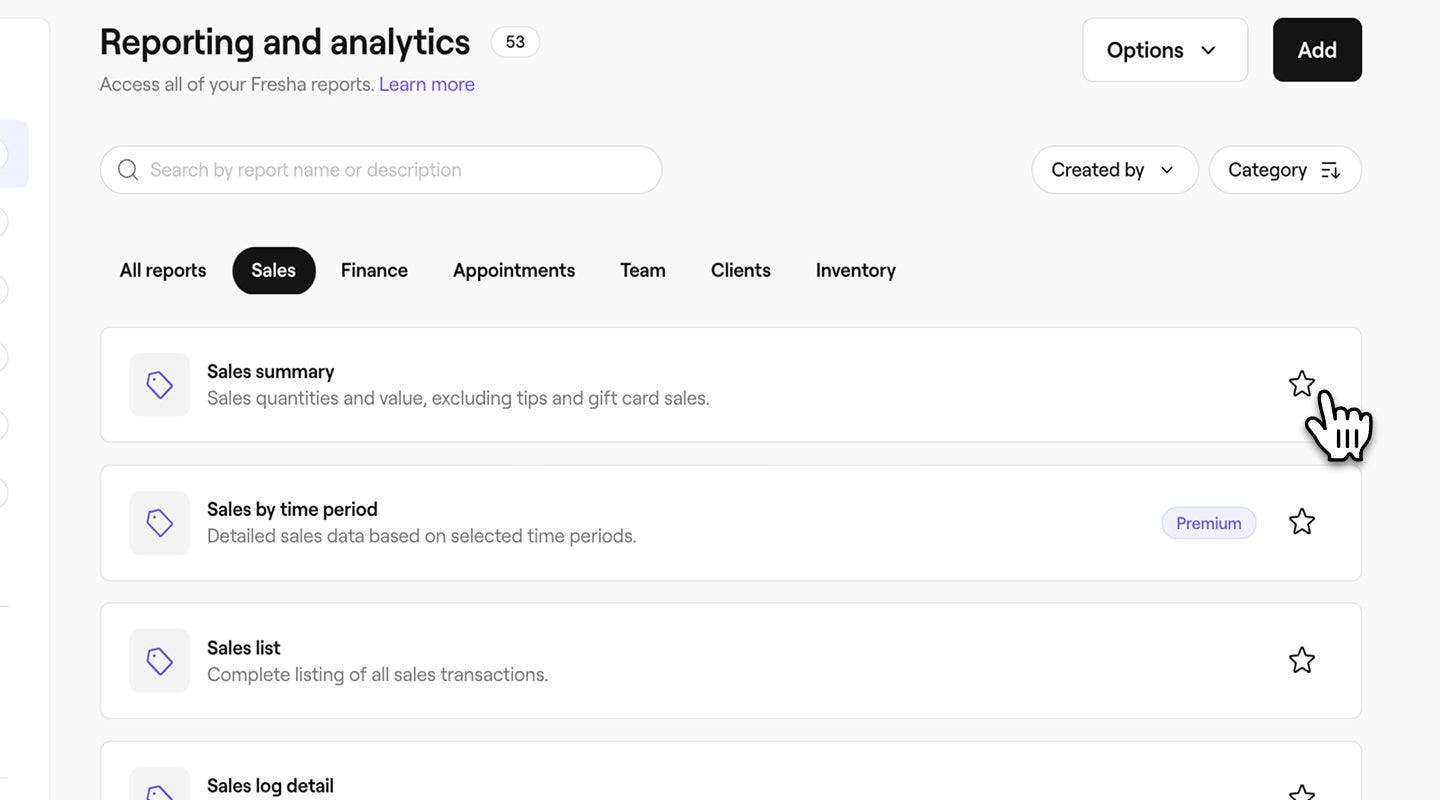
- Pentru a-l elimina din Preferate, faceți clic din nou pe stea pentru a o schimba înapoi într-un contur.
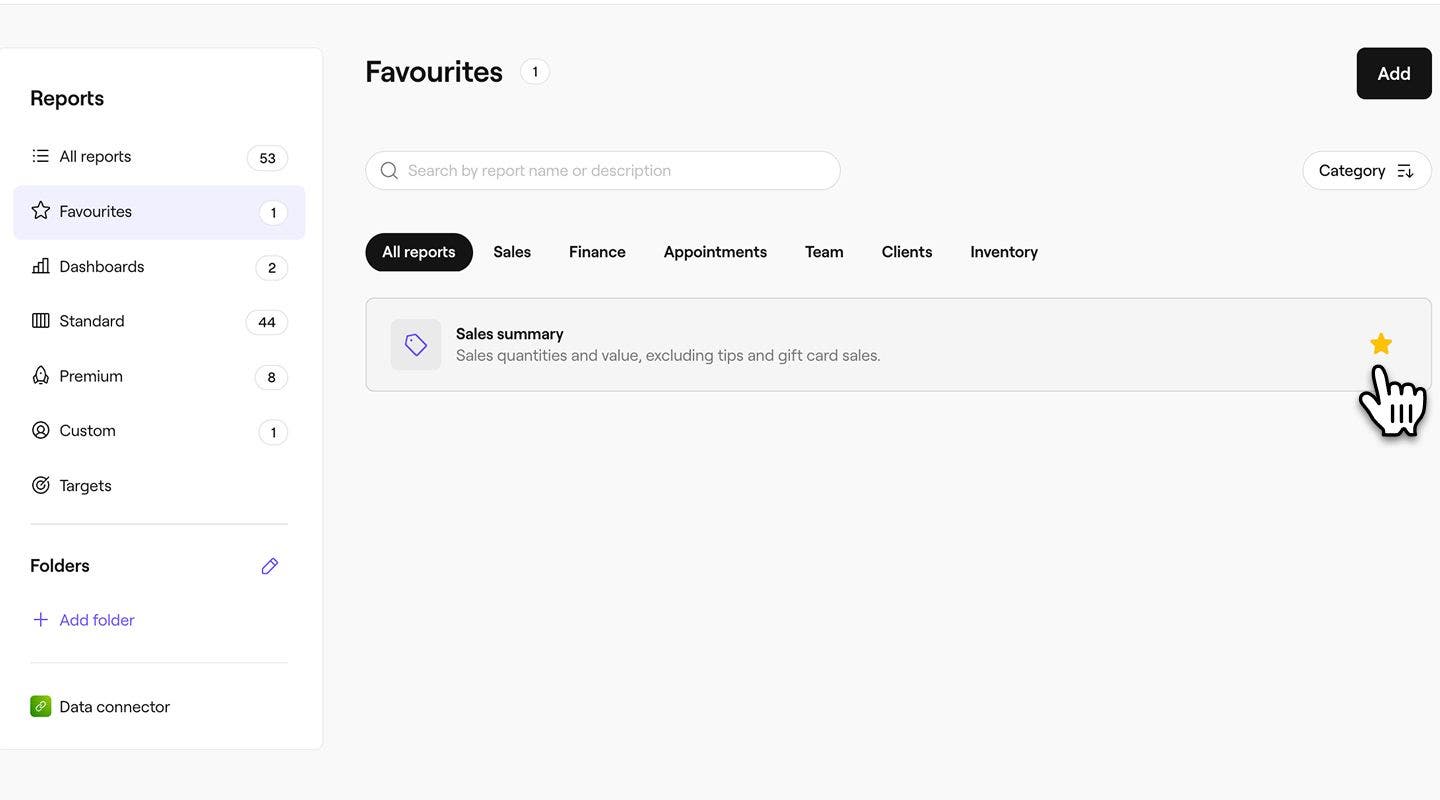
De asemenea, poți marca un raport ca favorit direct din raport.
Șterge un raport
Poți șterge doar rapoartele personalizate care au fost create de tine; toate rapoartele predefinite vor rămâne în tablourile de bord și în categoriile tale.
- Deschideți un raport personalizat din Rapoarte.
- Faceți clic pe butonul Opțiuni din partea dreaptă sus a ecranului, apoi selectați Ștergere pentru a șterge definitiv raportul.
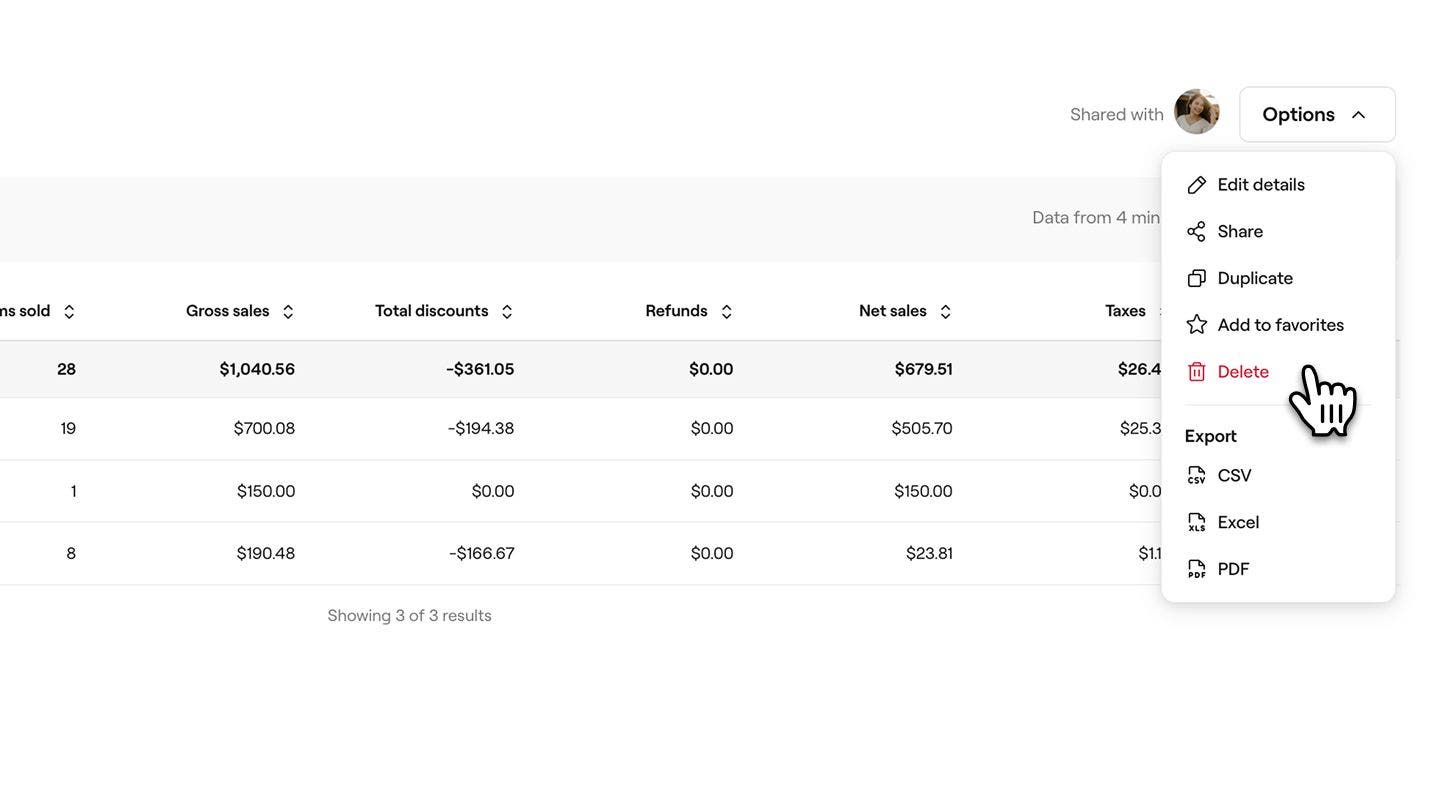
- În fereastra pop-up, fă clic pe butonul Șterge pentru a salva modificările.
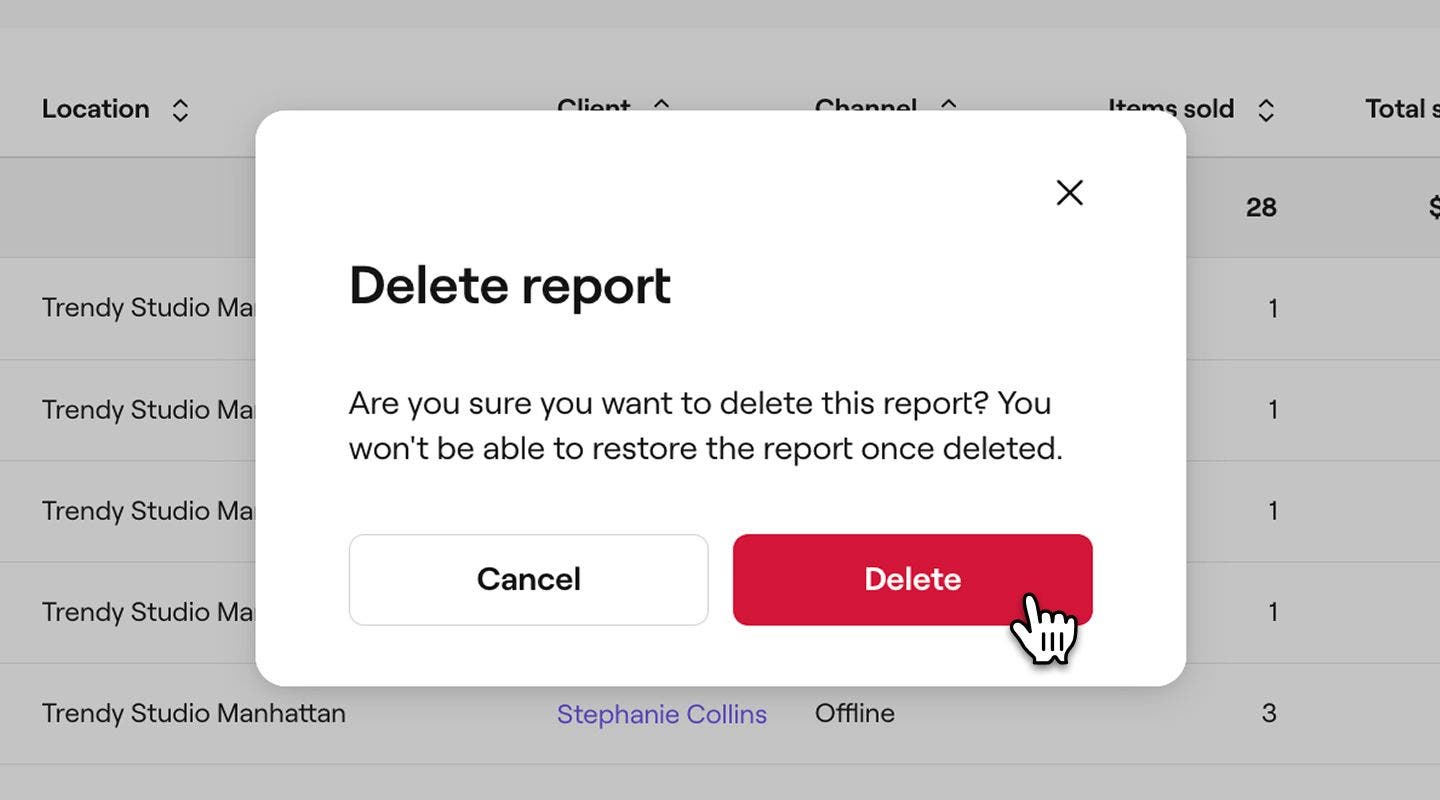
După ce un raport personalizat sau duplicat este șters, acesta nu mai poate fi restaurat. Va trebui să creezi o nouă copie sau să creezi un nou raport personalizat, dacă este necesar.
Creează un folder
- Din meniul principal din partea stângă a ecranului, mergi la Rapoarte.
- În panoul din meniul din stânga, sub Foldere, dați clic pe Adăugare folder pentru a crea unul.
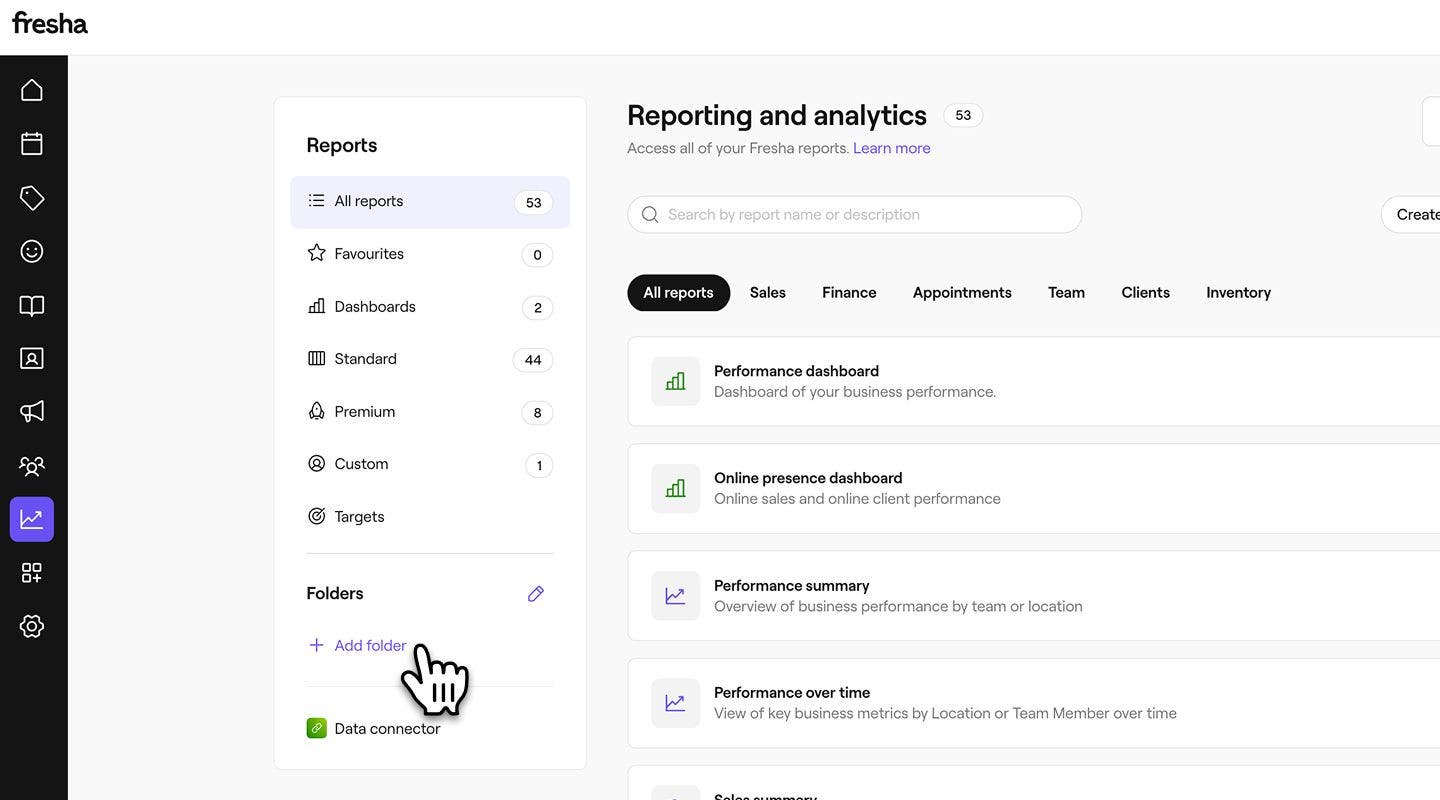
- În fereastra pop-up, adaugă numele folderului și o descriere opțională.
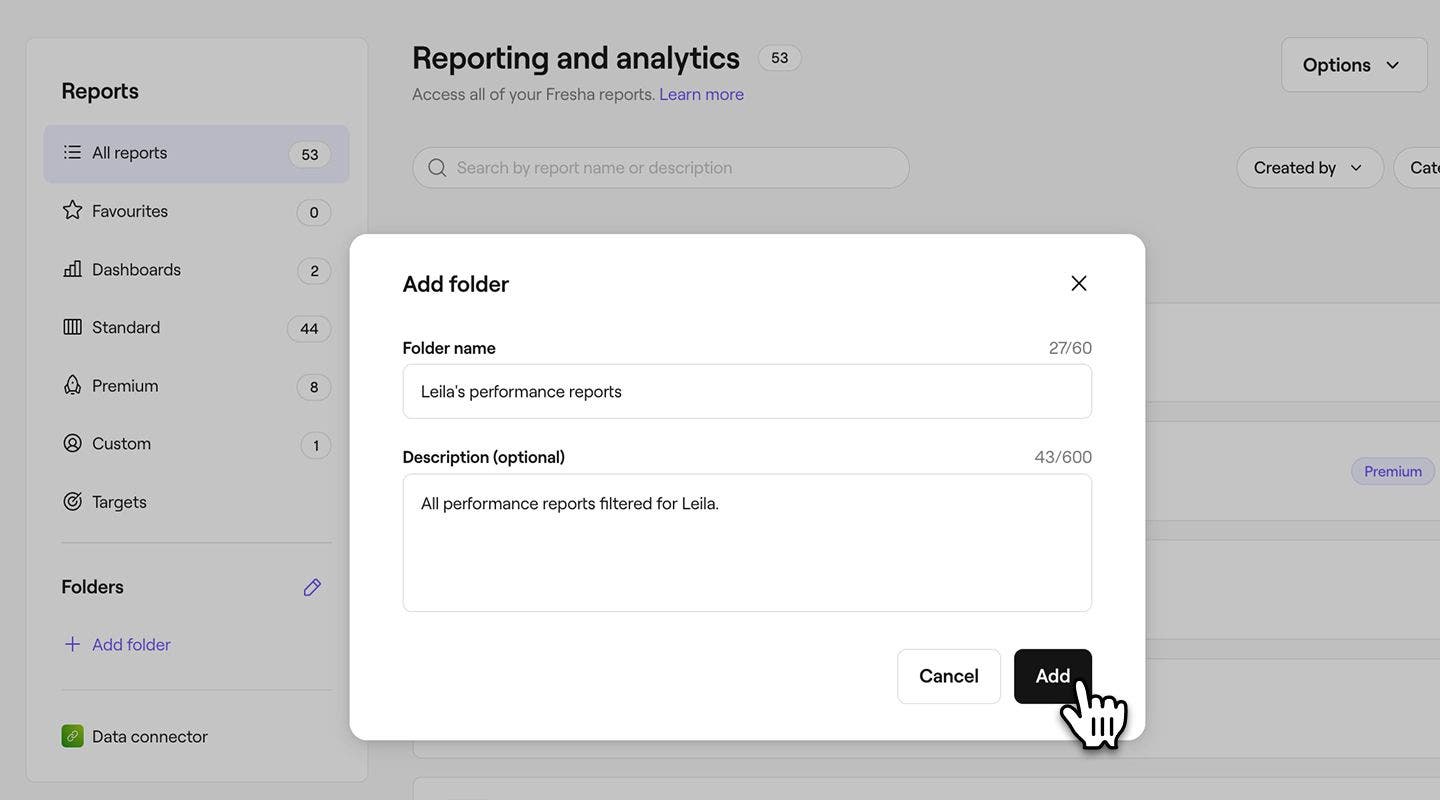
- Fă clic pe butonul Adaugă din partea de jos a ferestrei pop-up pentru a crea folderul.
În mod implicit, oricine are acces la rapoartele tale poate vizualiza directoarele de rapoarte, dar poți partaja oricând rapoarte individuale cu membrii echipei.
Adauga un raport intr-un folder
Pentru a adăuga un raport existent într-un folder, trebuie să copiezi raportul original, iar duplicatul va fi apoi plasat în folder.
- Din meniul principal din partea stângă a ecranului, mergi la Rapoarte.
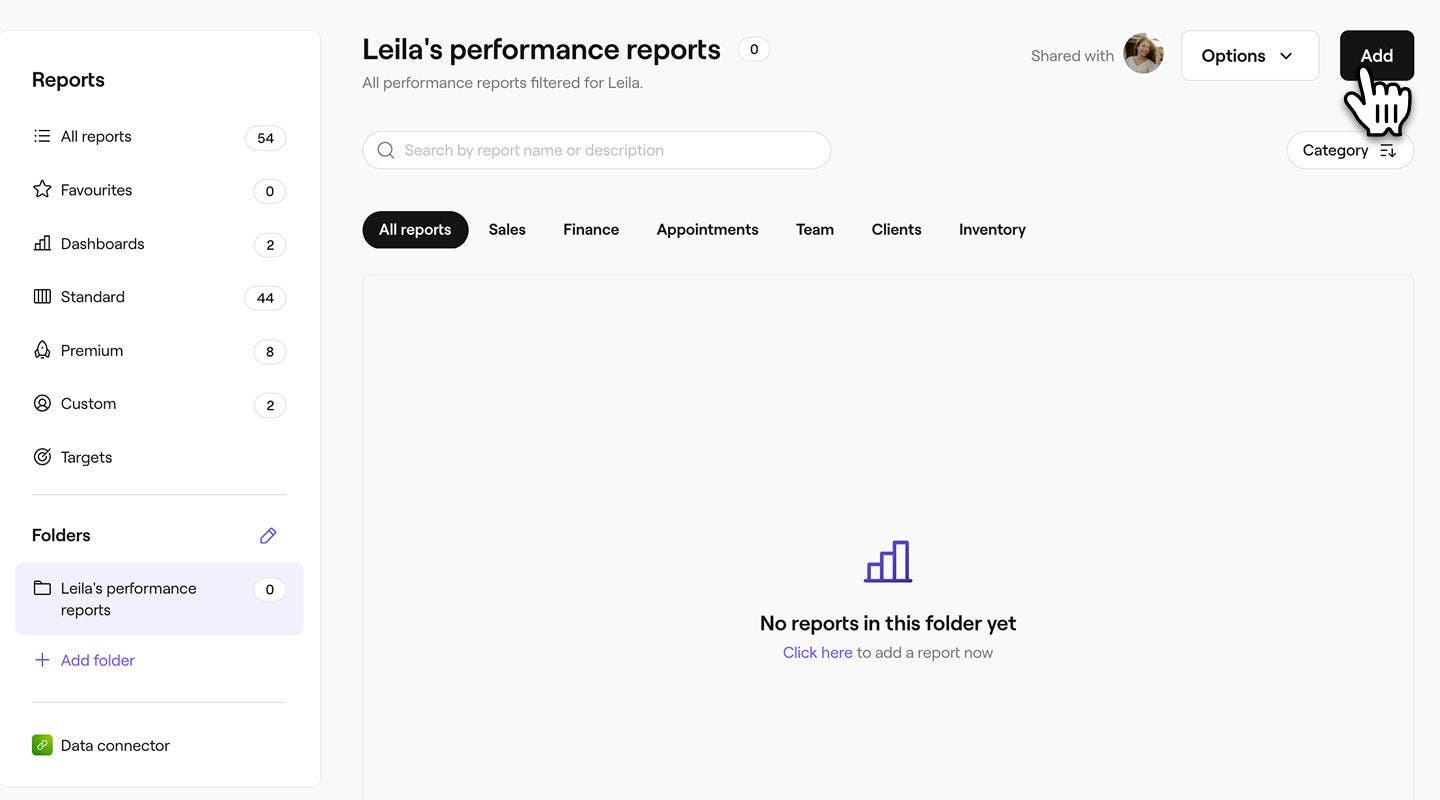
- În panoul de meniu din stânga, sub Foldere, fă clic pe folderul pe care dorești să-l deschizi.
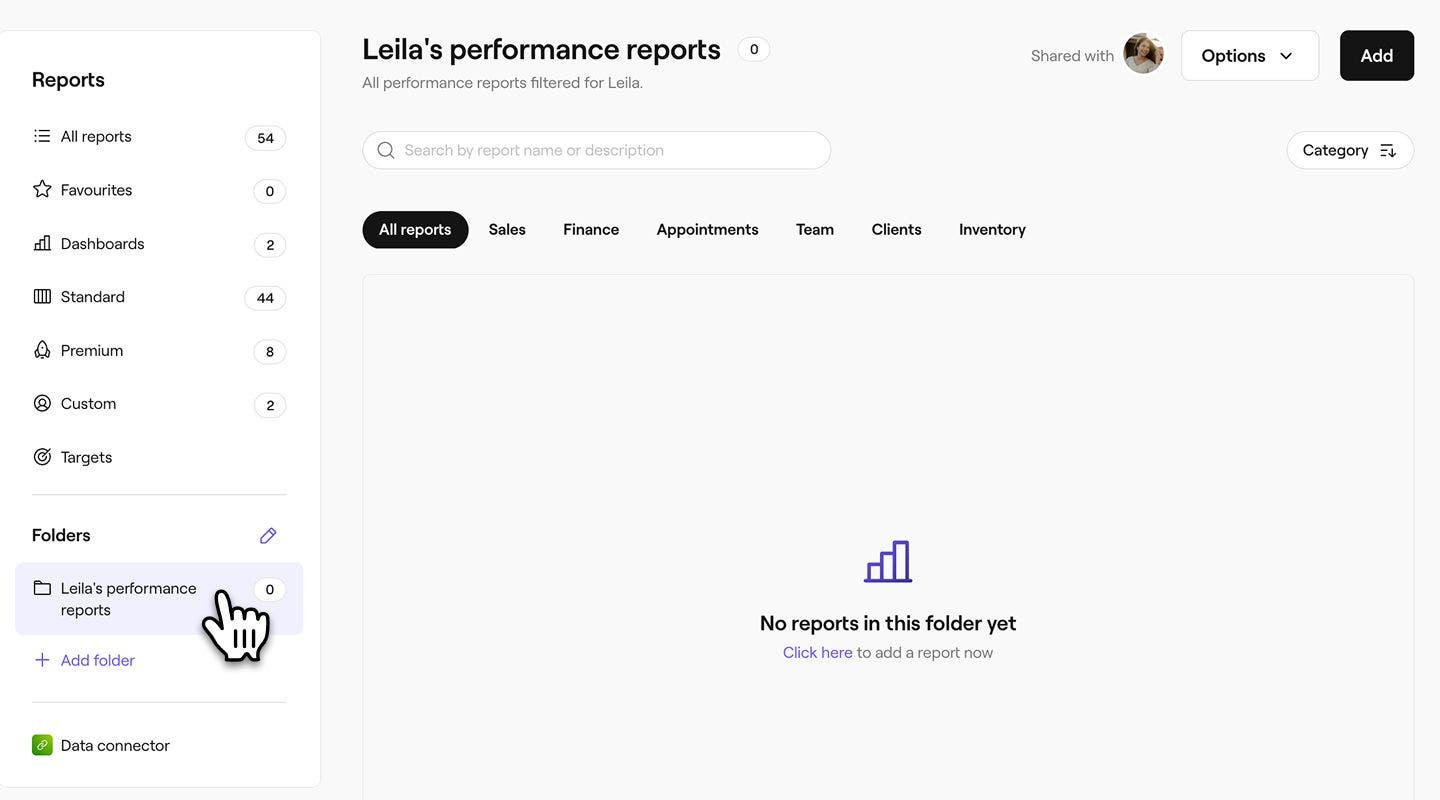
- Dă clic pe butonul Adaugă din partea dreaptă sus a ecranului pentru a adăuga un raport în folder.
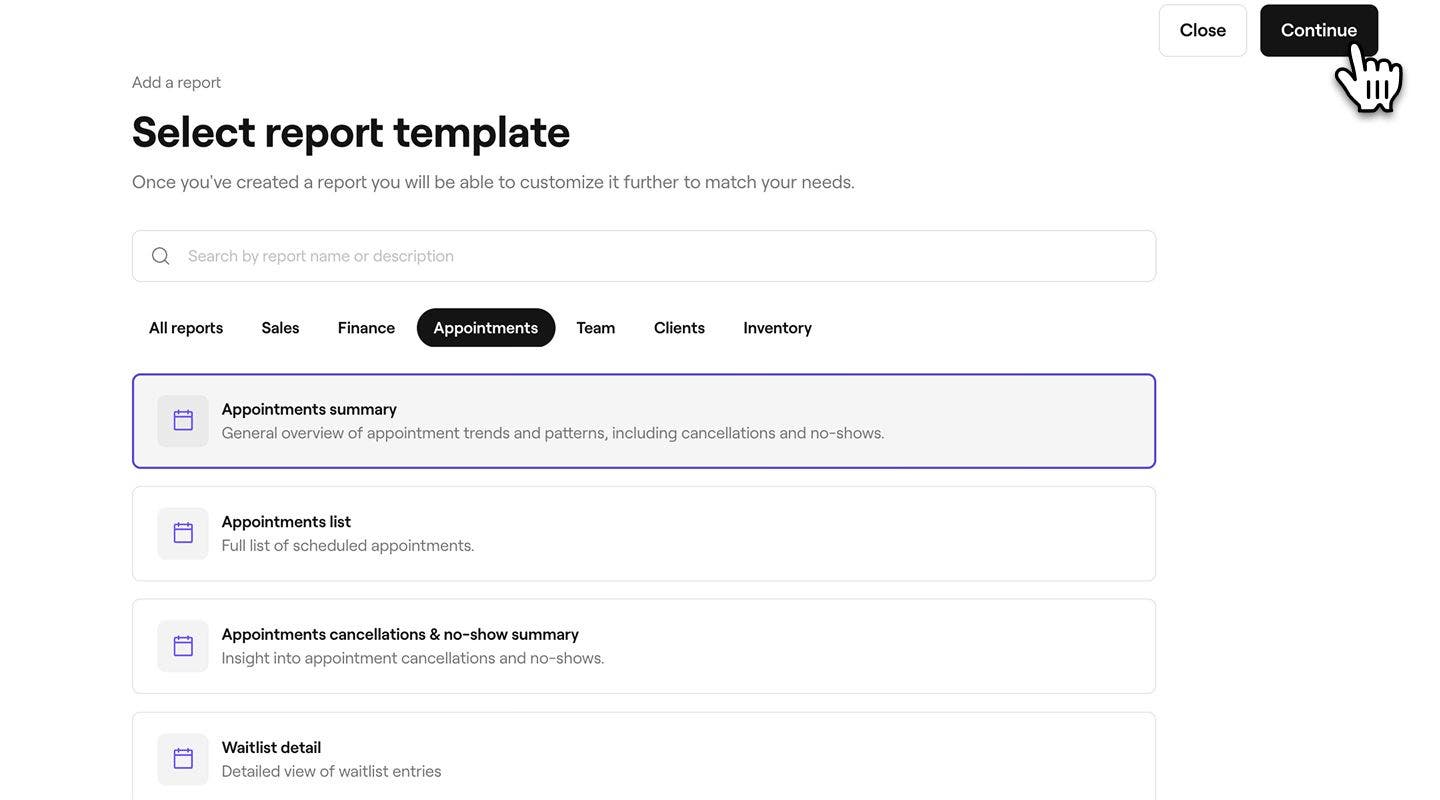
- Folosește bara de căutare din partea de sus pentru a introduce numele sau descrierea raportului pe care dorești să-l adaugi și selectează raportul. Pentru a continua, dă clic pe butonul Continuă din partea dreaptă sus a ecranului.
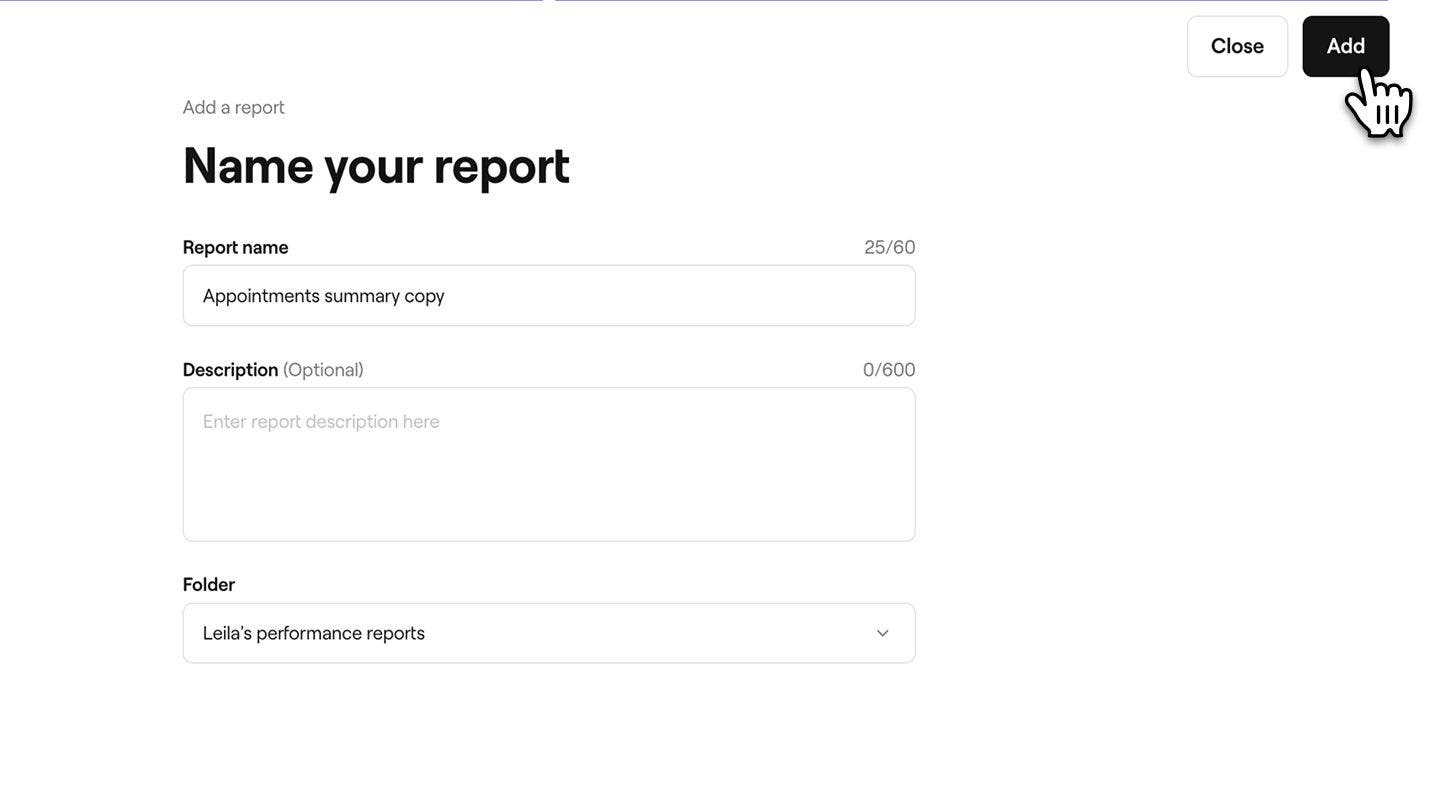
- Poți introduce un nume nou și o descriere nouă pentru raport. În mod implicit, toate duplicatele vor avea „copie” adăugat la numele raportului, astfel încât să le puteți deosebi de original.
- Dă clic pe butonul Adaugă din partea dreaptă sus pentru a salva modificările.
Mută sau duplică un raport într-un alt folder
Dacă vrei să distribui același raport în mai multe foldere sau să îl muți dintr-un folder în altul, va trebui să duplici din nou raportul.
- Deschide un raport din Rapoarte.
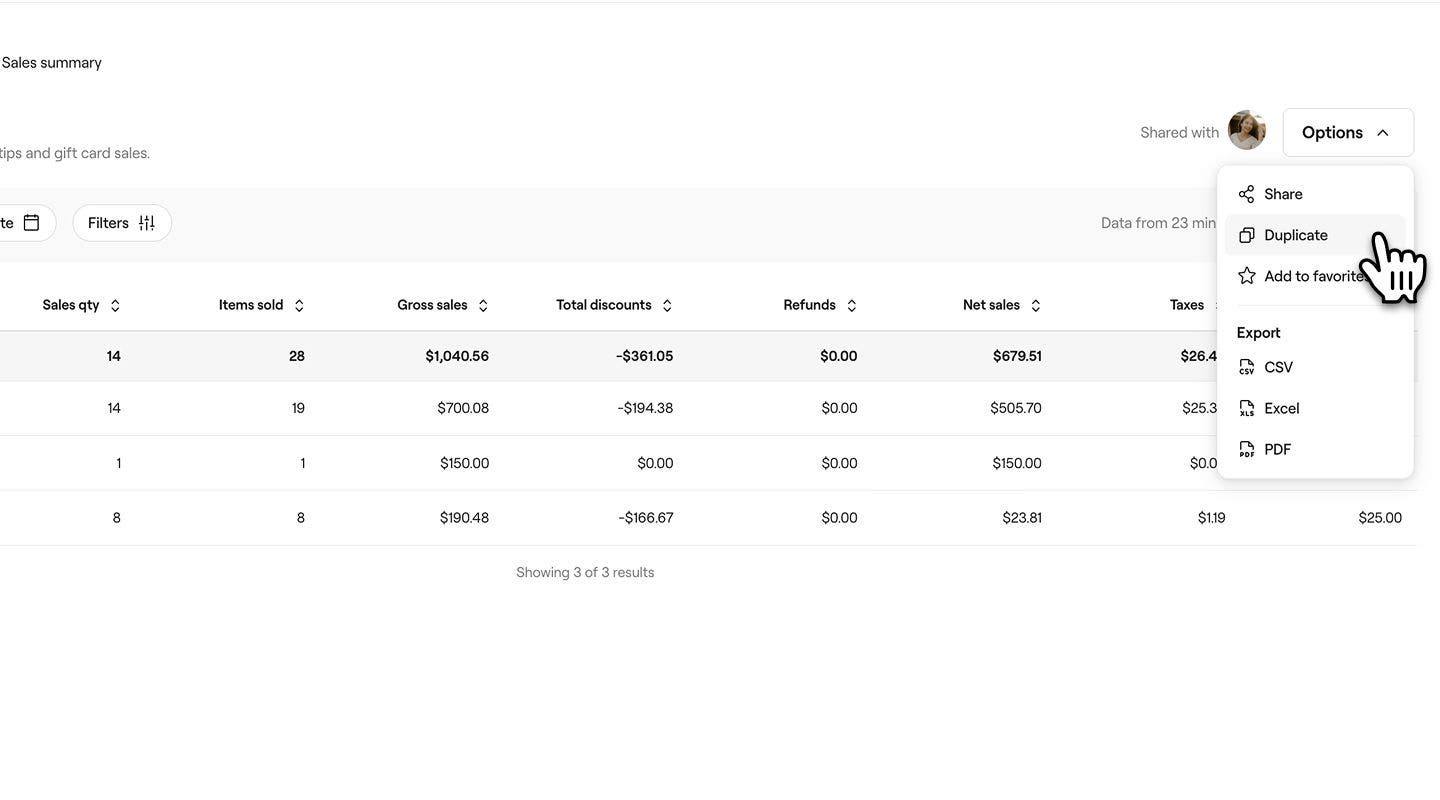
- Dă clic pe butonul Opțiuni din partea dreaptă sus a ecranului, apoi selectează Duplică.
- În fereastra pop-up, introdu un nume nou și o descriere pentru raport. În mod implicit, toate duplicatele vor avea „copie” adăugat la numele raportului, astfel încât adăugarea unei descrieri vă poate ajuta să le diferențiați.
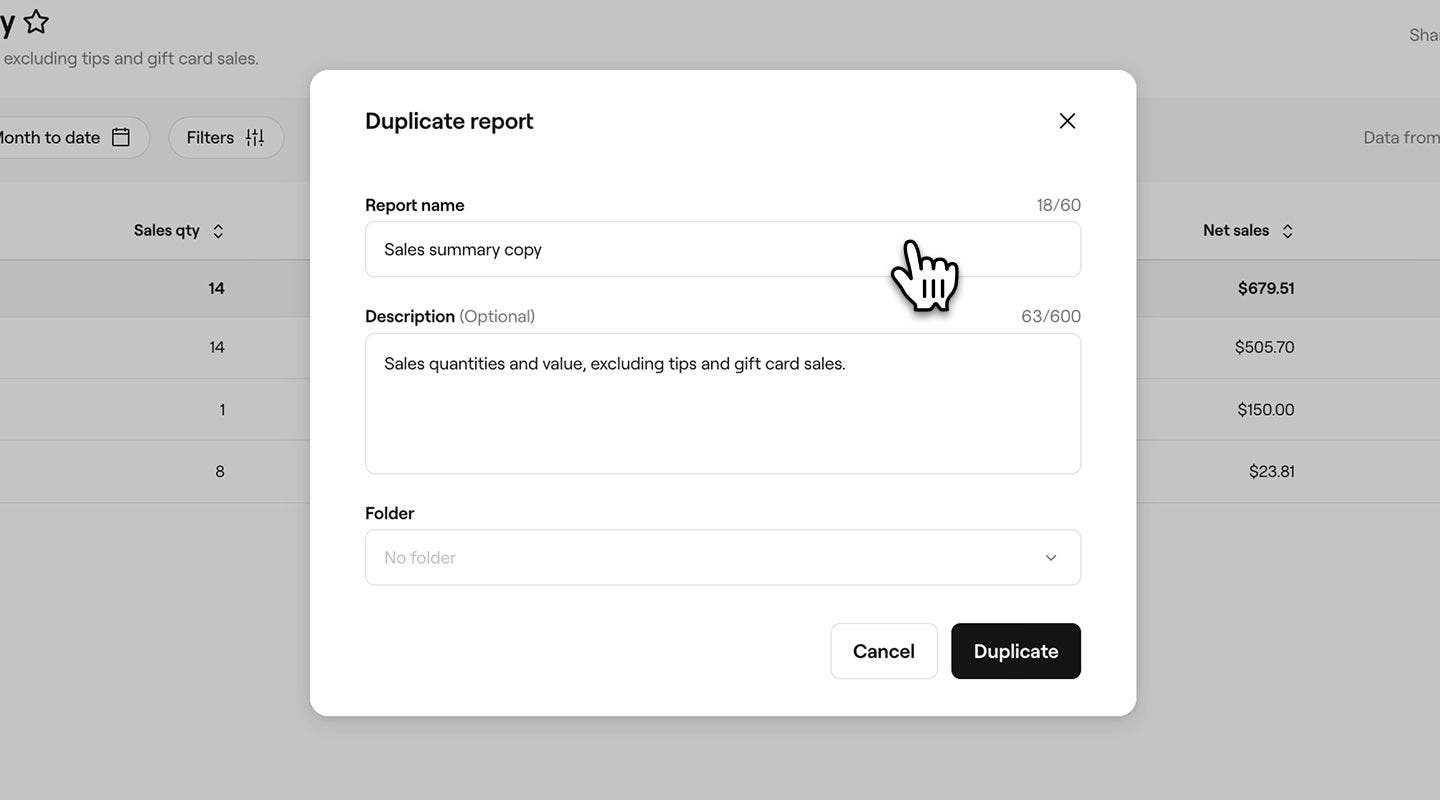
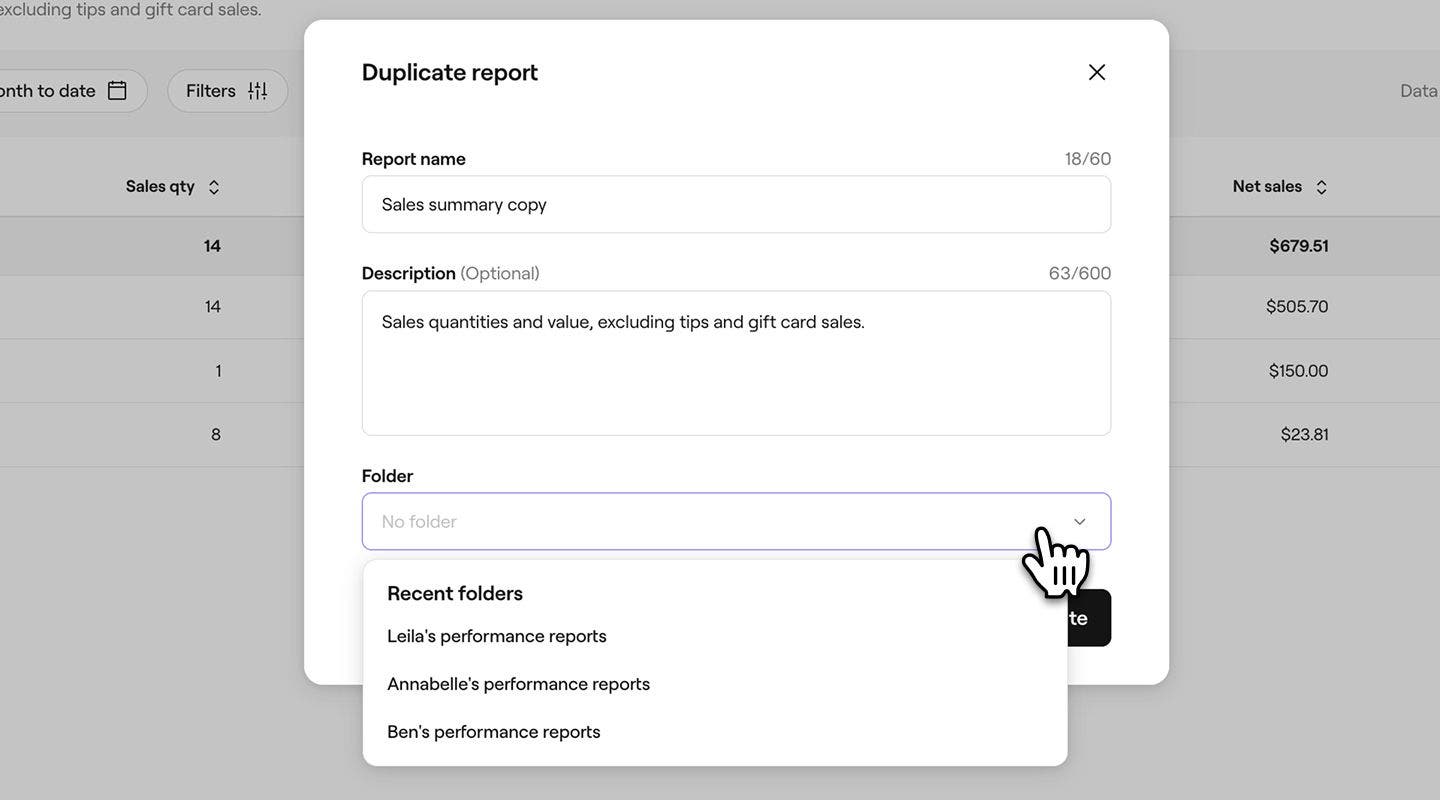
- În secțiunea Folder, utilizați meniul derulant pentru a selecta un folder în care să salvați raportul sau creați unul nou introducând un nume de folder. Dacă nu este selectat niciun folder, raportul va apărea în secțiunea Personalizate din rapoartele tale.
- Dă clic pe butonul Duplică din partea de jos pentru a salva modificările.
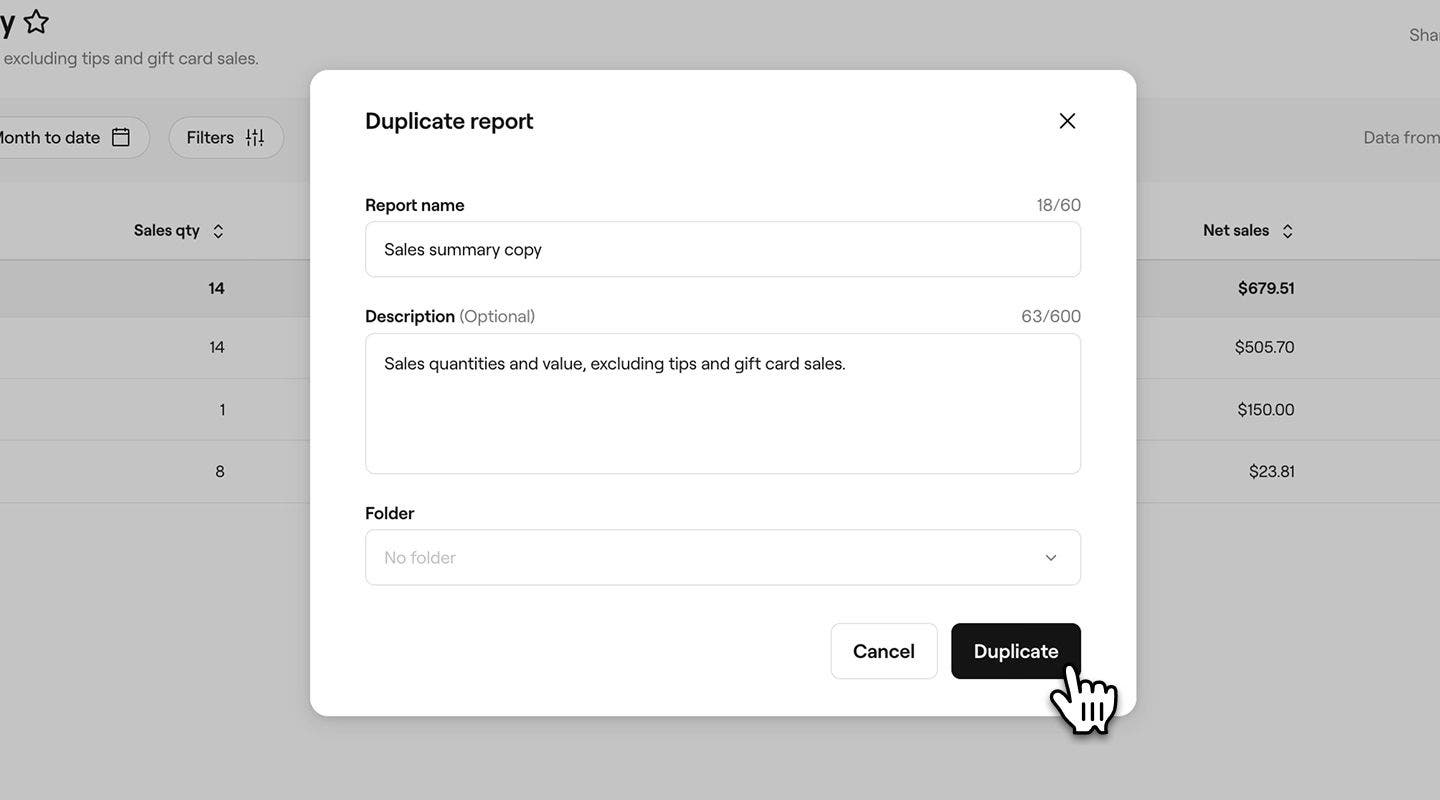
După mutarea unui raport într-un alt folder, poți șterge manual copia raportului din folderul inițial, dacă este necesar.
Șterge un raport dintr-un folder
- Din meniul principal din partea stângă a ecranului, mergi la Rapoarte.
- În panoul de meniu din stânga, sub Foldere, fă clic pe folderul pe care dorești să-l deschizi și selectează raportul pe care dorești să-l ștergi.
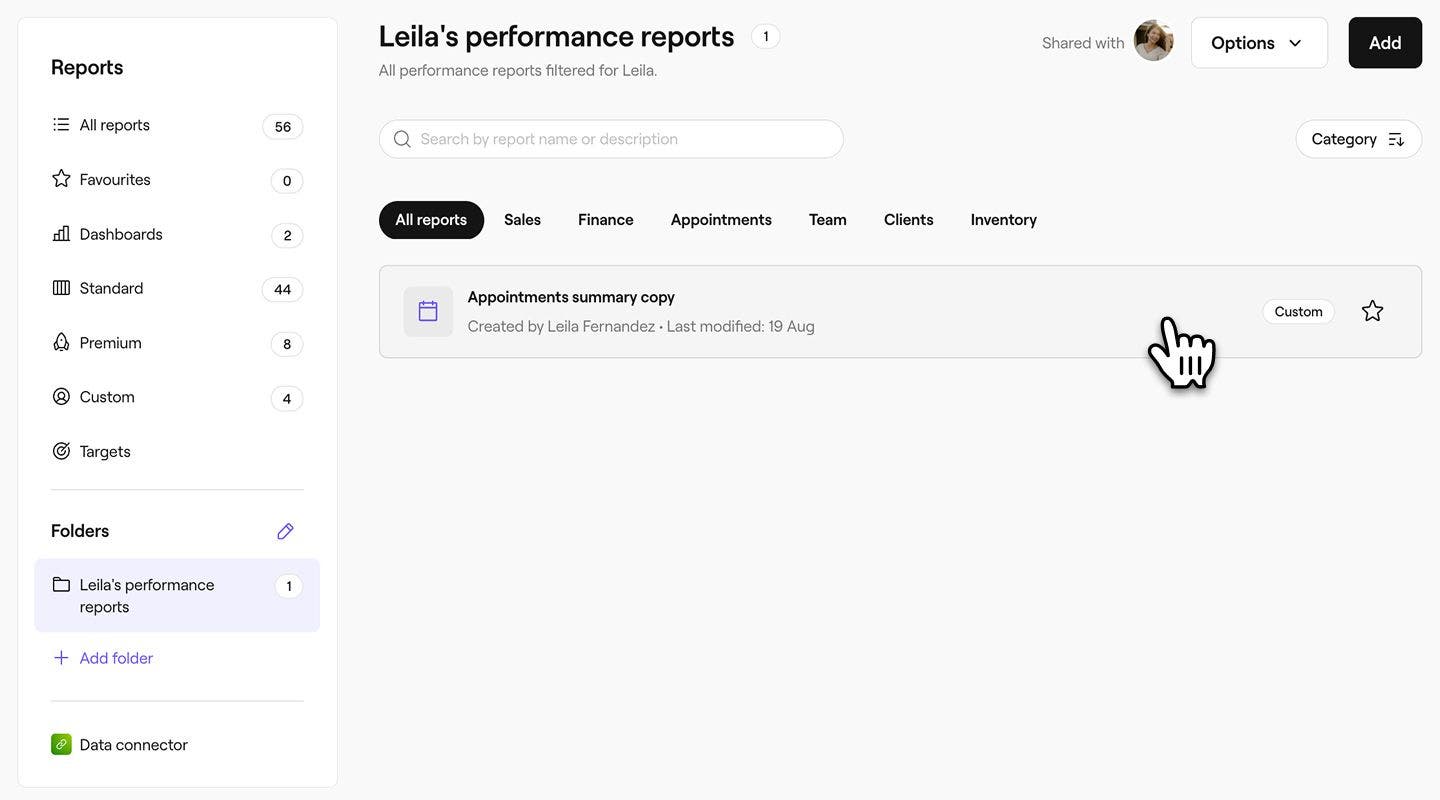
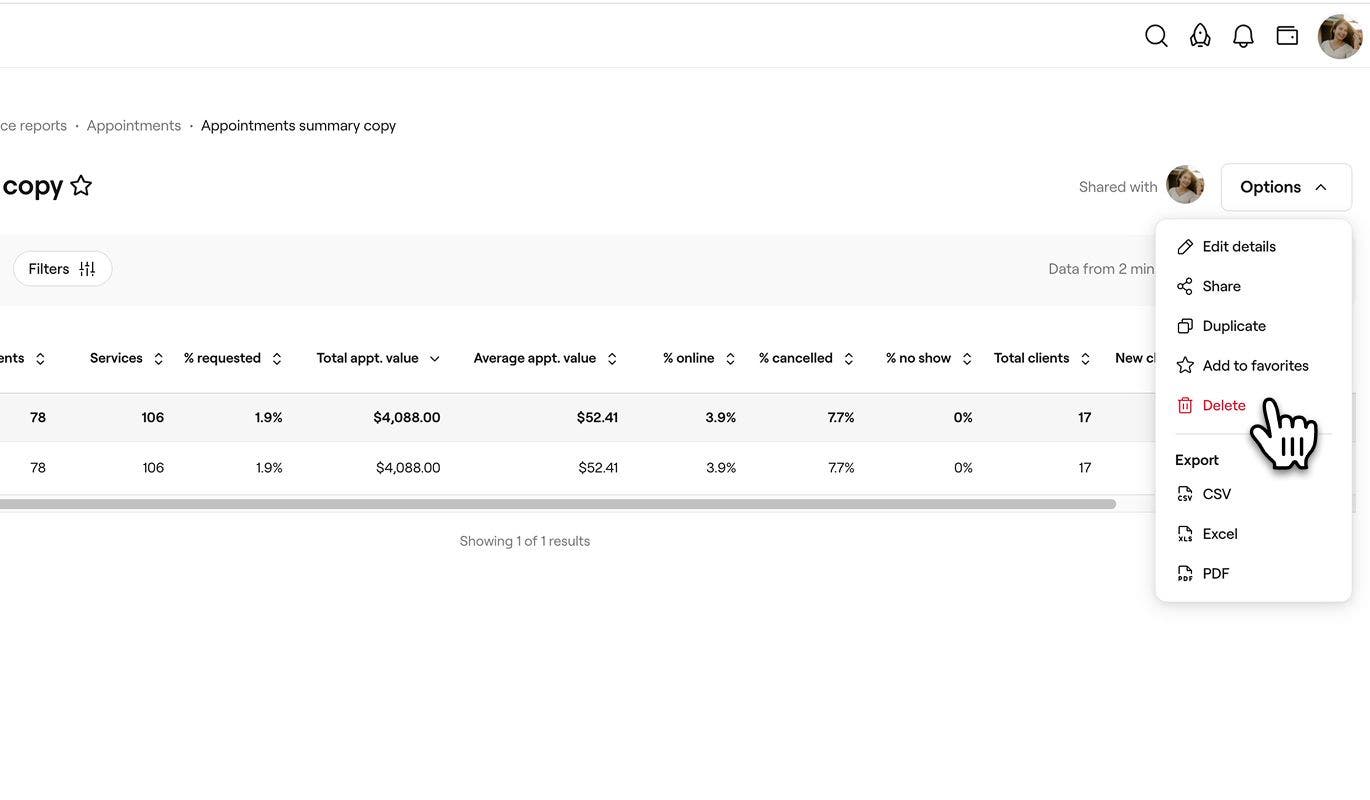
- Faceți clic pe butonul Opțiuni din partea dreaptă a ecranului, apoi selectați Ștergere pentru a șterge definitiv raportul.
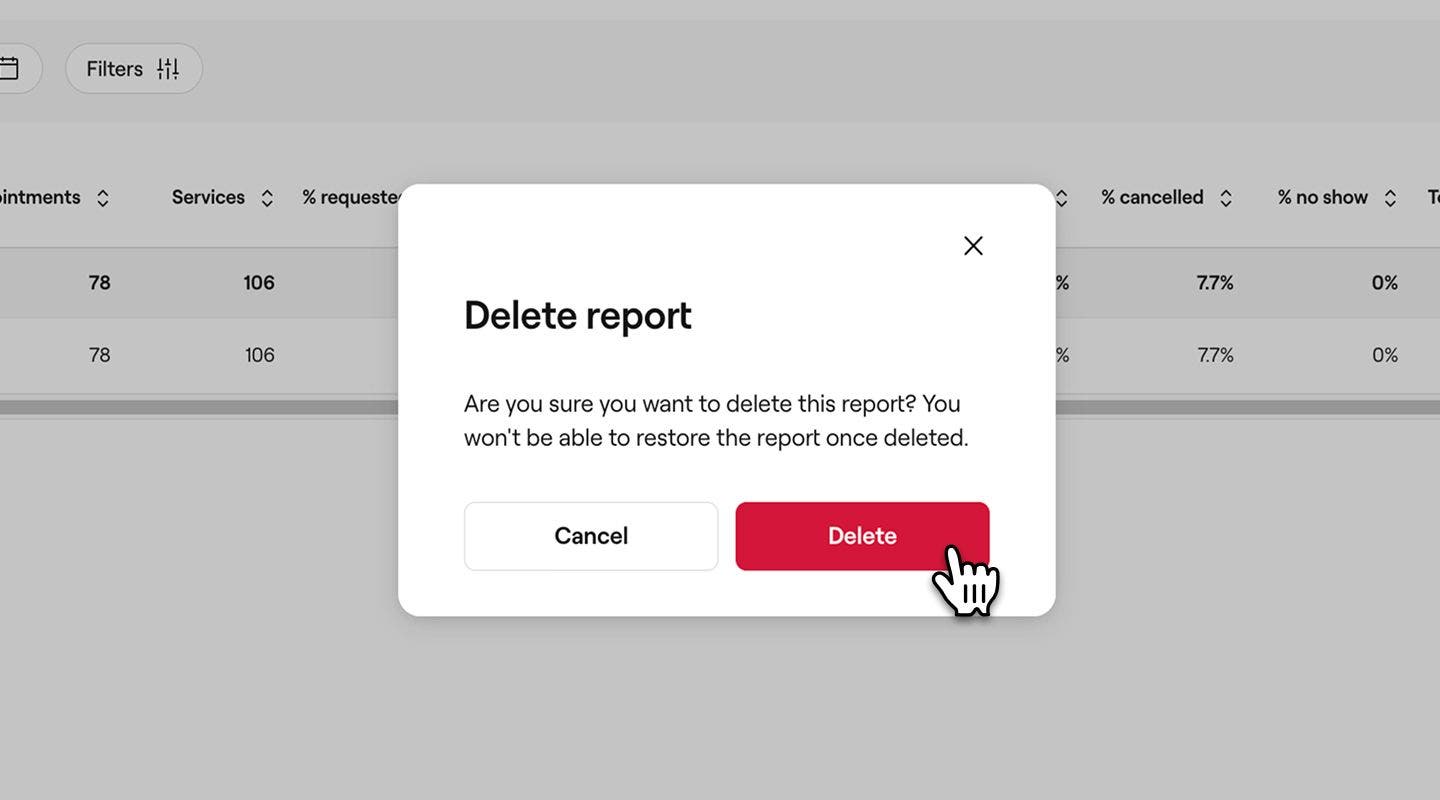
- În fereastra pop-up, fă clic pe butonul Șterge pentru a salva modificările.
Redenumește un folder
- Din meniul principal din partea stângă a ecranului, accesează Rapoarte.
- În panoul de meniu din stânga, sub Foldere, fă clic pe folder pentru a-l deschide.
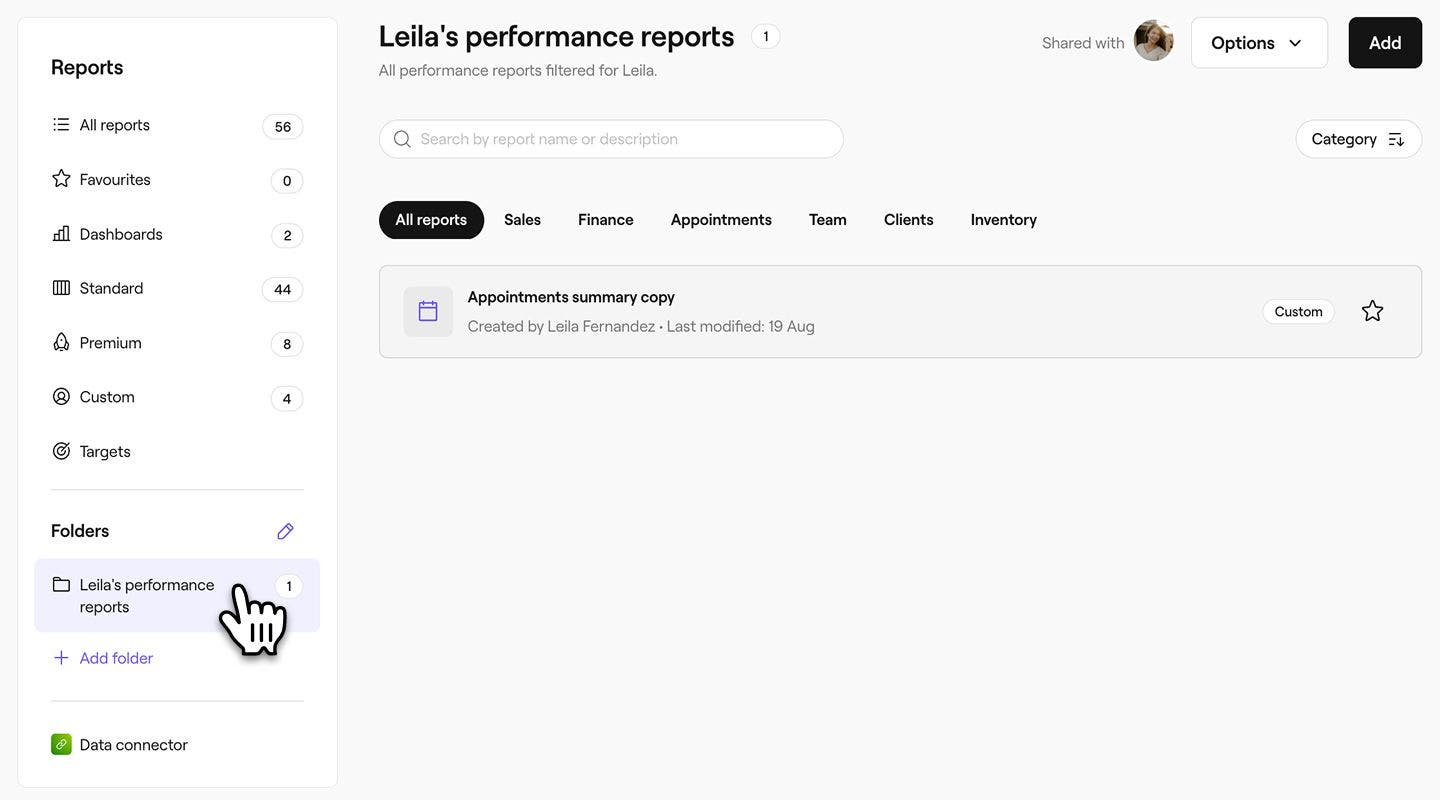
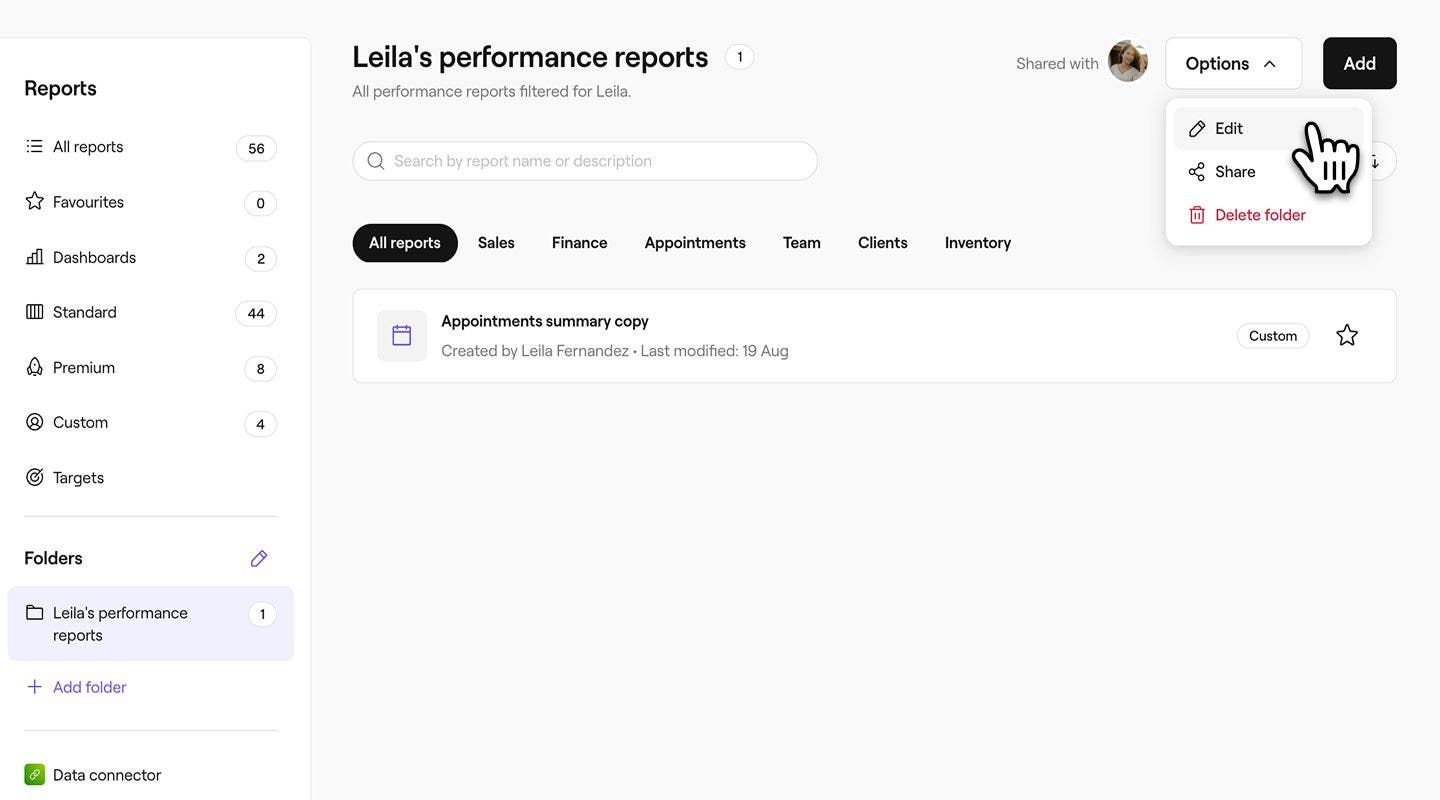
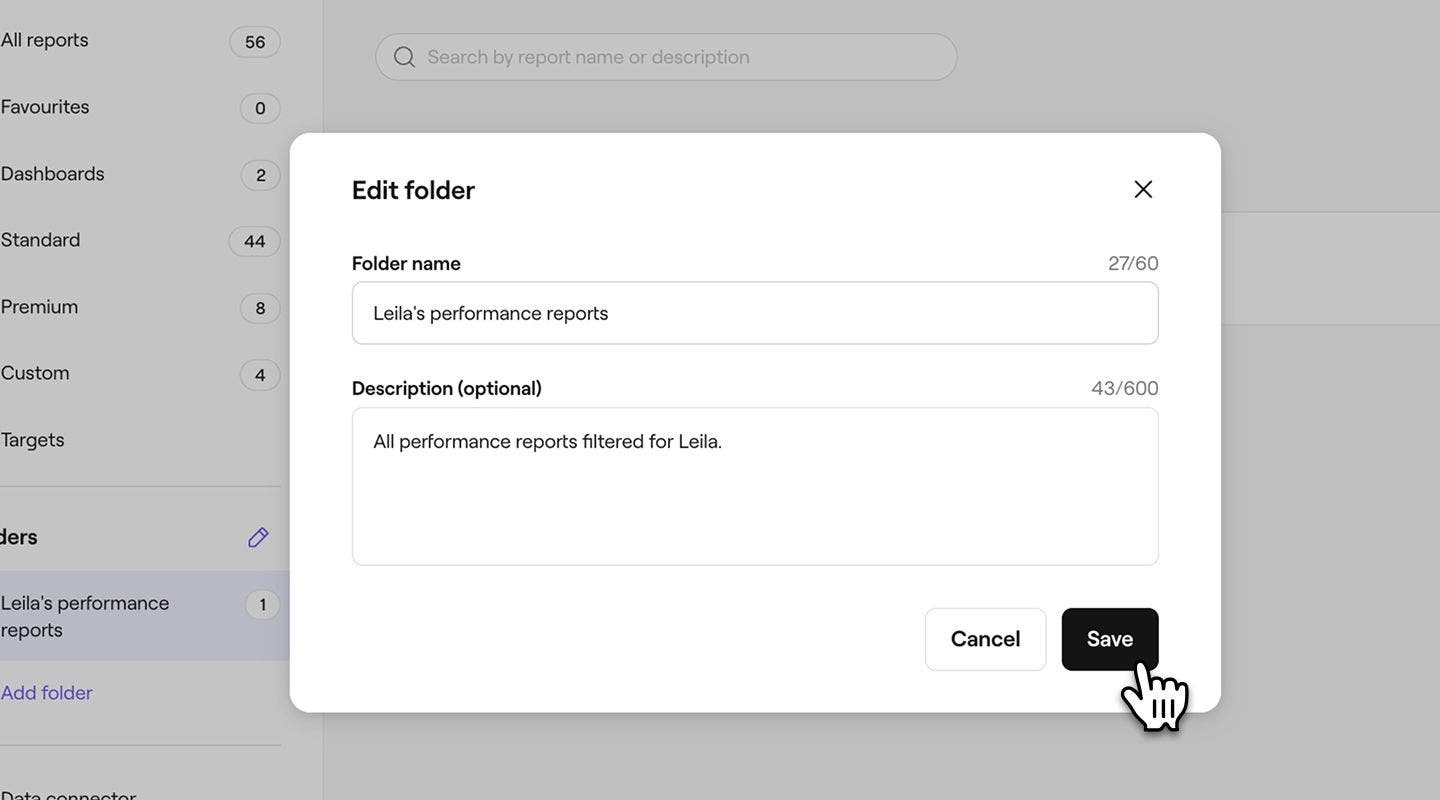
- Fă clic pe butonul Opțiuni din partea dreaptă a ecranului, apoi selectează Editare.
- În fereastra pop-up, actualizează numele sau descrierea folderului.
- Dă clic pe butonul Salvează din partea de jos a ferestrei pop-up pentru a aplica modificările la folder.
Rearanjează ordinea folderelor
Poti reordona modul in care iti apar directoarele in meniul cu rapoarte.
- Din meniul principal din partea stângă a ecranului, mergi la Rapoarte.
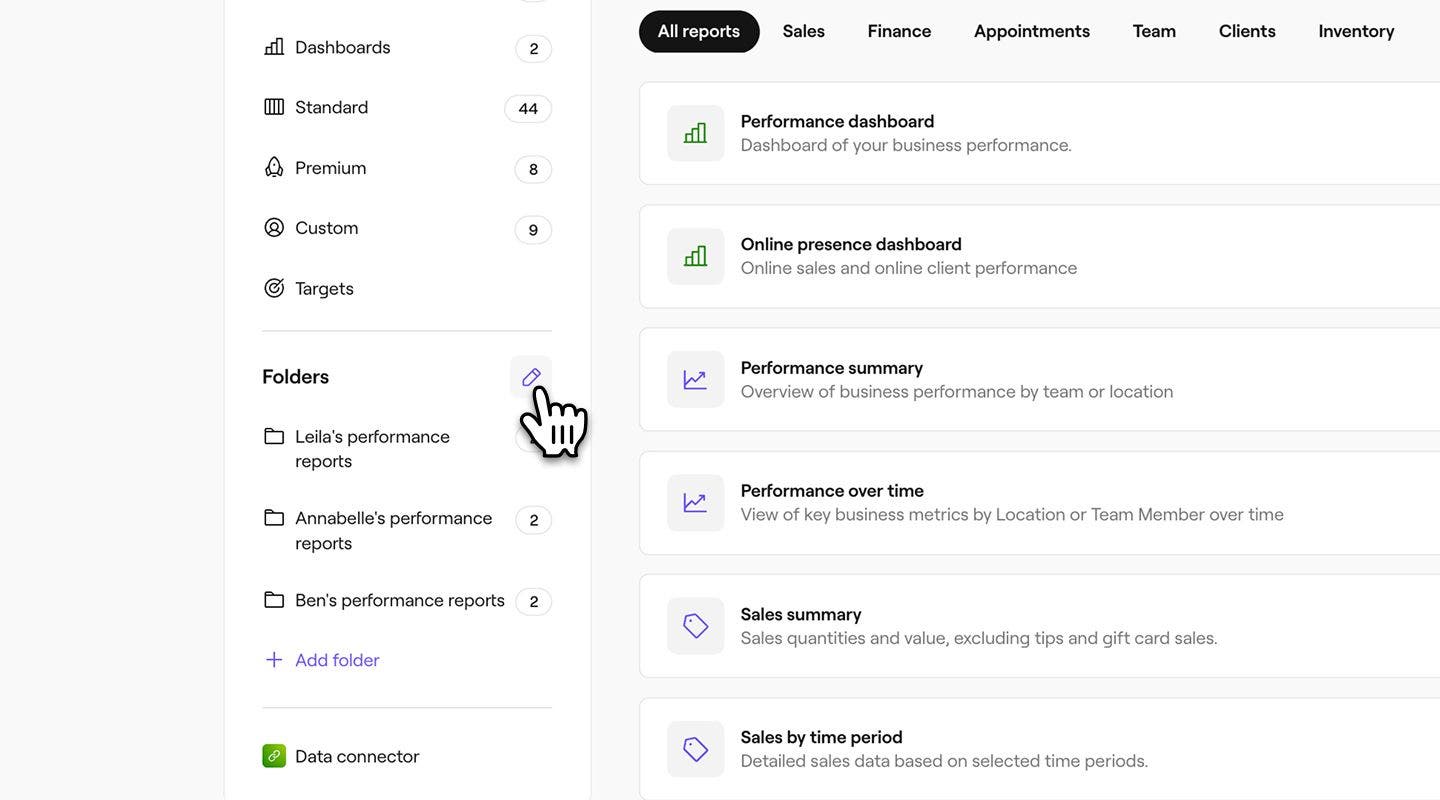
- În panoul din meniul din stânga, sub Foldere, faceți clic pe pictograma creion pentru a edita configurarea folderului.
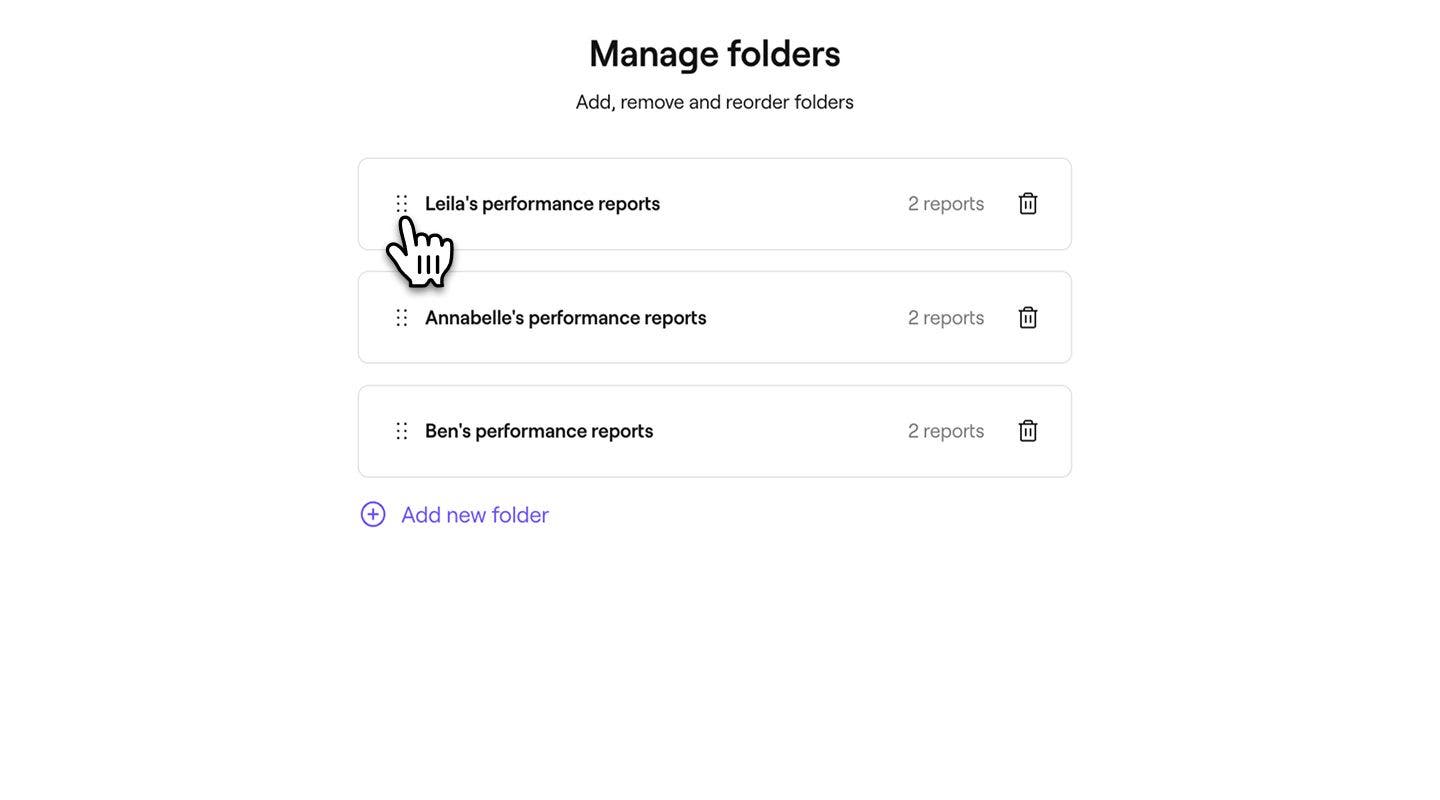
- În vizualizarea Gestionează folderele, trage și plasează-le în ordinea corectă.
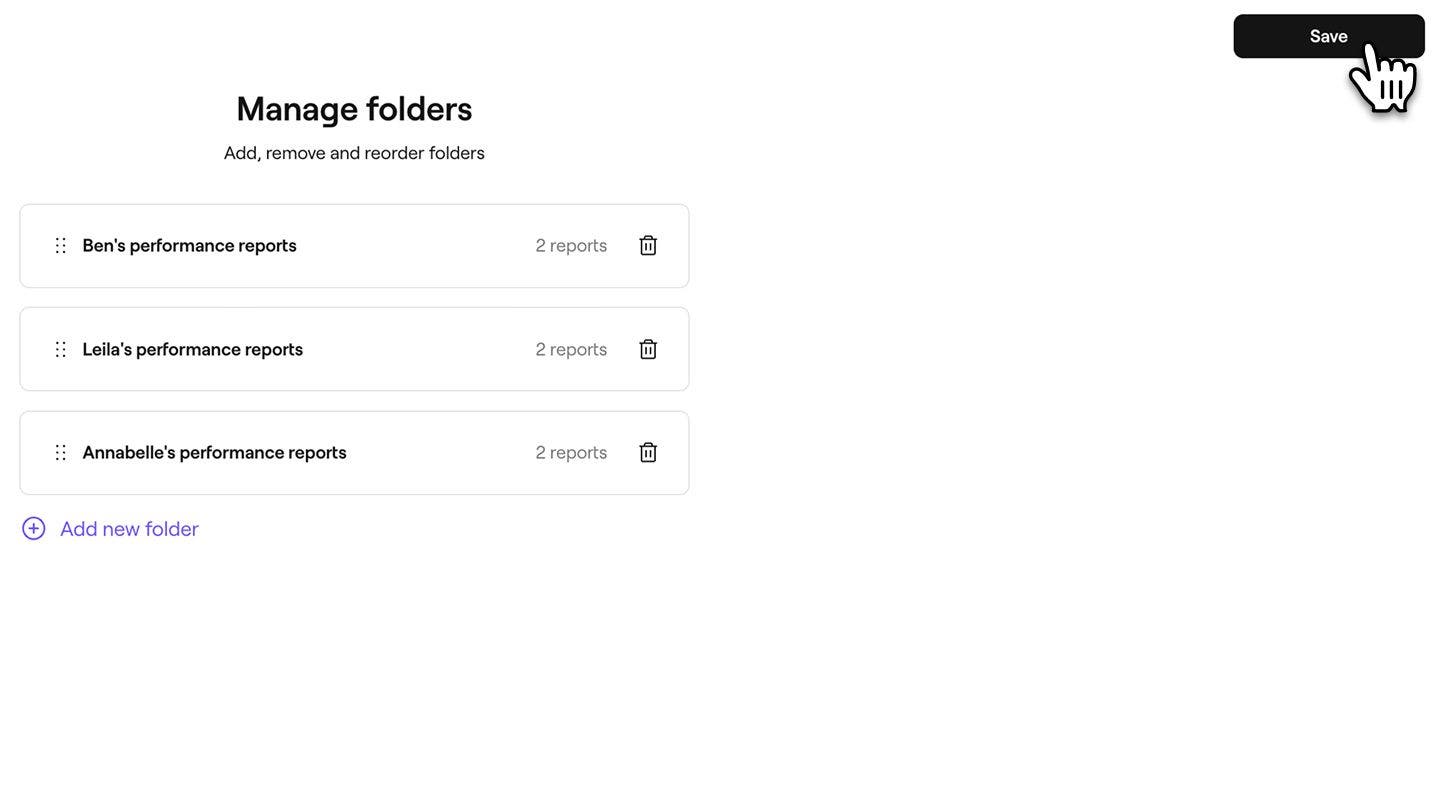
- Faceți clic pe butonul Salvare din partea dreaptă sus pentru a actualiza ordinea dosarelor.
Ștergerea unui folder
- Din meniul principal din partea stângă a ecranului, accesează Rapoarte.
- În panoul de meniu din stânga, sub Foldere, fă clic pe folderul pe care dorești să îl ștergi definitiv.
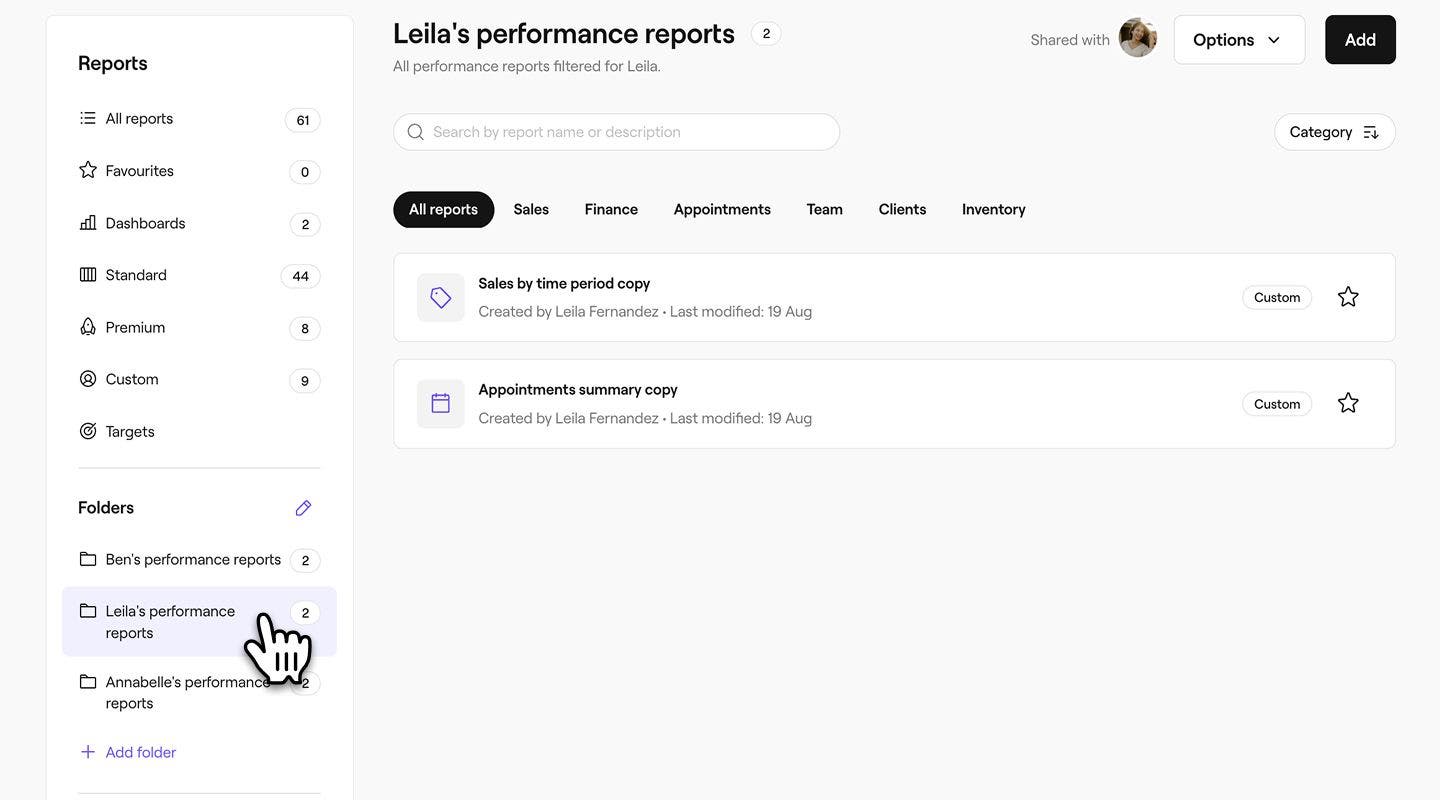
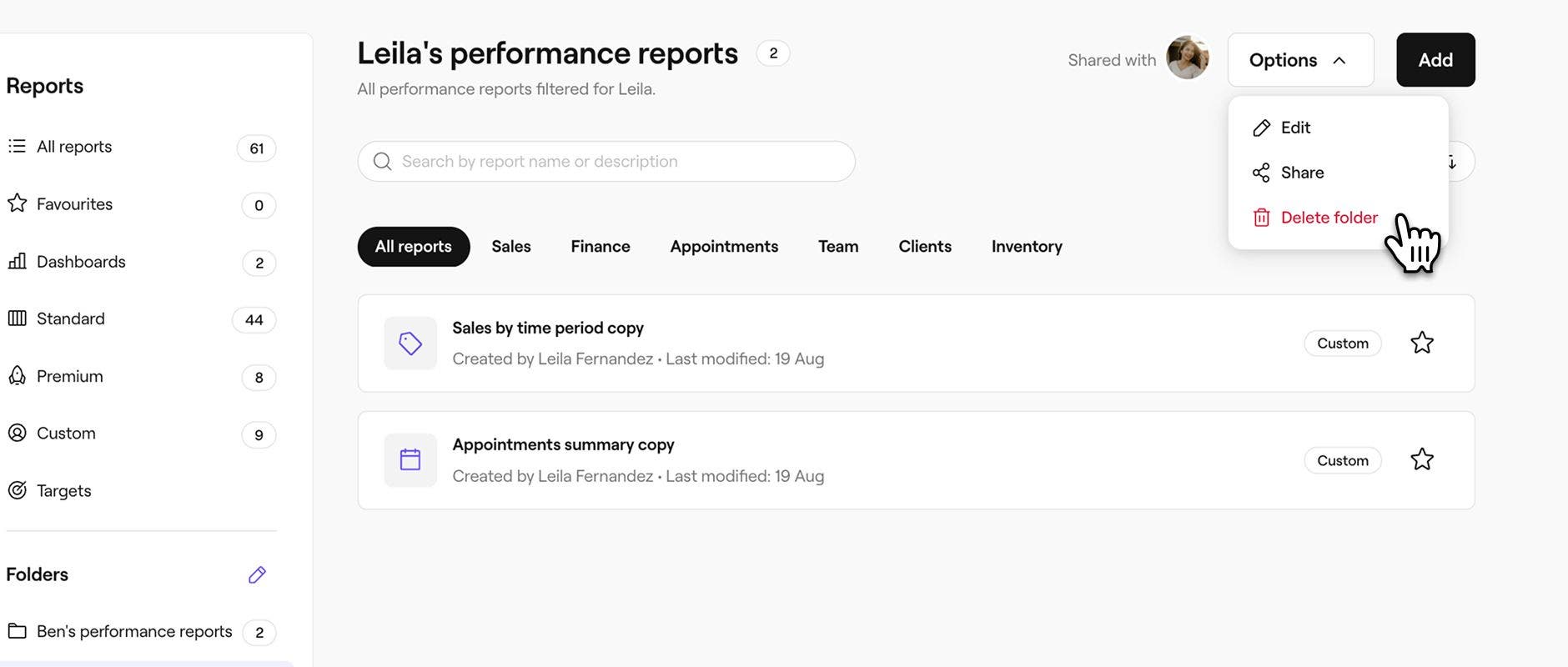
- Faceți clic pe butonul Opțiuni din partea dreaptă sus a ecranului, apoi selectați Ștergeți folderul.
- În fereastra pop-up, fă clic pe Șterge pentru a confirma modificările.
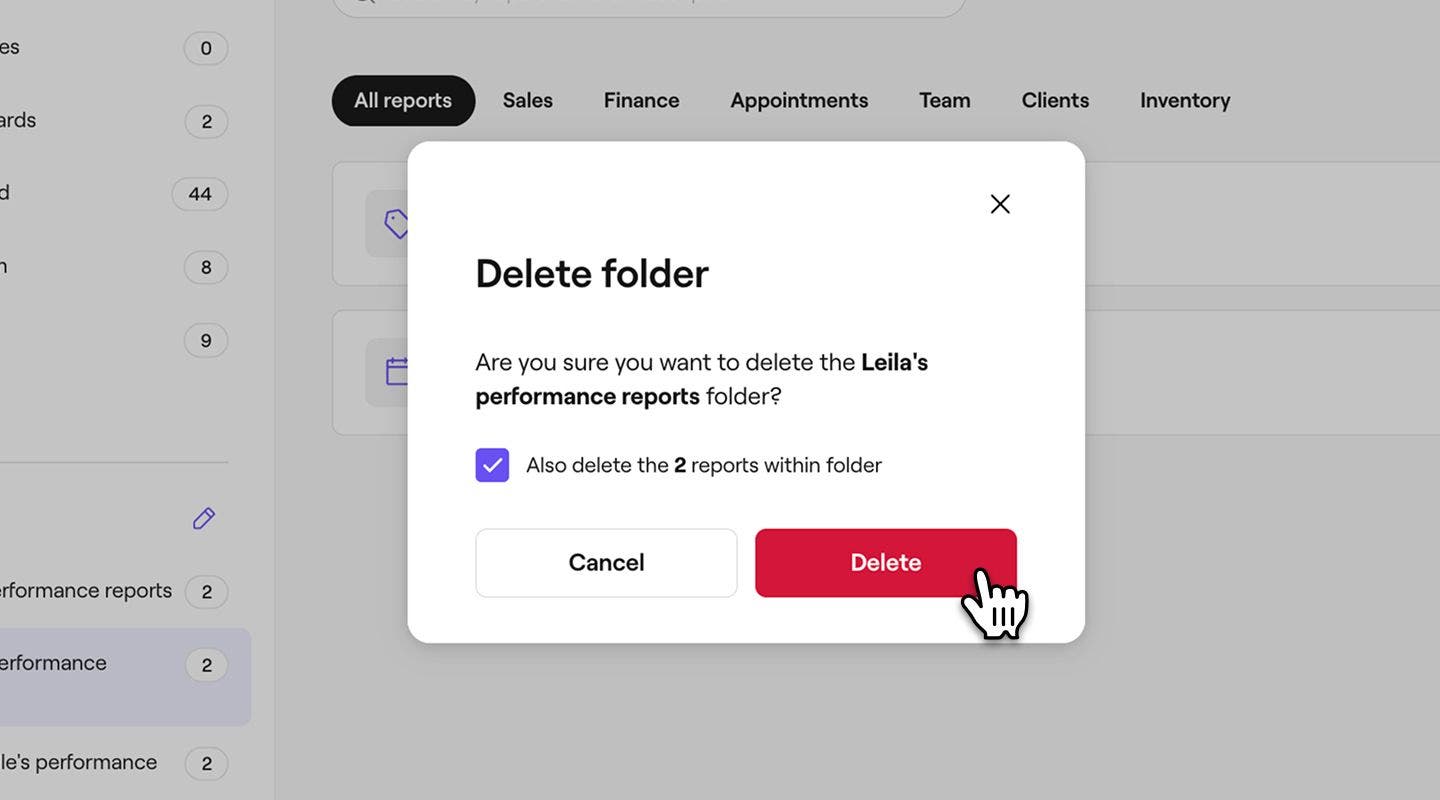
Dacă ștergi un folder, dar lași rapoartele nebifate pentru ștergere, acele rapoarte vor fi mutate automat în folderul tău Personalizate.
Întrebări frecvente
Prețurile pentru toate modulele suplimentare ale Fresha, inclusiv Perspective, sunt disponibile pe pagina noastră de prețuri.
Puteți acorda membrilor echipei permisiunea de a vă accesa rapoartele, inclusiv folderele de rapoarte, activând Acces la rapoarte și Acces la rapoarte și perspective în Setările permisiunilor.
Membrii echipei cărora li s-a permis Accesul la rapoarte și perspective în Setările de permisiuni vor putea crea foldere personalizate în rapoarte. De asemenea, poți gestiona individual accesul membrilor echipei tale la rapoarte.
Membrii echipei care au permisiunea „Acces la rapoarte” activată în setările tale de permisiuni vor avea acces la Rapoartele tale standard. De asemenea, poți gestiona individual accesul la rapoarte al membrilor echipei tale.
Membrii echipei care au permisiunea „Acces la rapoarte și perspective” activată în setările tale de permisiuni vor avea acces atât la rapoartele Personalizate, cât și la cele Standard. Dacă este dezactivată, aceștia nu pot accesa rapoartele personalizate nou create, dar le pot vizualiza în continuare pe cele existente.
De asemenea, poți gestiona individual accesul la rapoarte al membrilor echipei tale.
Pentru a elimina accesul unui membru al echipei la rapoarte, actualizează-i setările de permisiune debifând atât Acces la rapoarte, cât și Acces la rapoarte și perspective pentru nivelul său de permisiune. De asemenea, poți gestiona individual accesul la rapoarte al membrilor echipei tale.