Trimite Noutăți despre lista de așteptare
În acest ghid, vei afla cum să configurezi și să gestionezi notificări automate prin SMS, WhatsApp și e-mail care informează clienții la data înregistrării pe lista de așteptare sau când un interval orar devine disponibil pentru rezervare.
În acest articol
Cum funcționează Noutățile despre lista de așteptare
Lista de așteptare te ajută să urmărești clienții care ar dori o programare atunci când calendarul tău este complet rezervat, astfel încât să poți ocupa cu ușurință orice intervale libere de ultim moment. Noutățile despre lista de așteptare sunt activate automat și îți permit să notifici toți clienții relevanți la data înregistrării lor pe lista de așteptare și atunci când un interval de timp devine disponibil.
Poți să gestionezi Setările listei de așteptare pentru a controla Data înregistrării clienților în listă și să gestionezi înregistrările clienților după cum este necesar.
Modifica Noutăți despre lista de așteptare
-
Din meniul principal din partea stângă a ecranului, mergi la Marketing.
-
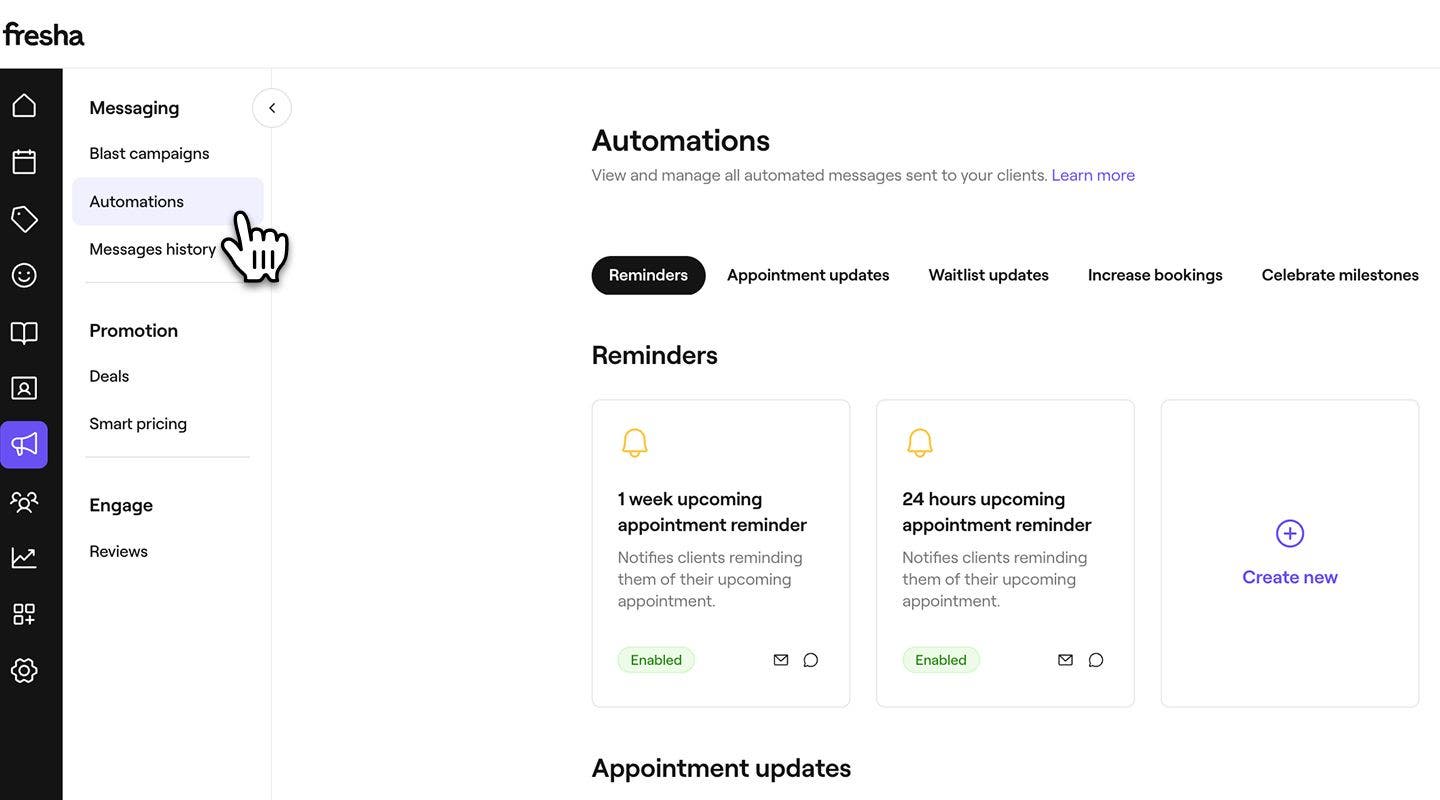
În panoul de meniu din stânga, selectează Automatizări.
-
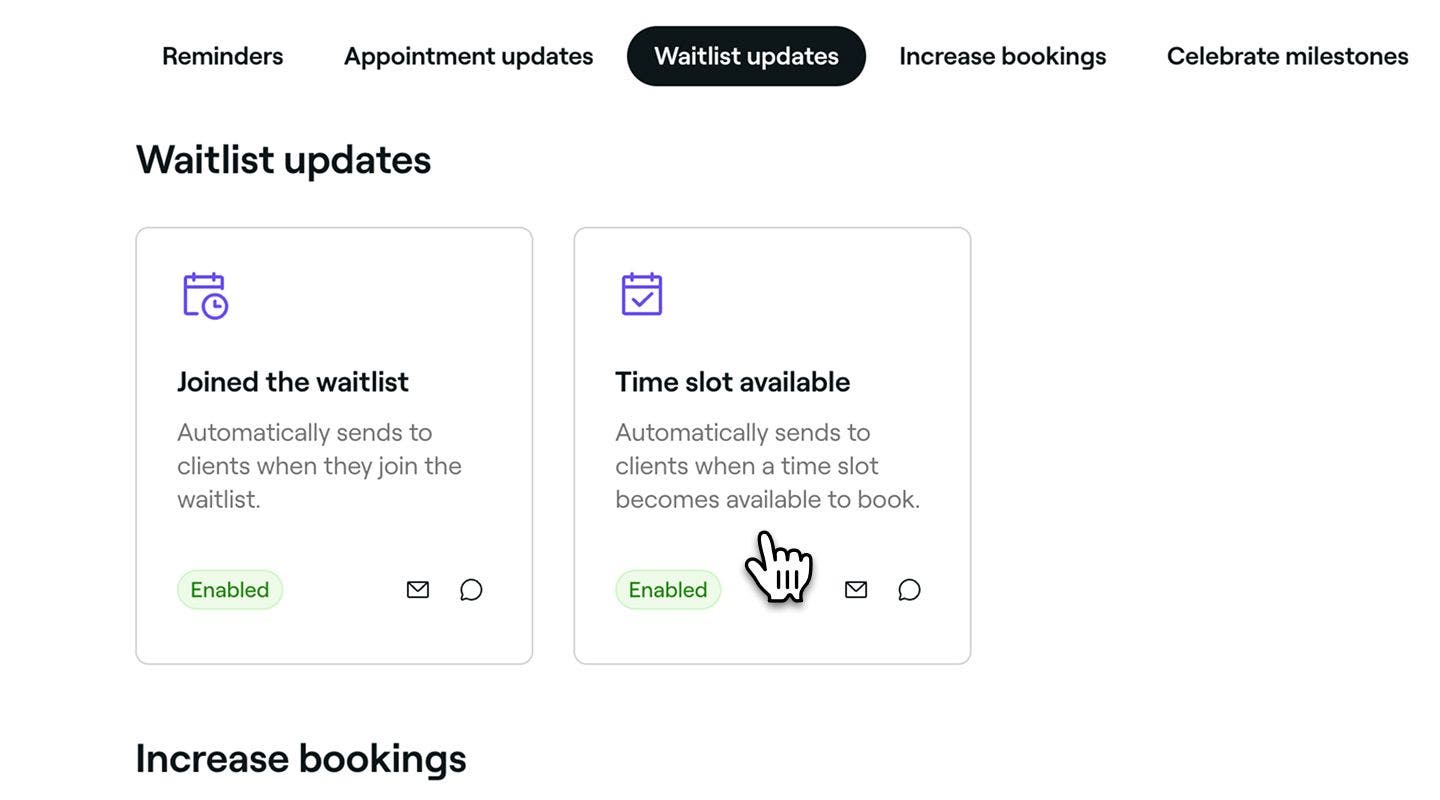
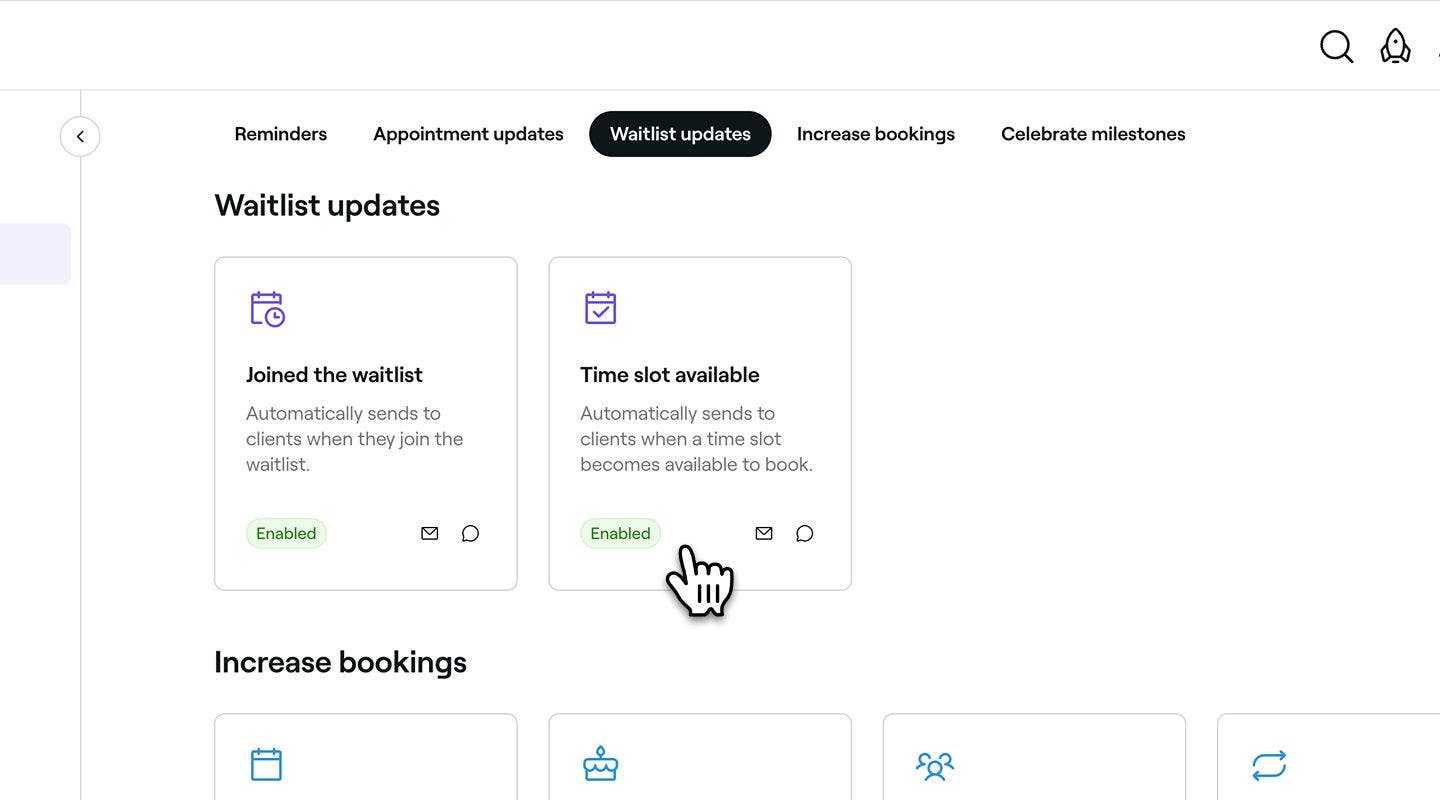
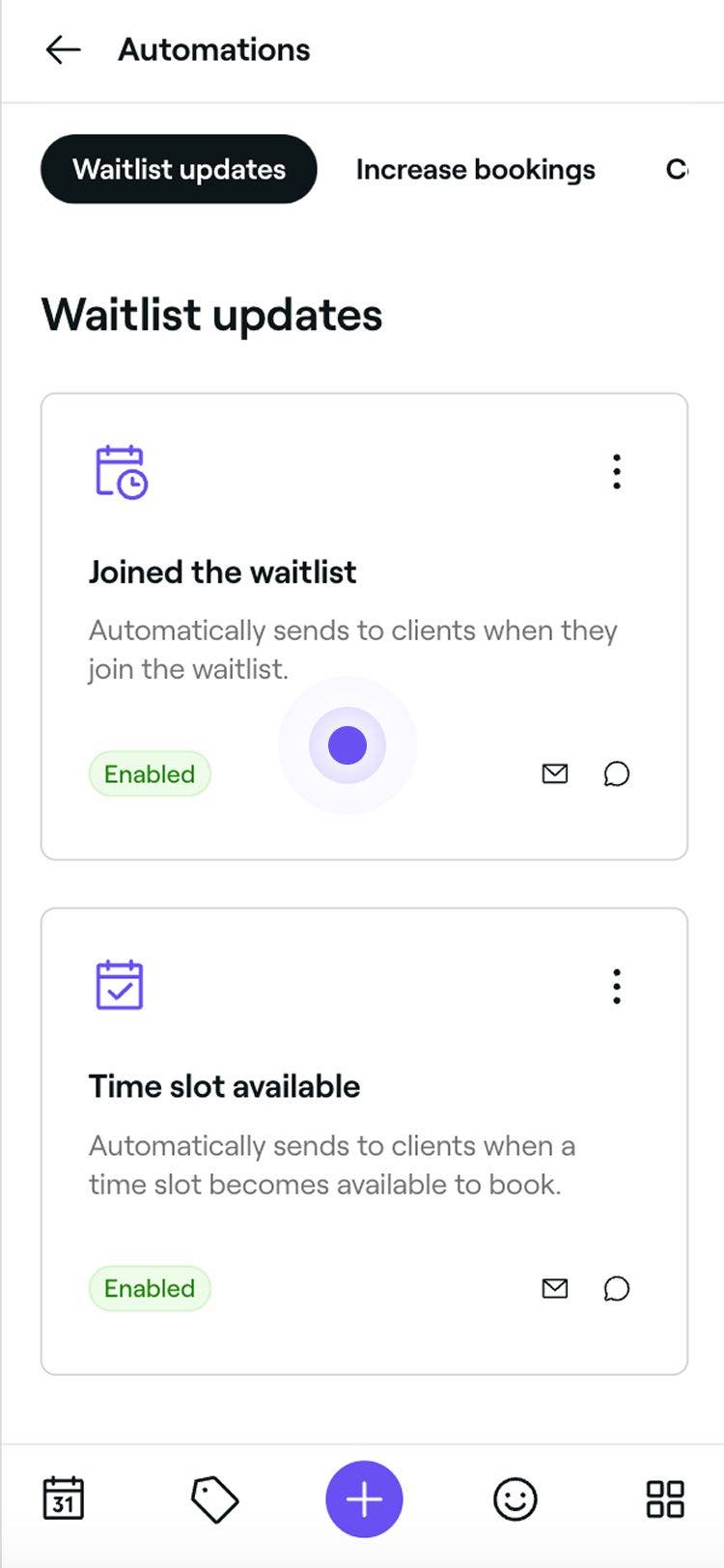
Selectează fila Noutăți despre lista de așteptare din partea de sus pentru a vizualiza și gestiona noutățile despre lista de așteptare.
-
Accesează o automatizare de Noutăți despre lista de așteptare pentru a deschide prezentarea generală a acesteia.
-
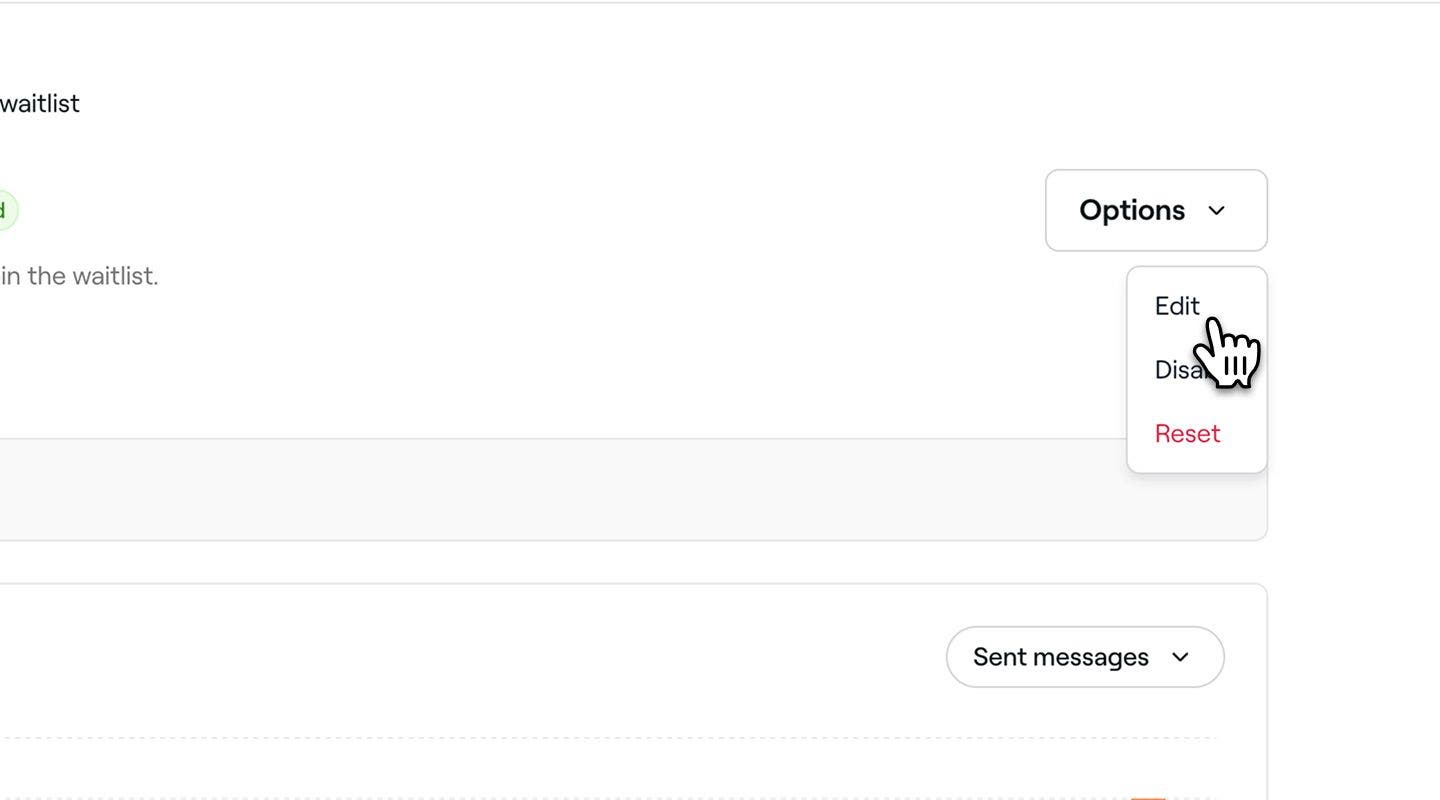
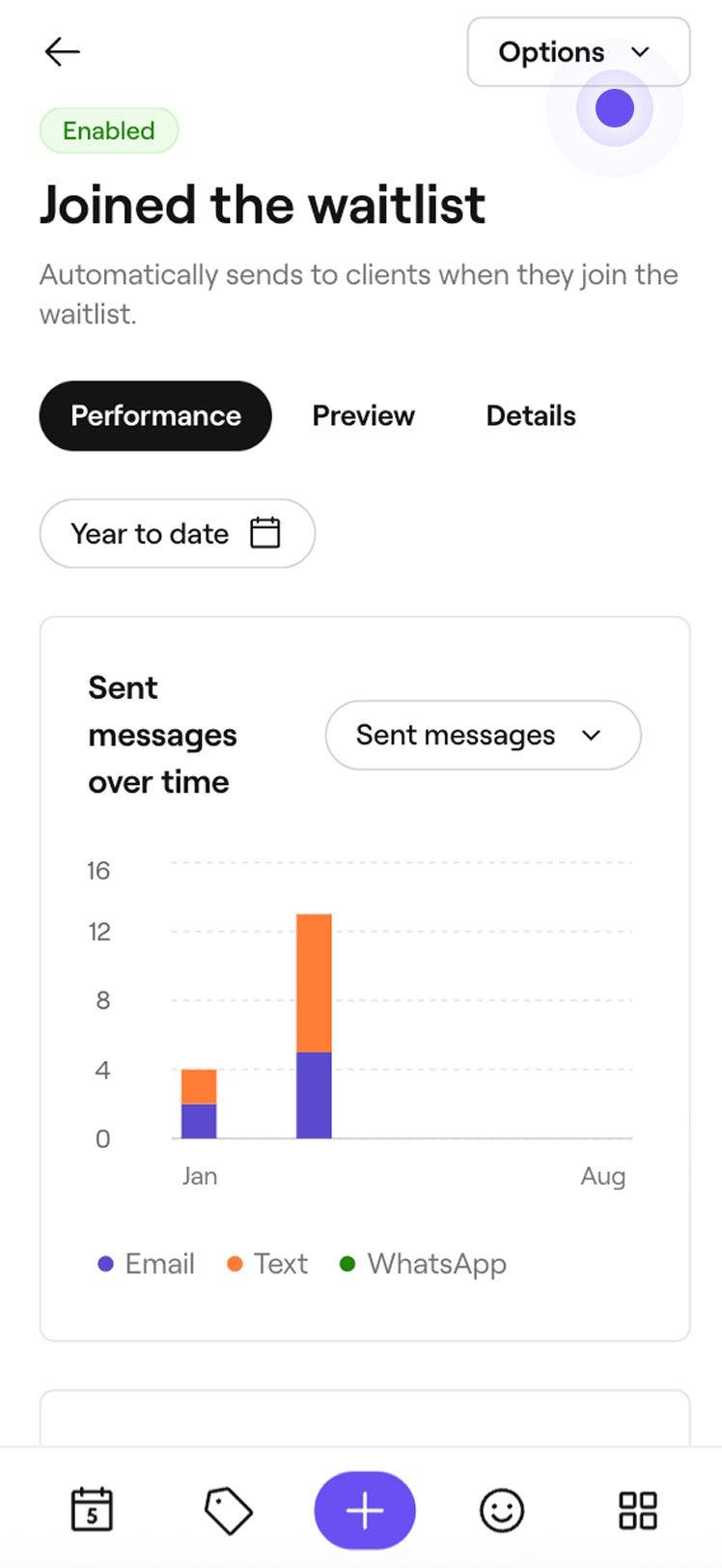
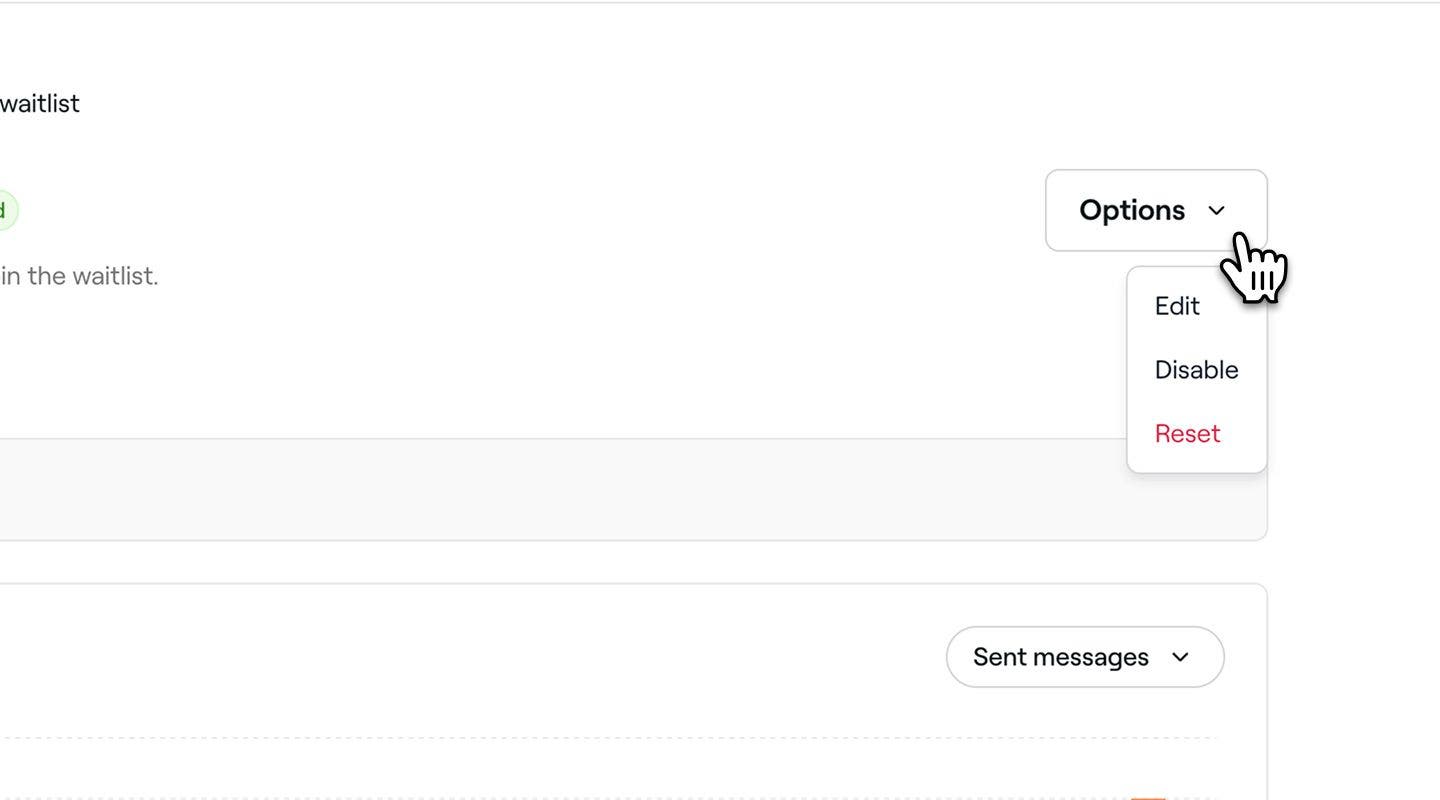
În prezentarea generală a automatizării Noutăți despre lista de așteptare, dați clic pe butonul Opțiuni din partea dreaptă sus și selectați Editare.
-
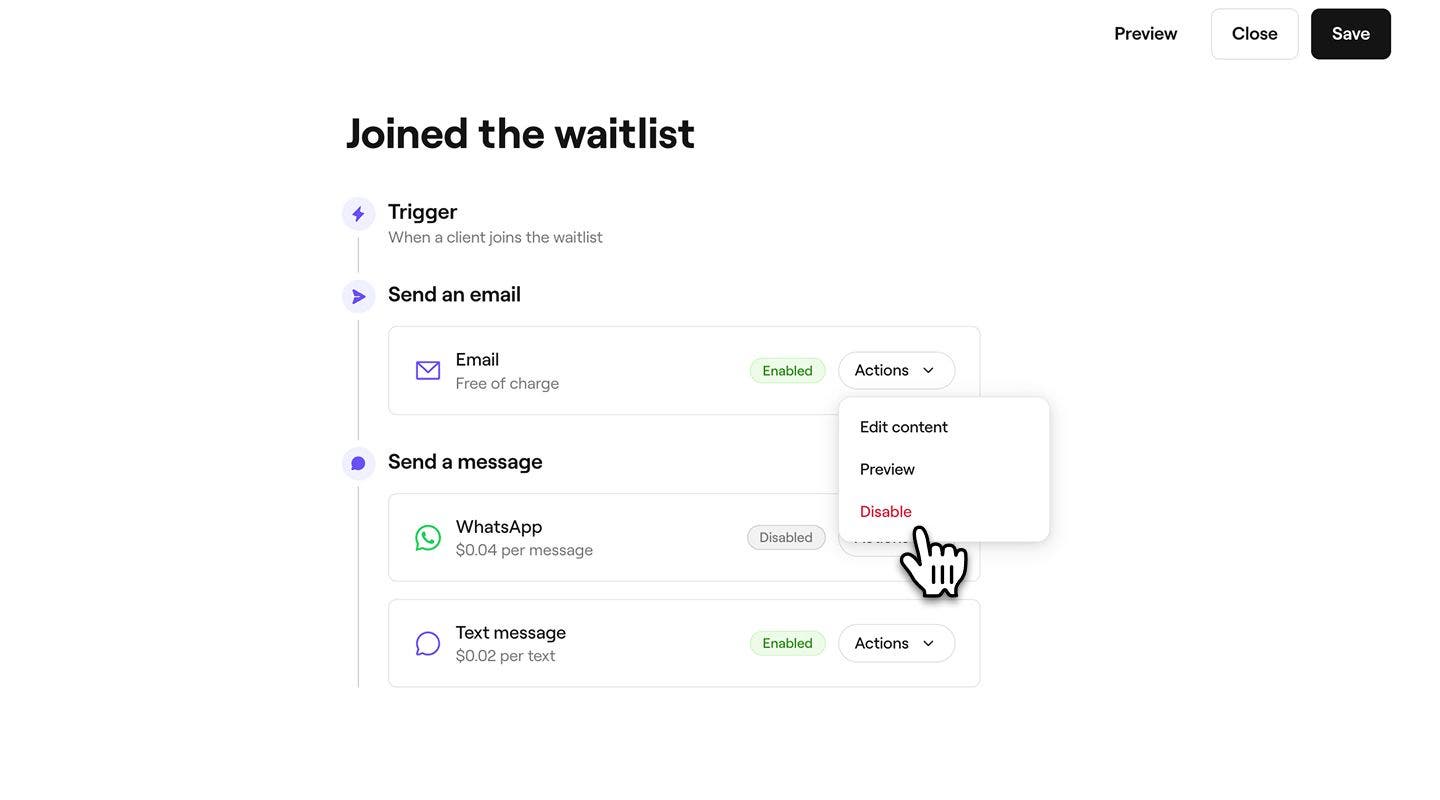
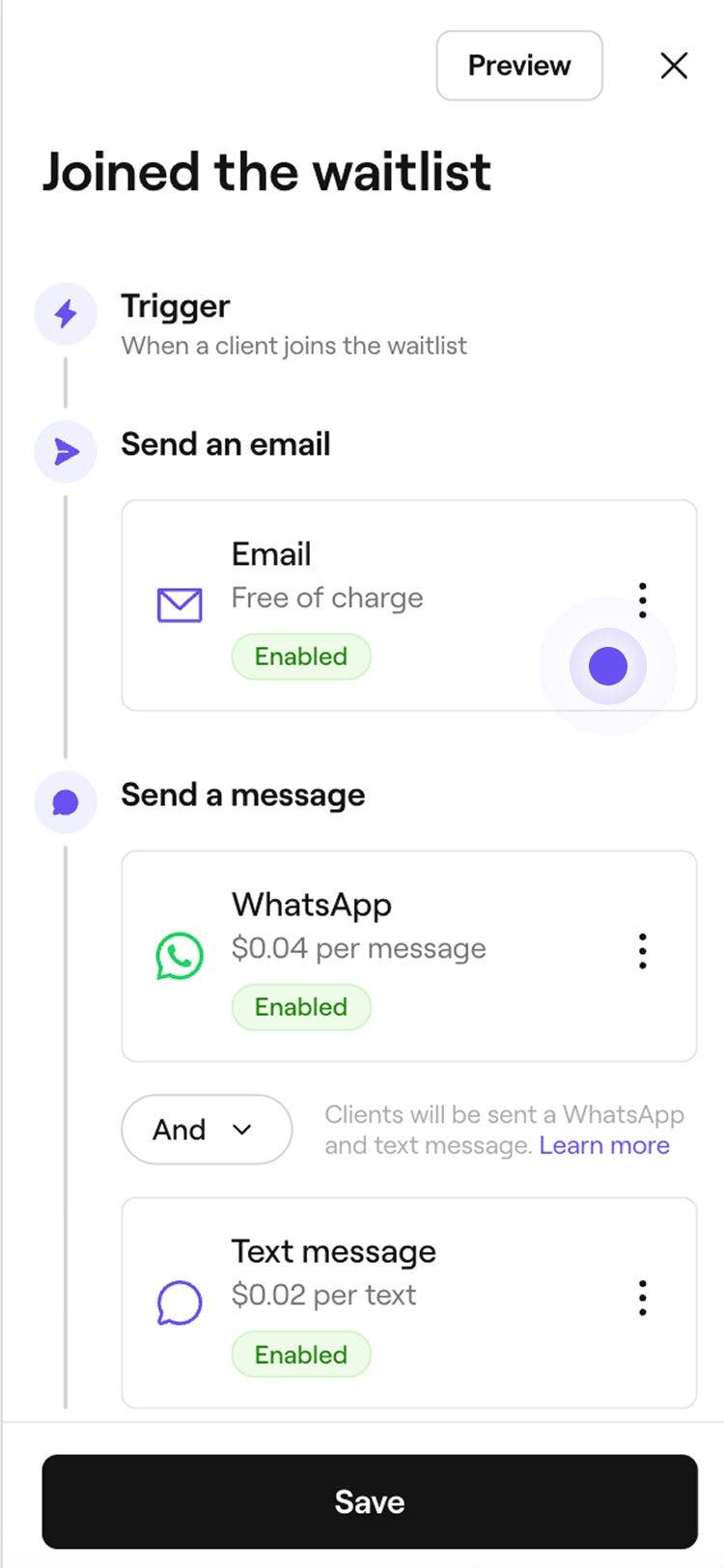
Sub Trimite un e-mail, fă clic pe butonul Acțiuni pentru a gestiona Setările mementourilor prin e-mail:
- Modifica continutul: Selecteaza Modifica continutul pentru a adauga informatii importante la actualizare. Poți bifa caseta de selectare pentru Afișează prețul serviciului și poți adăuga orice detalii suplimentare în câmpul Informații importante.
- Previzualizează: Vezi ce mesaje automate prin e-mail vor primi clienții tăi trimițându-ți un e-mail de test.
- Dezactivare: Selectați Dezactivare dacă nu doriți ca această actualizare să fie trimisă prin e-mail.
-
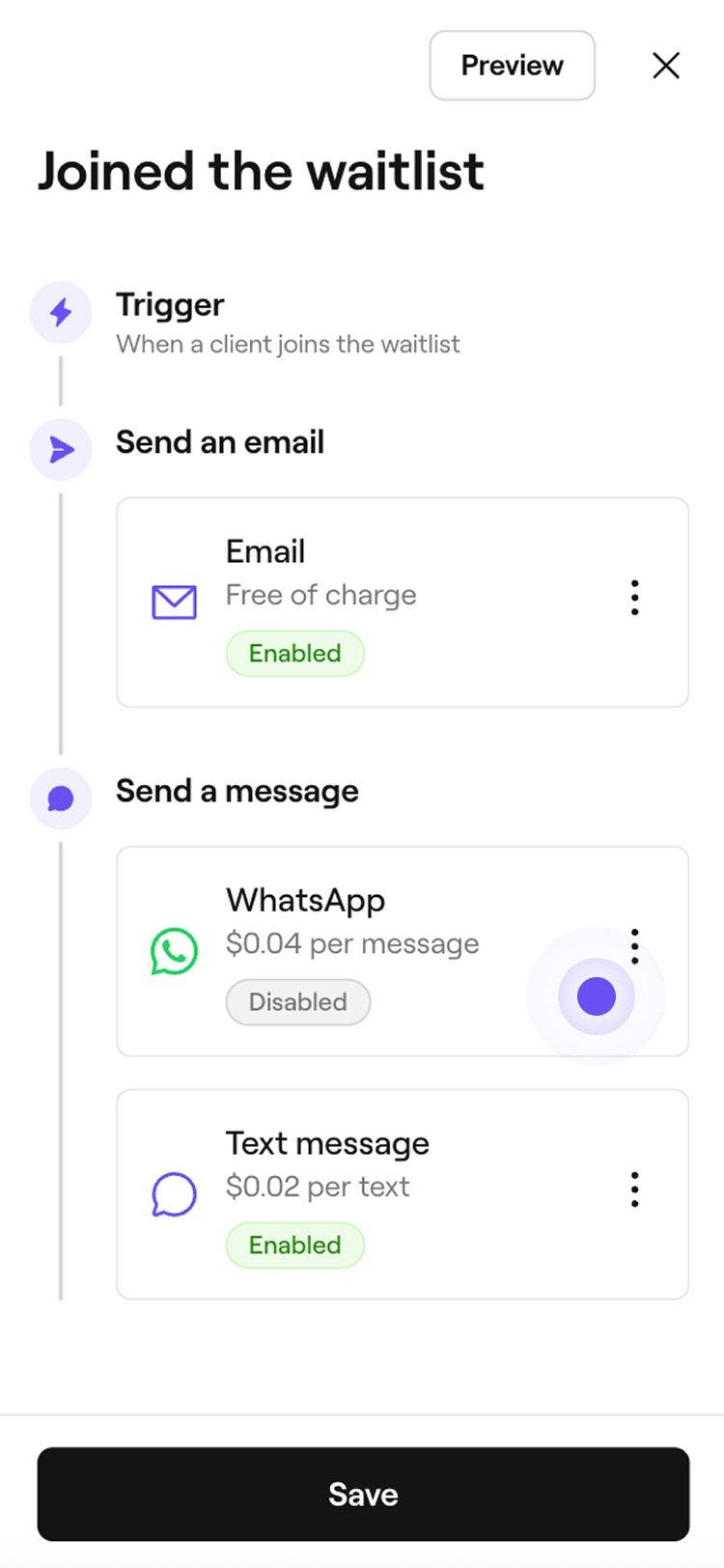
În secțiunea Trimite un mesaj, alege să trimiți actualizarea prin WhatsApp, SMS sau ambele.
- Pentru a gestiona fiecare canal, fă clic pe butonul Acțiuni de lângă WhatsApp sau SMS pentru a Activa canalul, a Previzualiza mesajul sau a Dezactiva canalul respectiv.
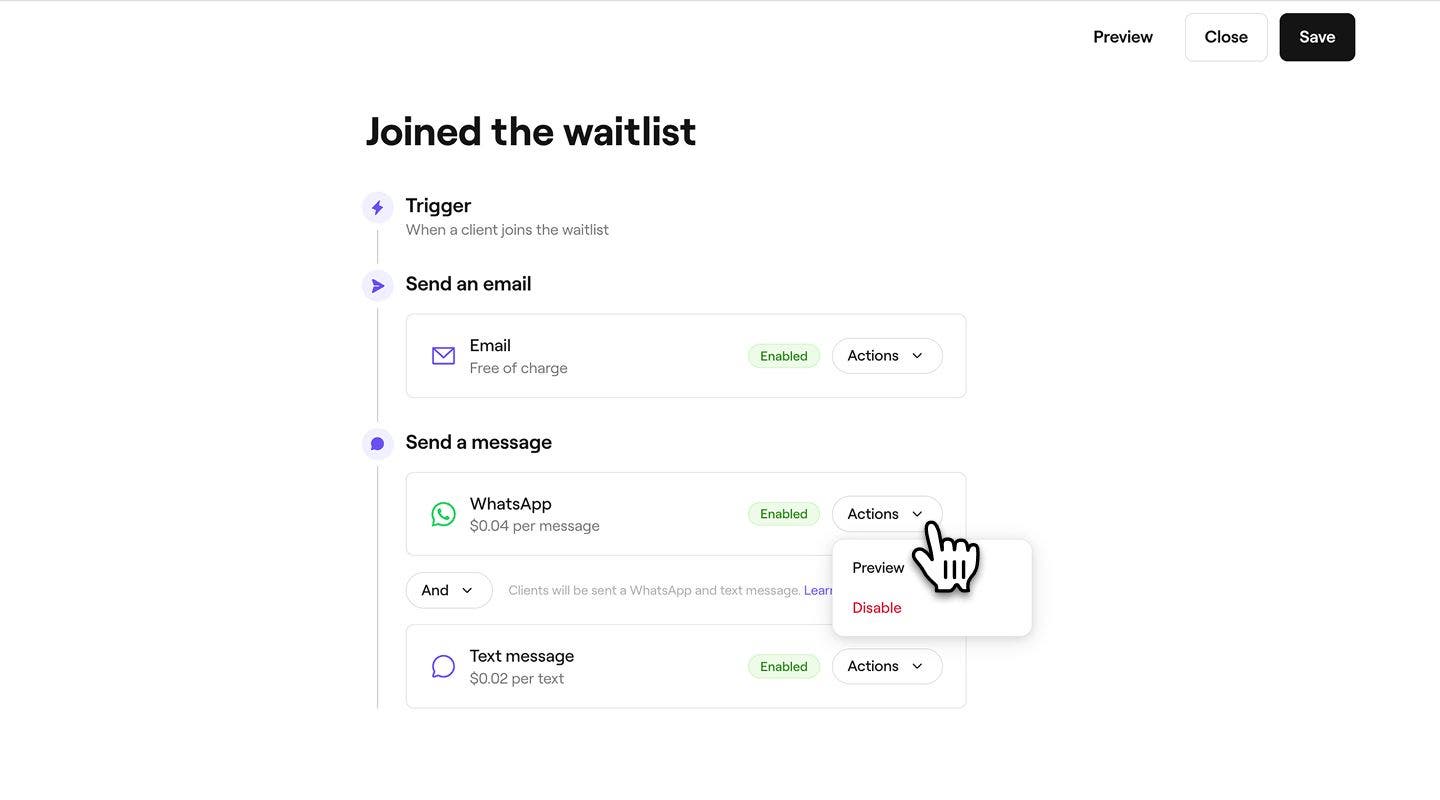
- Pentru a gestiona fiecare canal, fă clic pe butonul Acțiuni de lângă WhatsApp sau SMS pentru a Activa canalul, a Previzualiza mesajul sau a Dezactiva canalul respectiv.
-
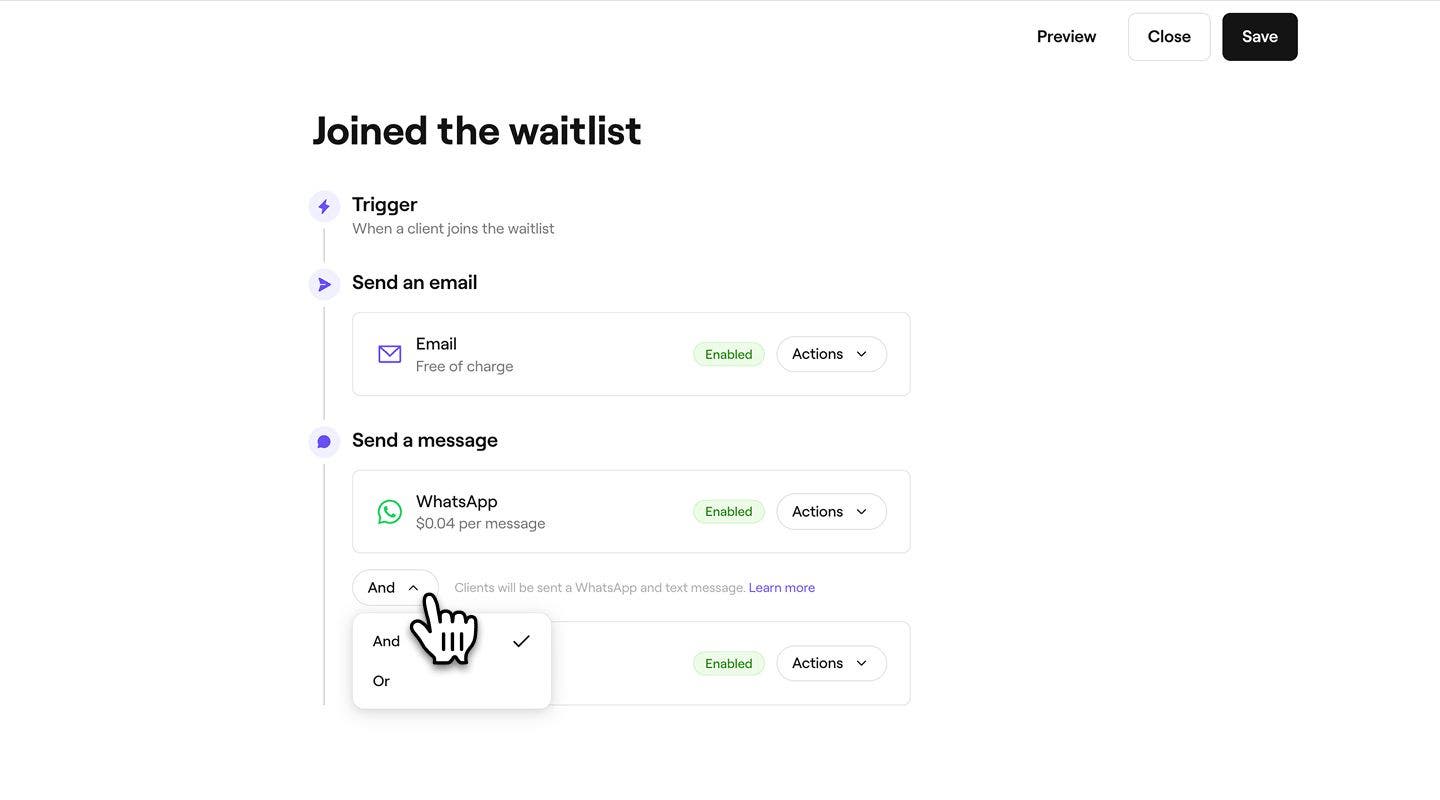
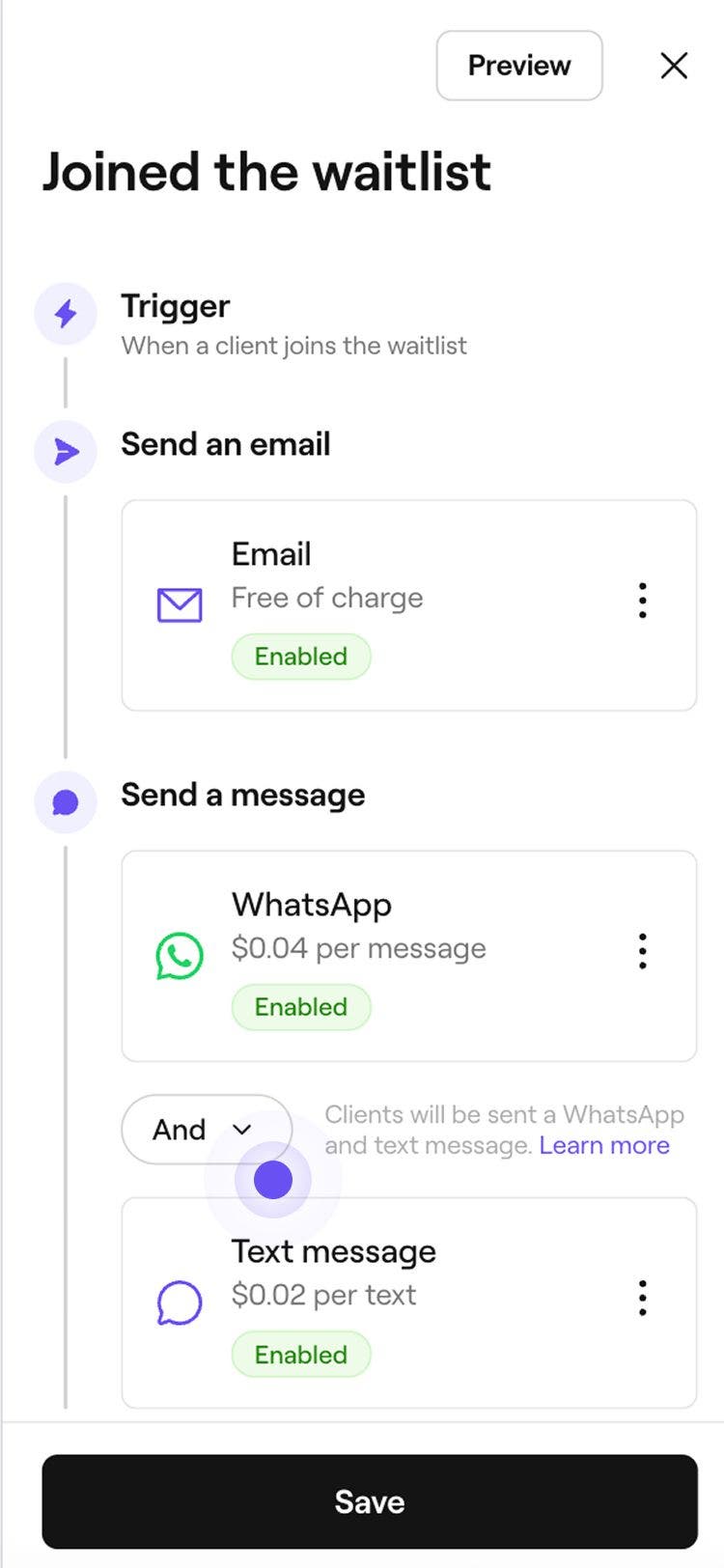
Utilizează comutatorul Și/sau între WhatsApp și SMS pentru a controla modul în care sunt trimise mesajele:
- Și: Noutățile despre lista de așteptare vor fi trimise atât prin WhatsApp, cât și prin SMS, asigurându-ne că clientul le primește prin ambele canale.
- Sau: Noutățile despre lista de așteptare vor fi trimise mai întâi prin WhatsApp. Dacă clientul nu are WhatsApp sau mesajul nu poate fi livrat, acesta va fi trimis automat sub formă de SMS. Vei fi taxat doar pentru mesajul trimis cu succes. Dacă mesajul WhatsApp eșuează și în schimb este trimis un SMS, vei fi taxat doar pentru SMS.
-
Dă clic pe butonul Salvează din dreapta sus pentru a aplica Setările.

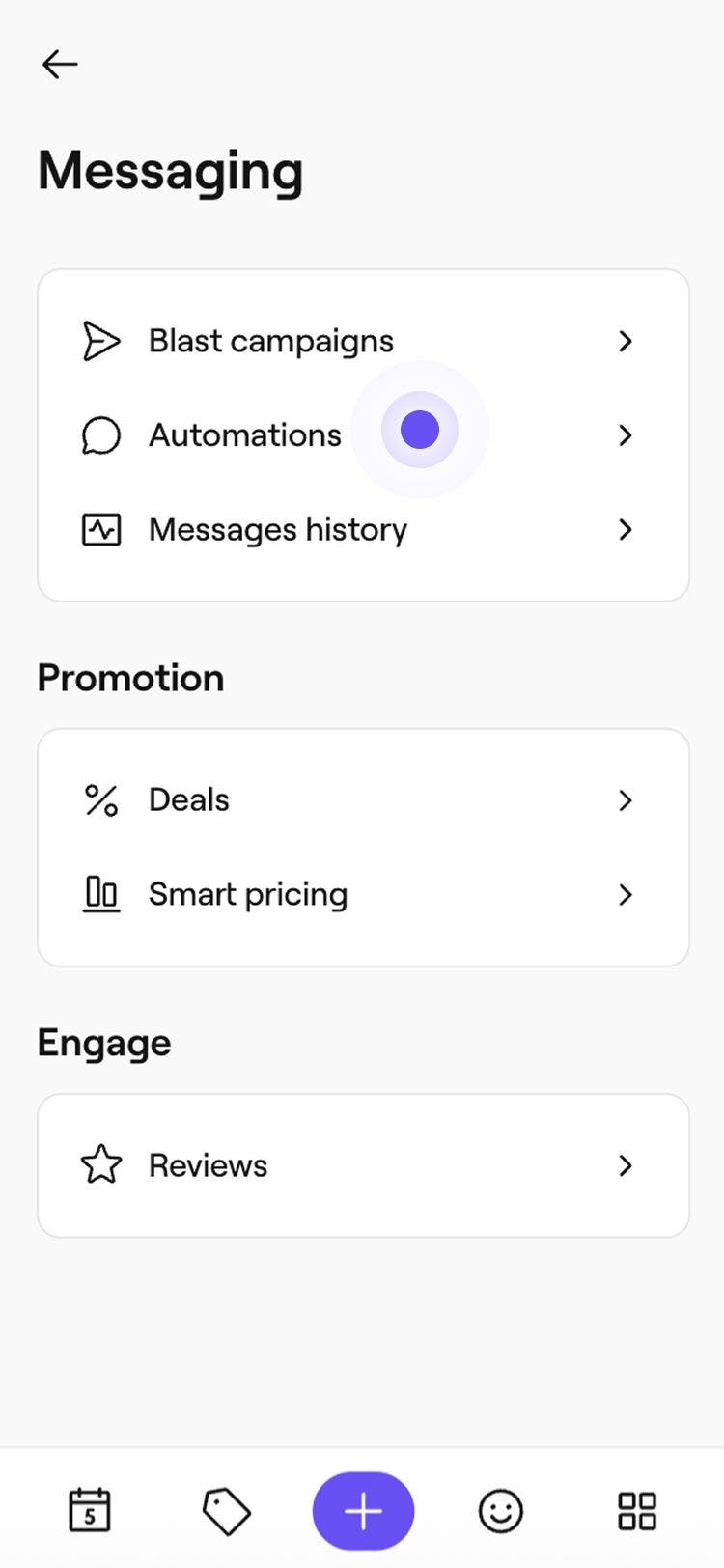
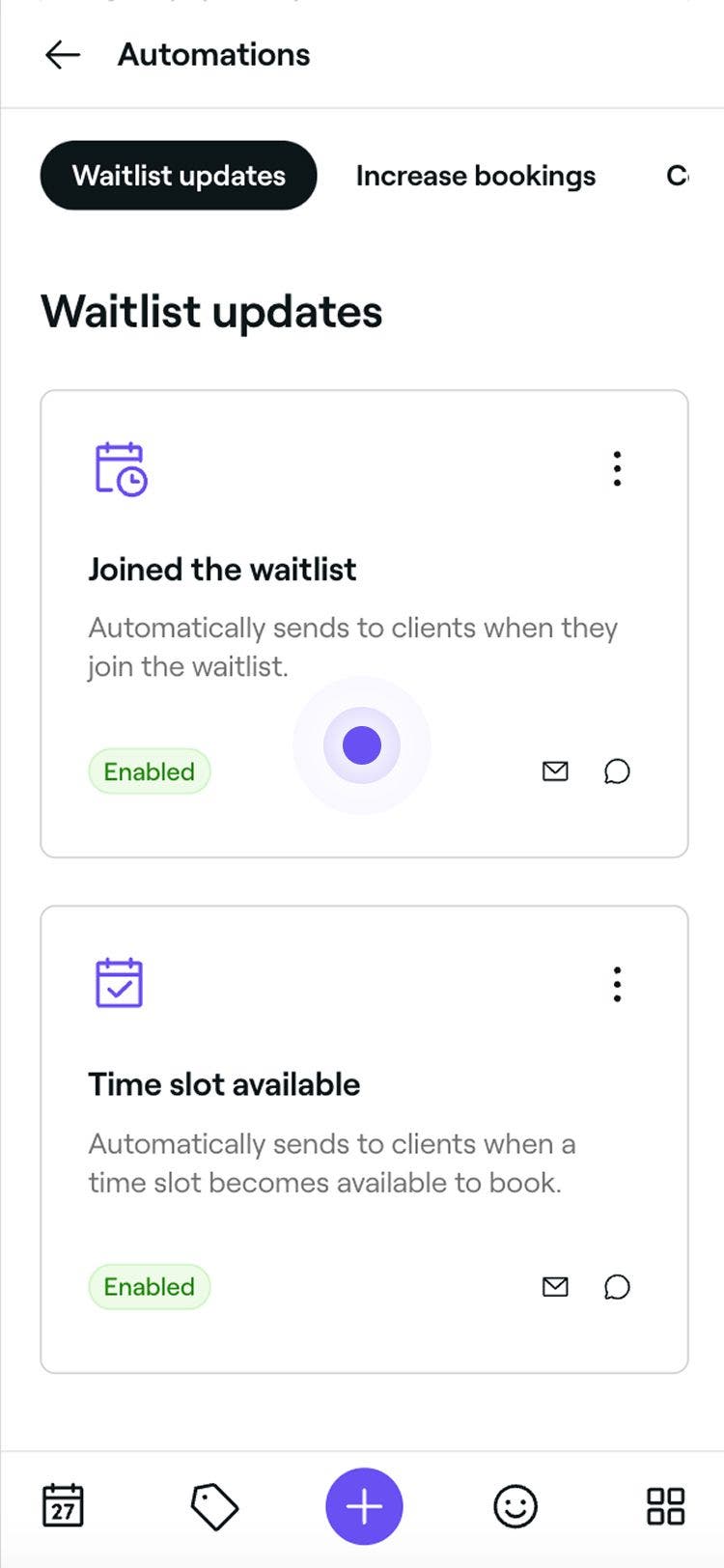
După editare, Noutățile automate despre lista de așteptare vor fi trimise clienților pe baza noilor tale Setări. Dacă setarea automată a listei de așteptare este activată, clienții vor continua să primească actualizări automate chiar dacă funcția este dezactivată. Pentru a opri actualizărilor, comutați setarea la manual (Alegi tu) înainte de a dezactiva actualizările.
Noutățile despre lista de așteptare sunt activate automat în mod implicit atunci când îți configurezi pentru prima dată spațiul de lucru, astfel încât clienții sunt anunțați atunci când se înscriu pe o listă de așteptare sau când se eliberează un interval orar.
Activarea, dezactivarea sau resetarea noutăților despre lista de așteptare
-
Deschide o Noutate despre lista de așteptare existentă din Automatizări.
-
În prezentarea generală a Noutăților despre lista de așteptare, fă clic pe Opțiuni din partea dreaptă sus și selectează una dintre următoarele opțiuni:
- Activează: urmează pașii pentru a activa noutățile despre lista de așteptare, inclusiv canalele prin care sunt trimise. Dă clic pe butonul Salvează din partea de sus pentru a activa noutățile despre lista de așteptare.
- Dezactivare: împiedicați declanșarea noutăților despre lista de așteptare dând clic pe butonul Dezactivare din fereastra pop-up pentru a confirma.
- Resetare: restabilește Noutățile despre lista de așteptare la Setările implicite dând clic pe butonul Resetare din fereastra pop-up pentru a confirma.

Previzualizează noutățile despre lista de așteptare
Înainte de a trimite noutăți automate despre lista de așteptare, poți previzualiza modul în care fiecare mesaj va fi afișat clienților tăi.
- Deschide o Noutate despre lista de așteptare existentă din Automatizări.
- În prezentarea generală a automatizării Noutăți despre lista de așteptare, faceți clic pe butonul Opțiuni din dreapta sus și selectați Editare din panou.
- Dă clic pe butonul Previzualizează din dreapta sus.
- În previzualizare, fă clic pe fiecare tip de canal pentru a verifica cum va apărea mesajul tău în e-mail, SMS și WhatsApp.
- În partea din dreapta sus, fă clic pe una dintre următoarele Opțiuni:
- Trimite e-mail de test: În fereastra pop-up, introdu o adresă de e-mail și dă clic pe Trimite pentru a vedea exact cum va apărea pentru clienți înainte de a activa automatizarea.
- Gata: Închide previzualizarea mesajului.
Întrebări frecvente
Dacă Setările listei de așteptare sunt configurate să notifice automat clienții, următorul client din listă va fi notificat dacă primul client nu face rezervări în intervalul de timp stabilit. Acest lucru asigură faptul că intervalele orare deschise sunt oferite în mod continuu până când sunt ocupate.
Nu, clienții nu vor primi o notificare atunci când le actualizați preferințele pentru lista de așteptare, dar își pot vizualiza oricând preferințele actualizate conectându-se la contul lor Fresha în secțiunea aferentă listei de așteptare.
Nu, clienții nu vor fi notificați atunci când sunt eliminați din lista ta de așteptare, dar solicitarea lor nu va mai apărea în vizualizarea listei de așteptare și nu vor mai fi luați în considerare pentru intervalele de programări disponibile.