Creează și gestionează intervale blocate în calendarul tău
În acest ghid, vei afla cum să blochezi intervale de timp în calendarul tău pentru pauze, timp personal sau sarcini administrative.
În acest articol
Cum funcționează intervalul blocat
Intervalul blocat îți permite să blochezi părți din calendar atunci când membrii echipei nu sunt disponibili pentru programări. De exemplu, puteți bloca intervale în calendarul unui membru al echipei pentru pauzele de masă, sesiunile de instruire sau timpul de pregătire înainte de deschiderea sediului, asigurându-vă că acesta nu este disponibil pentru programări în aceste perioade.
Adăugați un interval blocat în calendarul dvs. pentru membrii echipei
-
Din meniul principal din partea stângă a ecranului, mergi la Calendar.
-
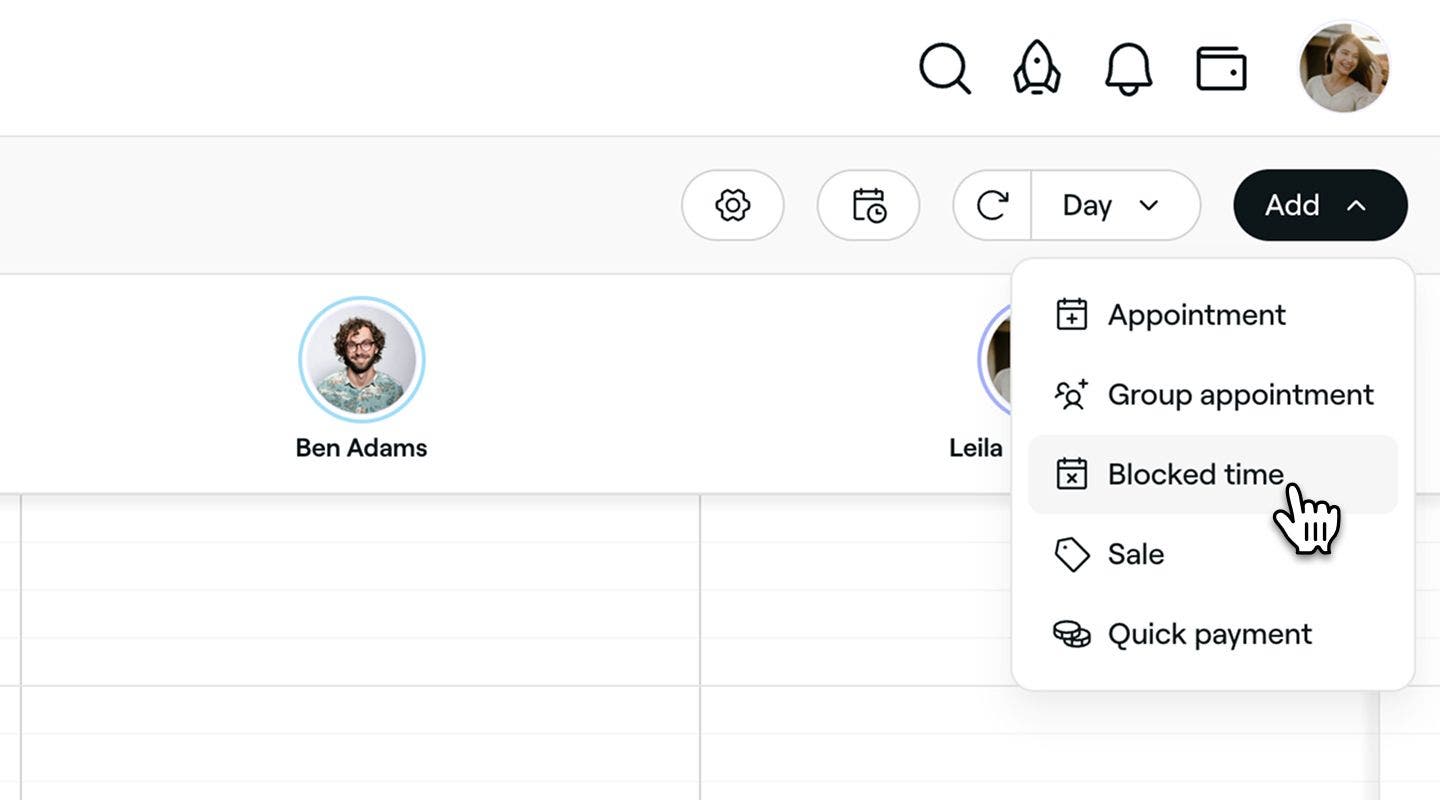
Fă clic pe butonul Adaugă din bara de instrumente a calendarului și selectează Interval orar blocat din panou.
-
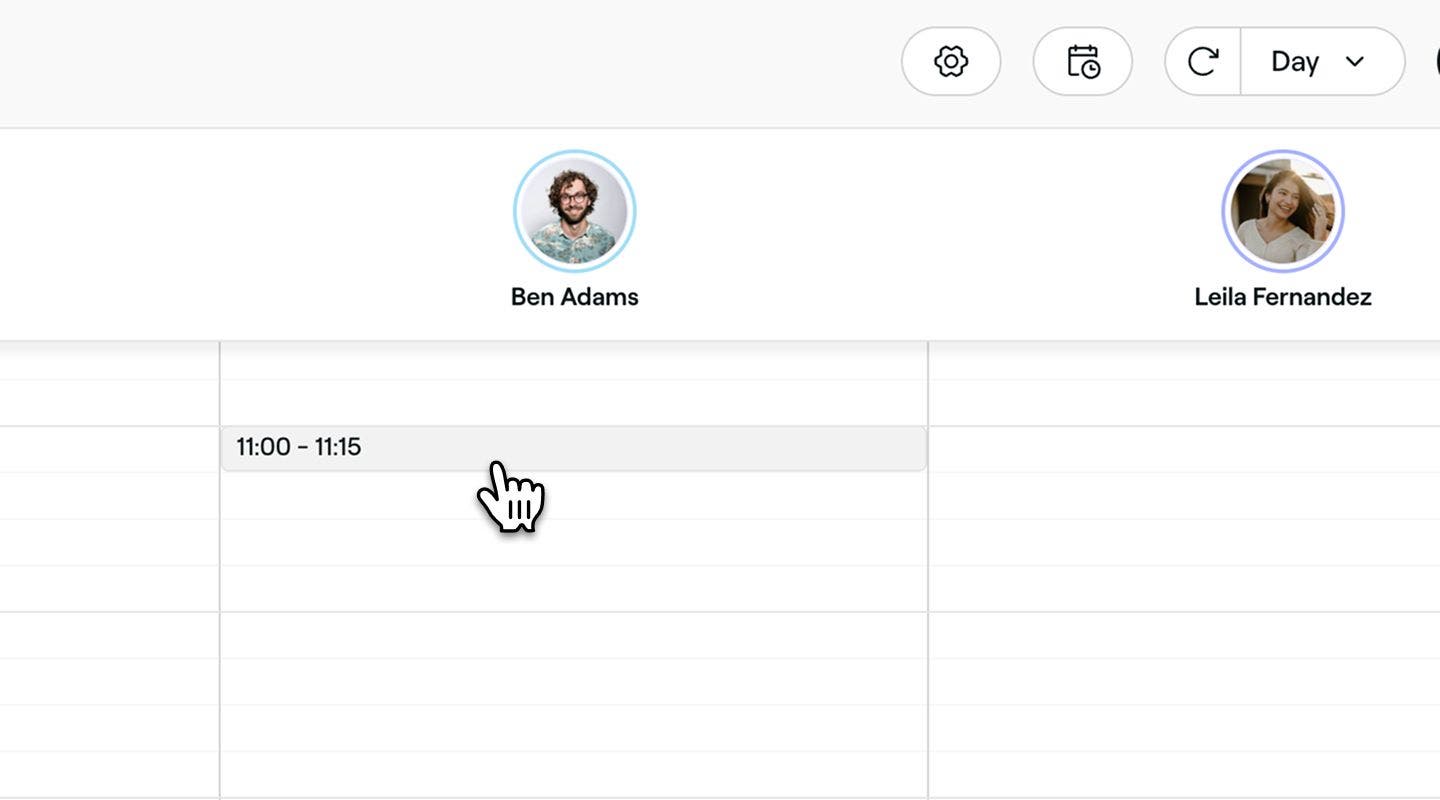
Selectează un interval orar din calendar pentru a deschide o nouă vizualizare a intervalului blocat.
-
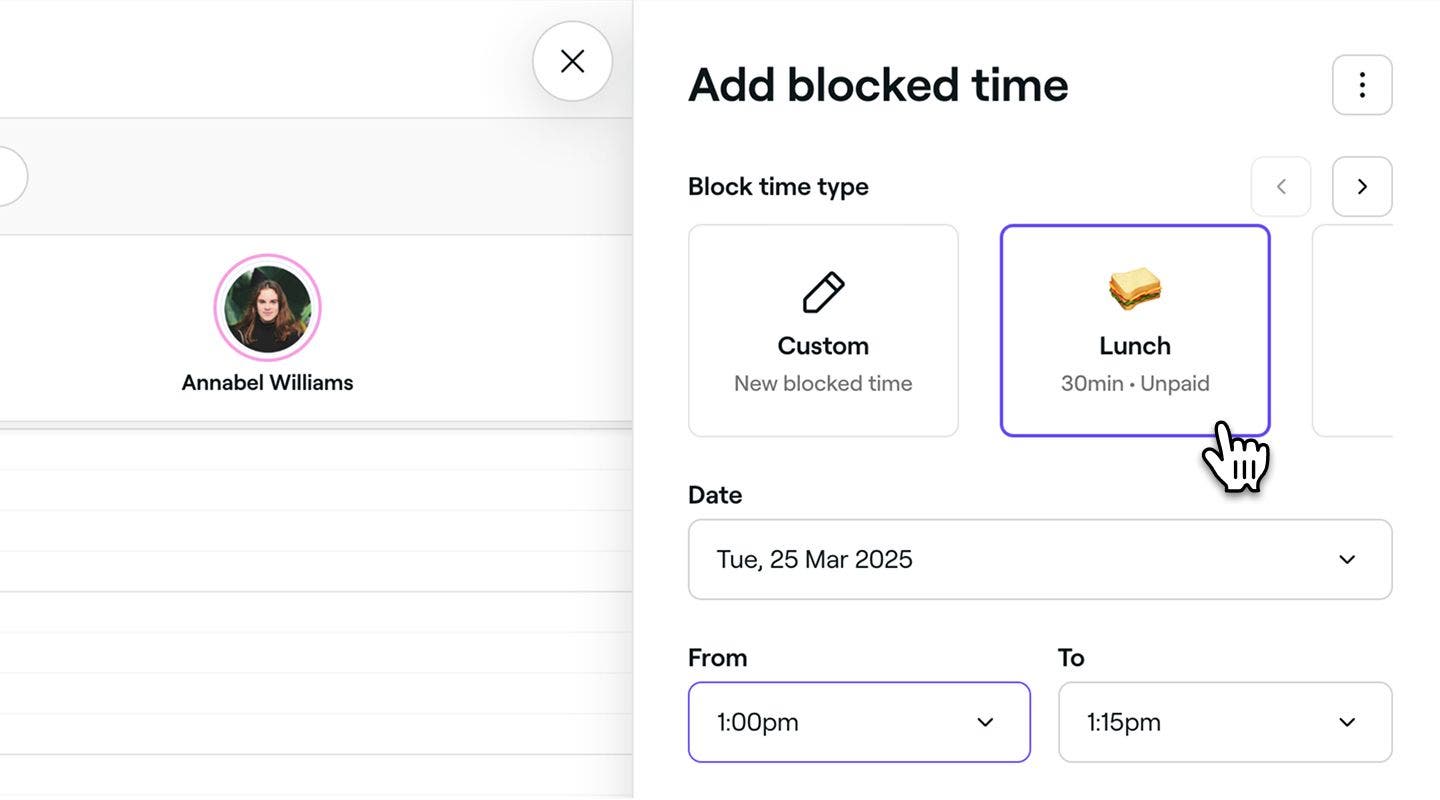
La Tip de interval blocat, selectează un motiv prestabilit pentru intervalul blocat.
-
Îți poți personaliza selecția cu următoarele opțiuni:
- Fă clic pe săgeată în colțul din dreapta sus al paginii pentru a selecta Tip nou. Acest lucru îți permite să creezi o etichetă personalizată pentru intervalul blocat și să o adaugi la Tipurile de intervale blocate disponibile. De asemenea, poți crea tipuri noi de intervale blocate din setările tale.
- Fă clic pe pictograma Personalizate pentru a crea o intrare unică de interval blocat dintr-un motiv specific (de exemplu, o programare la medic).
-
Dacă este necesar, ajustează Data, Durata și Membrii echipei pentru care este programat intervalul blocat.
- Pentru a adăuga un interval blocat pentru mai mulți membri ai echipei, deschide meniul Membrii echipei și bifează casetele de selectare de lângă numele lor sau selectează Toți membrii echipei pentru a-i include pe toți.

-
În secțiunea Frecvență, selectează din panou cât de des trebuie să se repete intervalul blocat. Puteți alege dintre În fiecare zi, În fiecare săptămână, În fiecare lună sau Nu se repetă.
- Puteți seta un program personalizat cu zile și intervale specifice.
-
Utilizează secțiunea Descriere pentru a adăuga orice informații suplimentare pentru echipa ta.
-
Dă clic pe butonul Salvează din partea de jos pentru a programa intervalul blocat.
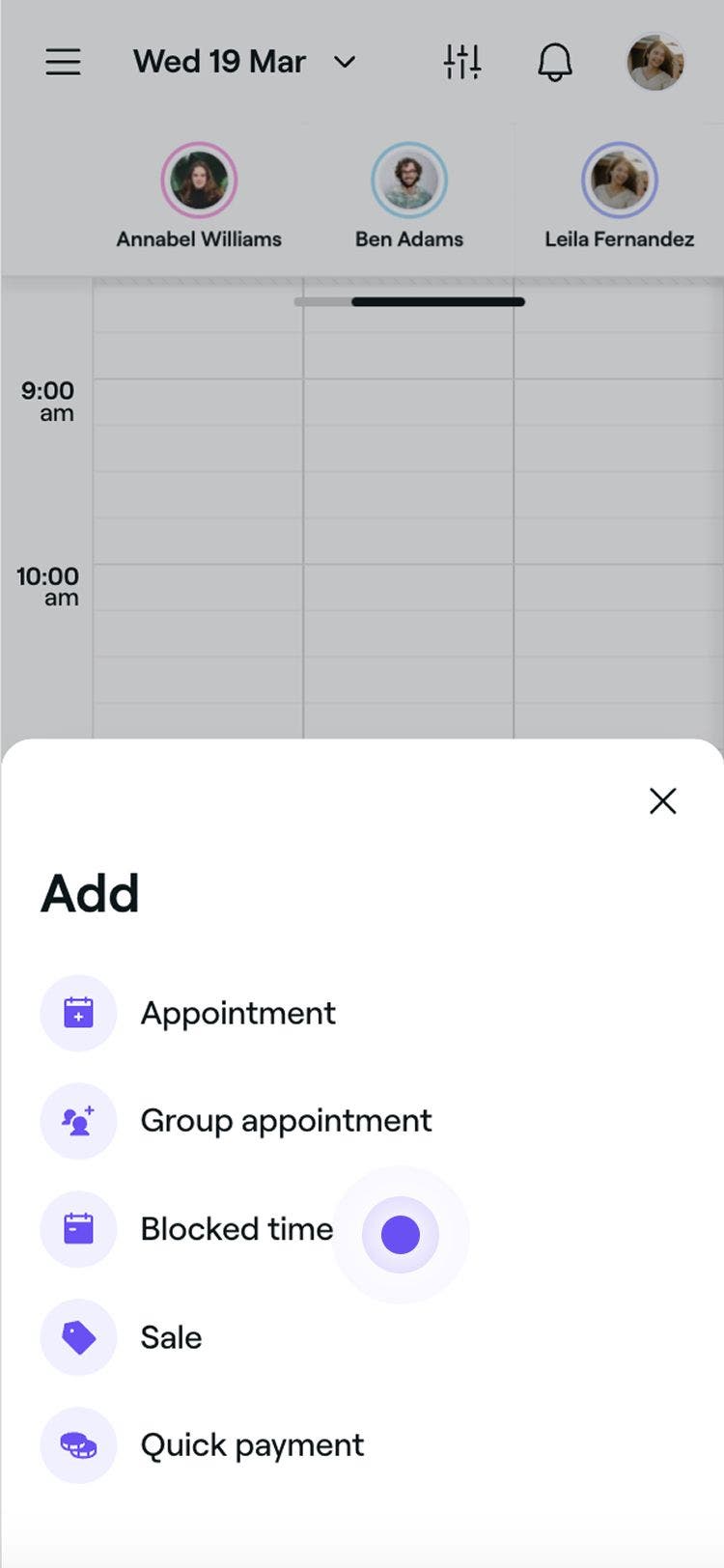


Odată ce ai adăugat un interval blocat, intervalul nu va mai fi disponibil pentru ca clienții să facă rezervări online. Cu toate acestea, poți în continuare să faci programări în acel interval din calendar și să actualizezi sau să elimini intervalul blocat oricând ai nevoie, urmând aceiași pași.
Dacă adaugi un interval blocat Personalizat, poți adăuga un titlu și poți bifa caseta de selectare de lângă „Programare online permisă în intervalul blocat” pentru a permite clienților să facă programări în acel interval.
Modifica un interval blocat in calendarul tau
- În Calendarul tău, dă clic pe intervalul blocat pe care dorești să-l modifici.
- În panoul Editează intervalul blocat, actualizează detaliile intervalului blocat și dă clic pe Salvează pentru a aplica modificările.
- Dacă editezi primul interval dintr-un interval blocat recurent, alege dacă dorești să actualizezi numai acest interval, acest interval și intervalele viitoare sau toate intervalele, apoi dă clic pe Confirmă.
După ce ai actualizat un interval blocat, intervalul va reflecta noua oră și durată în calendarul tău. Clienții nu vor putea face rezervări în acea perioadă, dar poți programa în continuare programări manual, dacă este necesar.
Pentru a reprograma rapid un interval blocat, trageți-l și plasați-l într-un nou interval orar. Pentru a-i ajusta durata, trage marginea de jos a intervalului blocat până la noua oră de sfârșit.
Sterge un interval blocat din calendarul tau
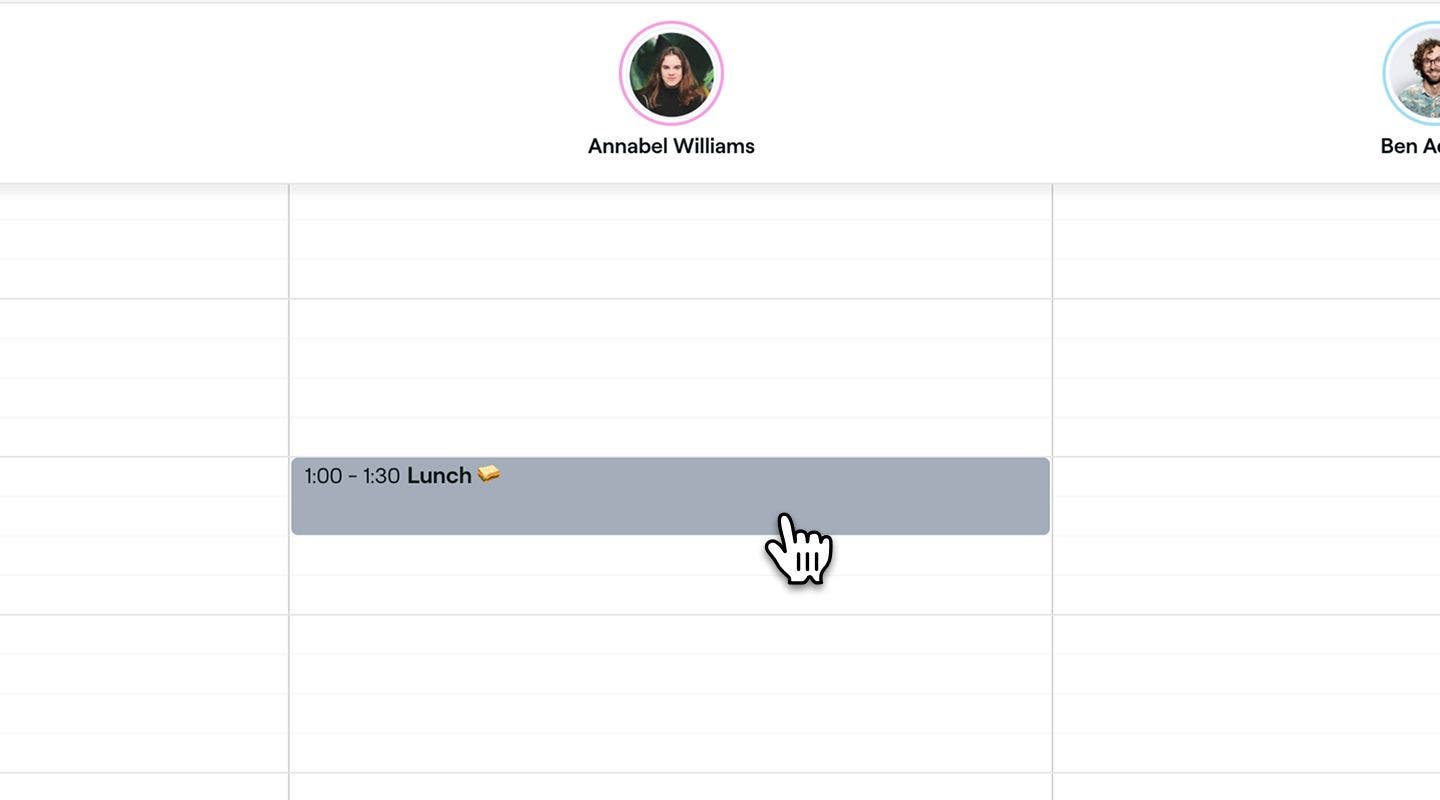
- Deschide un interval blocat existent din Calendar.
- În vizualizarea intervalului blocat, fă clic pe pictograma Coș de gunoi din partea de jos pentru a șterge intervalul blocat.
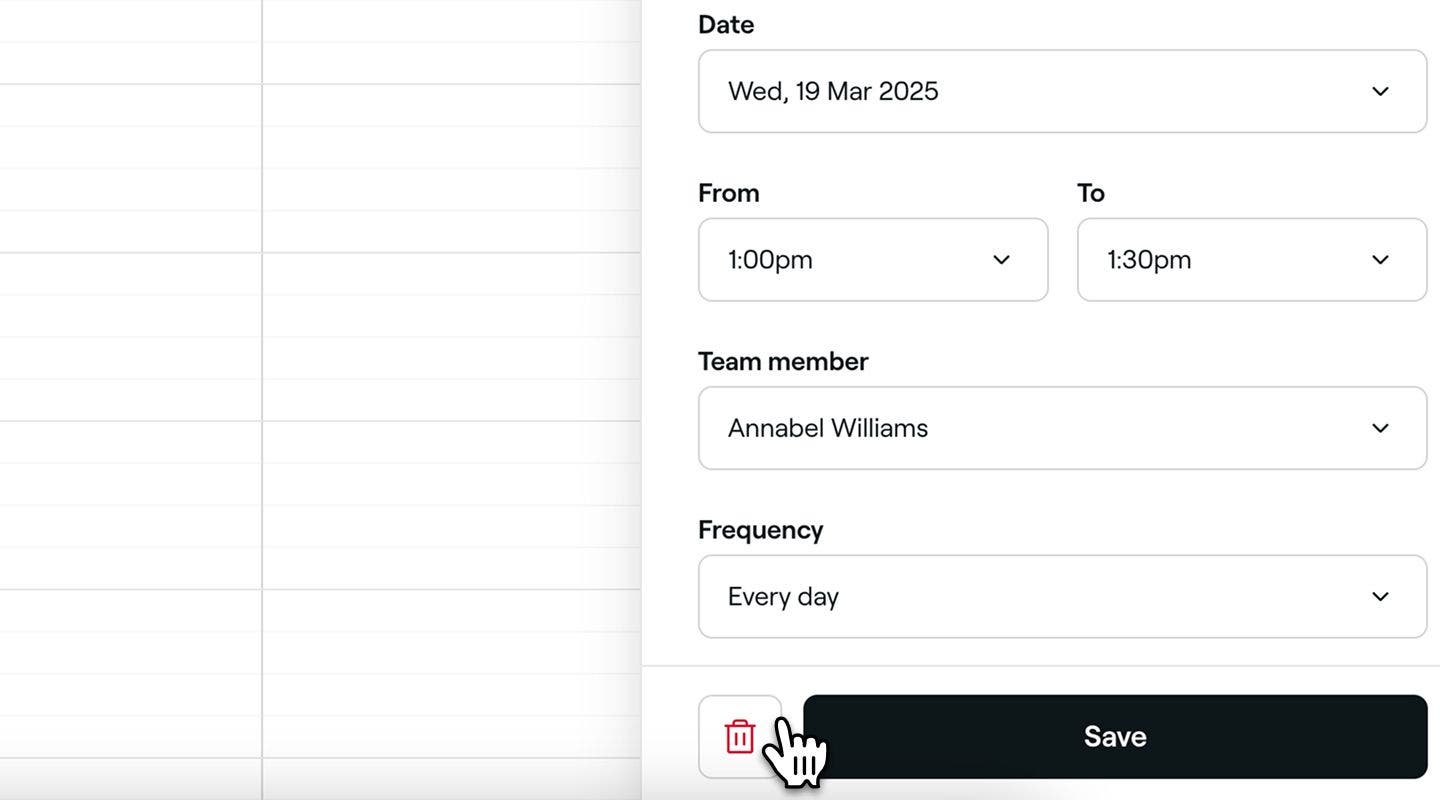
- Dă clic pe butonul Șterge din fereastra pop-up de confirmare pentru a reconfirma.

Odată șters, intervalul blocat nu va mai apărea în calendarul tău, iar programul tău va rămâne deschis.
Când ștergi un interval blocat care este setat să se repete, va apărea o fereastră pop-up în care poți alege Șterge doar acest interval blocat, Șterge acesta și toate dățile viitoare sau Șterge toate intervalele blocate.
Adaugă un interval blocat în calendar pentru resursele tale
- Din meniul principal din partea stângă a ecranului, mergi la Calendar.
- Dacă calendarul tău nu este deja în vizualizarea Toate resursele, selectează Toate resursele din meniul barei de instrumente din partea de sus.
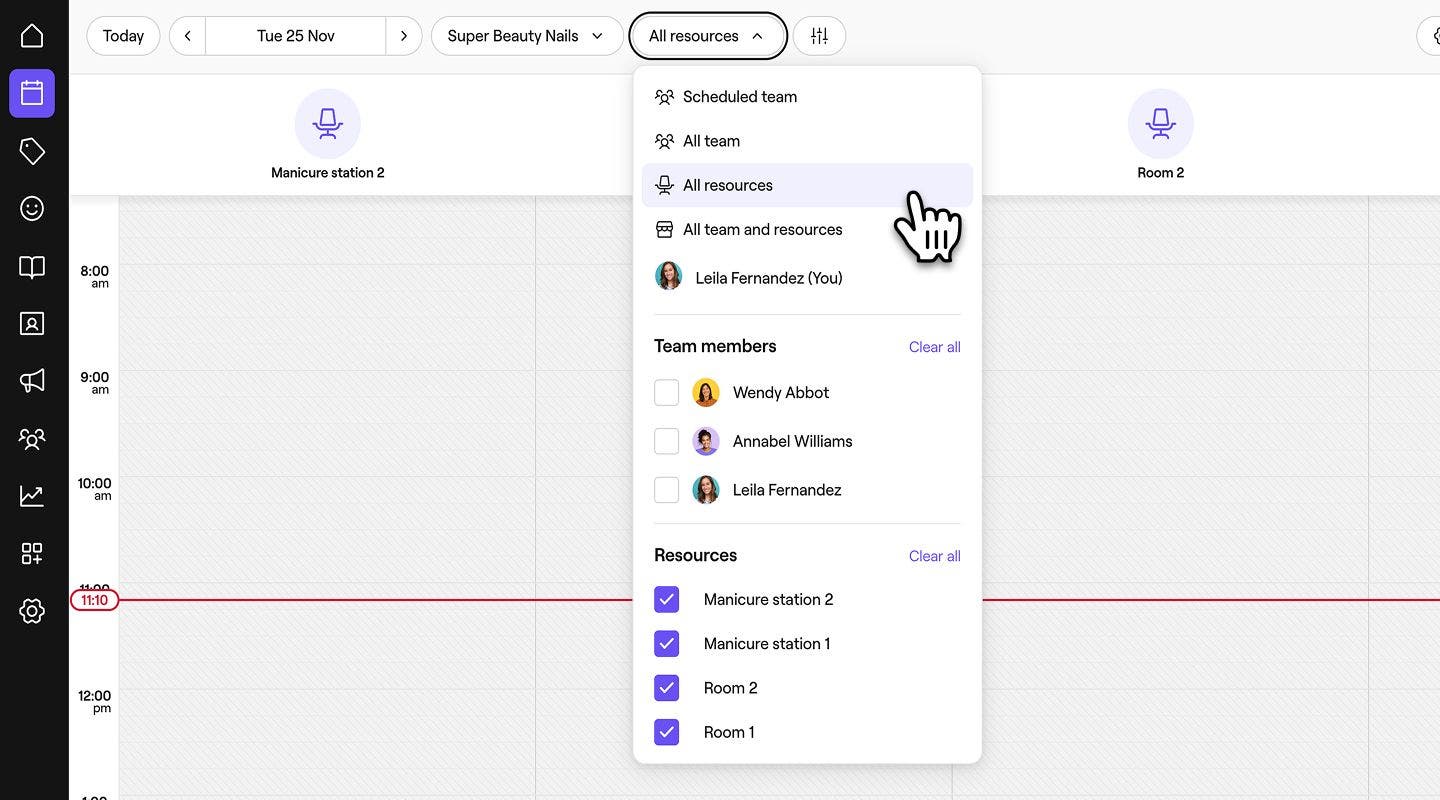
- Dă clic pe butonul Adaugă din bara de instrumente a calendarului și selectează Interval de timp blocat.

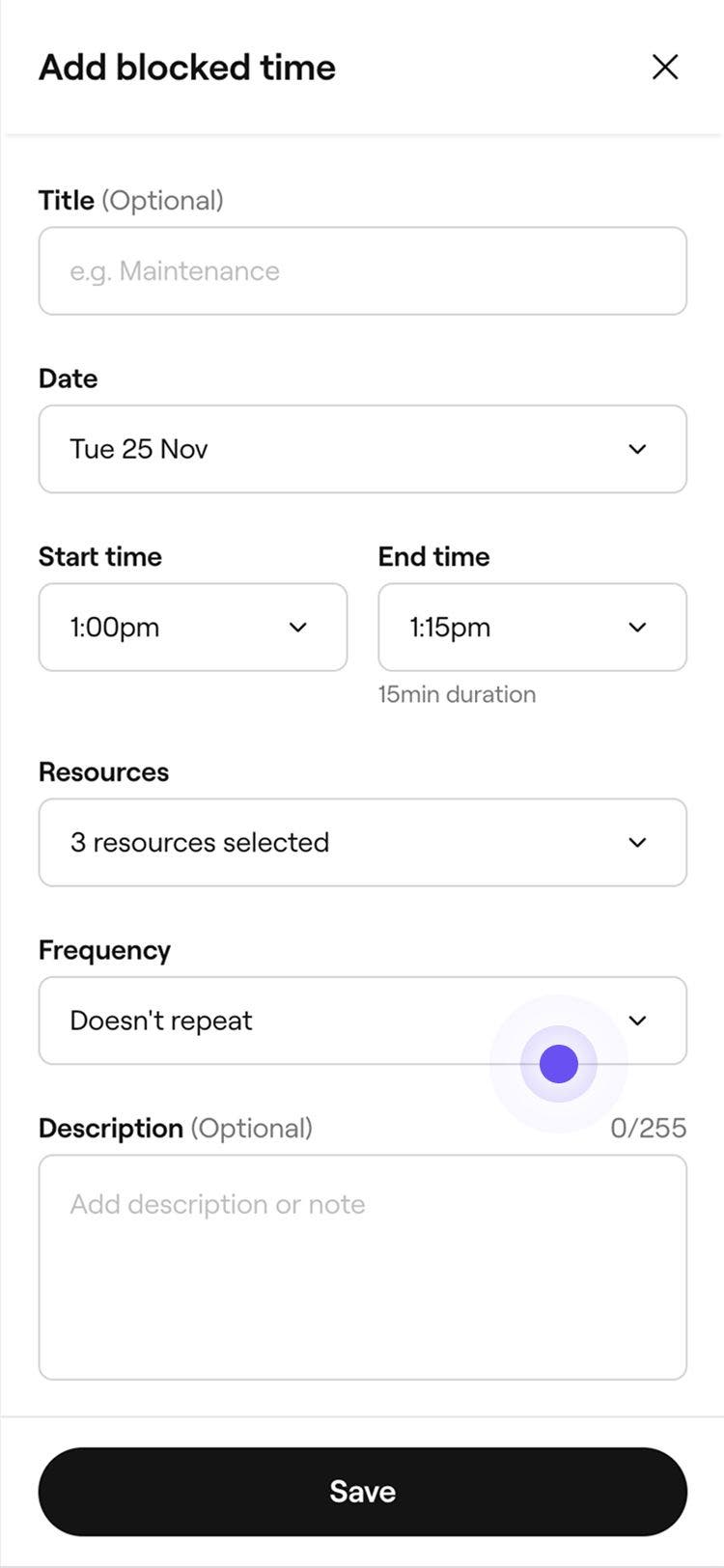
- Din panoul Adaugă interval blocat, adaugă un Titlu pentru intervalul blocat, dacă este necesar.

- Dacă este necesar, ajustează Data, Ora de început și Ora de sfârșit, precum și Resursele pentru care este programat intervalul blocat.
- Pentru a adăuga un interval blocat pentru mai multe resurse, deschide lista derulantă Resurse și bifează casetele de lângă numele resurselor sau selectează Toate resursele pentru a include toate resursele tale.

- Pentru a adăuga un interval blocat pentru mai multe resurse, deschide lista derulantă Resurse și bifează casetele de lângă numele resurselor sau selectează Toate resursele pentru a include toate resursele tale.
- La Frecvență, selectează din panou cât de des trebuie să se repete intervalul blocat. Poți alege dintre În fiecare zi, În fiecare săptămână, În fiecare lună sau Nu se repetă.
- De asemenea, poți seta un program personalizat cu zile și intervale specifice.
- Utilizează câmpul Descriere pentru a adăuga orice informații suplimentare pe care dorești să le faci vizibile pentru echipa ta.
- Dă clic pe butonul Salvează din partea de jos pentru a programa intervalul blocat.
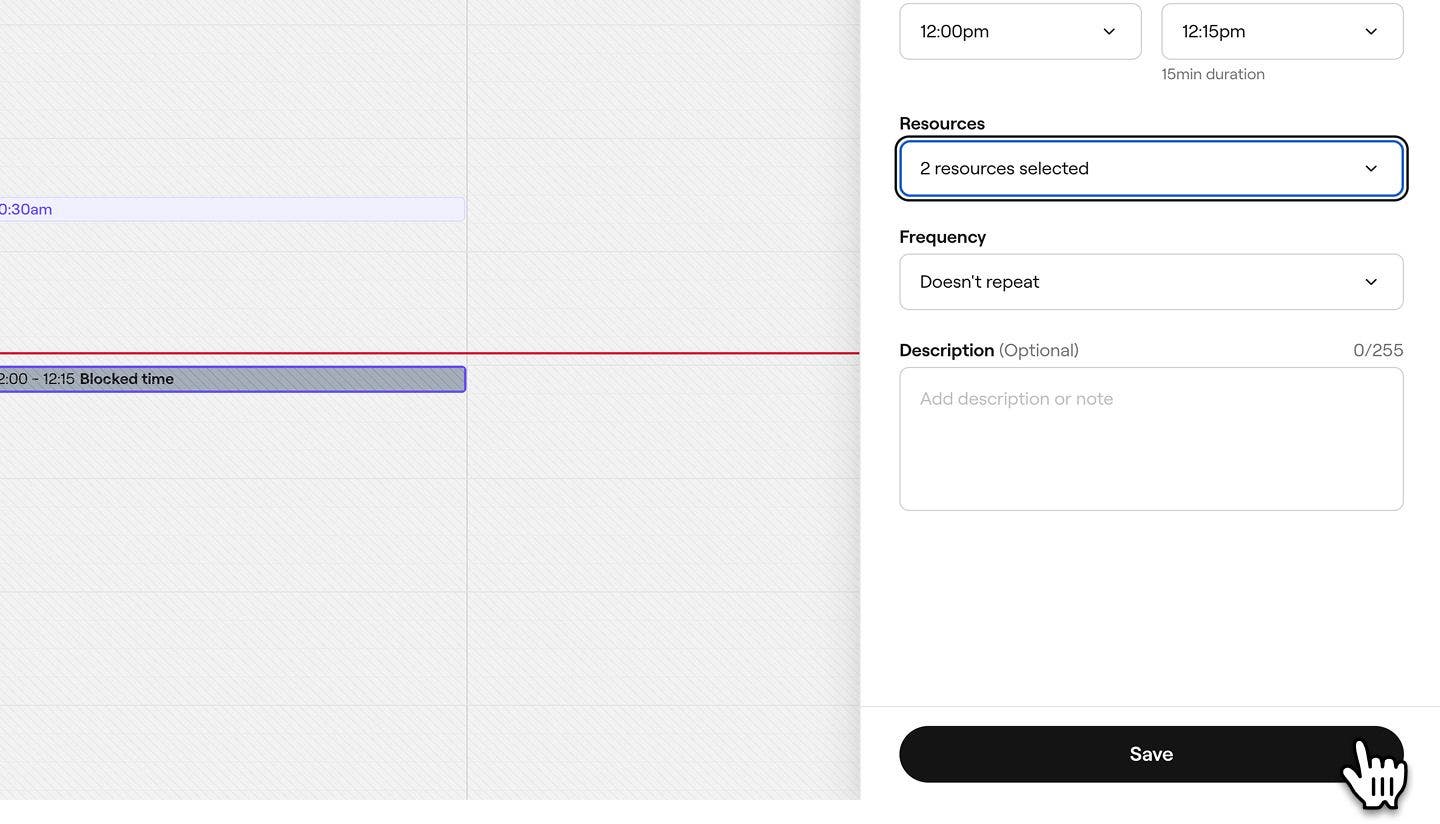


După ce ai adăugat un interval blocat pentru o resursă, intervalul respectiv nu va mai fi disponibil pentru ca clienții să efectueze programări online. Cu toate acestea, poți în continuare să programezi programări în acel interval din calendar și să actualizezi sau să elimini intervalul blocat oricând ai nevoie, urmând aceiași pași.
Întrebări frecvente
Dacă încerci să efectuezi o programare într-un interval blocat, va apărea un mesaj pe ecran, informându-te că membrul echipei nu este disponibil. Vei putea totuși să continui cu programarea intervalului blocat.
Dacă programezi o serie de programări repetate, programările pot fi făcute în intervale orare viitoare cu intervale blocate, fără a afișa un mesaj de conflict de programare.
Clienții vor vedea doar intervalele de programări disponibile în funcție de turele programate ale echipei dvs. și setările de disponibilitate. Intervalul de timp blocat nu va apărea în calendarul tău de programări online, ceea ce te ajută să îți menții disponibilitatea clară și exactă.
Dacă vrei să permiți rezervări în timpul unei perioade blocate, poți crea un interval blocat personalizat și pur și simplu să activezi opțiunea de a permite clienților să rezerve în acel interval de timp.
Dacă vrei să previi toate rezervările pentru întreaga ta afacere pentru o zi întreagă, atunci poți seta o perioadă de închidere a afacerii.
