Atualize o horário de funcionamento da sua empresa
Neste guia, você aprenderá a gerenciar o horário de funcionamento de cada unidade no seu Ambiente de trabalho para refletir quando elas estão abertas.
Como funciona o horário de funcionamento
Ao criar um Ambiente de trabalho na Fresha, você pode informar seu horário de funcionamento durante a configuração inicial. Você pode ajustar esse horário a qualquer momento para cada um dos locais da sua empresa nas suas Configurações de unidade do Ambiente de trabalho ou ao publicar seu perfil online no marketplace da Fresha. Depois de publicado, seu horário de funcionamento ficará visível no seu Perfil.
O horário de funcionamento do seu negócio não definirá quando os clientes podem reservar online. Em vez disso, os turnos agendados dos seus colaboradores determinam a sua disponibilidade online real. Quando você adiciona um novo colaborador, a disponibilidade padrão dele corresponderá ao horário de funcionamento da sua empresa, a menos que você defina turnos específicos na agenda dele.
Atualize seu horário de funcionamento
-
No menu principal à esquerda da tela, acesse Configurações.
-
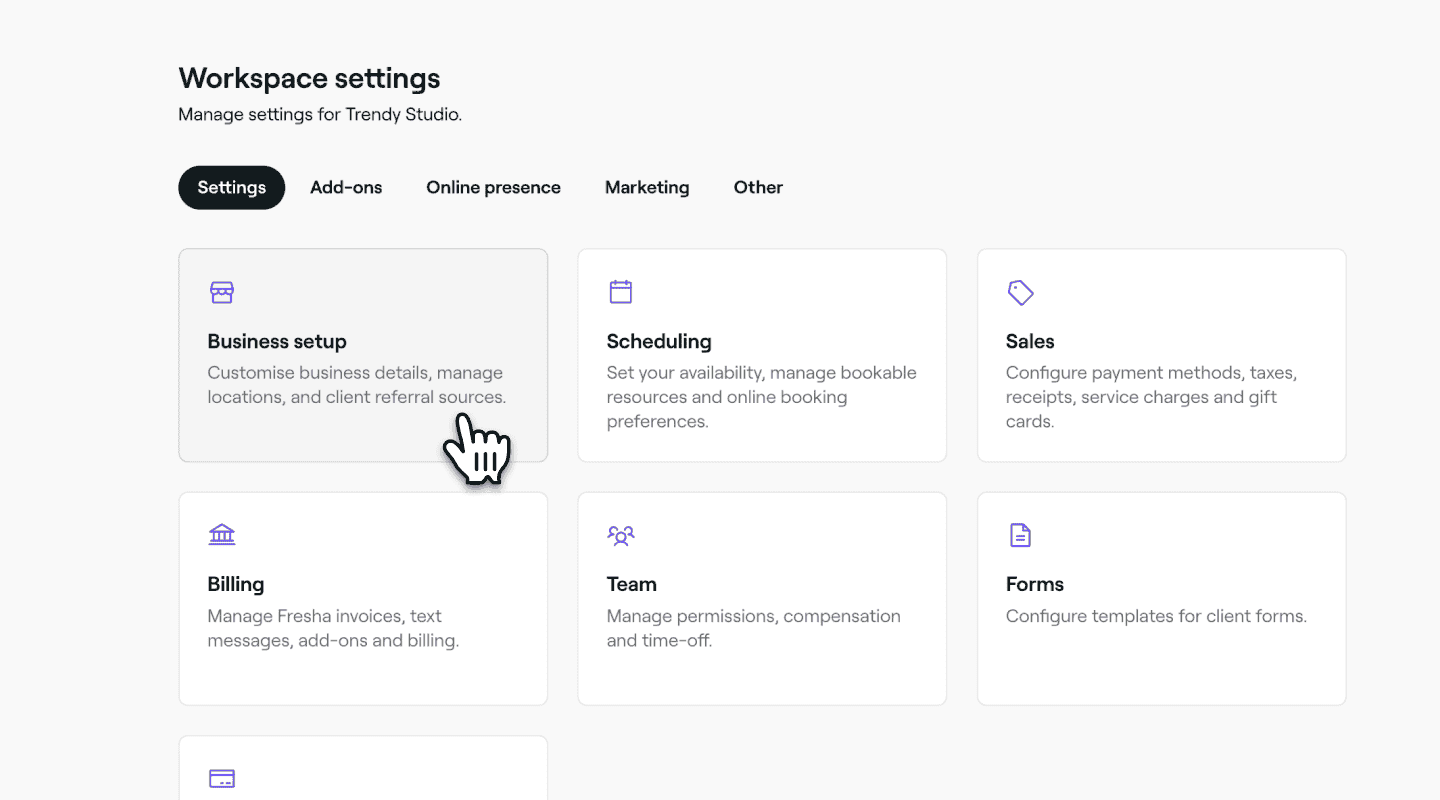
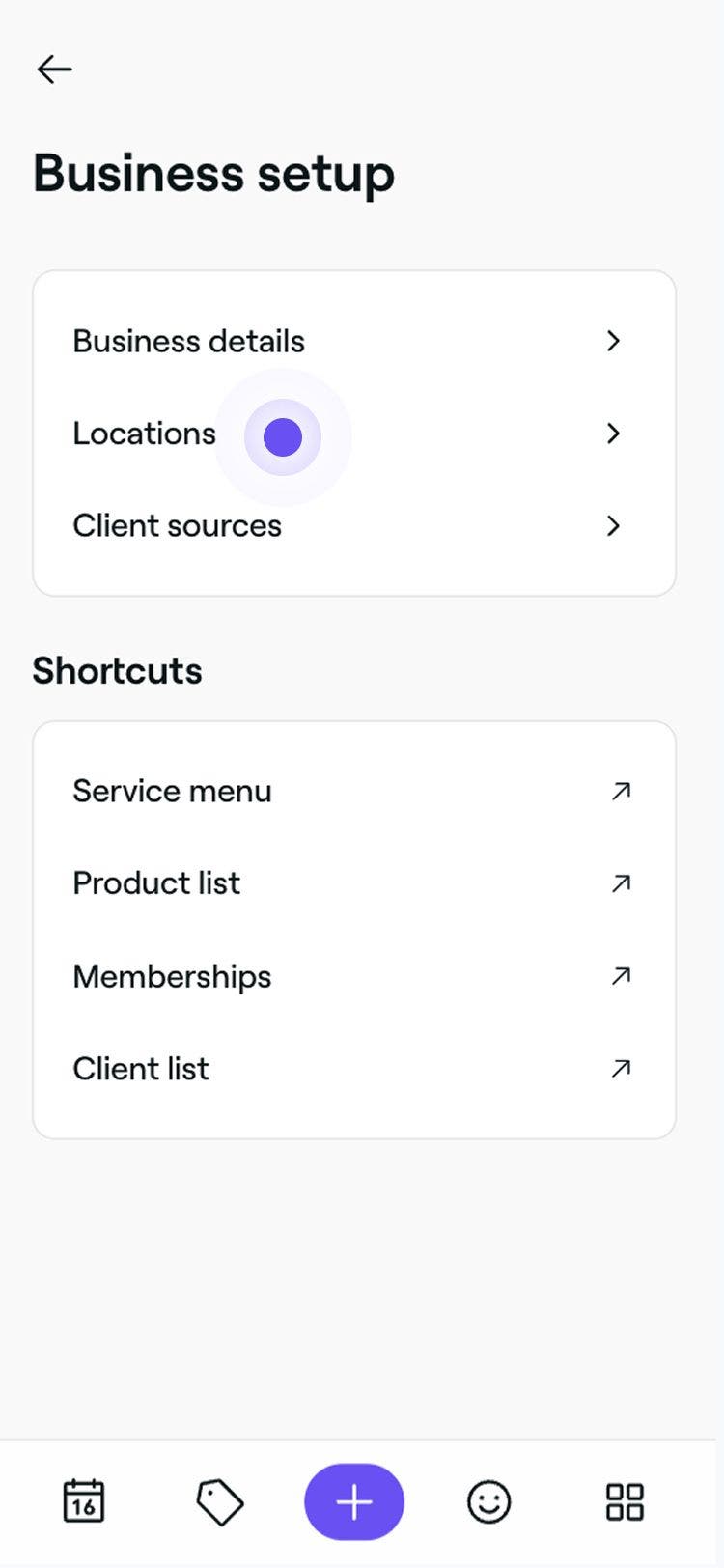
Clique na categoria Configuração da empresa e selecione Locais no painel do menu à esquerda para acessar seu horário de funcionamento para cada unidade.
-
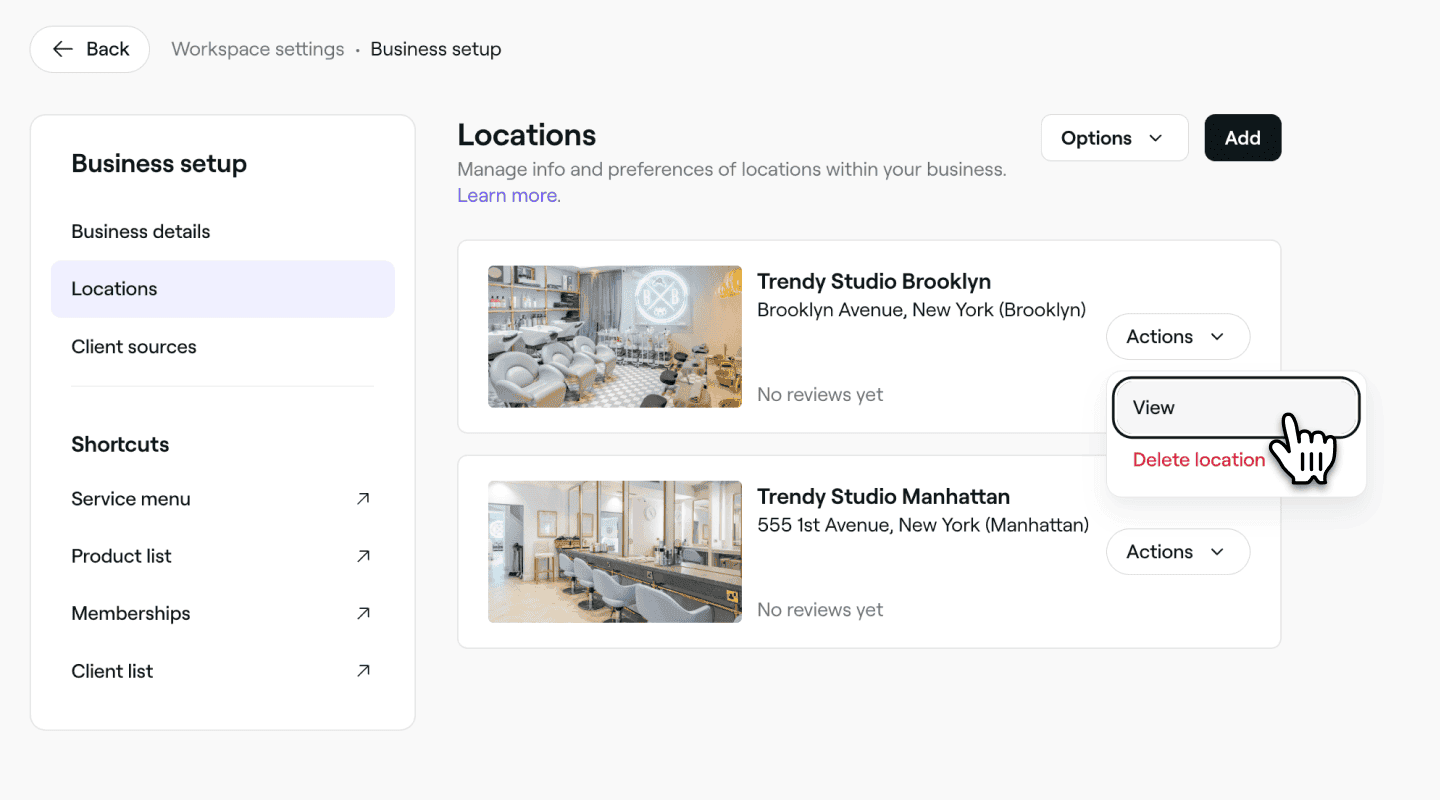
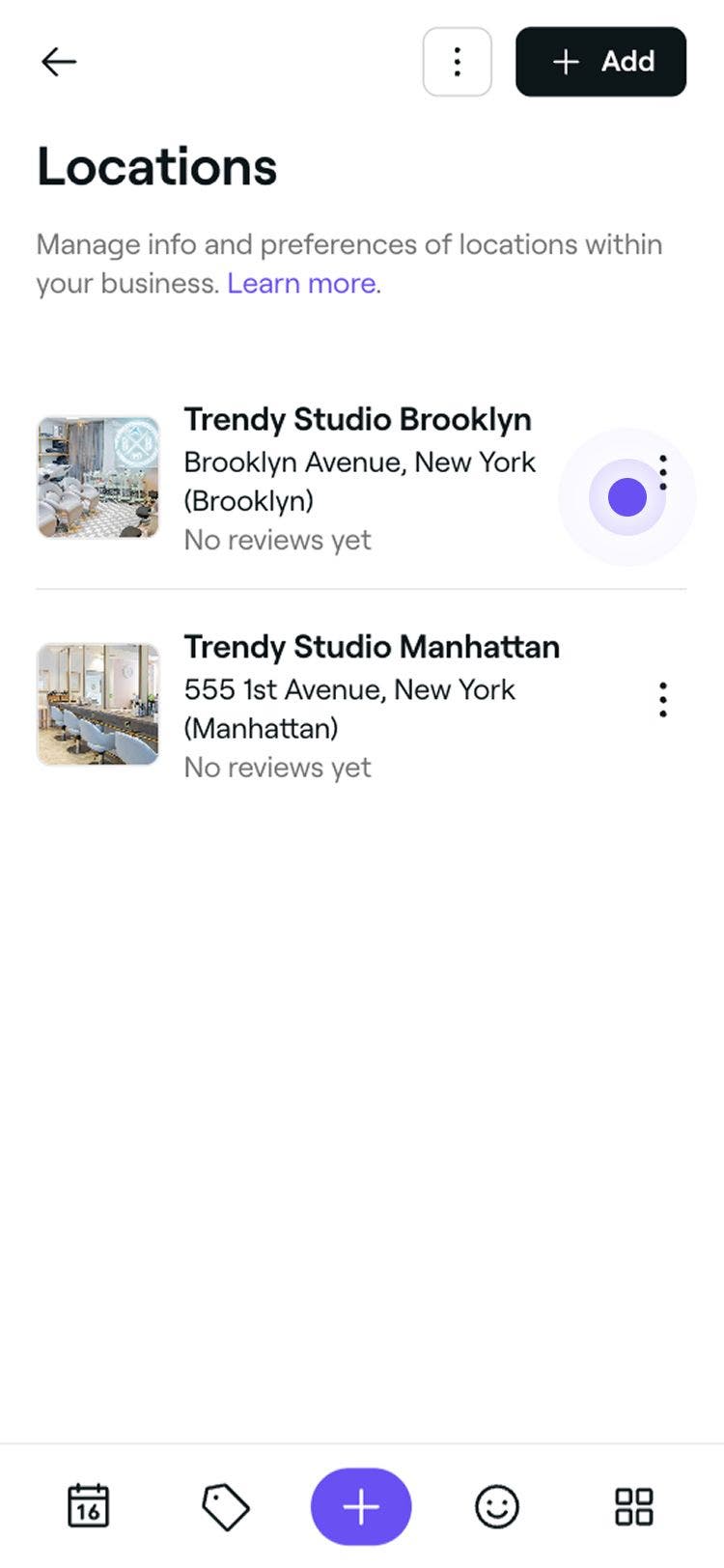
Clique no botão Ações ao lado de uma unidade e selecione Visualizar no painel.
-
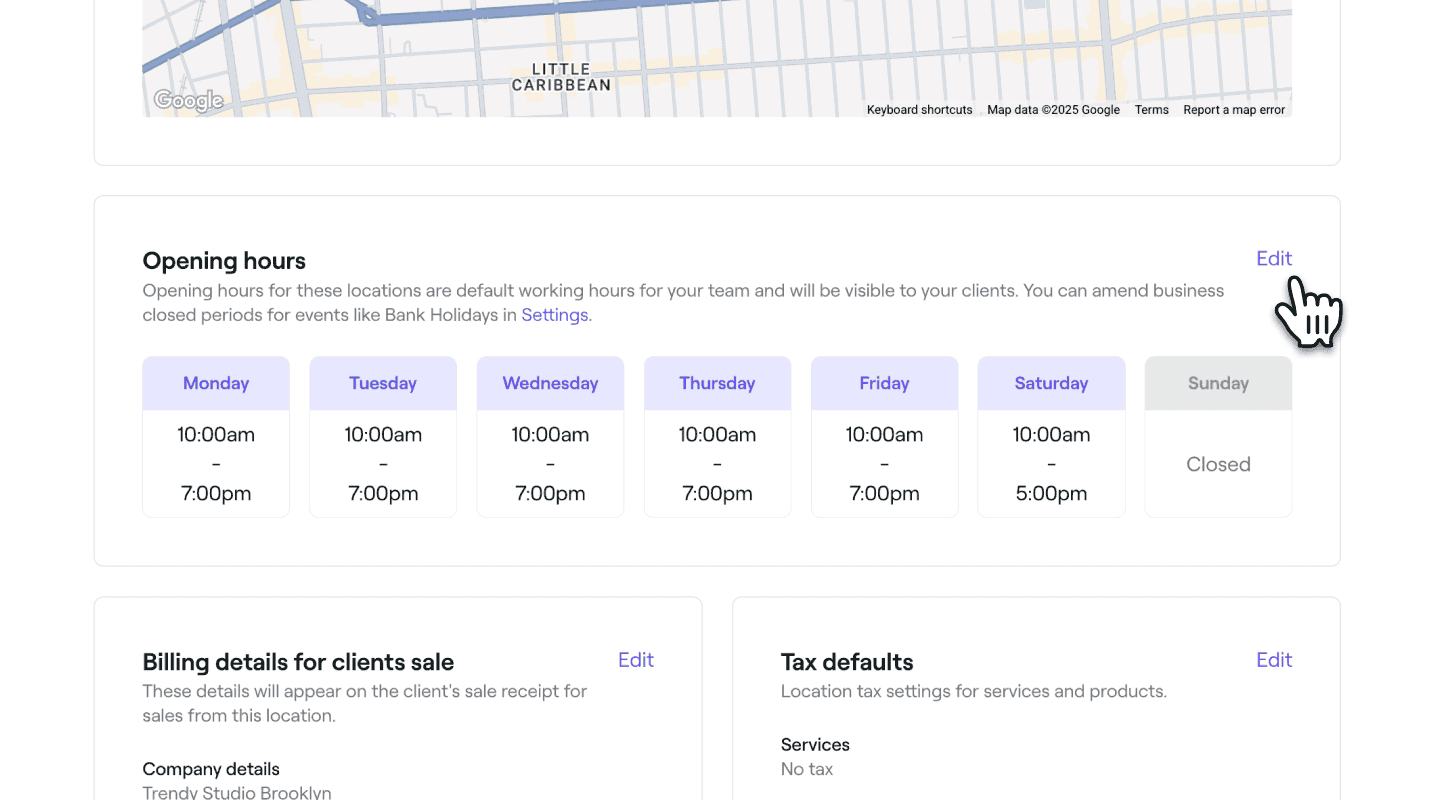
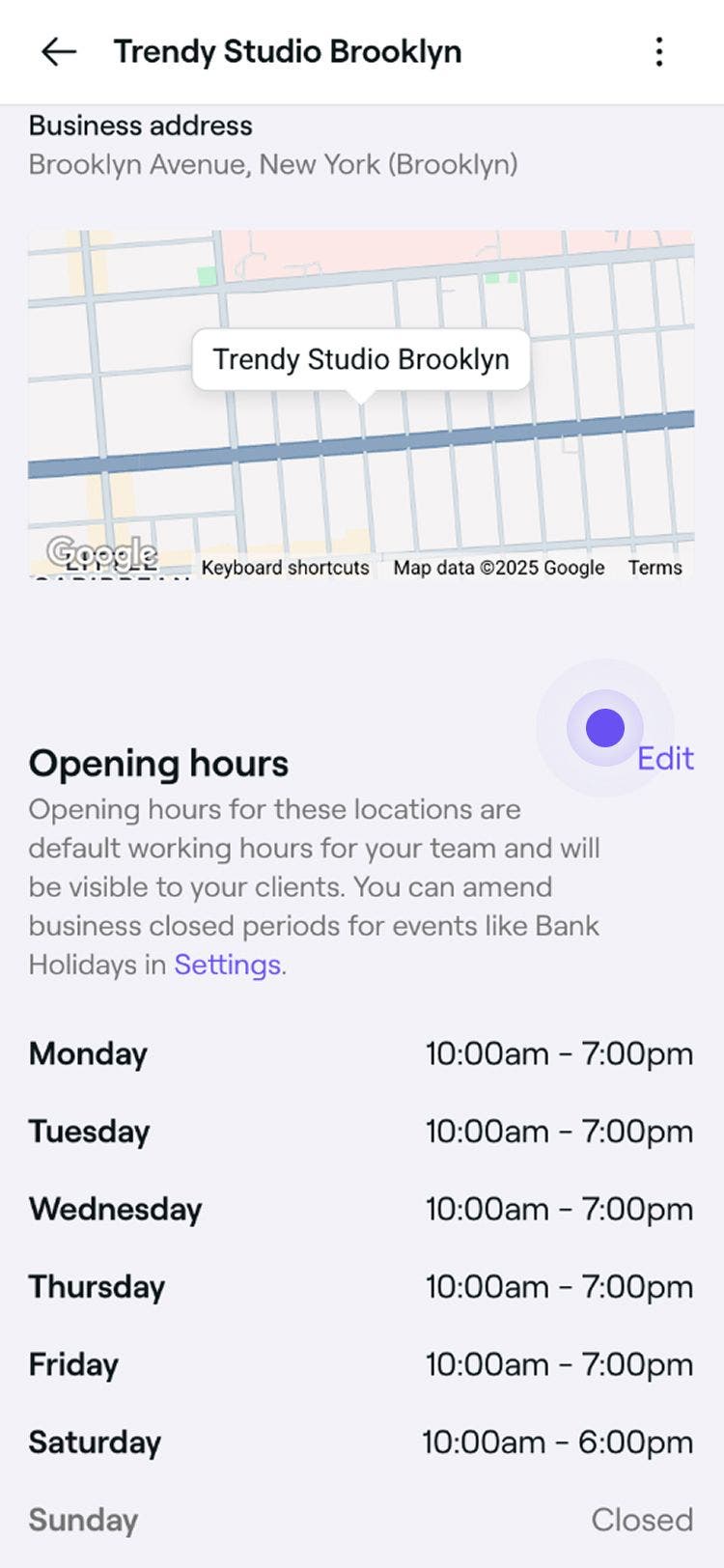
Desça até Horário de funcionamento e selecione Editar para atualizar seu horário de funcionamento.
-
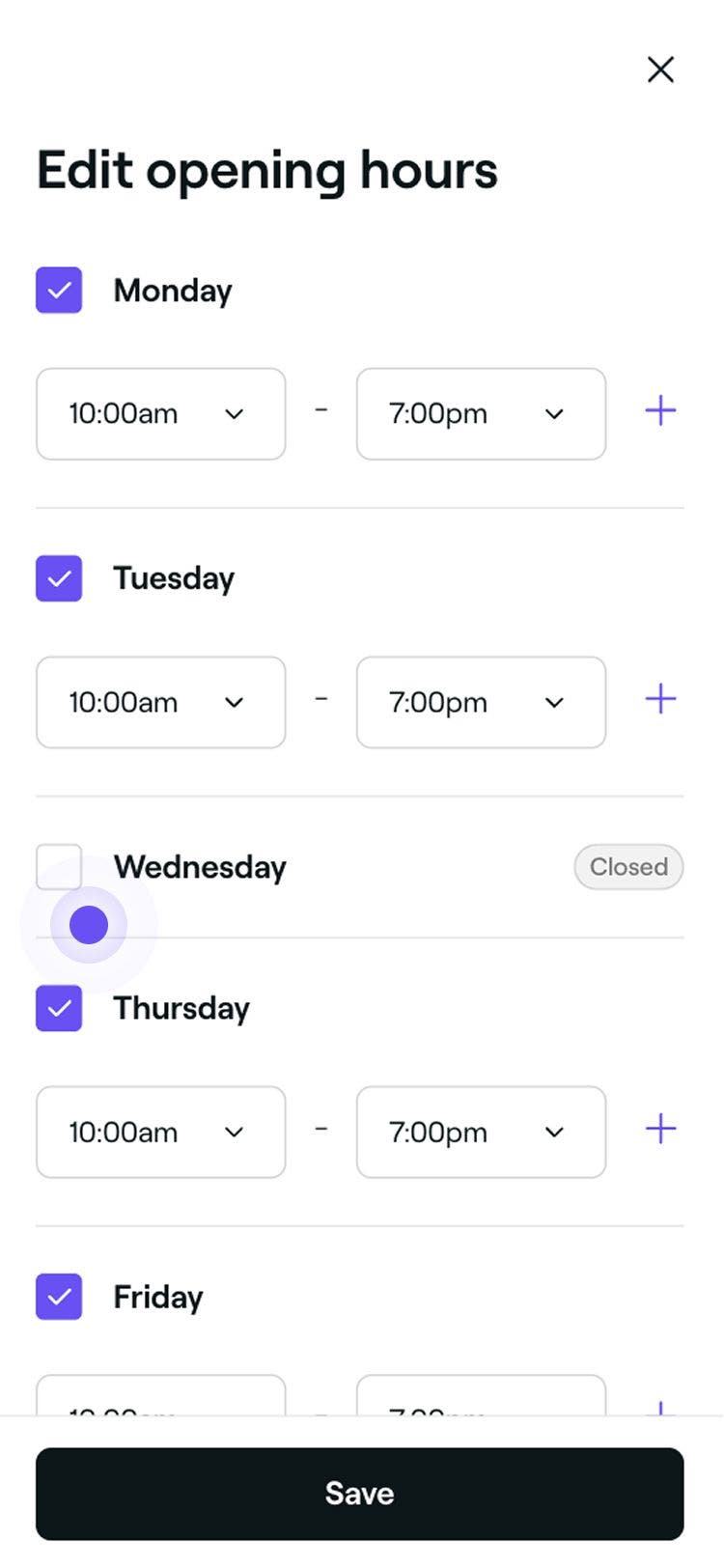
Na visualização Horário de funcionamento, marque a caixa de seleção ao lado de cada dia da semana e defina o horário de início e de término. Clique no botão Salvar no canto superior direito para aplicar suas atualizações.

-
Clique no botão Confirmar no pop-up para finalizar as alterações.
- Você também pode marcar a caixa de seleção para atualizar todos os turnos agendados de seus colaboradores para alinhá-los ao seu horário de funcionamento.
Perguntas frequentes
Não, sua disponibilidade online é determinada pelos turnos que você agenda para seus colaboradores, e não pelo seu horário de funcionamento.
Os colaboradores podem começar mais cedo ou terminar mais tarde do que o seu horário de funcionamento para dar tempo para tarefas de preparação, limpeza ou encerramento. Se quiser manter as reservas estritamente dentro do seu horário de funcionamento, bloqueie qualquer tempo extra no calendário utilizando o horário indisponível. É uma maneira simples de manter o controle da sua Disponibilidade e, ao mesmo tempo, dar à sua Equipe o tempo de que ela precisa.
Se você selecionar esta opção, todos os turnos dos colaboradores existentes serão atualizados para corresponder ao seu novo horário de funcionamento. Isso significa que a disponibilidade agendada deles será alterada para começar e terminar com base no horário de funcionamento atualizado da sua empresa, a partir do dia seguinte.