Criar e gerenciar horários indisponíveis no seu calendário
Neste guia, você aprenderá a bloquear horários no seu calendário para pausas, tempo pessoal ou tarefas administrativas.
Neste artigo
Como funciona o horário indisponível
O horário indisponível permite que você bloqueie partes do calendário quando os colaboradores não estiverem disponíveis para agendamentos. Por exemplo, você pode bloquear tempo no calendário de um colaborador para intervalos para almoço, sessões de treinamento ou tempo de preparação antes da abertura do seu estabelecimento, garantindo que ele não esteja disponível para agendamentos durante esses períodos.
Adicionar horário indisponível ao seu calendário para colaboradores
-
No menu principal à esquerda da tela, acesse Calendário.
-
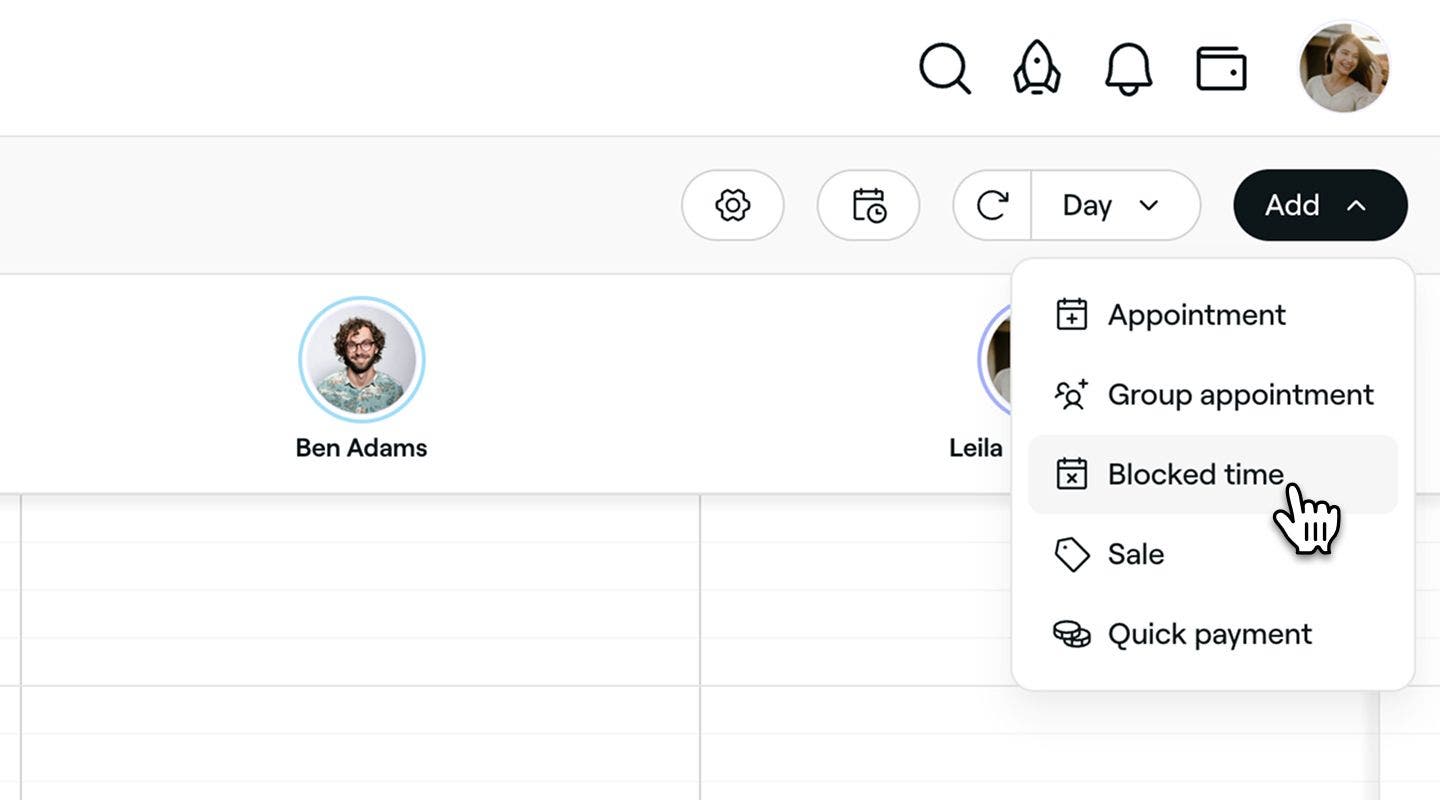
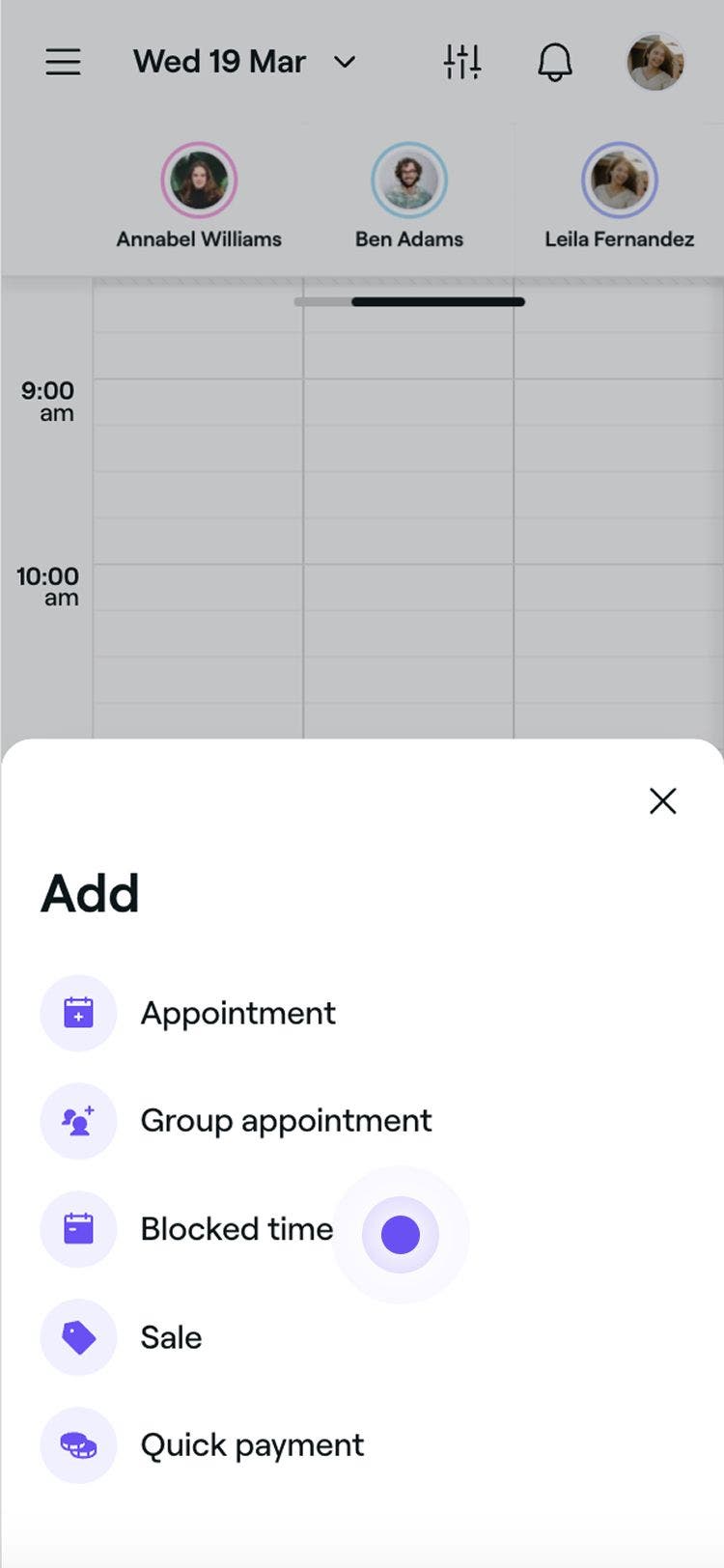
Clique no botão Adicionar na barra de ferramentas do calendário e selecione Horário bloqueado no painel.
-
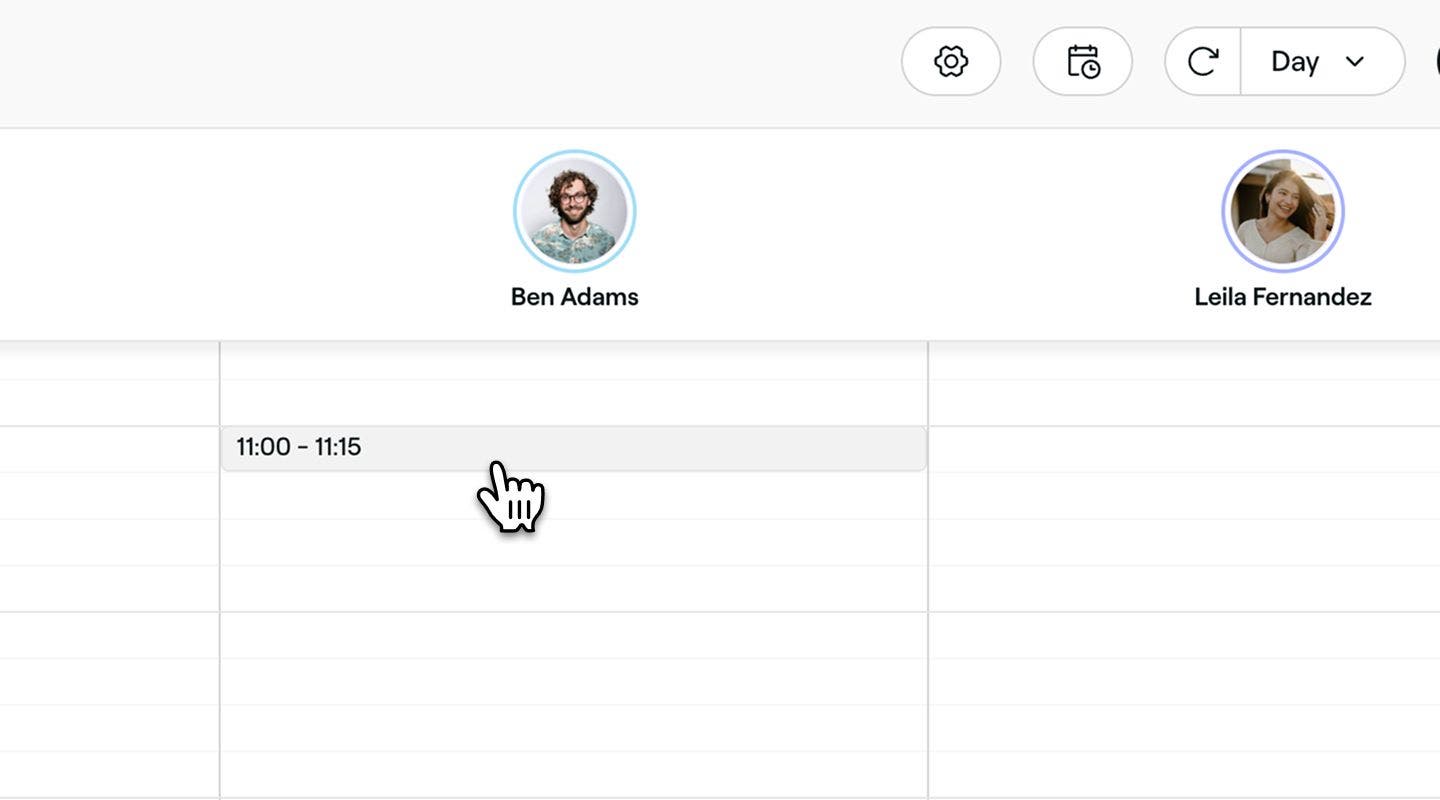
Selecione um horário no calendário para abrir uma nova visualização de horário bloqueado.
-
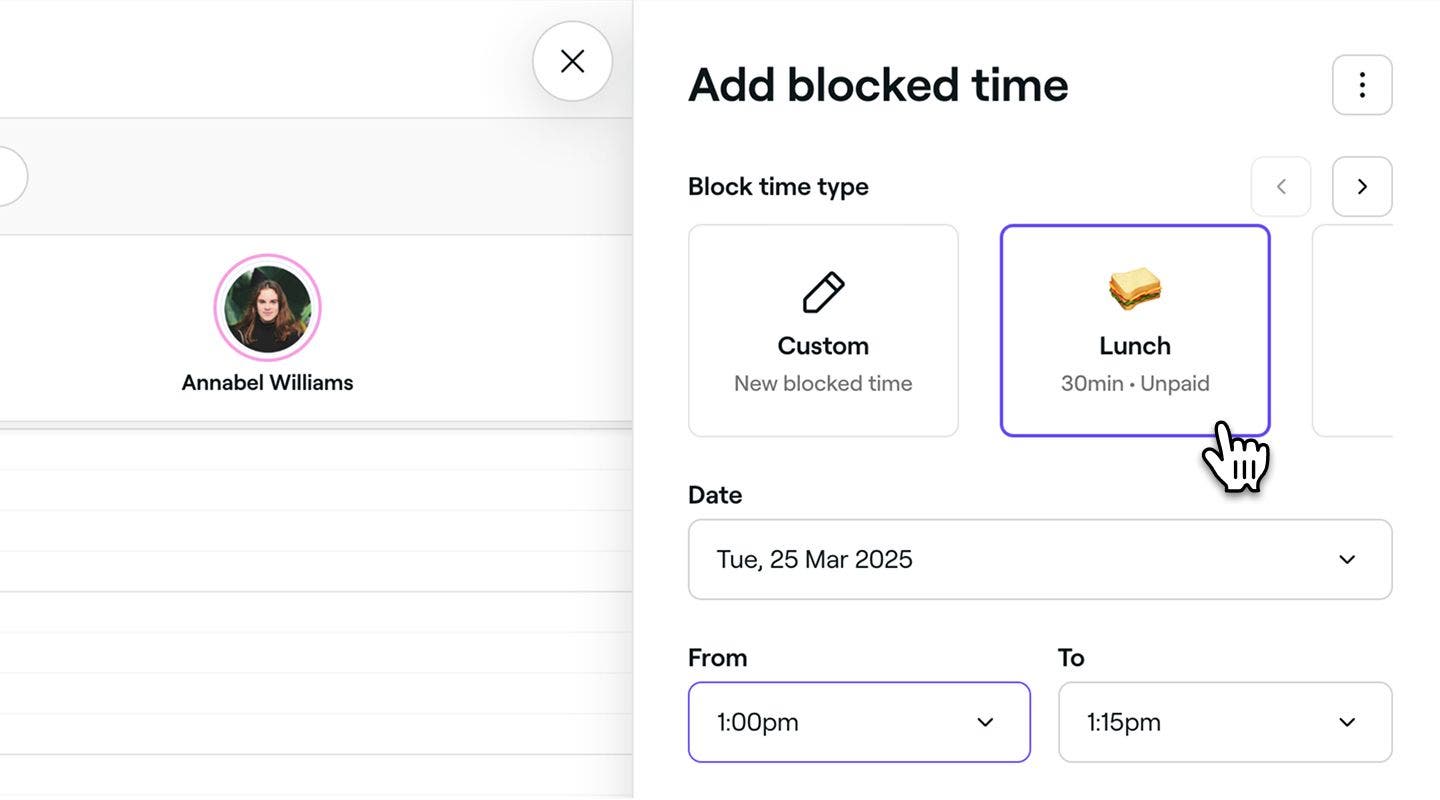
Em Tipo de horário indisponível, selecione um motivo predefinido para o horário bloqueado.
-
Você pode personalizar sua seleção com as seguintes Opções:
- Clique na seta no canto superior direito da página para selecionar Novo tipo. Isso permite que você crie um rótulo personalizado de horário indisponível e o adicione aos seus tipos de horário indisponível disponíveis. Você também pode criar outros tipos de horário indisponível a partir das suas configurações.
- Clique no ícone Personalizado para criar um horário bloqueado avulso por um motivo específico (por exemplo, um agendamento médico).
-
Se necessário, ajuste a Data, a Duração e os Colaboradores para os quais o horário bloqueado está agendado.
- Para adicionar um horário bloqueado para vários colaboradores, abra o menu Colaboradores e marque as caixas de seleção ao lado dos nomes deles ou selecione Todos os colaboradores para incluir todos.

-
Em Frequência, selecione no painel a frequência com que o horário indisponível deve se repetir. Você pode escolher entre Todos os dias, Semanalmente, Mensalmente ou Não se repete.
- Você pode definir uma agenda personalizada com dias e intervalos específicos.
-
Utilize a seção Descrição para adicionar informações adicionais para a sua Equipe.
-
Clique no botão Salvar na parte inferior para agendar o horário bloqueado.


Depois de adicionar um horário indisponível, o horário não estará mais disponível para que os clientes reservem online. No entanto, você ainda pode agendar agendamentos durante esse período no calendário e atualizar ou remover o horário bloqueado sempre que precisar, utilizando as mesmas etapas.
Se você estiver adicionando um horário indisponível personalizado, poderá adicionar um Título e marcar a caixa de seleção ao lado de "Reservas online permitidas durante o horário indisponível" para permitir que os clientes reservem durante esse horário.
Editar um horário bloqueado no seu calendário
- No seu Calendário, clique no horário bloqueado que deseja editar.
- No painel Editar horário indisponível, atualize os detalhes do horário indisponível e clique em Salvar para aplicar suas alterações.
- Se você estiver editando o primeiro bloqueio de um horário indisponível recorrente, escolha se deseja atualizar apenas este bloqueio, este e os próximos bloqueios ou todos os bloqueios e clique em Confirmar.
Depois de atualizar um horário bloqueado, o horário refletirá o novo horário e a nova duração no seu calendário. Os clientes não poderão reservar durante esse período, mas você ainda pode fazer Agendamentos Manualmente, se necessário.
Para remarcar rapidamente um horário bloqueado, arraste e solte-o em um novo horário disponível. Para ajustar a duração, arraste a borda inferior do horário bloqueado até o novo horário de término.
Excluir um horário bloqueado do seu calendário
- Abra um horário indisponível existente no Calendário.
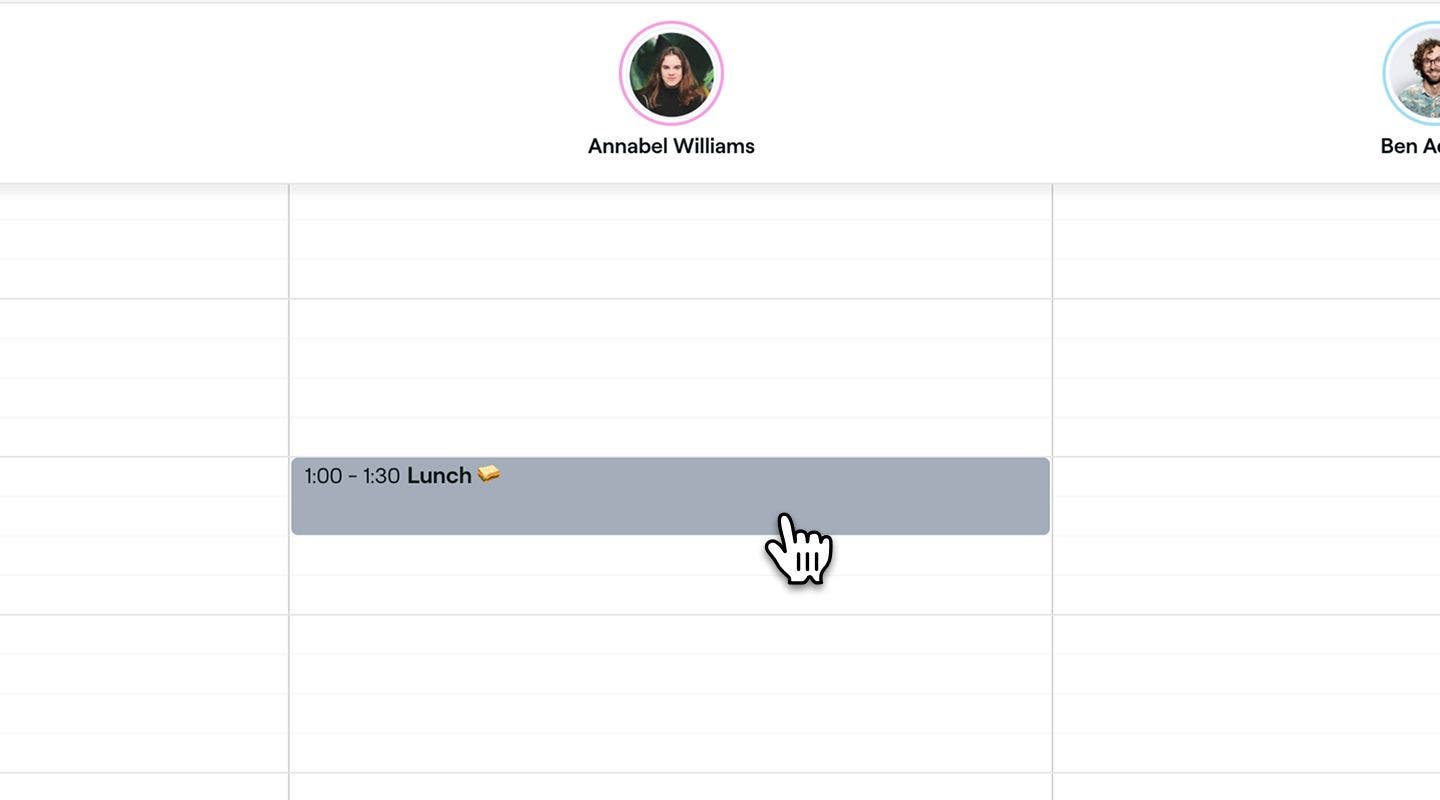
- Na visualização de horário bloqueado, clique no ícone da Lixeira na parte inferior para excluir o horário bloqueado.
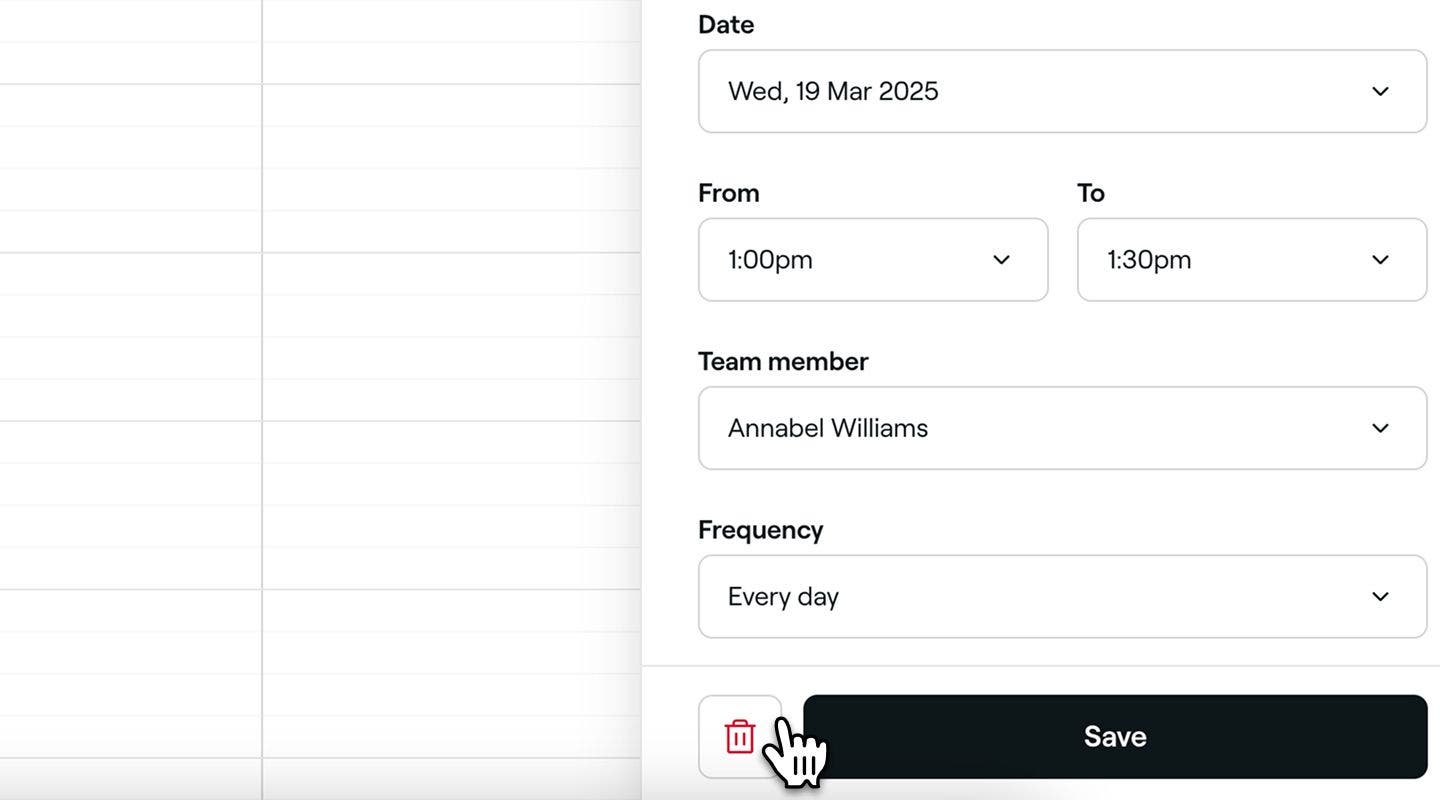
- Clique no botão Excluir no pop-up de confirmação para confirmar novamente.

Uma vez excluído, o horário bloqueado não aparecerá mais no seu calendário, mantendo a sua agenda aberta.
Quando você exclui um horário indisponível configurado para se repetir, aparece um pop-up onde você pode escolher Excluir apenas este horário indisponível, Excluir este e todas as ocorrências futuras ou Excluir todos os horários indisponíveis.
Adicionar horário indisponível ao calendário para seus Recursos
- No menu principal à esquerda da tela, acesse Calendário.
- Se a sua agenda ainda não estiver na visualização Todos os recursos, selecione Todos os recursos no menu da barra de ferramentas na parte superior.
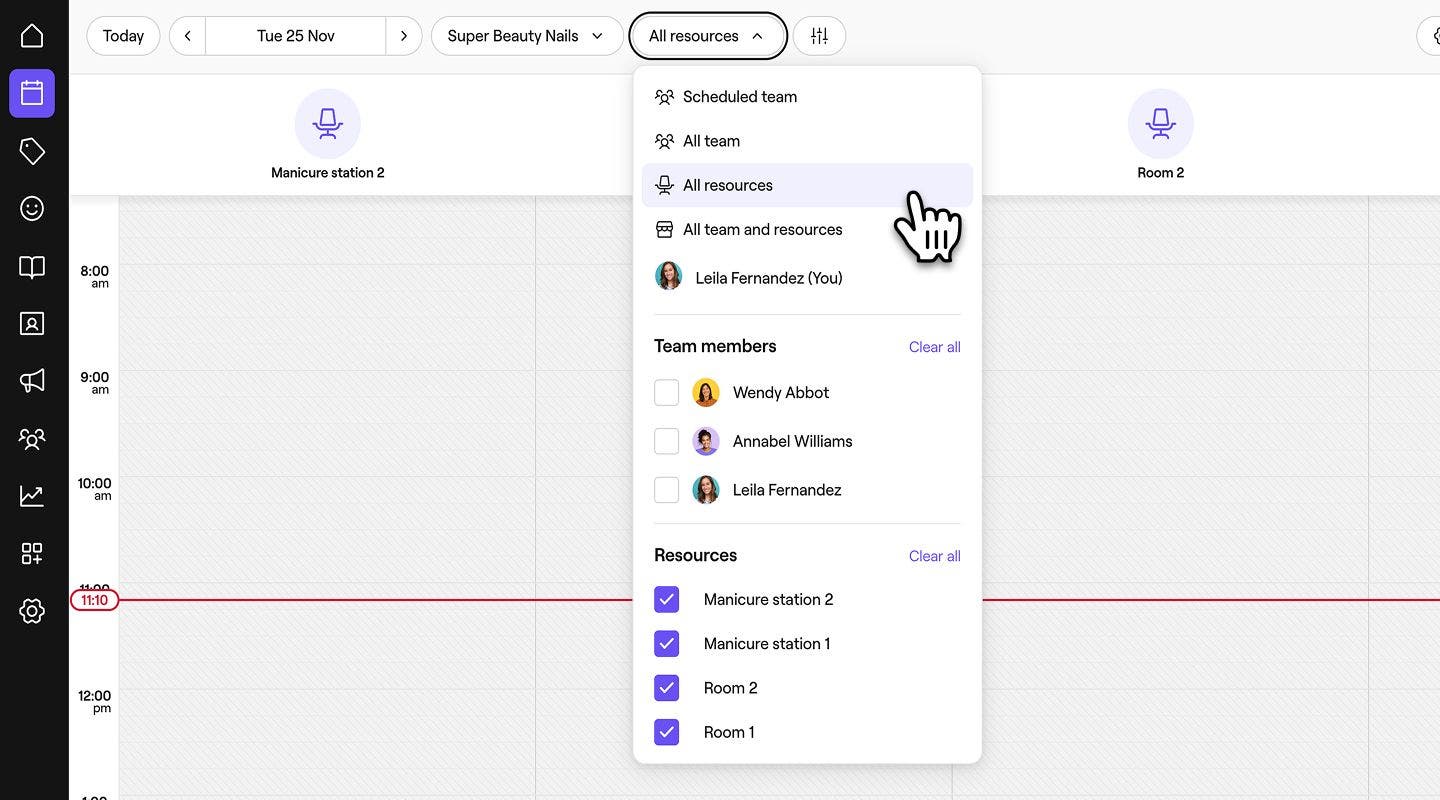
- Clique no botão Adicionar na barra de ferramentas do calendário e selecione Horário bloqueado.

- No painel Adicionar horário indisponível, adicione um Título para o horário indisponível, se necessário.

- Se necessário, ajuste a Data, o Horário de início e o Horário de término, e os Recursos para os quais o horário bloqueado está agendado.
- Para adicionar tempo bloqueado para vários recursos, abra o menu suspenso Recursos e marque as caixas ao lado dos nomes dos recursos ou selecione Todos os recursos para incluir todos os seus recursos.

- Para adicionar tempo bloqueado para vários recursos, abra o menu suspenso Recursos e marque as caixas ao lado dos nomes dos recursos ou selecione Todos os recursos para incluir todos os seus recursos.
- Em Frequência, selecione no painel a frequência com que o horário indisponível deve ser repetido. Você pode escolher entre Todos os dias, Semanalmente, Mensalmente ou Não se repete.
- Você também pode definir um agendamento personalizado com dias e intervalos específicos.
- Utilize o campo Descrição para adicionar qualquer informação adicional que você deseje tornar visível para sua equipe.
- Clique no botão Salvar na parte inferior para agendar o horário bloqueado.
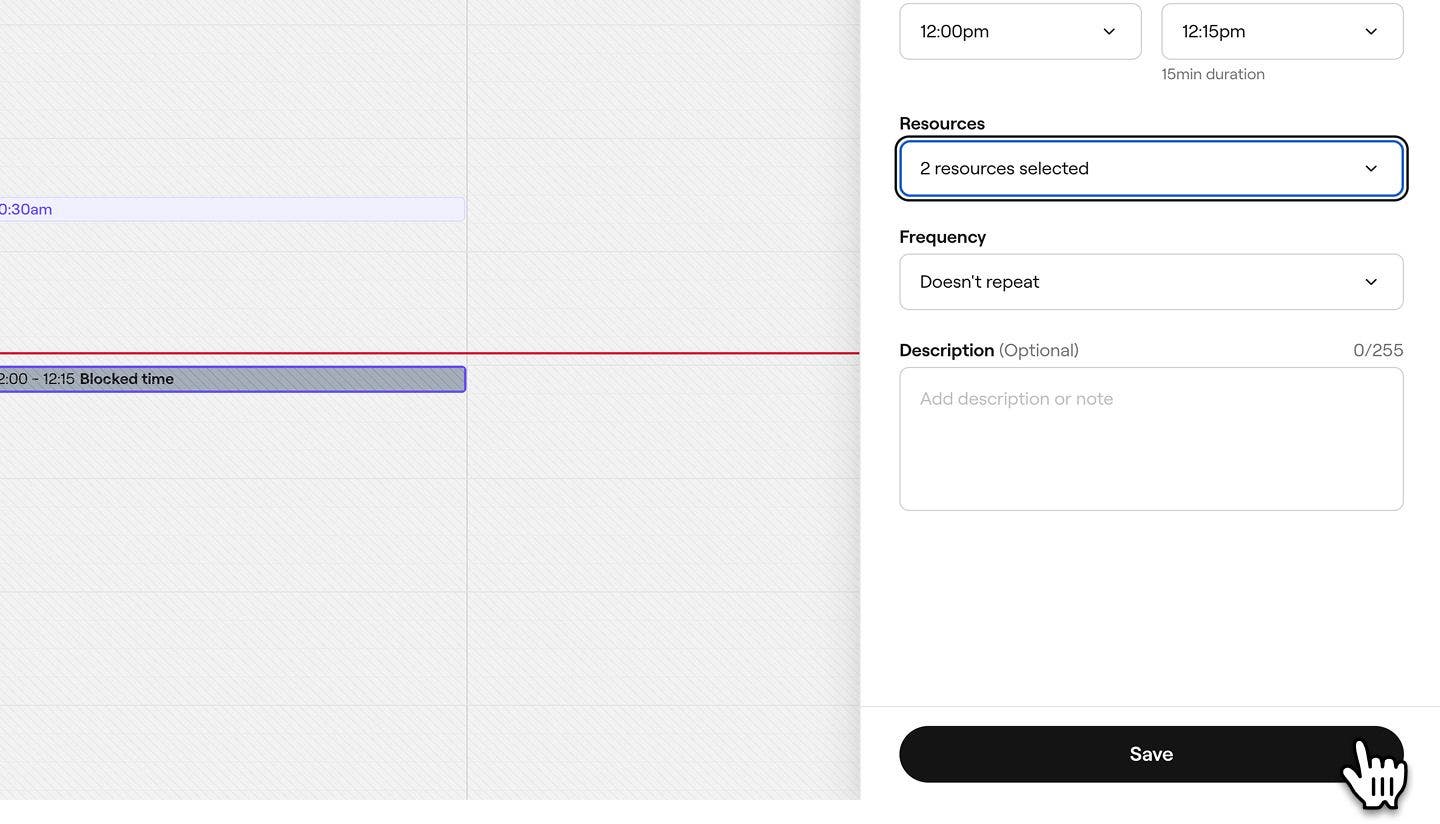


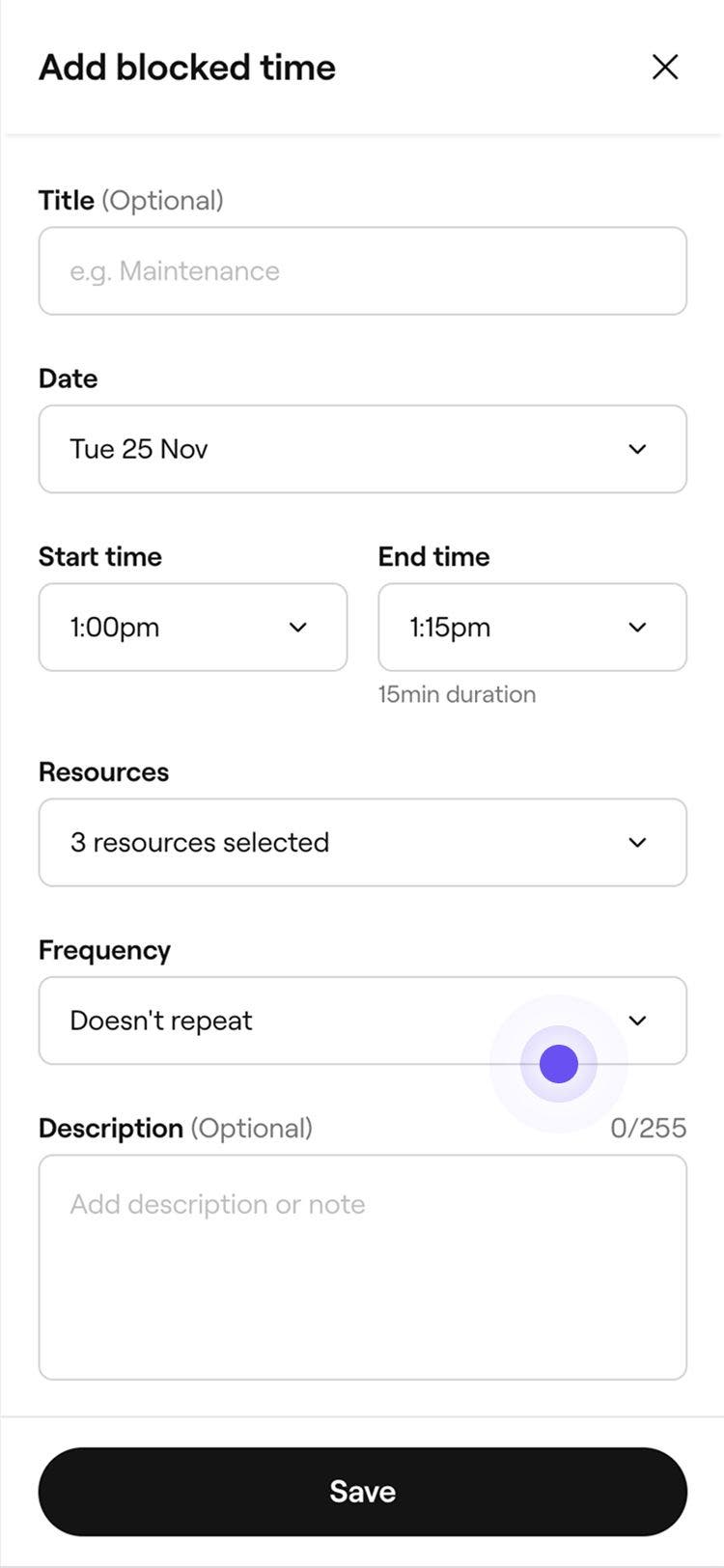
Depois de adicionar um horário bloqueado para um recurso, o horário não estará mais disponível para que os clientes reservem online. No entanto, você ainda pode agendar Agendamentos durante esse período no calendário e atualizar ou remover o horário bloqueado sempre que precisar, utilizando as mesmas etapas.
Perguntas frequentes
Se você tentar fazer um agendamento durante um horário bloqueado, um aviso aparecerá na tela, informando que o colaborador não está disponível. Você ainda poderá continuar agendando o horário bloqueado.
Se você agendar uma série de um agendamento repetido, os agendamentos podem ser agendados em horários futuros com horário bloqueado, sem exibir um aviso de conflito de agendamento.
Os clientes verão apenas os horários de Agendamento disponíveis com base nos turnos agendados da sua Equipe e nas Configurações de Disponibilidade. O horário indisponível não aparecerá no seu calendário de agendamento online, o que ajuda a manter sua Disponibilidade clara e precisa.
Se quiser permitir agendamentos durante um período bloqueado, você pode criar um horário indisponível personalizado e simplesmente ativar a opção para permitir que os clientes reservem nesse período.
Se você quiser impedir todos os agendamentos para toda a sua empresa por um dia inteiro, poderá definir um período de fechamento da empresa.
