Configurar e gerenciar gorjetas
Saiba como configurar opções de gorjeta, ajustar valores padrão e escolher como as gorjetas são calculadas.
Neste artigo
Sobre as gorjetas
As gorjetas são quantias opcionais que os clientes podem adicionar a uma venda como agradecimento aos colaboradores por um ótimo serviço. Os clientes podem adicionar uma gorjeta durante o pagamento presencial, bem como após o checkout, ativando a Mensagem automática Obrigado pela visita. Uma vez que um agendamento é concluído, os clientes recebem uma notificação para deixar uma avaliação e adicionar uma gorjeta.
Ao utilizar uma Máquina de cartão Fresha, as Opções de gorjeta são exibidas diretamente na tela da máquina, facilitando para os clientes adicionar uma gorjeta durante o pagamento. Você pode controlar como funciona a gorjeta personalizando as opções de gorjeta padrão mostradas no checkout.
Defina as opções de gorjeta para os clientes
-
No menu à esquerda da tela, acesse Configurações.

-
Clique na categoria Vendas para gerenciar suas Configurações de gorjeta.

-
No painel do menu à esquerda, selecione Gorjeta para gerenciar suas Opções de gorjeta, valores e cálculos.
-
Em Opções de gorjeta, utilize os botões de alternância para ativar quando você deseja pedir uma gorjeta aos clientes entre as seguintes opções:
- Exibir uma tela de opção de gorjeta no ponto de venda: Durante o checkout, uma tela de gorjeta aparece com porcentagens predefinidas e uma opção de quantia personalizada, para que você possa mostrá-la ao cliente e deixá-lo escolher antes de continuar para o pagamento.
- **Exibir opções de gorjeta nas máquinas de cartão e no autoatendimento: **As opções de gorjeta aparecem na sua máquina de cartão durante o pagamento ou na página de pagamento do autoatendimento que se abre quando os clientes tocam no link enviado para o telefone deles, e eles podem escolher um agendamento antes de pagar.
- Permitir que cliente dê uma gorjeta online: Uma opção Dar uma gorjeta aparece no Agendamento concluído na Conta Fresha do cliente, onde ele pode escolher uma quantia ou definir uma gorjeta personalizada.

Depois de configurar as opções de gorjeta selecionadas, elas agora serão aplicadas no checkout.
Editar valores padrão de gorjeta
- Abra Gorjeta nas suas Configurações do ambiente de trabalho de vendas.
- Ao lado de Valores padrão, clique no botão Editar para atualizar suas Configurações de gorjeta.

- Na visualização Valor da gorjeta, digite as porcentagens padrão que deseja oferecer no checkout. Estas aparecem como opções predefinidas para os clientes, que também podem adicionar uma quantia personalizada. Para incentivar mais gorjetas, recomendamos oferecer no máximo três valores.
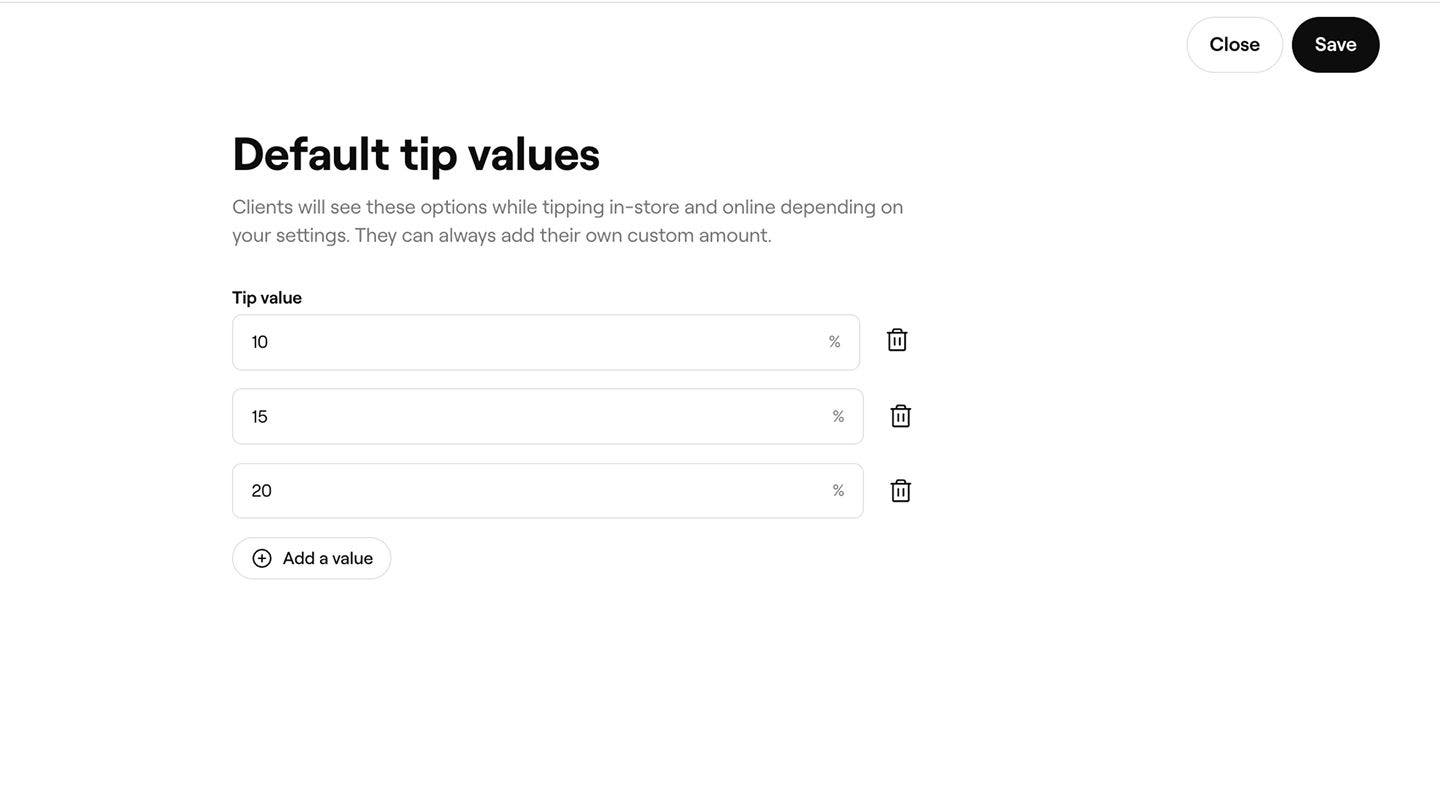
- Clique no botão Salvar no canto superior direito para confirmar suas alterações.
Assim que atualizados, os valores de gorjeta aparecerão automaticamente com base nas suas opções de gorjeta para os clientes.
Editar o cálculo padrão da gorjeta
- Abra Gorjeta nas suas Configurações do ambiente de trabalho de vendas.
- Ao lado de Cálculo da gorjeta, clique em Editar para ajustar como as gorjetas são calculadas no checkout.

- Na visualização Cálculo de gorjeta em Itens do carrinho, selecione os tipos de itens que deseja incluir ao calcular as gorjetas.
- Escolha se Taxas de serviço, Descontos e Impostos são Incluídos ou Excluídos ao calcular gorjetas.

- Clique no botão Salvar no canto superior direito para aplicar suas Configurações de cálculo de gorjeta atualizadas.
Depois de atualizadas, as suas preferências de cálculo de gorjeta serão aplicadas no checkout com base nos tipos de itens e cobranças que você escolheu.
Editar opções de gorjeta para uma unidade
- Abra Gorjeta nas Configurações do ambiente de trabalho de vendas.
- Em Cálculo de gorjeta, clique em Opções avançadas para editar as opções, os valores e os cálculos de gorjeta para suas unidades.

- Na Visualização de opções avançadas de gorjeta, ajuste as configurações de acordo com a unidade
- Clique no botão Salvar no canto superior direito para ajustar as configurações de gorjeta de uma unidade.
Depois de atualizados, os valores e o cálculo da gorjeta para os locais serão aplicados no checkout.
Para fazer a Edição em massa das opções de gorjeta para vários locais, marque a caixa de seleção ao lado de cada unidade e selecione o botão Edição em massa na barra de ferramentas.
Perguntas frequentes
As gorjetas são divididas proporcionalmente com base no valor dos serviços que cada colaborador prestou durante a venda. Por exemplo, se 1 serviço representa um terço da venda e outro, dois terços, a gorjeta é distribuída na mesma proporção. Você pode atualizar a proporção de uma divisão durante o checkout ou editando a venda após o checkout.
As gorjetas podem ser revisadas no Relatório de resumo financeiro, que mostra um detalhamento de todas as cobranças aplicadas às suas vendas.
