Adicione autônomos ao seu ambiente de trabalho
Saiba como configurar colaboradores autônomos com perfis de autônomo e detalhes de pagamento no seu ambiente de trabalho.
Como funciona para os autônomos
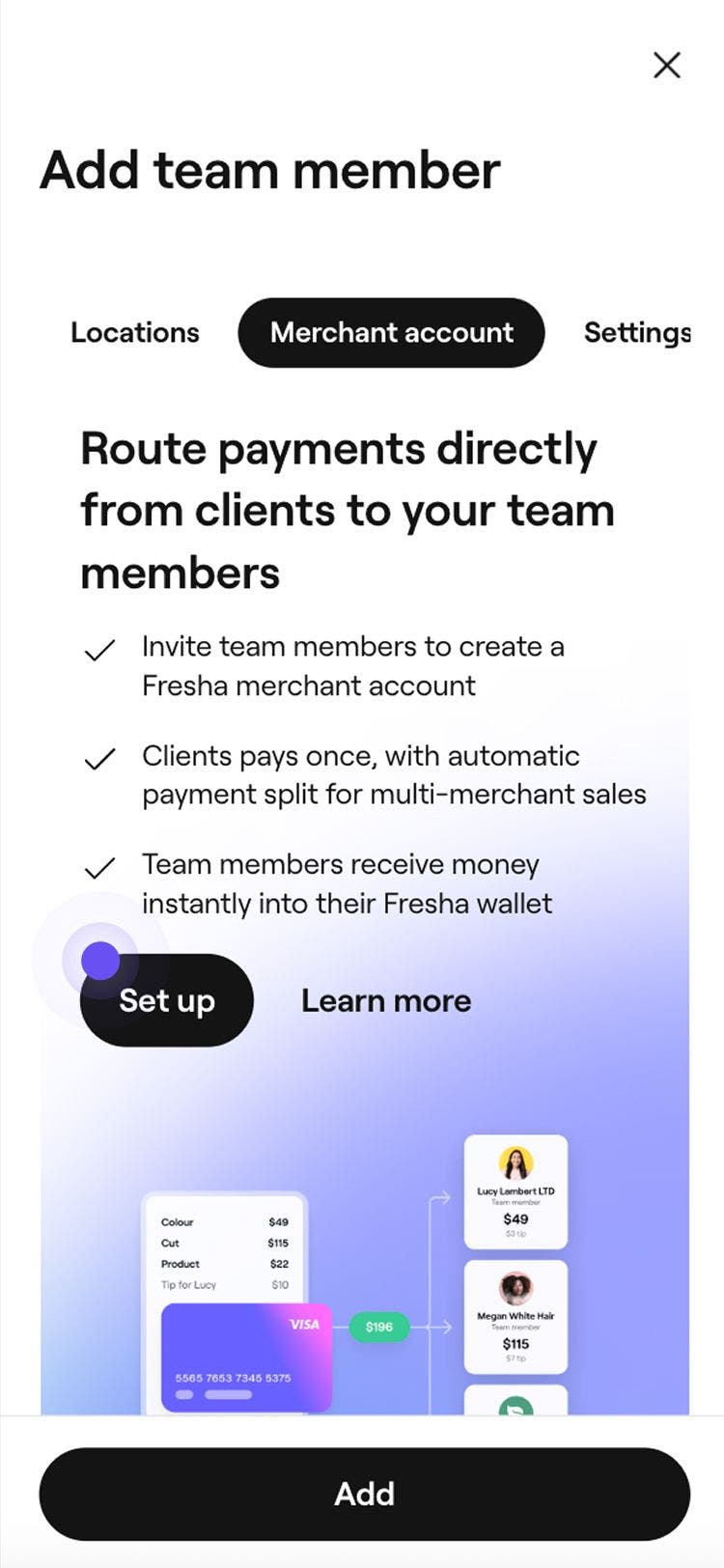
Os colaboradores autônomos no seu ambiente de trabalho podem ser configurados como autônomos para receber pagamentos diretamente de clientes na sua própria Carteira Fresha. Cada autônomo tem sua própria Configuração de pagamentos vinculada ao seu Ambiente de trabalho principal, permitindo que ele receba pagamentos instantaneamente por seus serviços.
Todos os agendamentos, vendas e relatórios permanecem visíveis no seu ambiente de trabalho e permitem que os colaboradores autônomos gerenciem a própria receita, mantendo-se conectados à sua empresa na Fresha.
Você precisará ter Pagamentos da Fresha configurados, permitindo que os autônomos recebam pagamentos por meio do seu Ambiente de trabalho.
Adicione autônomos ao seu ambiente de trabalho
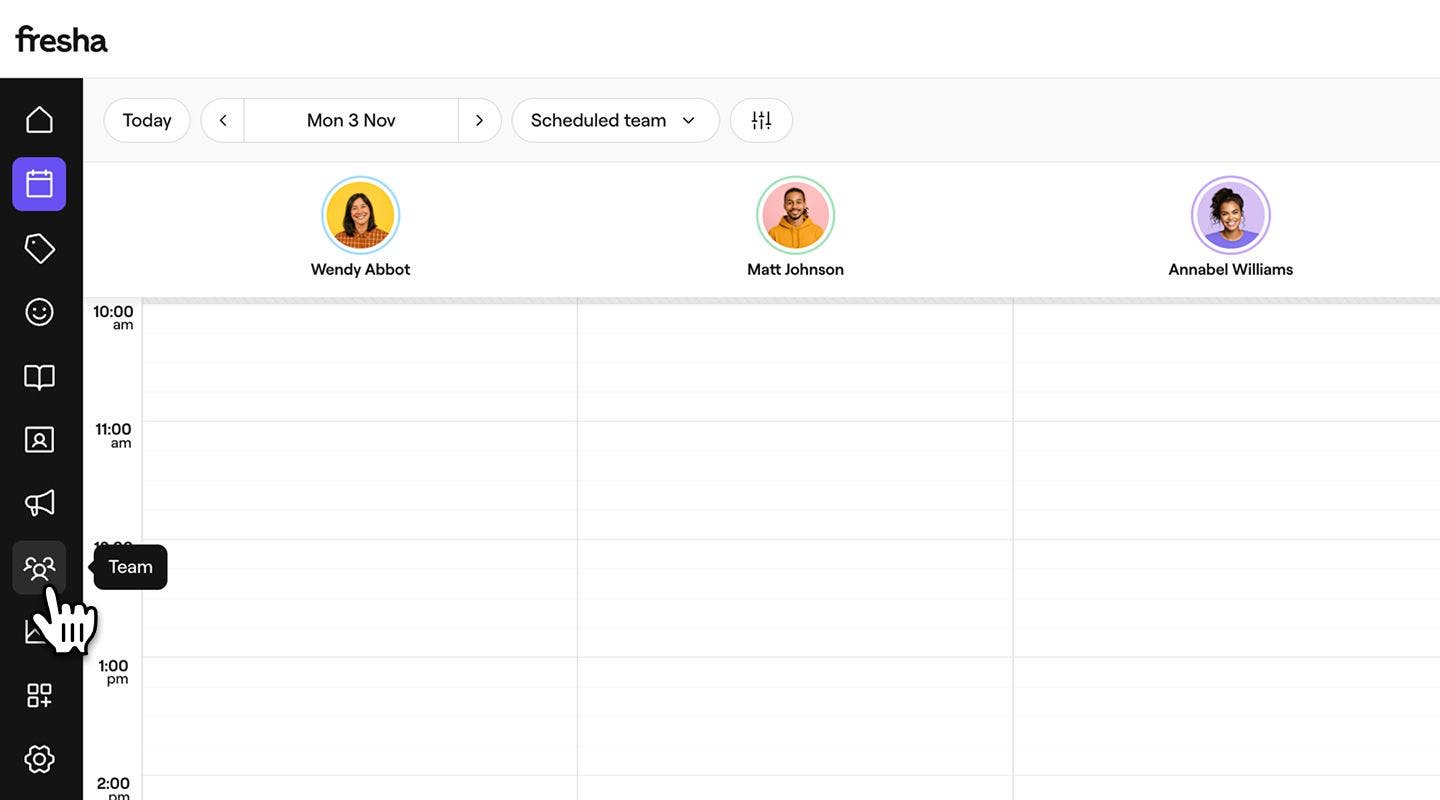
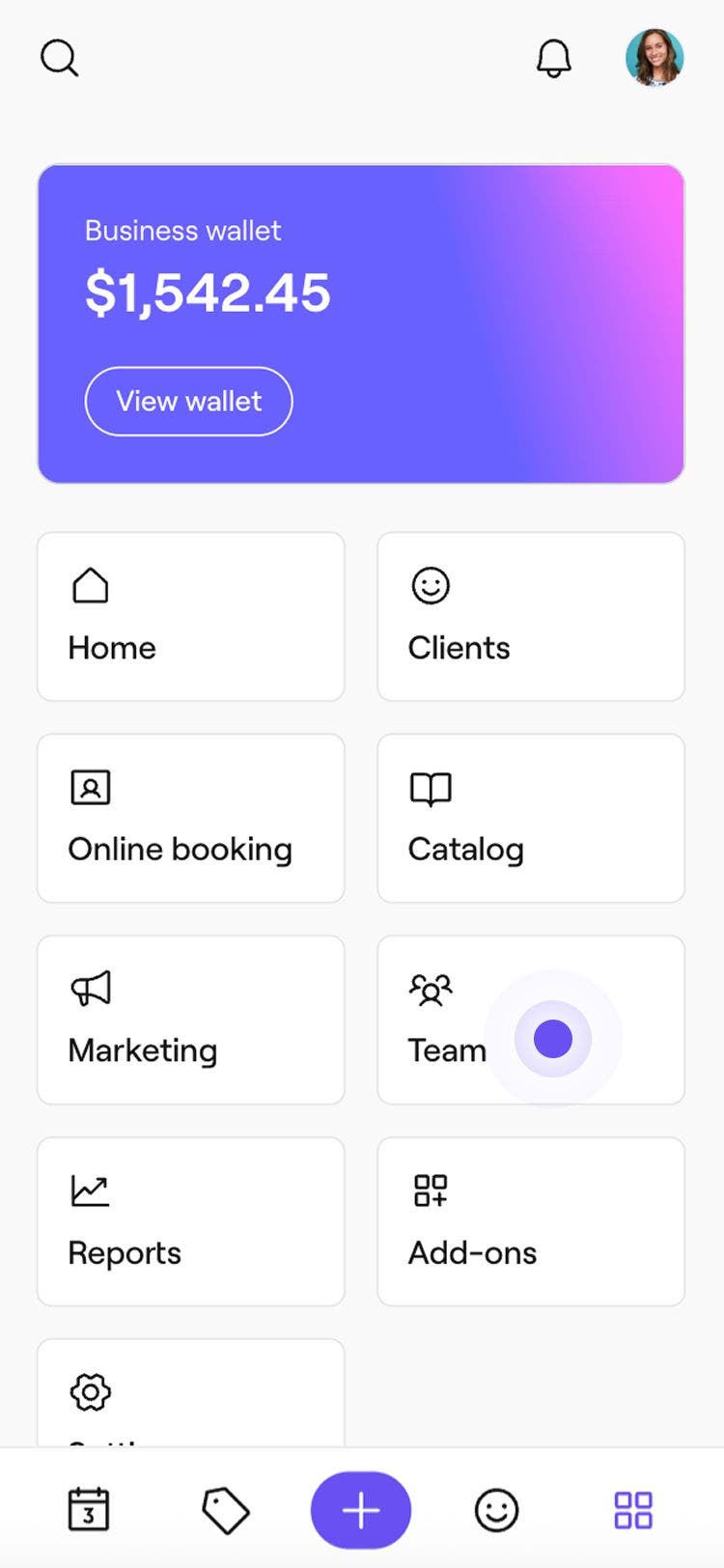
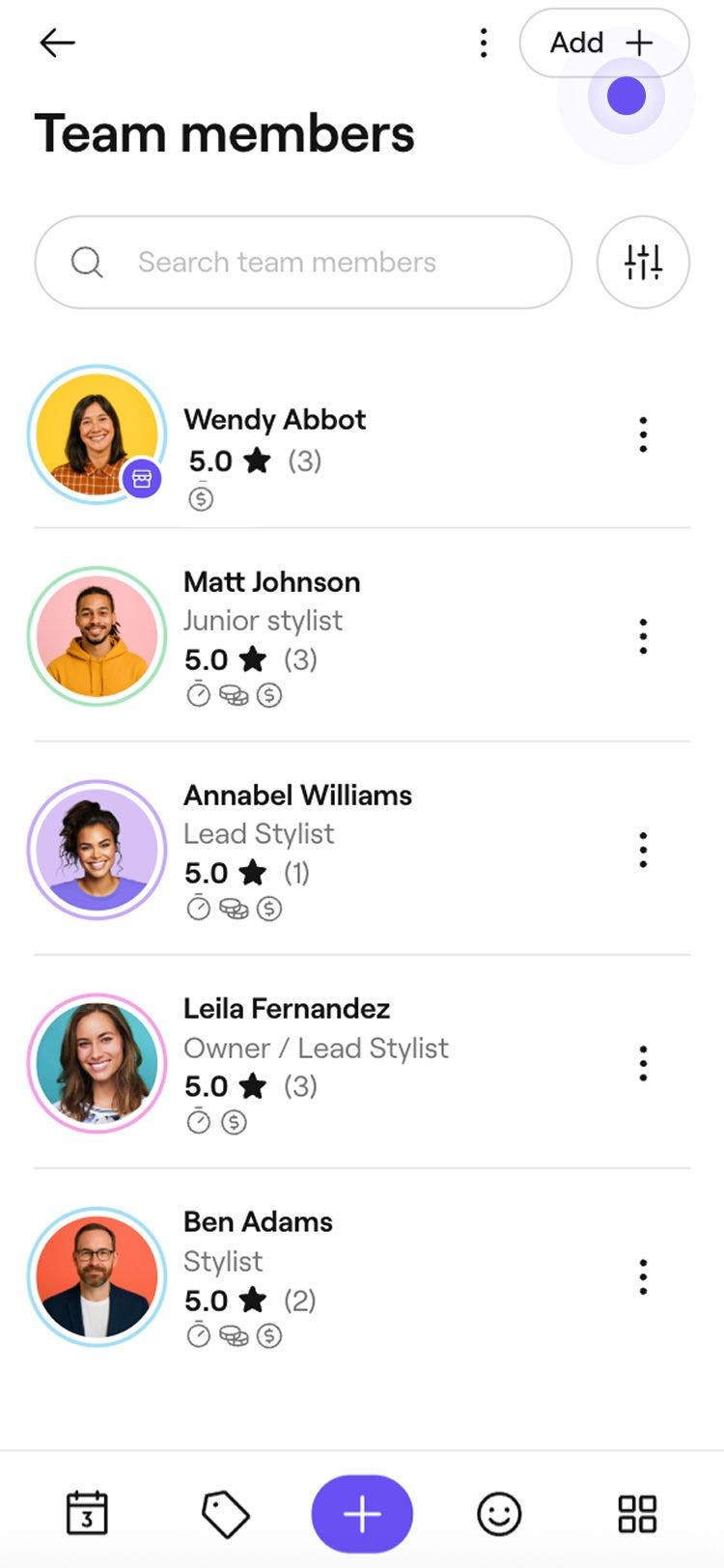
- No menu principal à esquerda da tela, acesse Equipe.
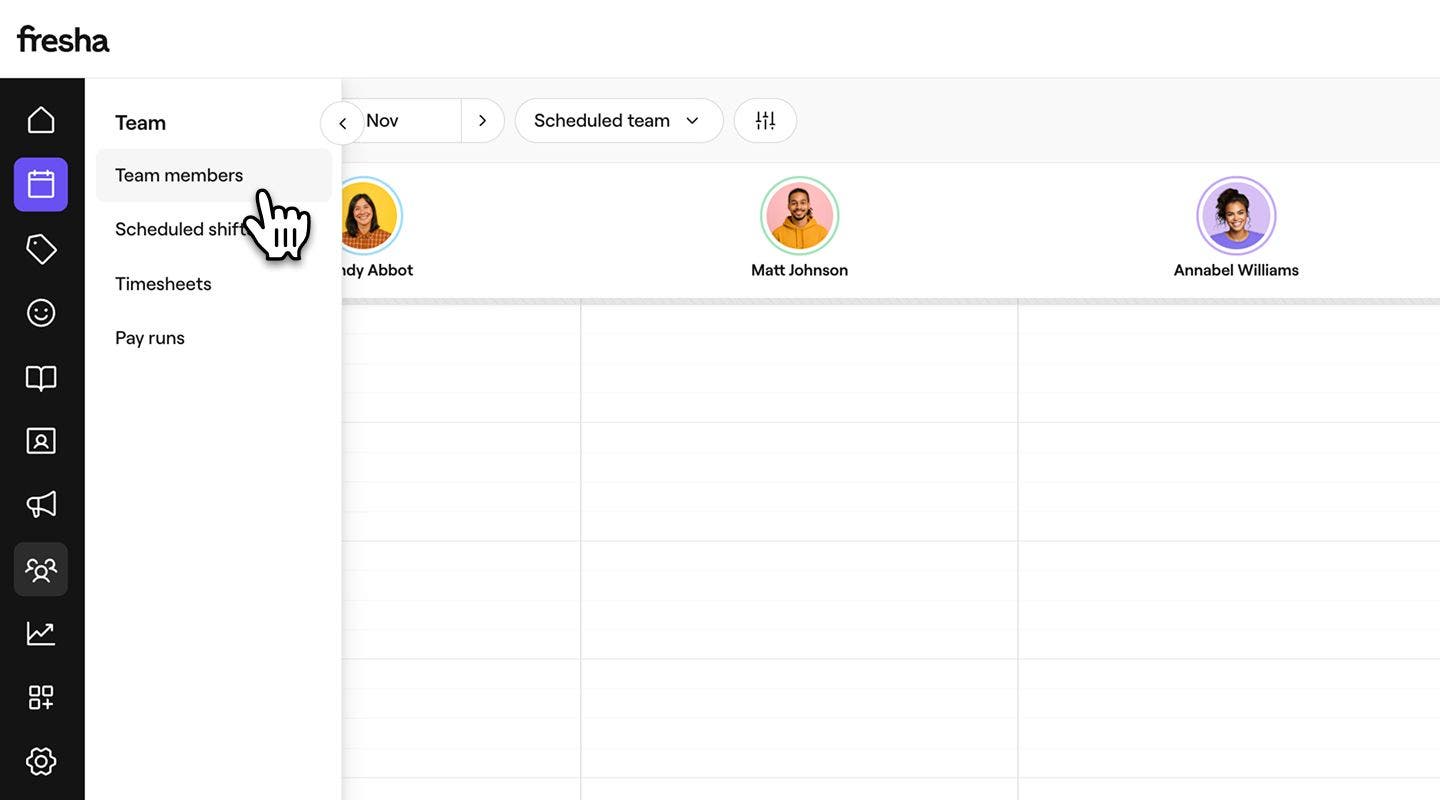
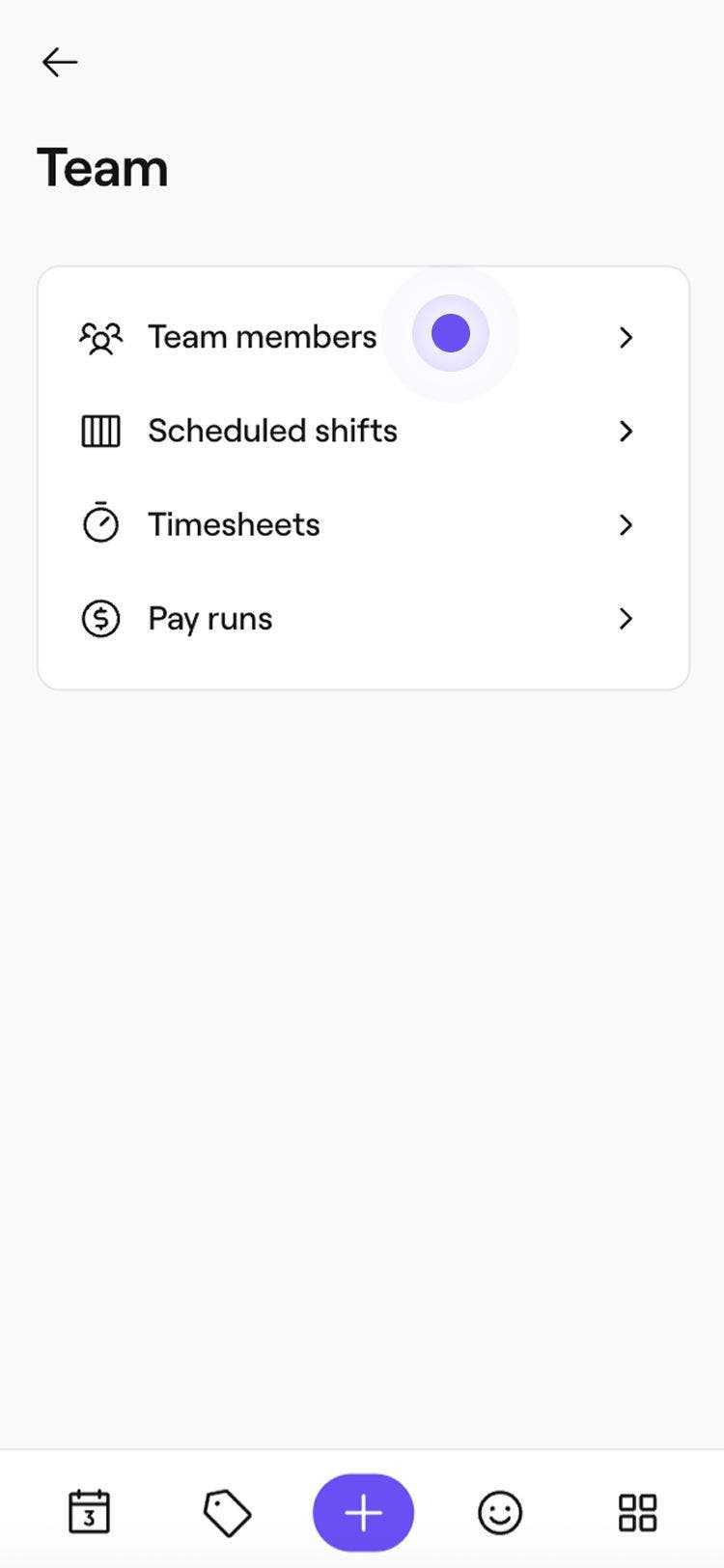
- No painel do menu à esquerda, selecione Colaboradores.
- Para adicionar um autônomo ao seu Ambiente de trabalho, utilize um dos seguintes métodos:
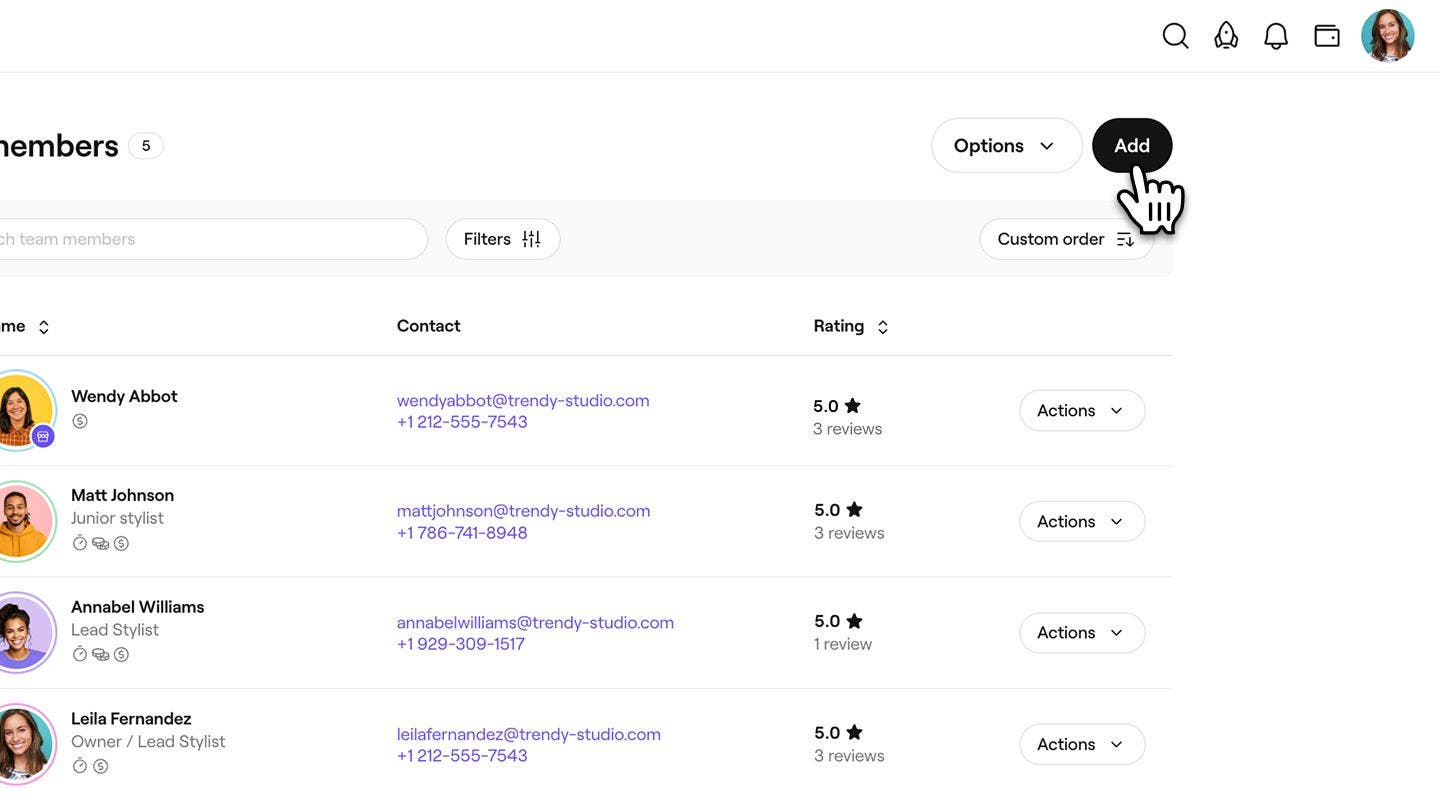
- Adicione um novo colaborador: No canto superior direito da Lista de colaboradores, clique no botão Adicionar para criar um novo Perfil de colaborador.
- Alterar um colaborador existente para um autônomo: Na Lista de colaboradores, clique no botão Ações ao lado do nome de um colaborador e selecione Editar.
- Adicione um novo colaborador: No canto superior direito da Lista de colaboradores, clique no botão Adicionar para criar um novo Perfil de colaborador.
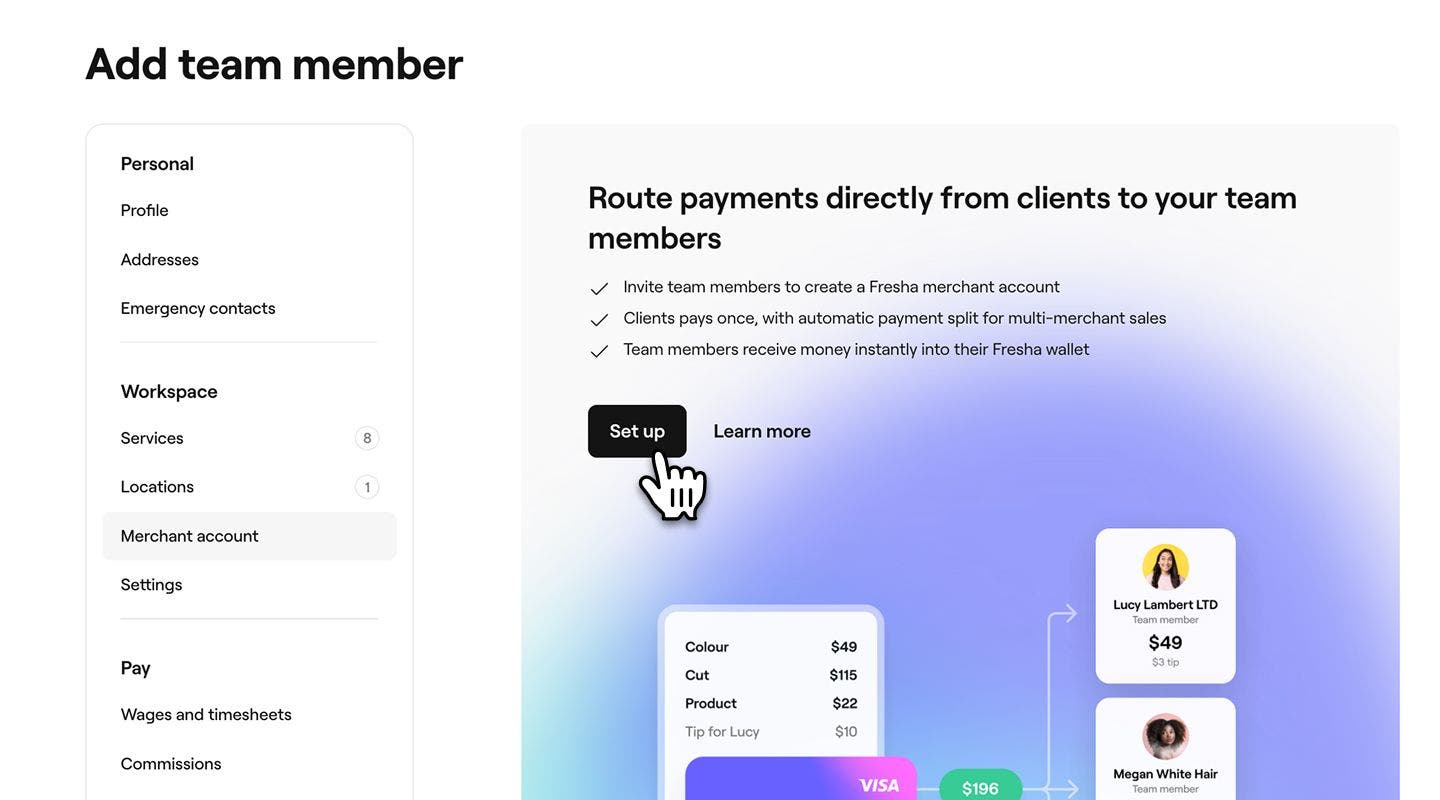
- Selecione Conta comercial no painel do menu à esquerda e, em seguida, Configurar para adicionar os detalhes comerciais.
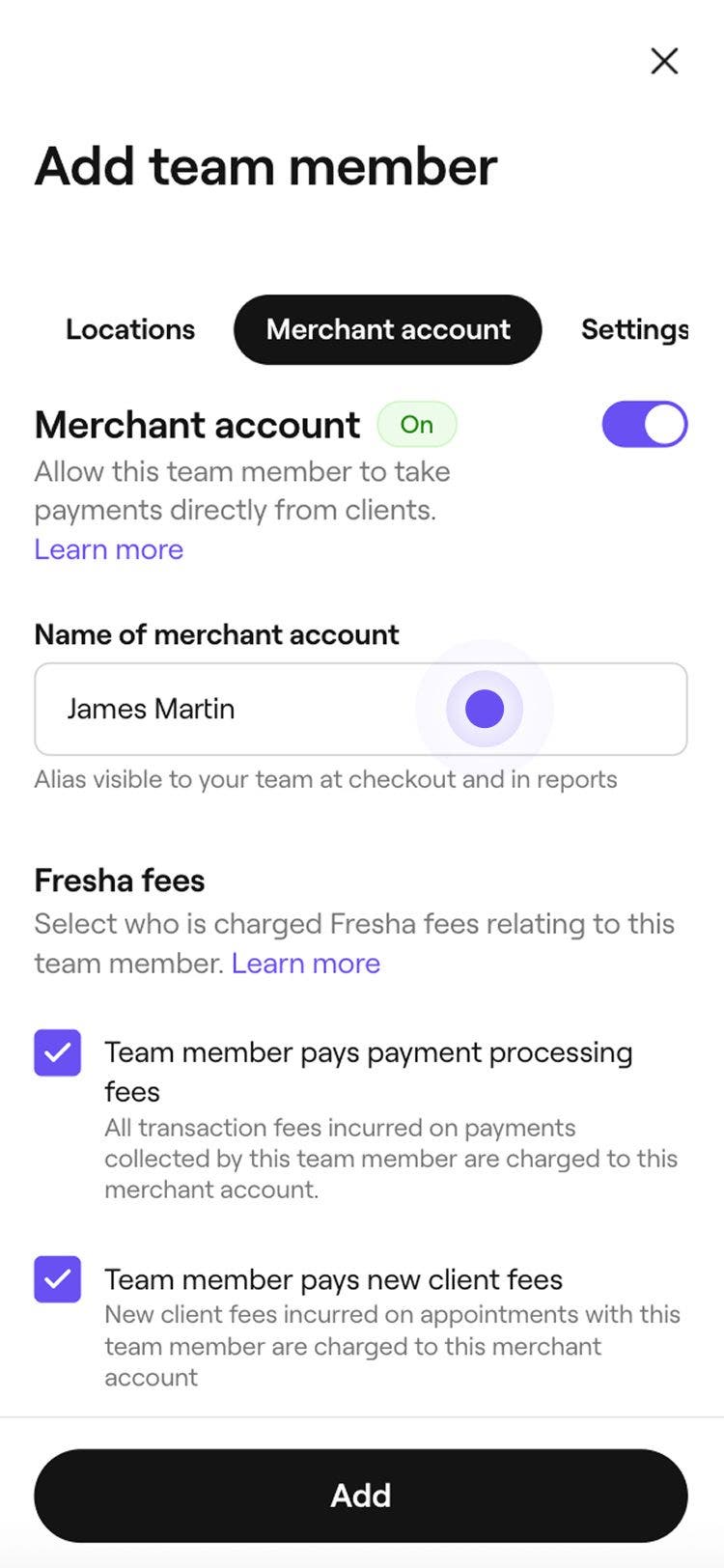
- Adicione o Nome da conta comercial. É assim que eles serão exibidos em todo o Ambiente de trabalho, inclusive nos Relatórios e no Checkout.
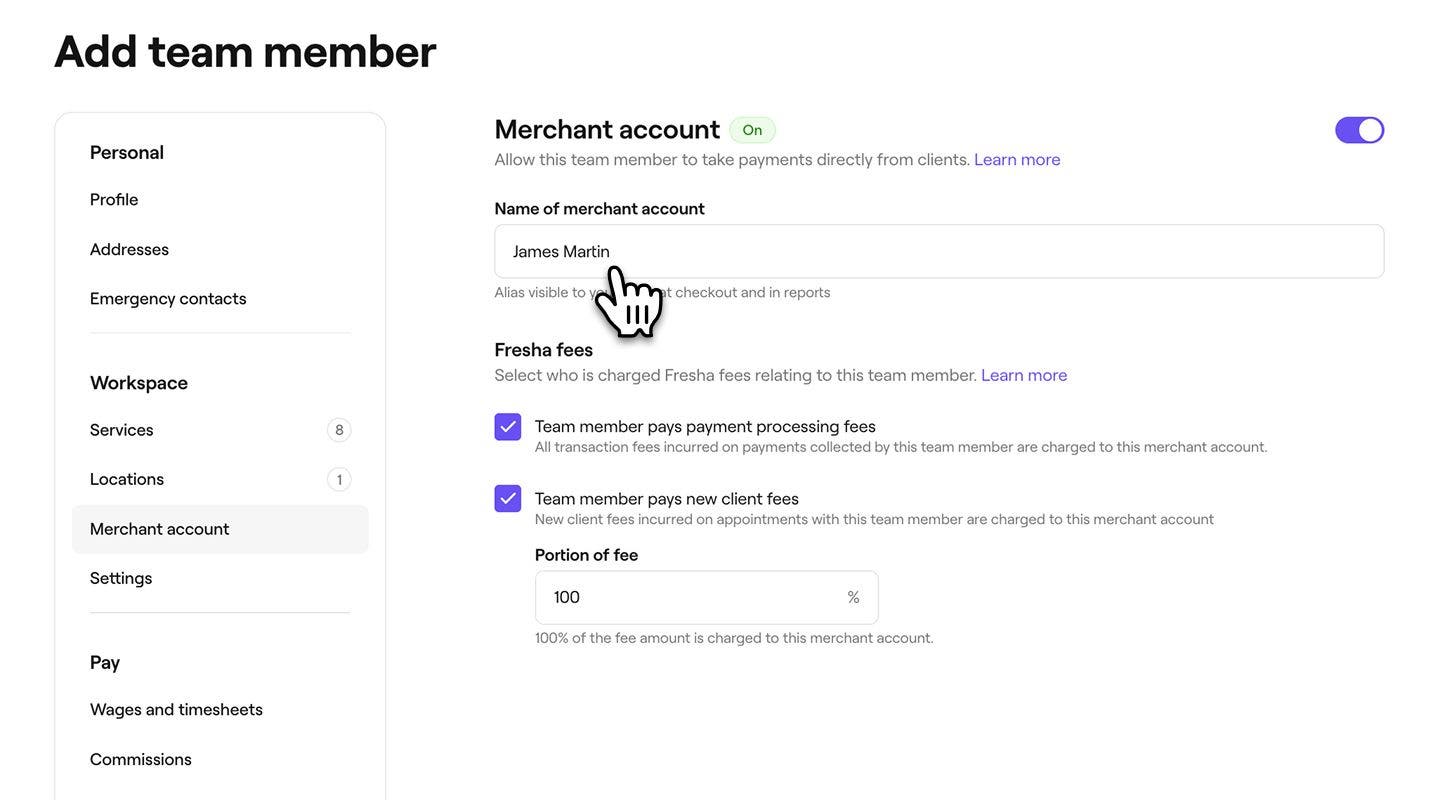
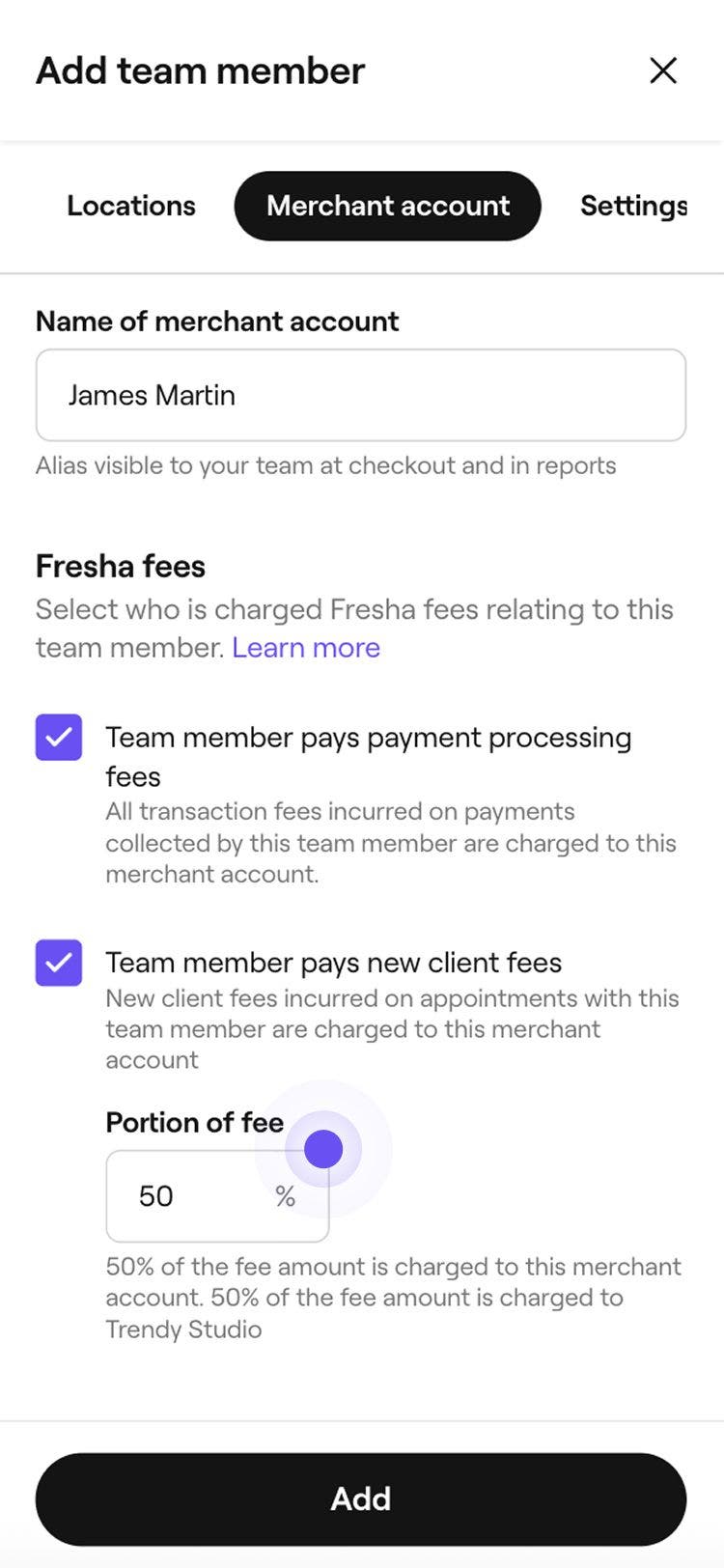
- Em Taxas da Fresha, marque as seguintes caixas de seleção para escolher se as taxas são repassadas ao Autônomo:
- O colaborador paga as taxas de processamento de pagamento: as taxas de transações de pagamento são cobradas da Conta comercial do colaborador.
- O colaborador paga as taxas por novos clientes: Cobrar as taxas por novos clientes na Conta comercial do colaborador e especificar a Parcela da taxa a ser repassada.
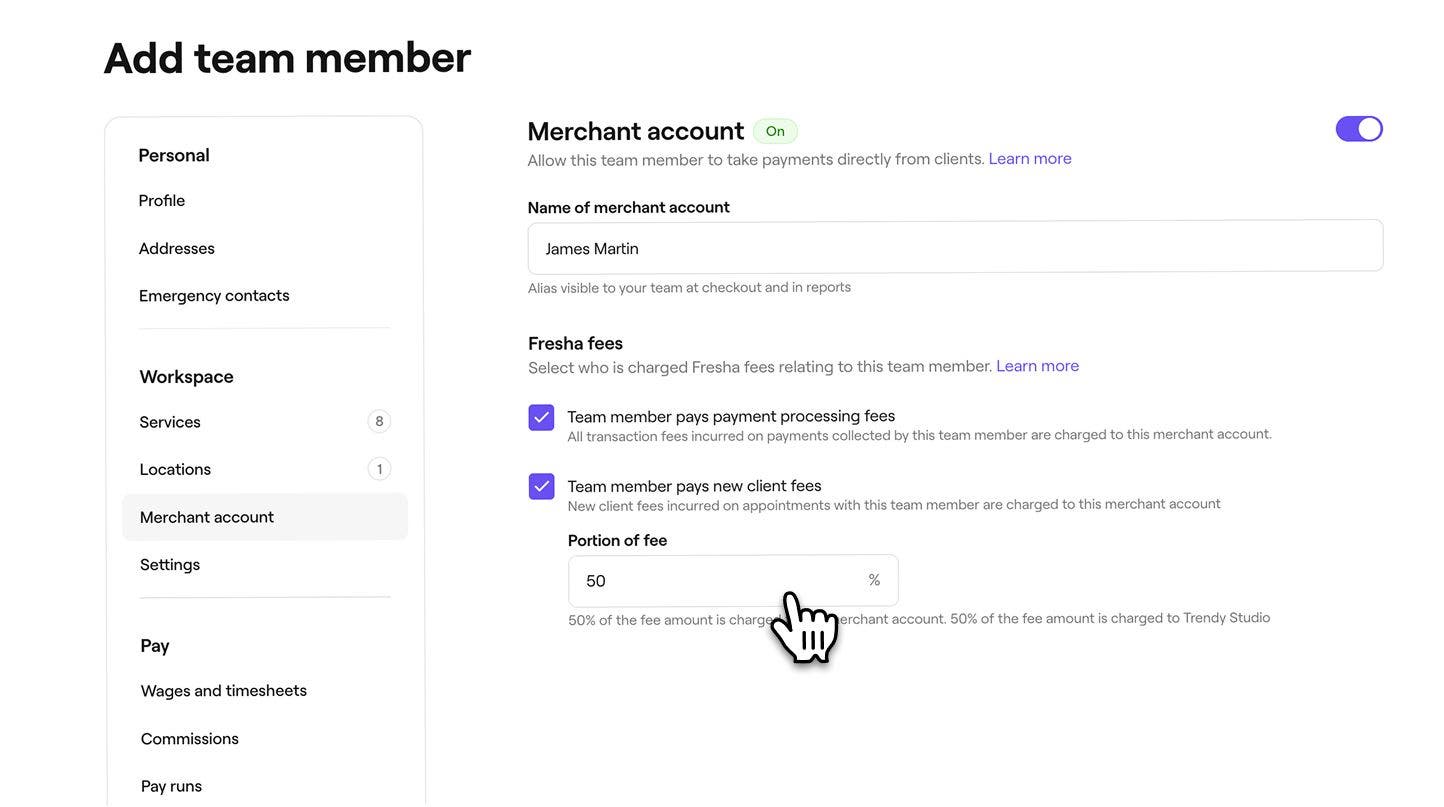
- Clique no botão Adicionar ou Salvar no canto superior direito da tela para salvar o Perfil do autônomo.
Assim que o Perfil do autônomo for criado, ele receberá um convite por e-mail para entrar no seu Ambiente de trabalho e configurar sua Conta comercial, definindo seus dados bancários e de cobrança. Eles precisam concluir essas etapas para ter uma Conta comercial ativa.
Você pode atualizar os detalhes do autônomo, incluindo suas permissões e serviços, seguindo os mesmos passos.
Perguntas frequentes
No momento, as contas comerciais estão disponíveis para Usuários localizados nos Estados Unidos.
Para reenviar um convite de autônomo a um colaborador, abra sua Lista de colaboradores e clique no botão Ações ao lado do nome do colaborador e selecione Editar. Selecione Conta comercial no painel do menu à esquerda e, em seguida, Reenviar convite.
Para atribuir um autônomo a um ou mais locais, acesse Colaboradores e abra o Perfil do autônomo. No painel esquerdo, clique em Ações e selecione Editar. No menu à esquerda, escolha Locais, selecione onde o autônomo trabalha e clique em Salvar no canto superior direito
Você pode personalizar como os autônomos são remunerados no seu Ambiente de trabalho por meio de configurações de pagamento adicionais, incluindo Salários e planilhas de horários, Comissões e Processamentos de pagamento.
Os Autônomos podem optar por desconectar seu contrato a qualquer momento se for necessário fazer alterações. Uma vez desconectado, o contrato não pode ser reativado e um novo contrato precisará ser criado para continuar.