InícioBase de conhecimentoAprendizado Fresha
Receber pagamentos com um vale-presente comercial
Voltar
  1. Base de conhecimento•
  2. Pagamentos•
  3. Receber pagamentos com um vale-presente comercial

Receber pagamentos com um vale-presente comercial

Saiba como aceitar pagamentos utilizando vales-presente comerciais ao fazer o checkout de agendamentos e vendas.

Neste artigo

  • Como funcionam os vales-presente corporativos
  • Receba um pagamento com vale-presente comercial salvo para um cliente
  • Receber um pagamento com vale-presente comercial utilizando um código

Como funcionam os vales-presente corporativos

Existem dois tipos de vales-presente na Fresha: vales-presente Fresha e vales-presente corporativos. Os vales-presente Fresha podem ser resgatados em qualquer estabelecimento verificado no Marketplace da Fresha, enquanto os vales-presente corporativos são criados por estabelecimentos individuais e só podem ser utilizados no próprio estabelecimento.

Aqui, vamos nos concentrar nos vales-presente corporativos. Estes Cartões são emitidos e gerenciados diretamente por você. Os clientes podem comprá-los com você na loja ou online por meio do seu Perfil no marketplace. Uma vez comprado, ele pode ser resgatado apenas na sua empresa. O dinheiro do vale-presente vai direto para a sua carteira do ambiente de trabalho quando ele é comprado.

Receba um pagamento com vale-presente comercial salvo para um cliente

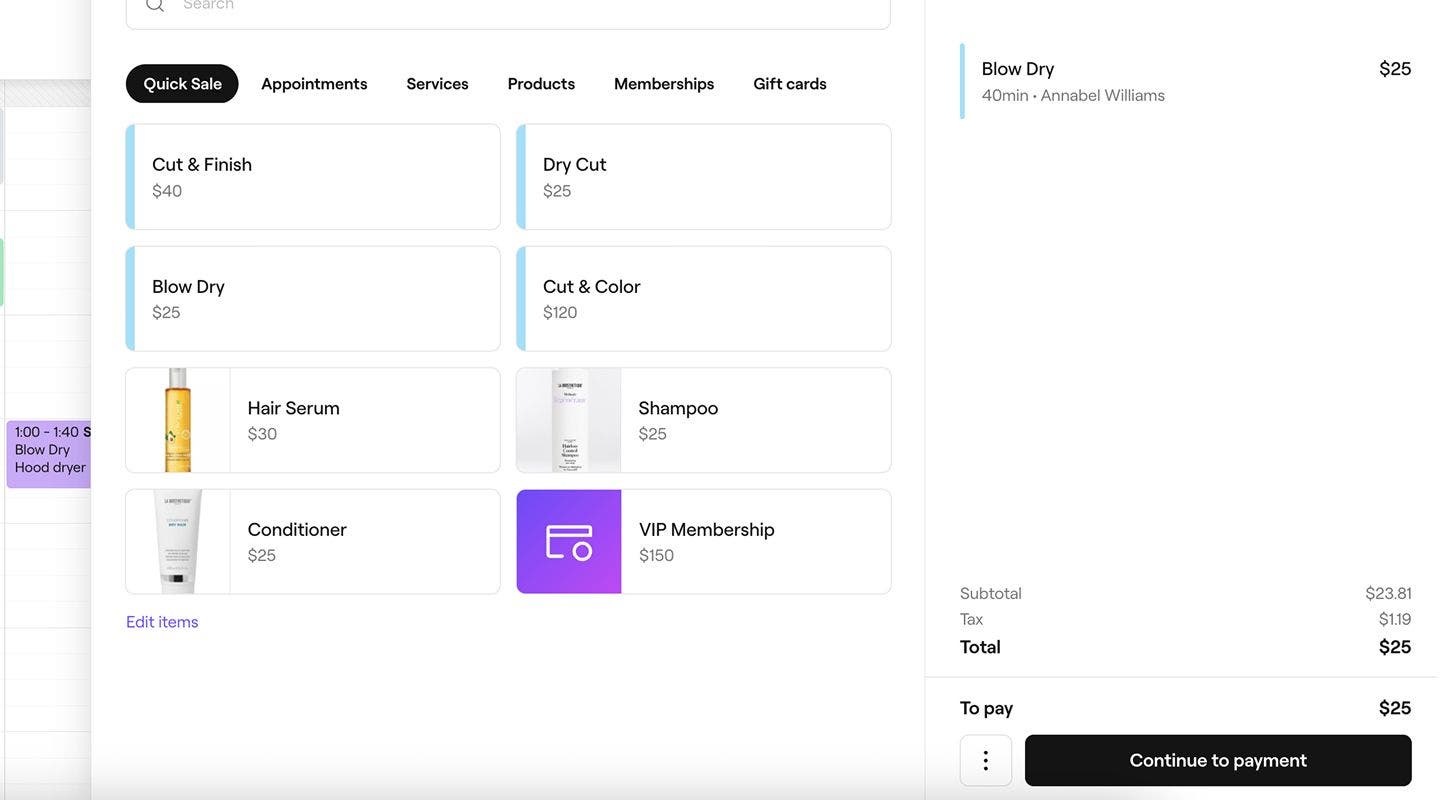
  1. Para criar uma nova venda, você pode gerar uma nova venda ou selecionar Checkout em um agendamento e fazer ajustes no carrinho. 
  2. No painel direito da visualização do carrinho, clique no botão Continuar para o pagamento na parte inferior. self_checkout_web_1.jpg
  3. No painel esquerdo, abaixo das formas de pagamento do cliente, selecione o vale-presente comercial reivindicado. Group 30658.jpg
  4. No pop-up, digite a quantia que você gostaria de resgatar e clique no botão Resgatar. Group 30659.jpg
  5. Clique no botão Pagar agora na parte inferior para processar o pagamento do cliente e concluir a venda. Group 30660.jpg
  1. Para criar uma nova venda, você pode gerar uma nova venda ou selecionar Checkout em um agendamento e fazer ajustes no carrinho. 
  2. Na visualização do Carrinho, toque no botão Continuar para o pagamento na parte inferior. Group 30664.jpg
  3. Nas formas de pagamento do cliente, selecione o vale-presente comercial reivindicado. Group 30665.jpg
  4. No pop-up, digite a quantia que você gostaria de resgatar e clique no botão Resgatar. Group 30666.jpg
  5. Toque no botão Pagar agora para processar o pagamento do cliente e concluir a venda. Group 30667.jpg

Assim que a venda for concluída, também será gerado um Recibo, que você pode compartilhar com o cliente por E-mail ou imprimir.

Receber um pagamento com vale-presente comercial utilizando um código

  1. Para criar uma nova venda, você pode gerar uma nova venda ou selecionar Checkout em um agendamento e fazer ajustes no carrinho. 
  2. No painel direito da visualização do carrinho, clique no botão Continuar para o pagamento na parte inferior. self_checkout_web_1.jpg
  3. No painel esquerdo, abaixo das formas de pagamento do cliente, selecione Vale-presente entre as Opções. Group 30661.jpg
  4. No pop-up, insira o Código do vale-presente e clique no botão Buscar. Group 30662.jpg
  5. Insira a quantia que você gostaria de resgatar e clique no botão Resgatar. Group 30663.jpg
  6. Clique no botão Pagar agora na parte inferior para processar o pagamento do cliente e concluir a venda.
  1. Para criar uma nova venda, você pode gerar uma nova venda ou selecionar Checkout em um agendamento e fazer ajustes no carrinho. 
  2. Na visualização do carrinho, toque no botão Continuar para o pagamento na parte inferior. Group 30664.jpg
  3. Em Formas de pagamento, selecione Vale-presente entre as Opções. Group 30668.jpg
  4. No pop-up, insira o código do vale-presente e clique no botão Buscar. Group 30669.jpg
  5. Insira a quantia que você gostaria de resgatar e clique no botão Resgatar. Group 30670.jpg
  6. Toque no botão Pagar agora para processar o pagamento do cliente e concluir a venda. Group 30667.jpg

Assim que a venda for concluída, também é gerado um recibo, que você pode compartilhar com o cliente por E-mail ou imprimir.

Perguntas frequentes

    • Os clientes podem usar um vale-presente comercial para pagar por serviços, produtos ou planos de assinatura na sua empresa. Um vale-presente não pode ser utilizado para comprar outro vale-presente.

      Você pode prorrogar o vencimento de um vale-presente comercial a qualquer momento no seu Ambiente de trabalho. Acesse Vendas no menu principal e selecione Vales-presente vendidos. Busque o vale-presente, selecione Ações e, em seguida, escolha Prorrogar. No pop-up, defina um novo Vencimento e clique em Atualizar para salvar suas alterações.

      Se um vale-presente for resgatado para o cliente errado, abra o agendamento em que o vale-presente foi utilizado e, em seguida, anule a venda. O crédito retorna ao vale-presente automaticamente e você pode concluir o checkout novamente usando o cliente e a forma de pagamento corretos.


Formas de pagamento dos clientes


Artigos relacionados


Artigos recomendados

Este guia foi útil?

Formas de pagamento dos clientes

Receber pagamentos com um vale-presente comercial

Receba pagamentos de clientes utilizando vales-presente emitidos pela sua empresa.

Receba pagamentos utilizando Pagar agora

Receba o pagamento instantaneamente de um Agendamento utilizando o seu método de pagamento preferido.

Receba pagamentos com vales-presente Fresha

Receba pagamentos com vales-presente Fresha no checkout.

Receba pagamentos utilizando vários Cartões

Receba uma única venda utilizando vários Cartões.

Receba pagamentos utilizando o Tap to Pay

Aceite pagamentos por aproximação no seu telefone com a Fresha, sem precisar de outros equipamentos.

Ativar Tap to Pay

Ative os pagamentos por aproximação no seu telefone com a Fresha.

Receba pagamentos utilizando os cartões salvos dos clientes

Acelere o Checkout dos Agendamentos utilizando os Cartões já cadastrados do cliente para os Pagamentos.

Permita que os clientes paguem mais tarde com a Klarna

Aumente as vendas com opções de pagamento flexíveis como a Klarna, permitindo que os clientes parcelarem o custo das compras enquanto você recebe o pagamento integral.

Receba pagamentos por autoatendimento

Ofereça aos clientes uma maneira conveniente de pagar pelos agendamentos remotamente utilizando links de checkout automático.

Receba pagamentos com um QR code

Simplifique os pagamentos com QR codes, permitindo que os clientes paguem de forma rápida e segura por meio de seus celulares.

Receba pagamentos com cadastro manual de cartão

Processe pagamentos avulsos inserindo manualmente os detalhes do cartão do cliente no ponto de venda.

Permita que os clientes parcelarem os pagamentos com o Afterpay

Aumente as vendas com opções de pagamento flexíveis como o Afterpay, para que os clientes possam parcelar o custo enquanto você recebe o pagamento integral.

Receba pagamentos com o TWINT

Receba pagamentos com TWINT Receba pagamentos com TWINT

Artigos relacionados

Gerenciar vales-presente

Gerencie facilmente vales-presente com ferramentas para editar Configurações, acompanhar vendas e estender Vencimentos.

Relatório de vales-presente por período

Saiba como utilizar o relatório Vale-presente por período para acompanhar as atividades de vales-presente realizadas pela sua empresa.

Configurar vales-presente

Aumente a receita e atraia novos clientes com vales-presente para seus produtos e serviços.

Artigos recomendados

Entenda como os clientes utilizam os vales-presente

Aumente sua receita e atraia novos clientes ao entender como eles utilizam os vales-presente.

Fresha
Baixar o app

Sobre a Fresha

Carreiras

Ajuda e suporte

Blog

Mapa do site

Para empresas

Para parceiros

Valores

Recursos

Agendamento

Ponto de venda

Pagamentos

Capital

Marketplace

Ajuda

Status

Jurídico

Política de Privacidade

Termos de serviço

Termos de uso

Siga a gente nas redes sociais

Facebook
Linkedin
Instagram

© 2026 Fresha.com SV Ltd