Criar planos de assinatura
Incentive os clientes a comprarem serviços antecipadamente, impulsionando suas vendas e atraindo novos clientes. Aprenda a fazer uma seleção de seus serviços em um curso ou plano de assinatura que os clientes possam pagar antecipadamente ou por meio de pagamentos recorrentes.
Início
Colaboradores com as permissões certas podem criar planos de assinatura. Se você ainda não tem acesso, recomendamos:
- Entrar em contato com o proprietário da conta para solicitar permissão para planos de assinatura em serviços.
Criar um plano de assinatura
Um plano de assinatura requer um pagamento recorrente, em que as sessões são renovadas na data de renovação especificada.
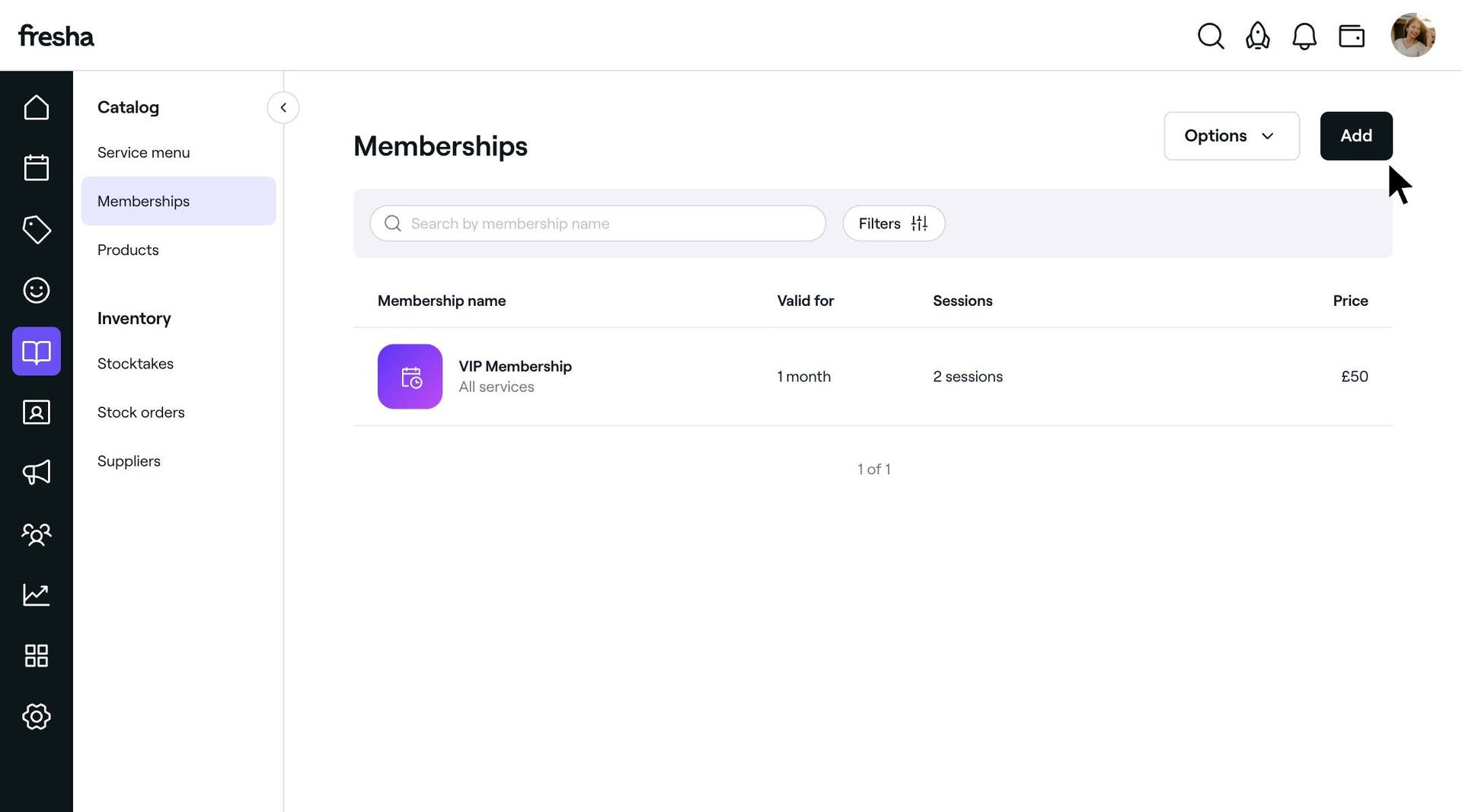
Para criar um plano de assinatura:
-
Abra o Catálogo e selecione Planos de assinatura.
-
Clique em Adicionar.
-
Em Informações básicas, adicione as seguintes informações:
- Nome do plano de assinatura: O nome do plano de assinatura exibido para seus clientes.
- Descrição do plano de assinatura: Uma descrição opcional do serviço, incluindo quaisquer políticas específicas que se apliquem ao plano de assinatura.
-
Em Serviços e sessões, especifique o seguinte:
- Serviços incluídos: Clique em Editar e marque a caixa ao lado de todos os serviços ou daqueles que você gostaria de incluir.
- Sessões: Escolha se um número Limitadas ou ilimitado de sessões está incluído.
-
Em Preços e pagamentos, decida como você gostaria que seus clientes pagassem:
- Pagamentos recorrentes: Os clientes são cobrados na data de renovação do plano de assinatura. Especifique a frequência de pagamento, o preço e a duração da assinatura.
- Alíquota: Selecione a alíquota que você gostaria de aplicar a este plano.
-
Selecione a cor que melhor corresponde ao seu plano de assinatura em Personalização de cor.
-
Em Vendas e resgates online, escolha se você gostaria de:
- Ativar vendas online: Permitir que os clientes adquiram o plano de assinatura online.
- Ativar transações online: Clientes podem usar o plano de assinatura para a reserva online de serviços.
-
Em Termos e Condições, adicione as regras associadas ao seu plano de assinatura.
-
Selecione Criar plano de assinatura.
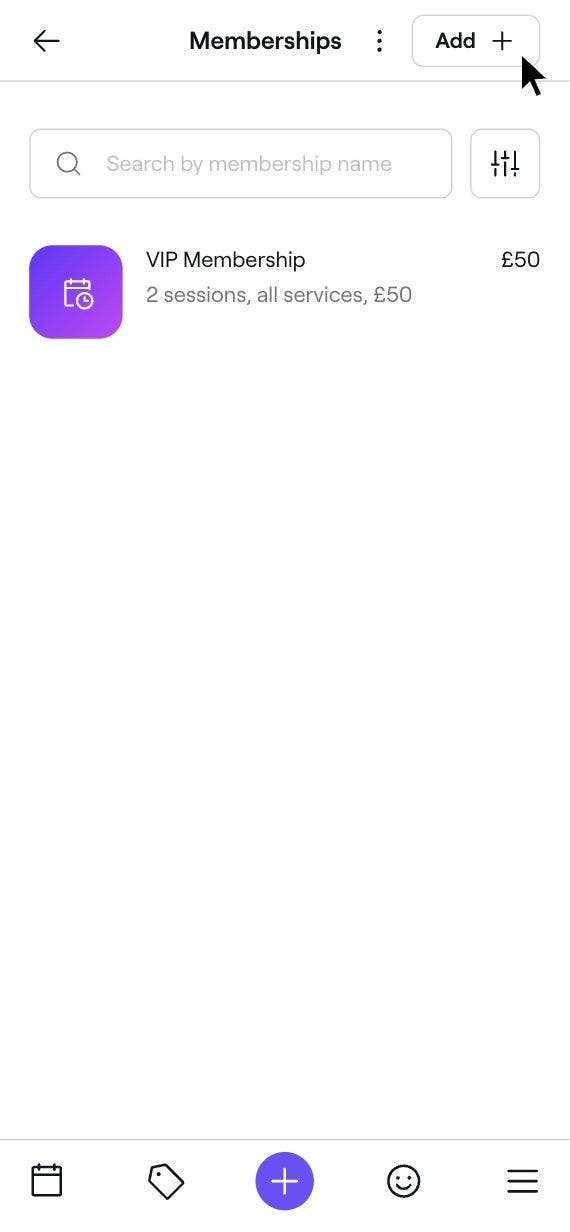
Você pode editar seus planos de assinatura a qualquer momento no Catálogo. Clique em Planos de assinatura e selecione o plano que você gostaria de editar.
Vendas agregadas de planos de assinatura
- Abra Configurações do ambiente de trabalho, selecione Agendamento e, em seguida, Vendas agregadas.
- Ao lado de Vendas agregadas de planos de assinatura, use o botão de alternância para ativar a configuração.
Você pode personalizar o upsell de planos de assinatura para cada serviço no seu catálogo.
Perguntas frequentes
Sua política de ausência e cancelamento tardio ainda será aplicada aos seus planos de assinatura.
Se o agendamento não tiver sido finalizado ou o pagamento não tiver sido recebido por meio dos Pagamentos da Fresha, você pode anular a venda e, em seguida, editar o agendamento removendo e adicionando novamente o serviço. Se o cliente tiver um plano de assinatura ativo, você poderá selecioná-lo e deduzir a sessão.
No entanto, se o checkout do agendamento foi feito utilizando os Pagamentos da Fresha, nenhuma alteração pode ser feita após o processamento do pagamento.
Você pode oferecer descontos em planos de assinatura usando uma Oferta-relâmpago. Este desconto pode ser aplicado online e no checkout.
Se você aplicar um desconto a um plano de assinatura com pagamentos recorrentes, o desconto se aplicará apenas ao primeiro pagamento. As renovações futuras retornarão ao preço original do plano de assinatura no seu catálogo. Por exemplo, se um plano de assinatura custa € 10/mês e você aplica uma Oferta-relâmpago para vendê-lo por € 9, o cliente paga € 9 pelo primeiro mês. Na próxima data de renovação, o preço volta a ser € 10/mês.
Para aplicar um plano de assinatura a um agendamento existente, abra o agendamento no seu calendário. Clique no ícone Editar (lápis) ao lado do serviço e selecione o plano de assinatura no menu suspenso Desconto. Clique no botão Aplicar e, em seguida, escolha Checkout ou Salvar para atualizar o agendamento.