Ativar Preços inteligentes
Saiba como ajustar automaticamente seus preços com base na demanda, o que ajuda a maximizar a receita durante períodos de maior movimento e incentiva as reservas quando o movimento está mais baixo.
Sobre os Preços inteligentes
Os Preços inteligentes ajustam automaticamente os preços de seus serviços online durante dias e horários específicos que você definir. Isso permite que você cobre mais por agendamentos quando a demanda estiver alta e atraia mais reservas quando seu negócio estiver mais tranquilo. Escolha os serviços, colaboradores e unidades aos quais os Preços inteligentes se aplicam e, em seguida, crie regras de preços que se ajustem à sua agenda.
Os Preços inteligentes funcionam de duas maneiras:
- Preços de pico: Aumento dos preços durante os períodos de pico para maximizar o valor.
- Preços fora do pico: Reduz os preços durante períodos de baixa demanda para aumentar as reservas.
Uma vez configurado, os clientes veem automaticamente os preços ajustados dos serviços ao reservar online.
Ativar Preços inteligentes
-
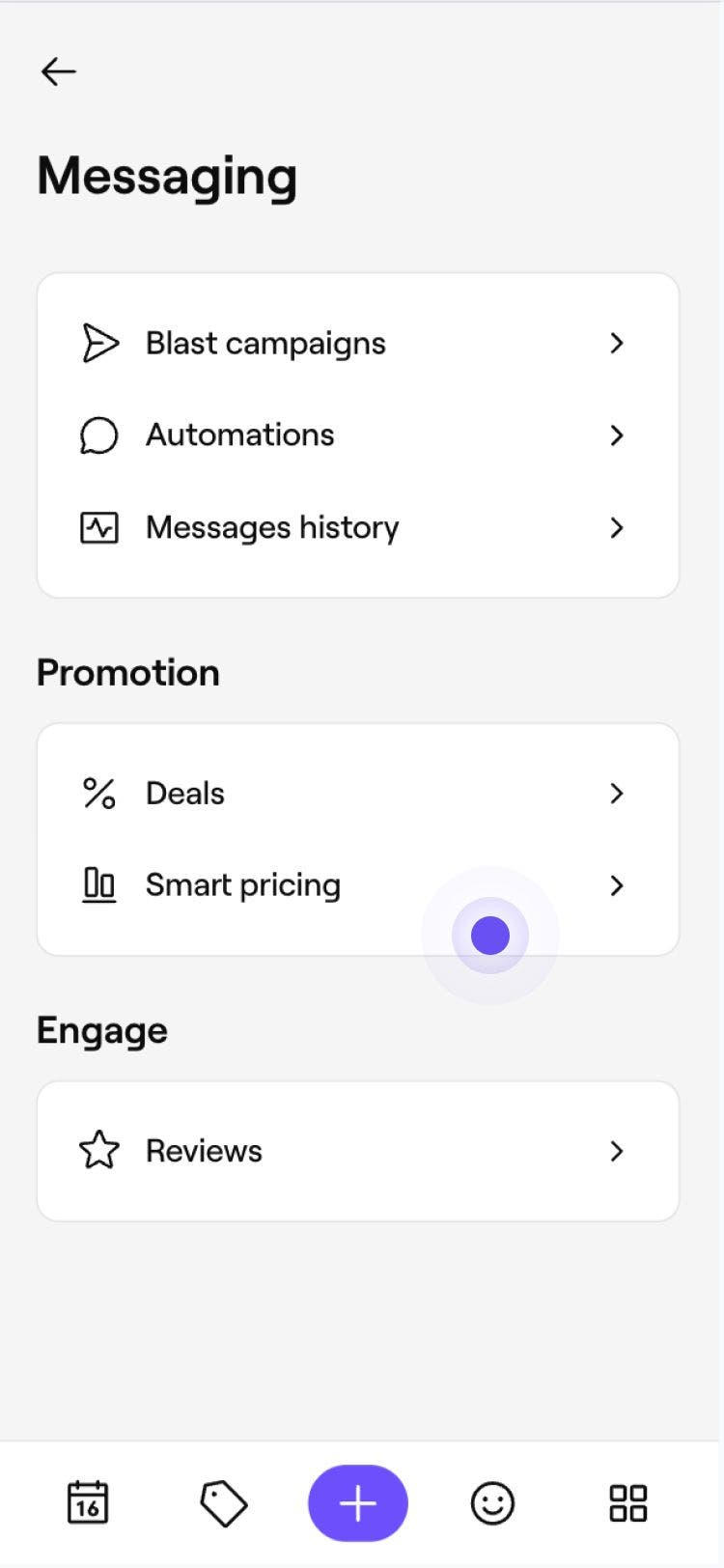
No menu principal à esquerda da tela, acesse Marketing.
-
Selecione Preços inteligentes e clique em Começar agora.
-
Escolha quais colaboradores podem ser reservados com os preços inteligentes e, em seguida, clique em Próxima etapa.

-
Escolha os serviços aos quais você deseja aplicar os preços inteligentes clicando em Editar e, em seguida, clique em Próxima etapa.

-
Personalize as suas regras de preços inteligentes adicionando as seguintes informações:
- Dia: selecione os dias em que os preços inteligentes se aplicam.
- Intervalos de tempo: defina quando os preços inteligentes estarão ativos durante o dia. Para adicionar mais intervalos, clique em Adicionar horas, certificando-se de que eles não se sobreponham.
- Alteração de preço: escolha se o preço aumenta ou diminui nos intervalos que você definiu.
- Alterar em: selecione quanto ajustar o preço do serviço, usando uma porcentagem ou uma quantia fixa.

-
Clique em Concluir configuração para ativar os preços inteligentes.



Os preços inteligentes agora estão ativos. Ao fazer uma reserva online, os clientes verão automaticamente os preços ajustados dos serviços elegíveis durante os dias e horários que você selecionou.
Perguntas frequentes
- Para descontos fora do pico, os intervalos de tempo relevantes aparecerão mostrando o preço e o valor reduzidos.
- Para preços de pico, os horários relevantes aparecerão com o preço aumentado. Por exemplo, um serviço que normalmente custa £ 5 aparecerá como "£ 7,50" se você tiver definido um Aumento de 50%.
Se você tiver configurado os Preços inteligentes, os preços dos seus serviços online serão ajustados automaticamente e exibidos da seguinte forma:
Você pode ver se um agendamento foi reservado com Preços inteligentes acessando o Agendamento e clicando no Serviço para ver mais detalhes.
Abaixo do Preço, será indicado se um Aumento ou Diminuição de Preços inteligentes foi aplicado, juntamente com o valor. Por exemplo, para um aumento de 50% no preço inteligente.
Você só pode adicionar um desconto em serviços com Preços inteligentes em que houve um aumento de preço. Acesse o Agendamento, clique no Serviço e utilize o menu suspenso Desconto para aplicar um desconto. Em seguida, clique em Aplicar.
Os Preços inteligentes podem ser aplicados em períodos de até cinco minutos. Se você precisar de preços diferentes ao longo do dia, pode criar intervalos de tempo adicionais para corresponder à sua agenda.
Sim, você pode atualizar suas regras de Preços inteligentes a qualquer momento, incluindo os serviços, colaboradores, locais, dias, horários e alterações de preço aos quais elas se aplicam. Uma vez atualizadas, as alterações são aplicadas imediatamente a novas reservas a partir de então. Os agendamentos reservados com as suas regras de Preços inteligentes anteriores não serão afetados.
Se você remarcar um Agendamento para uma data ou hora diferente, os Preços inteligentes aplicados ao agendamento original permanecerão. Se necessário, você pode remover os Preços inteligentes do Agendamento manualmente.
Se um agendamento for cancelado e reservado novamente, os Preços inteligentes só serão aplicados com base no novo horário do agendamento. Se uma regra de Preços inteligentes estiver disponível, o Preço inteligente pode ser utilizado. Caso contrário, será aplicado o preço regular do serviço.
Os Preços inteligentes se aplicam apenas durante seu horário de funcionamento. Você pode inserir horários fora desse período durante a configuração, mas eles só entram em vigor quando se sobrepõem ao seu horário de trabalho.
Sim, os colaboradores com acesso à permissão Gerenciar Preços inteligentes nas Configurações podem ativar, alterar ou cancelar os Preços inteligentes.
Sim, os Preços inteligentes podem ser configurados por unidade. Se você tiver várias unidades, pode criar regras para elas durante a configuração inicial ou optar por Ativar os Preços inteligentes para uma unidade adicional posteriormente. Para fazer isso, acesse a página de resumo dos Preços inteligentes e clique em Configurar preços inteligentes ao lado da unidade que deseja ativar.
Você também pode gerenciar todos os locais de uma só vez clicando em Opções no canto superior direito para editar, pausar ou excluir os Preços inteligentes de todos os locais.