Editar e excluir os Preços inteligentes
Aprenda a atualizar ou desativar suas Configurações de Preços inteligentes conforme a demanda muda, mantendo o controle da sua estratégia de Preços ao longo do tempo.
Neste artigo
Sobre as configurações de Preços inteligentes
Depois que os Preços inteligentes forem definidos, você poderá atualizar suas regras de preços, pausar temporariamente os ajustes automáticos de preço ou remover permanentemente os Preços inteligentes. Isso lhe dá a flexibilidade de adaptar sua estratégia de Preços à medida que a demanda muda, as tendências sazonais mudam ou as prioridades do seu negócio evoluem.
Editar Preços inteligentes
- No menu principal à esquerda da tela, acesse Marketing.
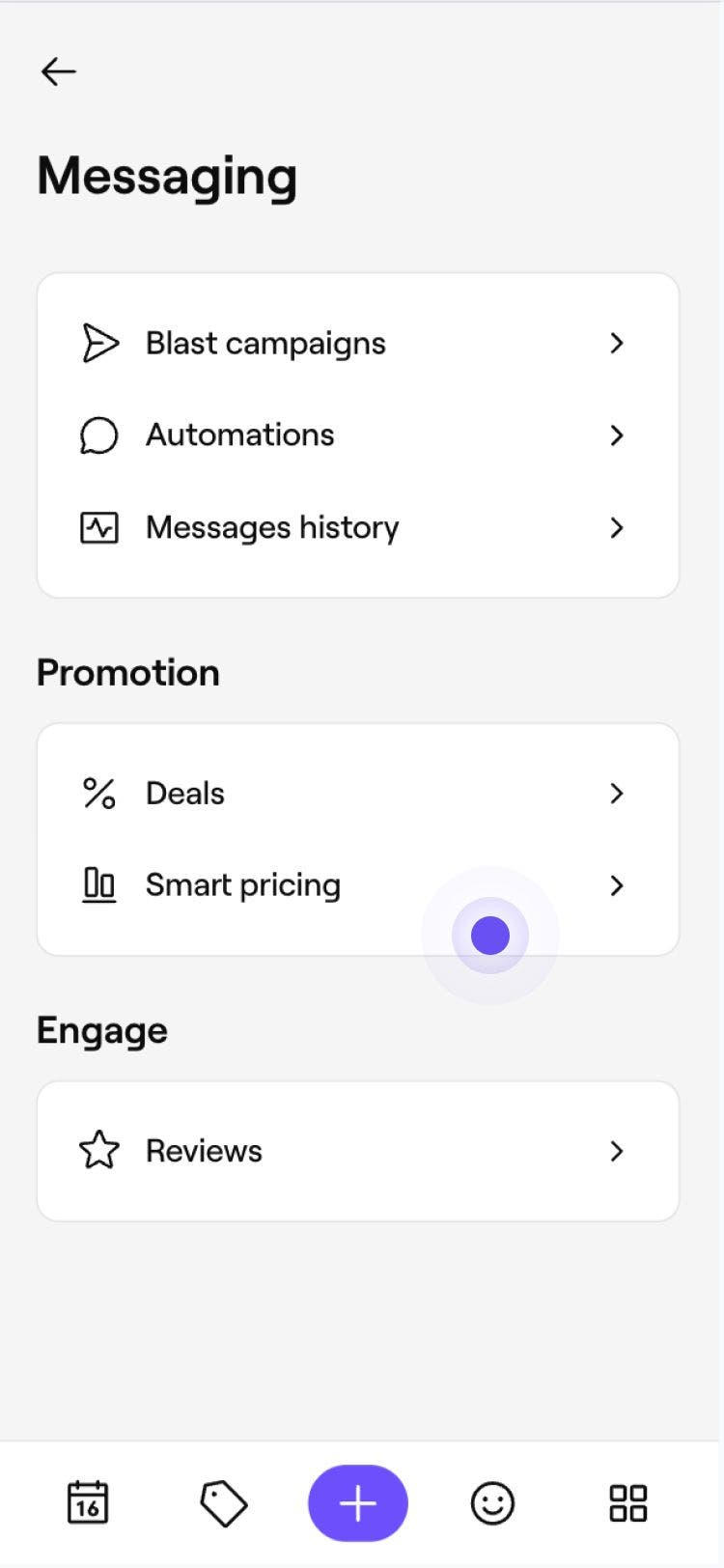
- Selecione Preços inteligentes para abrir a página de resumo.

- Ao lado das suas regras de preços inteligentes, clique em Ações e selecione Editar.

- Selecione novamente os colaboradores que podem ser reservados com os Preços inteligentes e clique em Próxima etapa.

- Ajuste os serviços disponíveis nos Preços inteligentes clicando em Editar e clique em Próxima etapa.

- Atualize as suas regras de preços inteligentes ajustando quando os preços inteligentes se aplicam e quanto o preço dos serviços aumenta ou diminui.

- Clique em Atualizar configuração para aplicar suas alterações.



As suas regras de Preços inteligentes foram atualizadas. Quaisquer alterações feitas serão aplicadas a novas reservas a partir de agora e não afetarão os agendamentos já existentes.
Você pode editar os Preços inteligentes para várias unidades simultaneamente clicando em Opções no canto superior direito e selecionando Editar todas as unidades.
Pausar ou excluir os Preços inteligentes
-
No menu principal à esquerda da tela, acesse Marketing.
-
Selecione Preços inteligentes para abrir a página de resumo.
-
Ao lado do local que você deseja atualizar, clique em Ações e escolha uma das seguintes opções:
- Pausar: desative temporariamente os preços inteligentes, mantendo suas regras salvas. Clique em Pausar na caixa pop-up para confirmar. Para voltar a usar os Preços inteligentes, siga os mesmos passos e selecione Reativar.
- Limpar: remova os Preços Inteligentes e redefina os preços padrão dos serviços. Clique em Limpar na caixa pop-up para confirmar. Se quiser usar os Preços inteligentes novamente no futuro, você pode criar uma nova configuração a qualquer momento.
Seus Preços inteligentes foram atualizados. Os agendamentos futuros seguirão suas novas Configurações, enquanto os Agendamentos existentes permanecerão inalterados.
Perguntas frequentes
Se os Preços inteligentes estiverem configurados, os preços dos seus serviços online serão ajustados automaticamente. Para desconto fora do pico, os intervalos de tempo mostrarão o preço reduzido (por exemplo, "50% de desconto £ 10 £ 5"). Para preços de pico, os intervalos de tempo mostrarão o preço com aumento (por exemplo, um serviço que normalmente custa £ 5 aparecerá como "£ 7,50" com um aumento de 50%).
Você pode ver se um agendamento foi reservado com os Preços inteligentes acessando o agendamento e clicando nos detalhes do serviço. Abaixo do Preço, será indicado se foi aplicado um Aumento ou uma Diminuição de Preços inteligentes, juntamente com o valor (por exemplo, aumento de 50% no preço inteligente).
Se um cliente remarcar para um horário sem Preços inteligentes, os Preços inteligentes serão removidos do Serviço.
Os Preços inteligentes foram projetados para reservas online, portanto, não são aplicados automaticamente quando você cria um Agendamento diretamente no calendário.
Embora os Preços inteligentes sejam projetados para serem atualizados automaticamente em reservas online, você pode aplicar manualmente os Preços inteligentes a agendamentos reservados na loja. Se o agendamento estiver dentro de um intervalo de Preços inteligentes, uma opção será exibida abaixo dos serviços adicionados para aplicar as alterações de Preços inteligentes.