Atualizar situações de agendamentos
Aprenda a acompanhar os agendamentos no seu calendário rapidamente e a manter sua equipe organizada ao longo do dia utilizando os status de agendamento.
Neste artigo
Como funcionam as situações de agendamento
Atualizar os status dos agendamentos ajuda você a gerenciar seu fluxo de trabalho e dispara notificações de agendamentos para seus clientes.
Cada Agendamento começa com um Status padrão de reservado e é atualizado a partir daí, dependendo do que acontece a seguir. Você pode atualizar os status dos agendamentos manualmente ou permitir que eles sejam alterados automaticamente com base nas ações dos clientes ou nas vendas concluídas. Eles são codificados por cores e visíveis em seu calendário, na lista de agendamentos e nos perfis de clientes, para que você sempre saiba em que estágio está um agendamento.
As seguintes alterações de Status acontecem automaticamente:
- Reservado: O padrão para qualquer novo agendamento criado no calendário pela sua equipe. Se um cliente reservar online e nenhuma Política de pagamento for aplicada, o agendamento será criado com este Status.
- Confirmados: Aplicado quando um cliente confirma a sua reserva. Pode ser definido pela sua Equipe ou automaticamente se o cliente confirmar Aceitando a sua Política de pagamento.
- Concluído: Definido quando o agendamento for finalizado pelo ponto de venda. Sempre terá uma venda vinculada a ele, mas o pagamento ainda pode ser não remunerado ou um pagamento parcial.
- Cancelada: Definida quando um agendamento for cancelado. Os Agendamentos só podem ser cancelados se o horário de início for no futuro. Os clientes também podem cancelar online, dependendo das suas Configurações de reserva online.
Você pode gerenciar seu fluxo de trabalho atualizando manualmente os status dos agendamentos utilizando:
- Status personalizados: crie status adaptados às necessidades do seu negócio, por exemplo, "Chegou" ou "Iniciado" para indicar que o Agendamento está em andamento.
- Ausência: Defina manualmente se o cliente não comparecer ao Agendamento no horário de início. Você só pode aplicar isso depois que o horário de início do agendamento tiver passado.
Atualizar o status de um Agendamento
Você pode atualizar o Status de um agendamento a qualquer momento no calendário.
- Abra um Agendamento.
- Clique no Status atual no canto superior direito da visualização do agendamento.
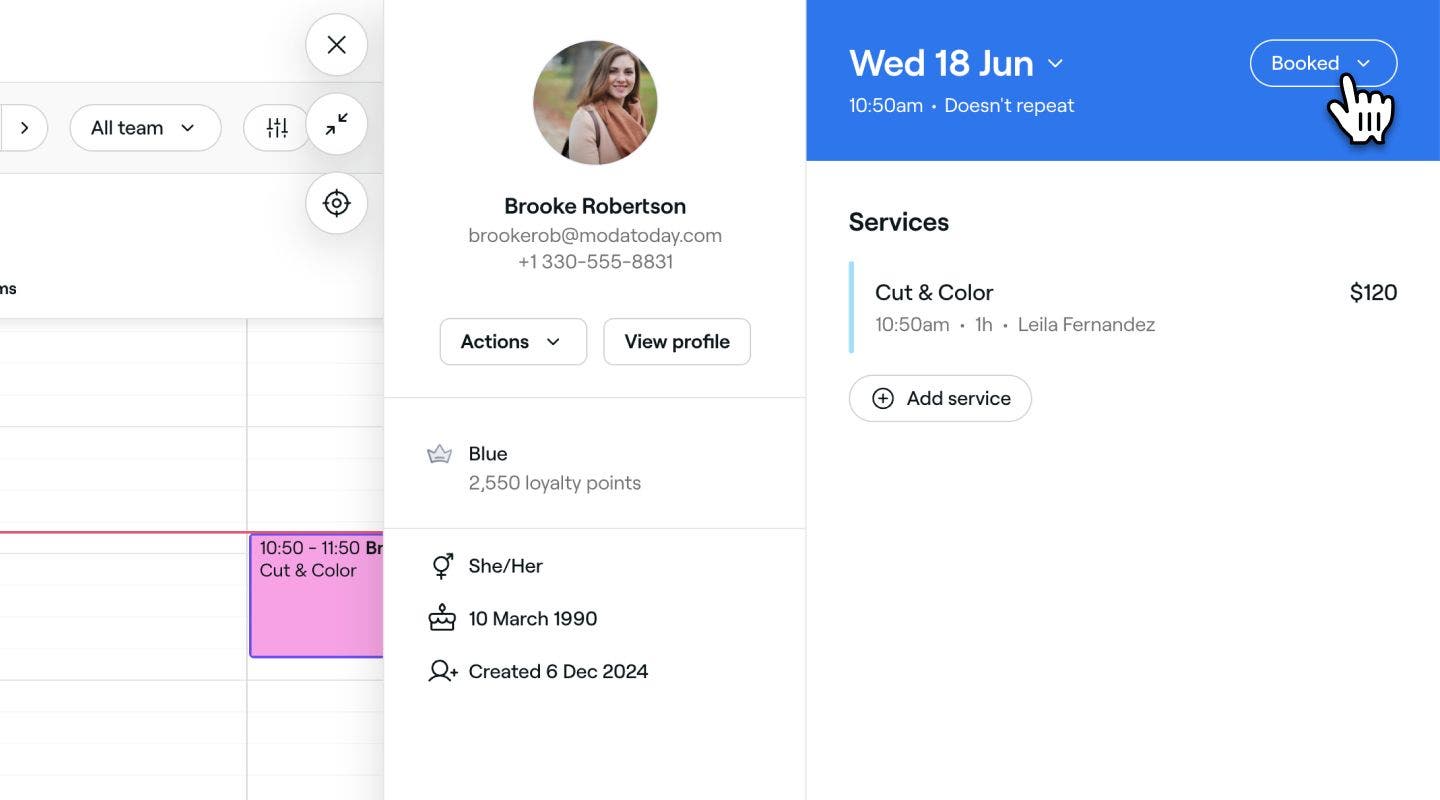
- Selecione um novo Status no Menu suspenso para atualizar o Agendamento.
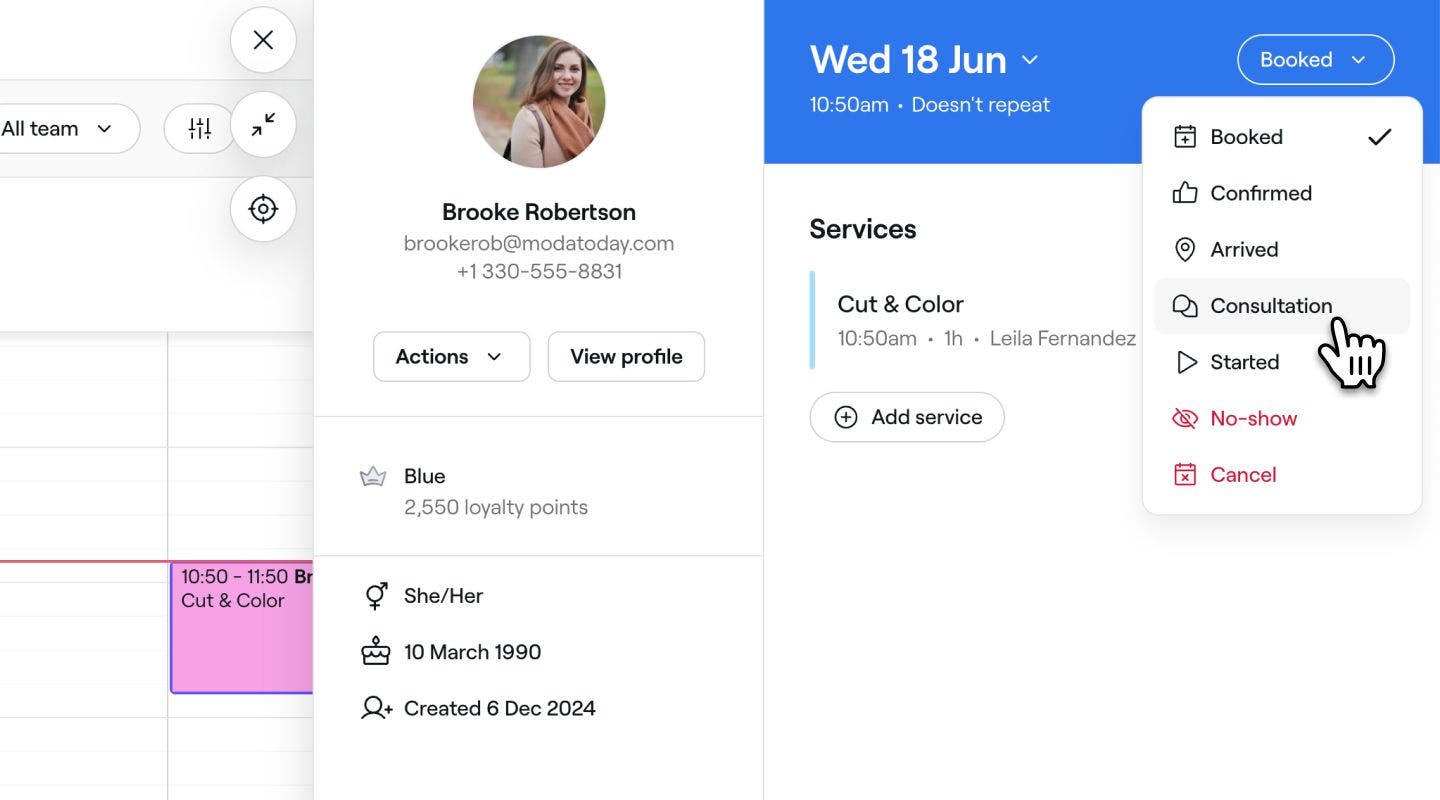

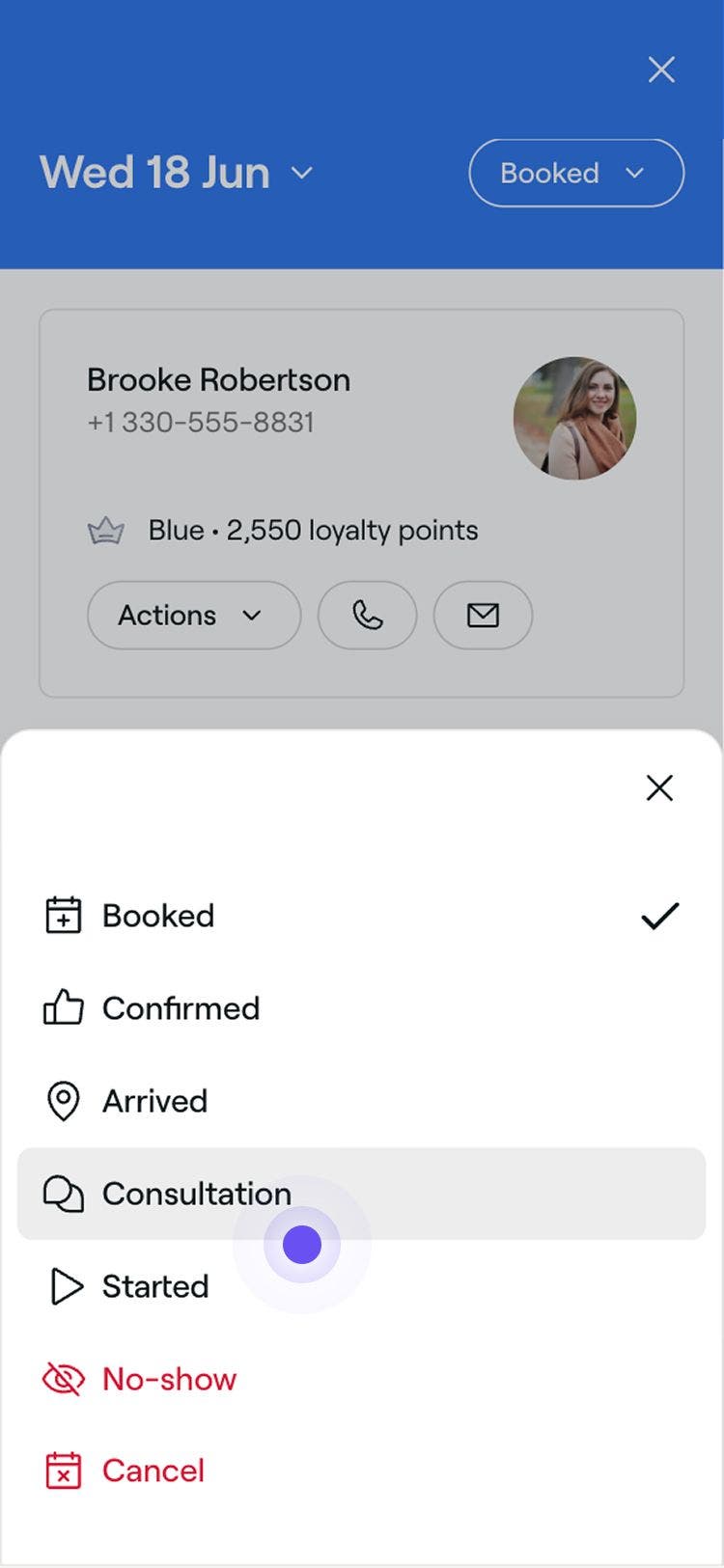
As alterações de Status entram em vigor imediatamente e atualizarão a Cor do agendamento em seu calendário.

Criar situações de Agendamento personalizadas
Se tiver um fluxo de trabalho específico, pode criar status personalizados que reflitam as necessidades do seu negócio.
-
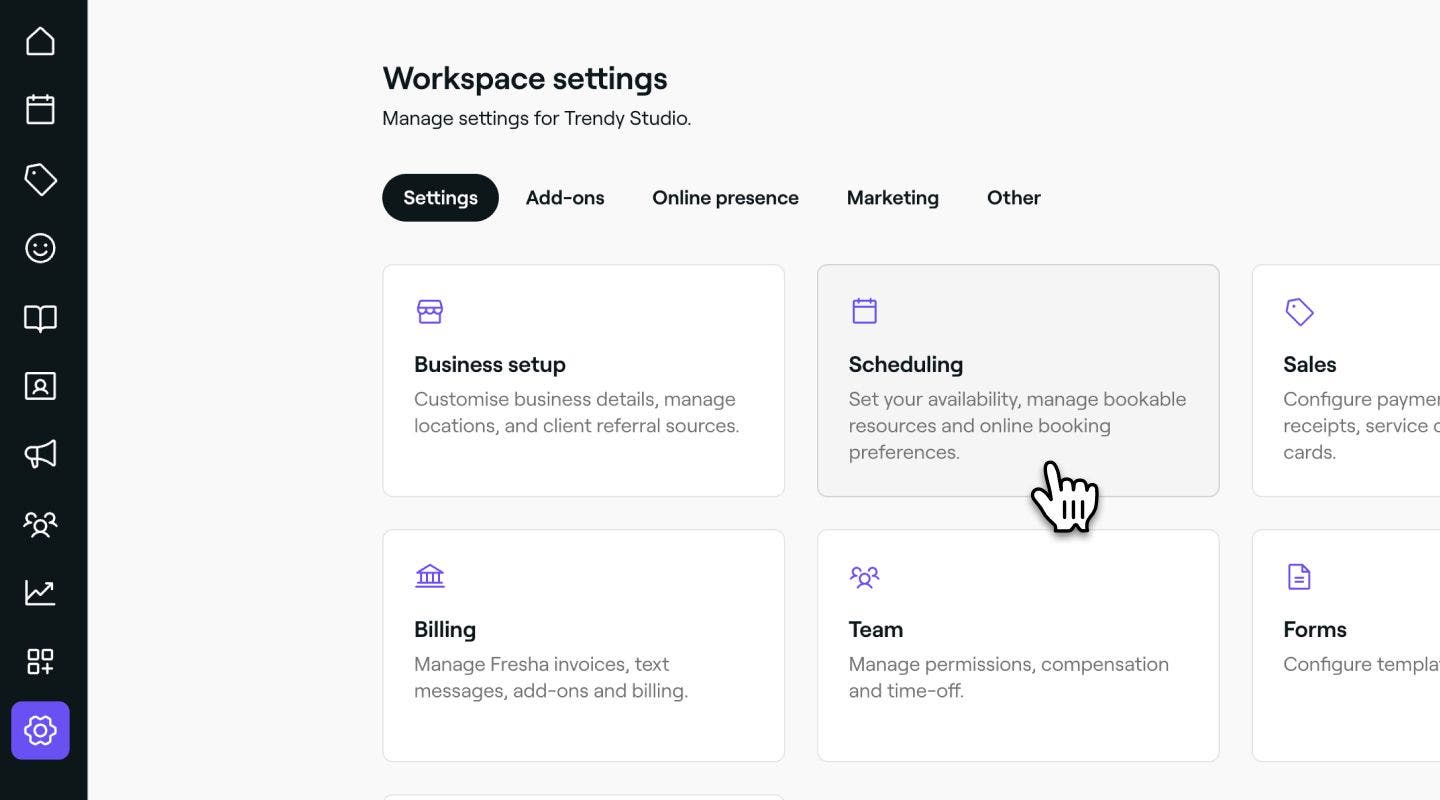
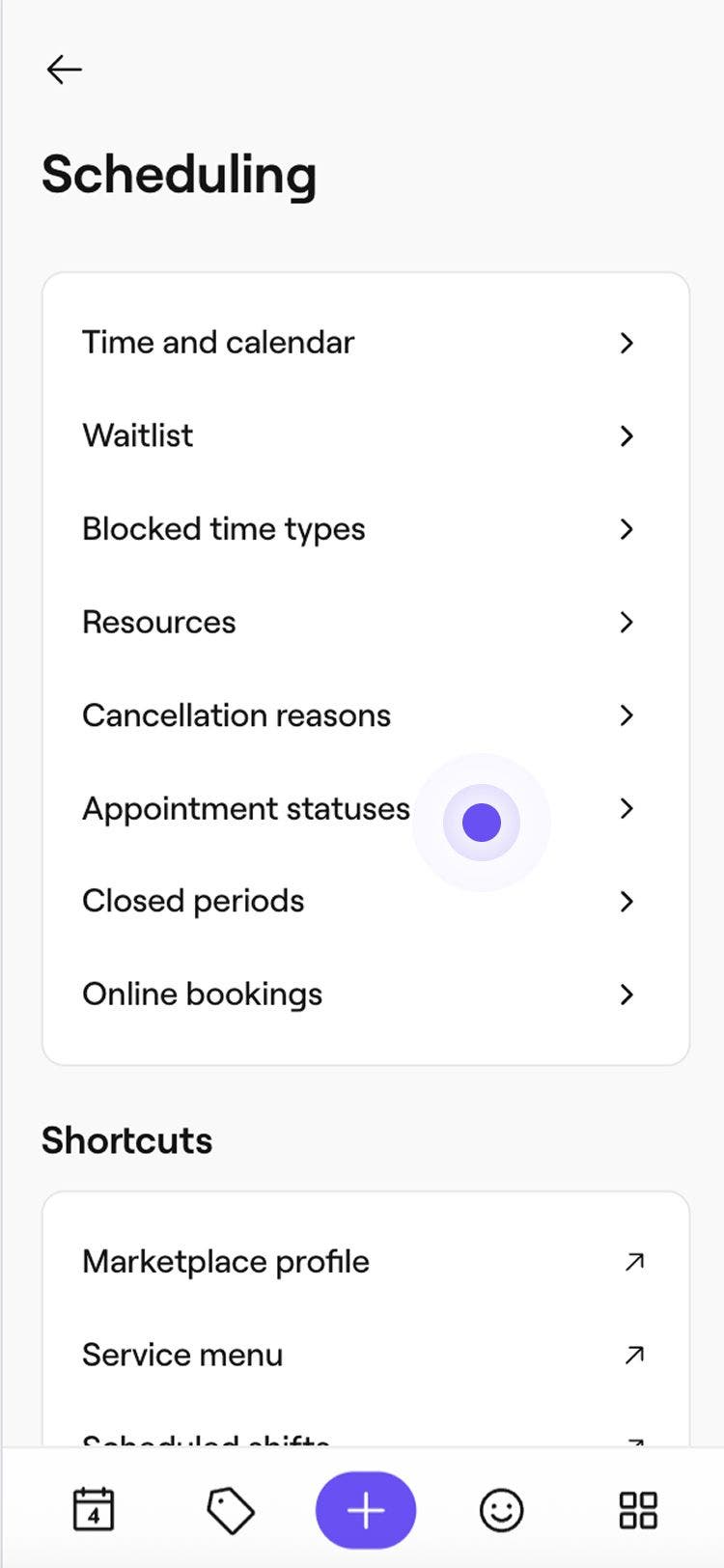
No menu principal à esquerda da tela, acesse Configurações.
-
Clique em Agendamento para criar status de agendamento personalizados.
-
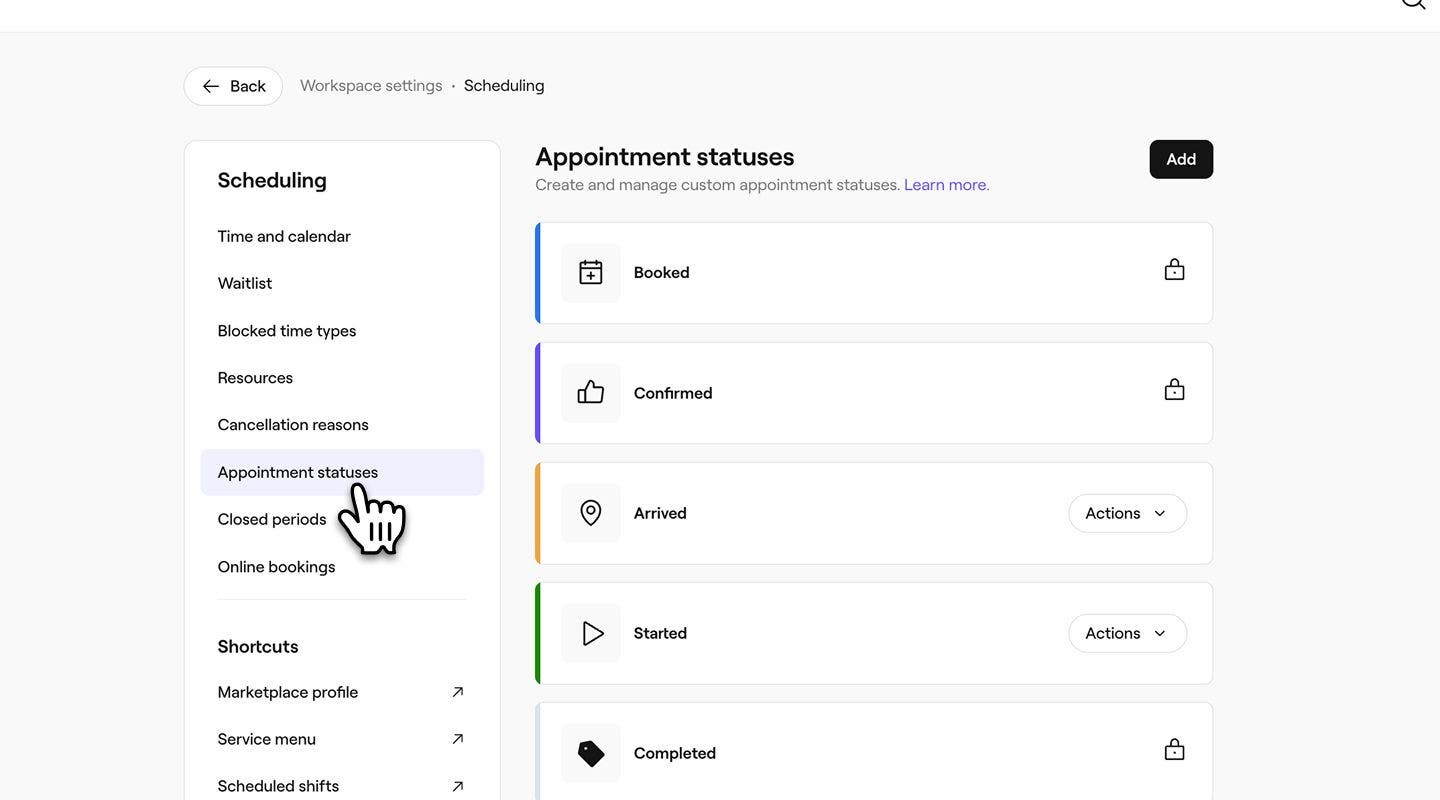
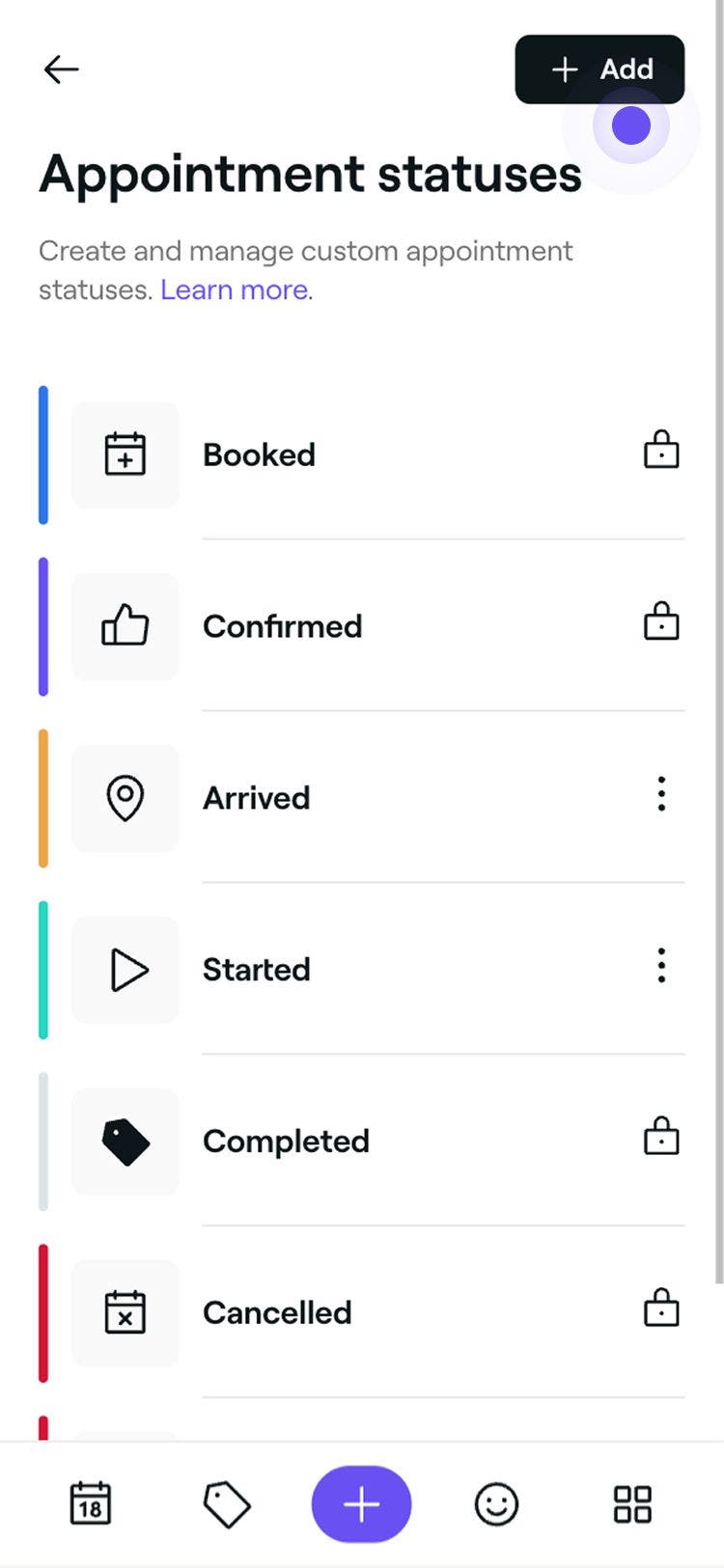
No painel do menu à esquerda, selecione Status de agendamentos.
-
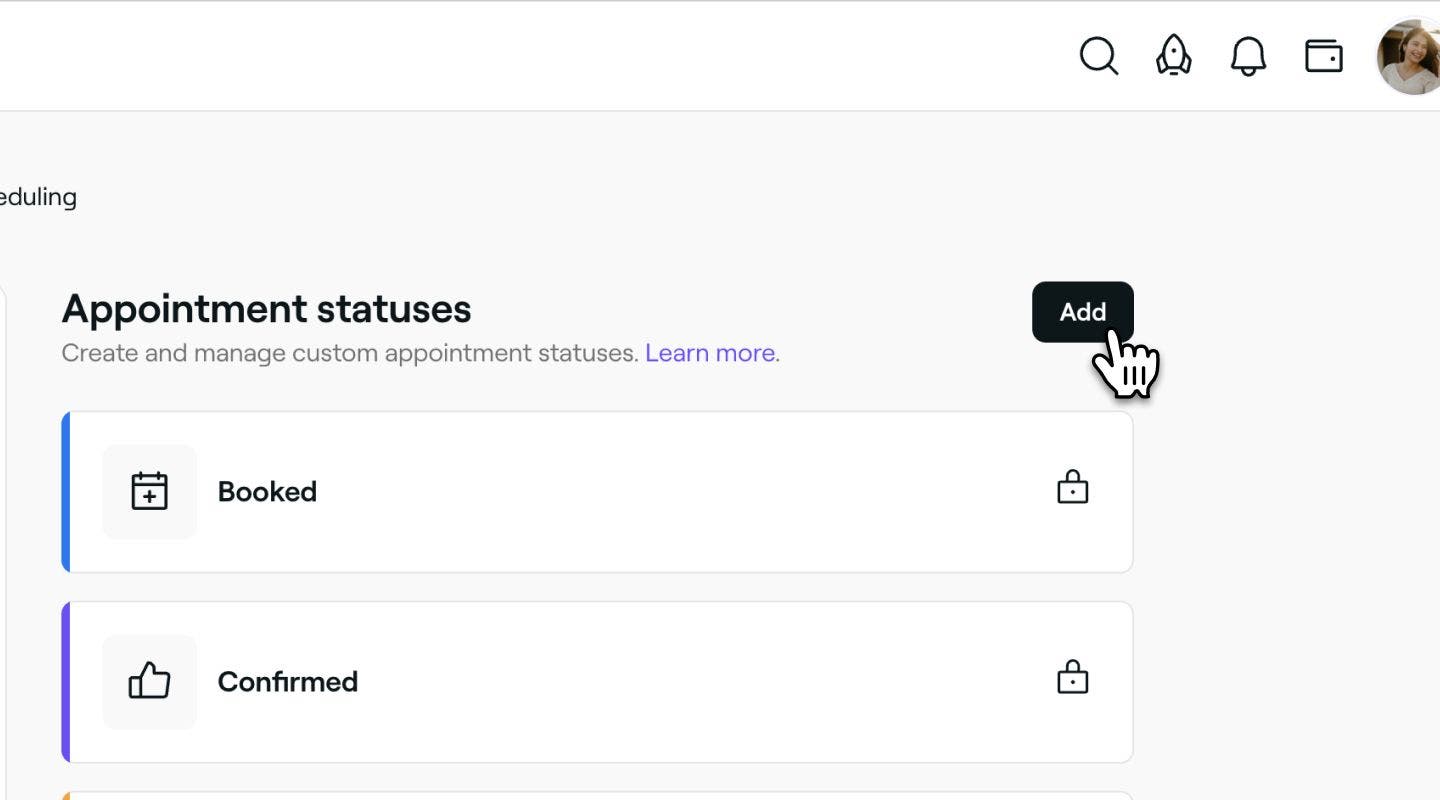
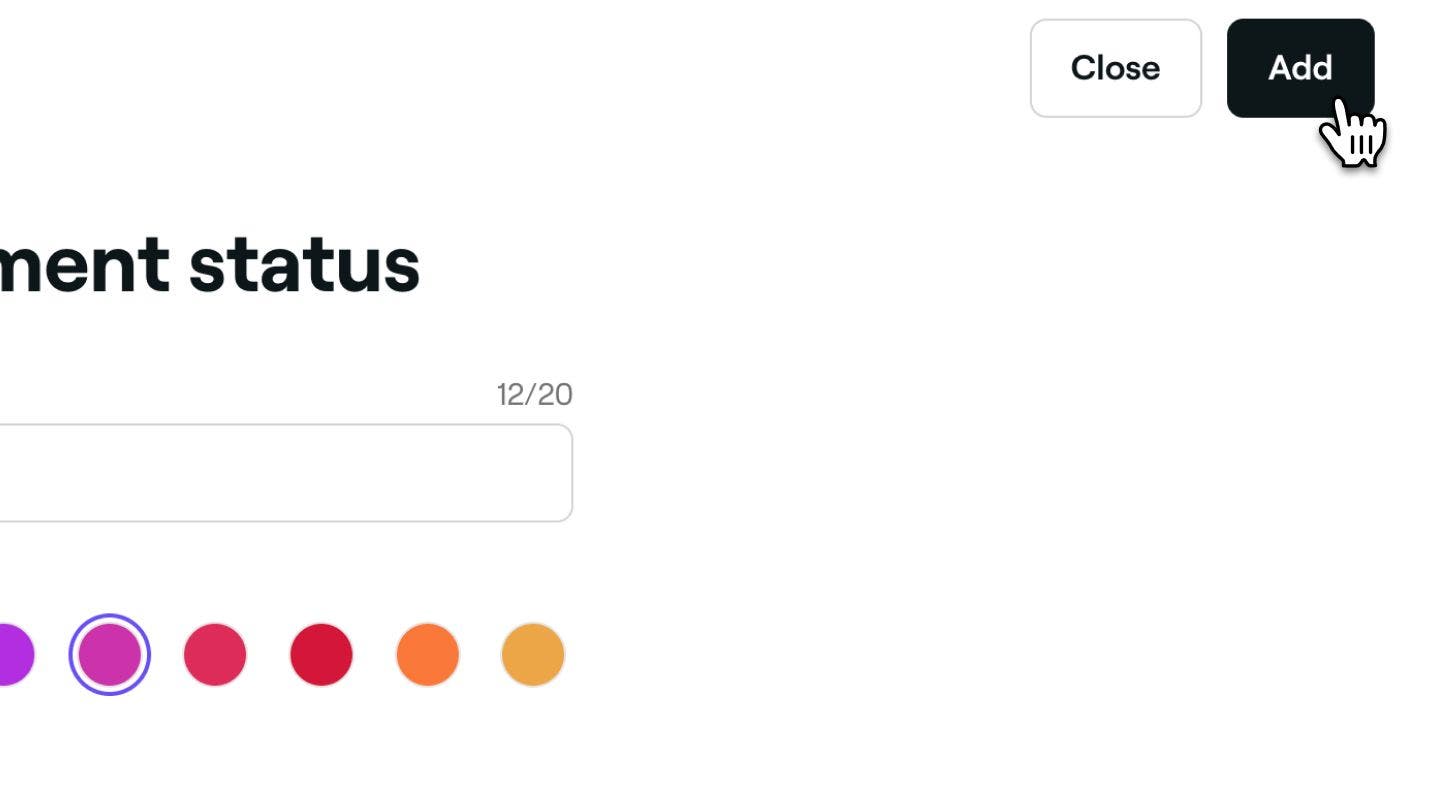
Clique no botão Adicionar no canto superior direito para criar um novo Status.
-
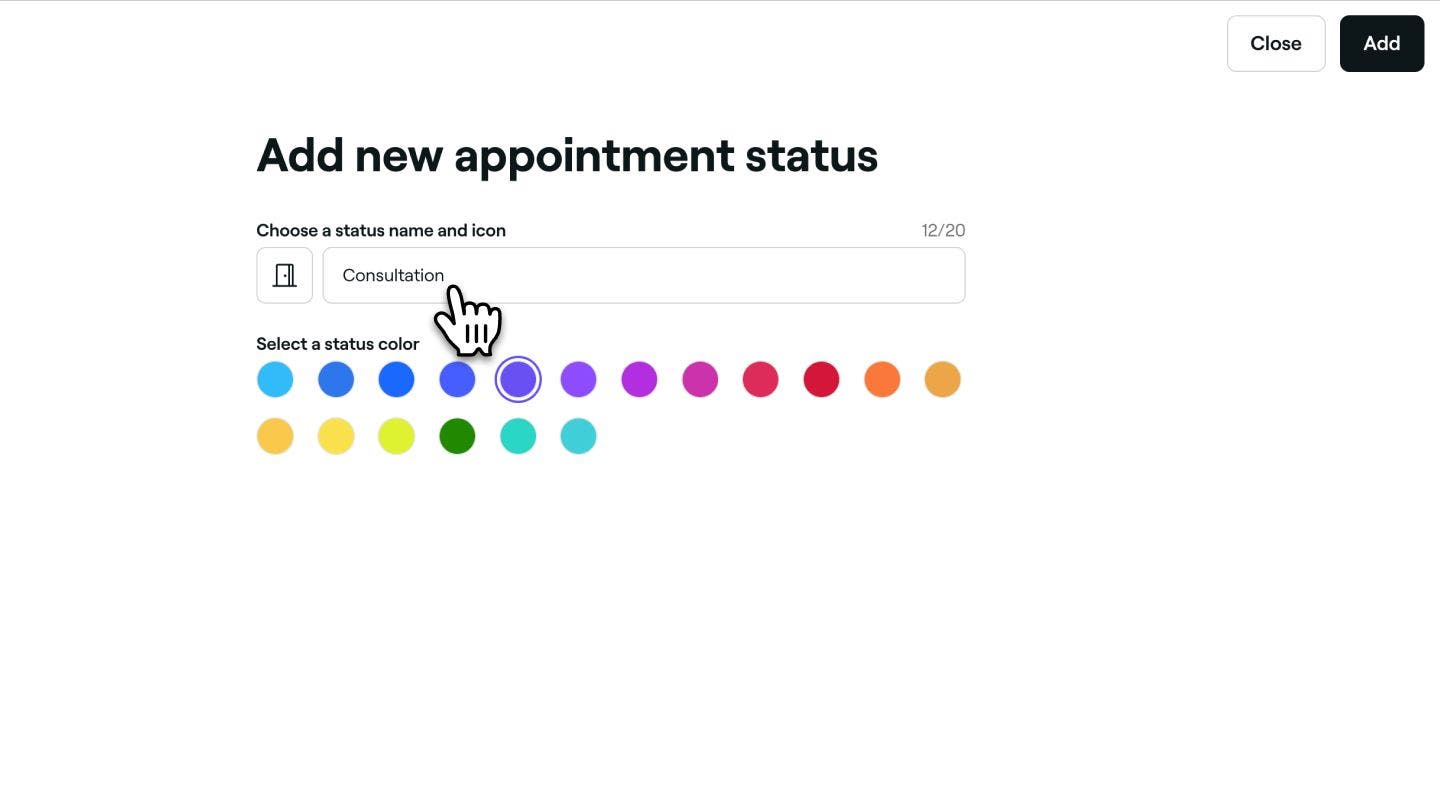
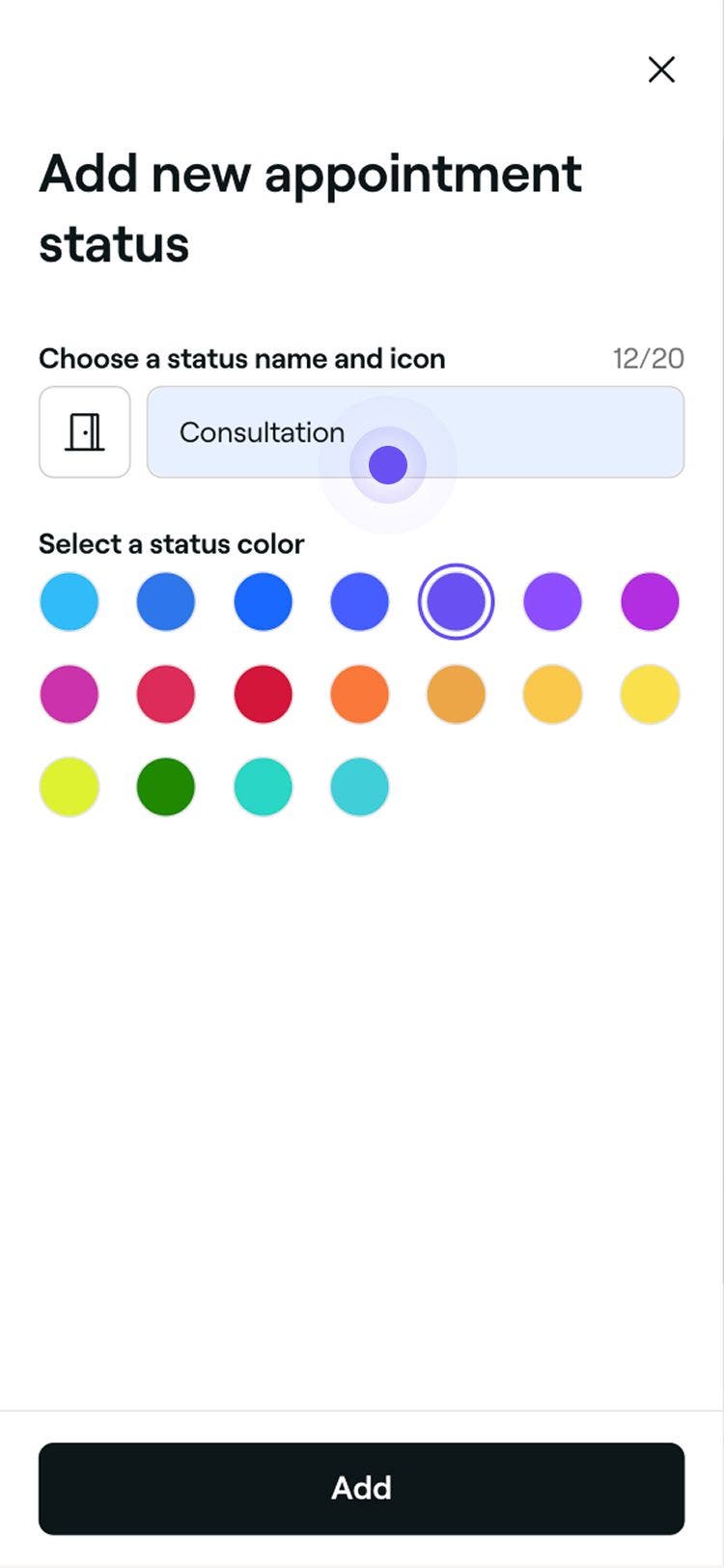
Na página do novo status do agendamento, preencha os seguintes detalhes:
-
Nome: adicione um título para o status. Por exemplo, "Consulta" ou "Pré-tratamento".
-
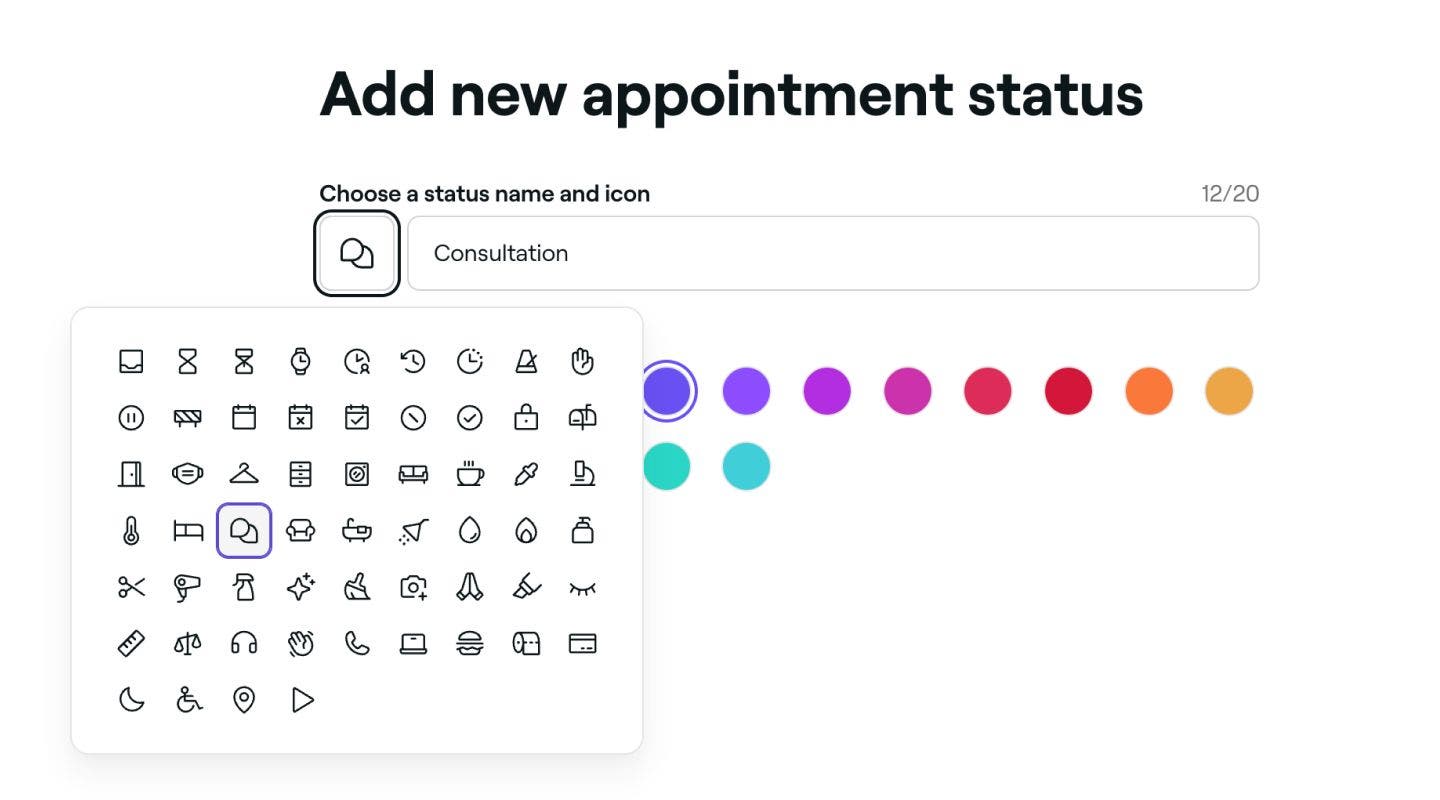
Ícone: Clique no ícone e selecione um novo que reflita o motivo do status. Isso aparecerá no Agendamento no calendário.
-
Cor: Escolha uma cor que reflita o Status do Agendamento no calendário.

-
-
Clique no botão Adicionar no canto superior direito para salvar o novo Status do agendamento.


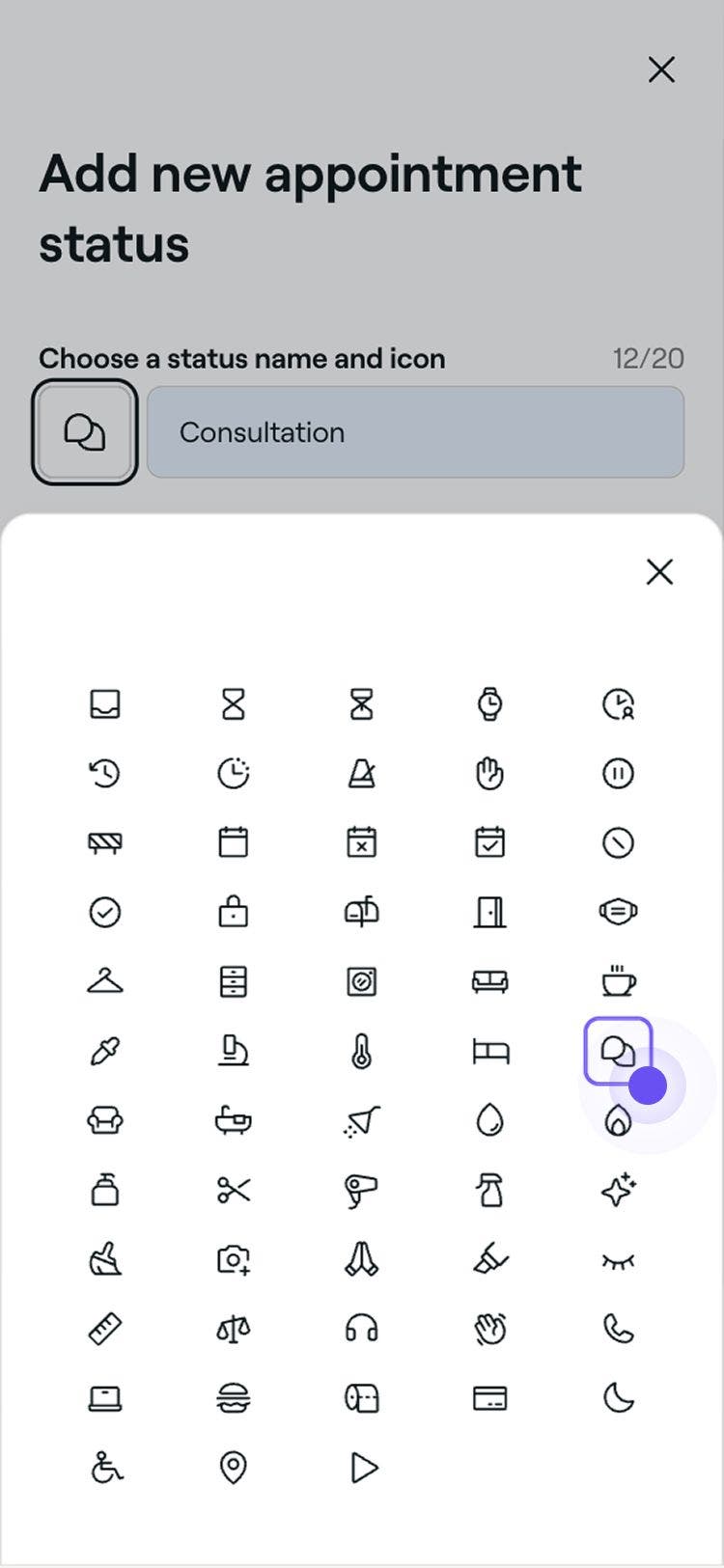

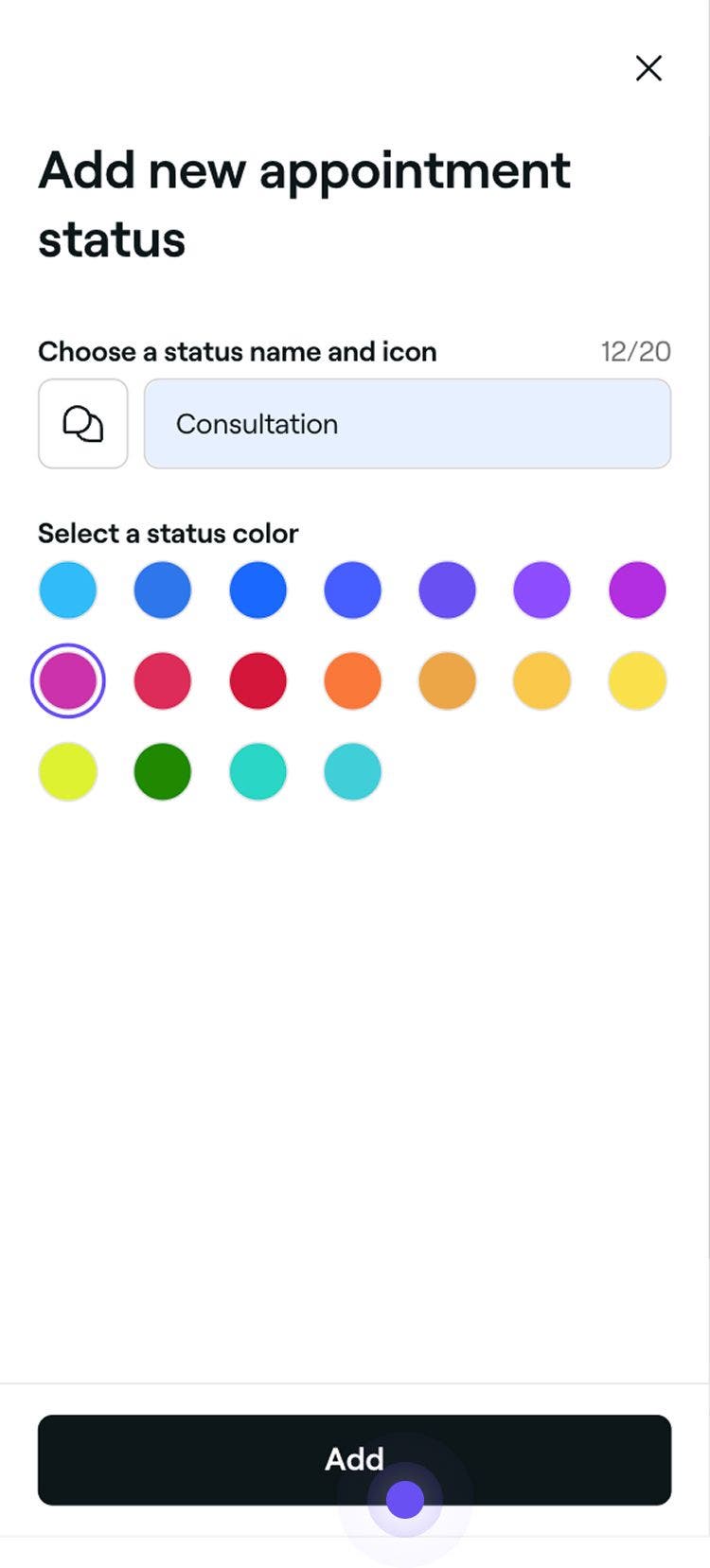
Depois de criados, seus status personalizados aparecerão como Opções ao atualizar o status de um Agendamento.
Editar ou excluir situações de Agendamentos
-
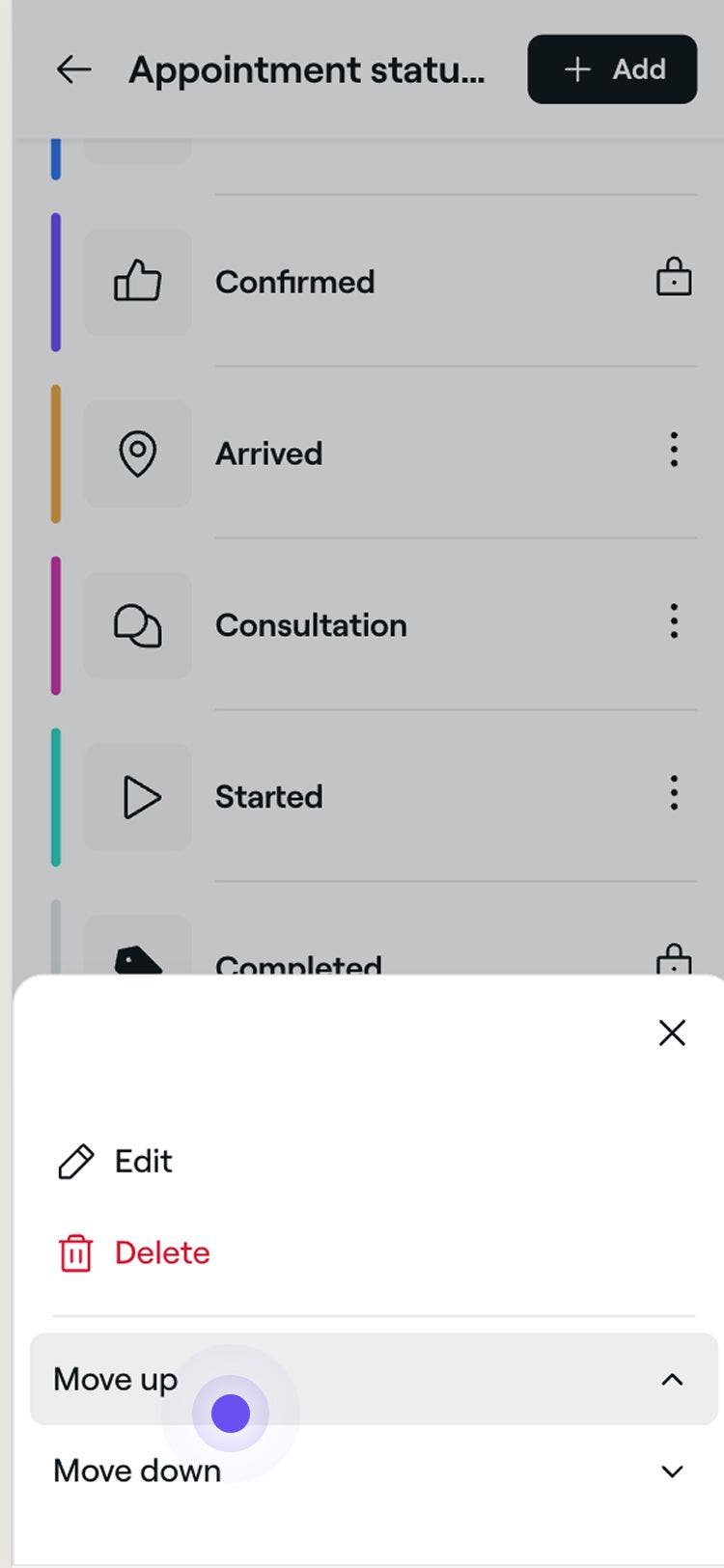
Na lista de status de agendamentos, clique no botão Ações ao lado do status que deseja gerenciar.
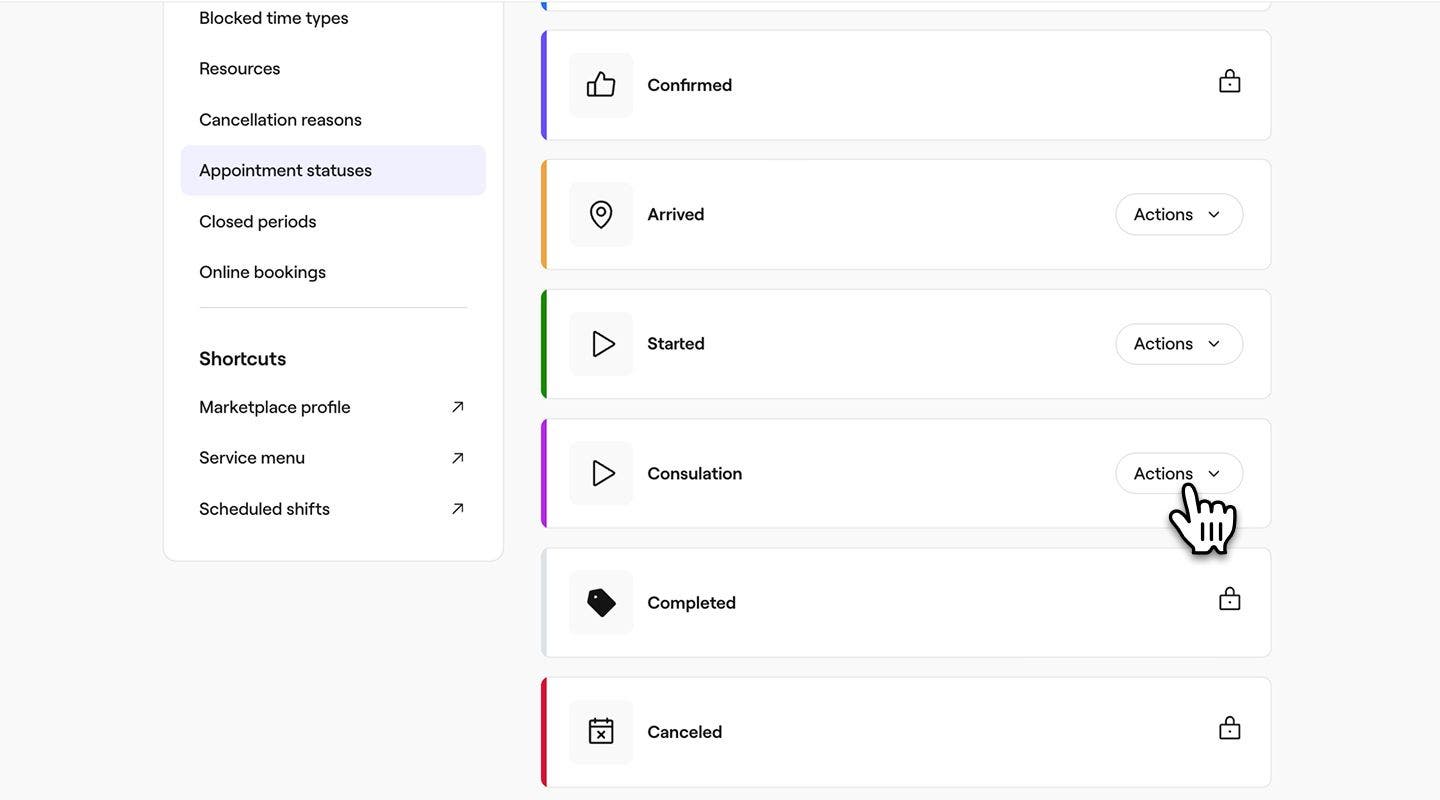
-
Escolha uma das seguintes Opções no painel:
-
Editar: atualize os detalhes do horário do status, incluindo o Nome, o Ícone e a Cor.
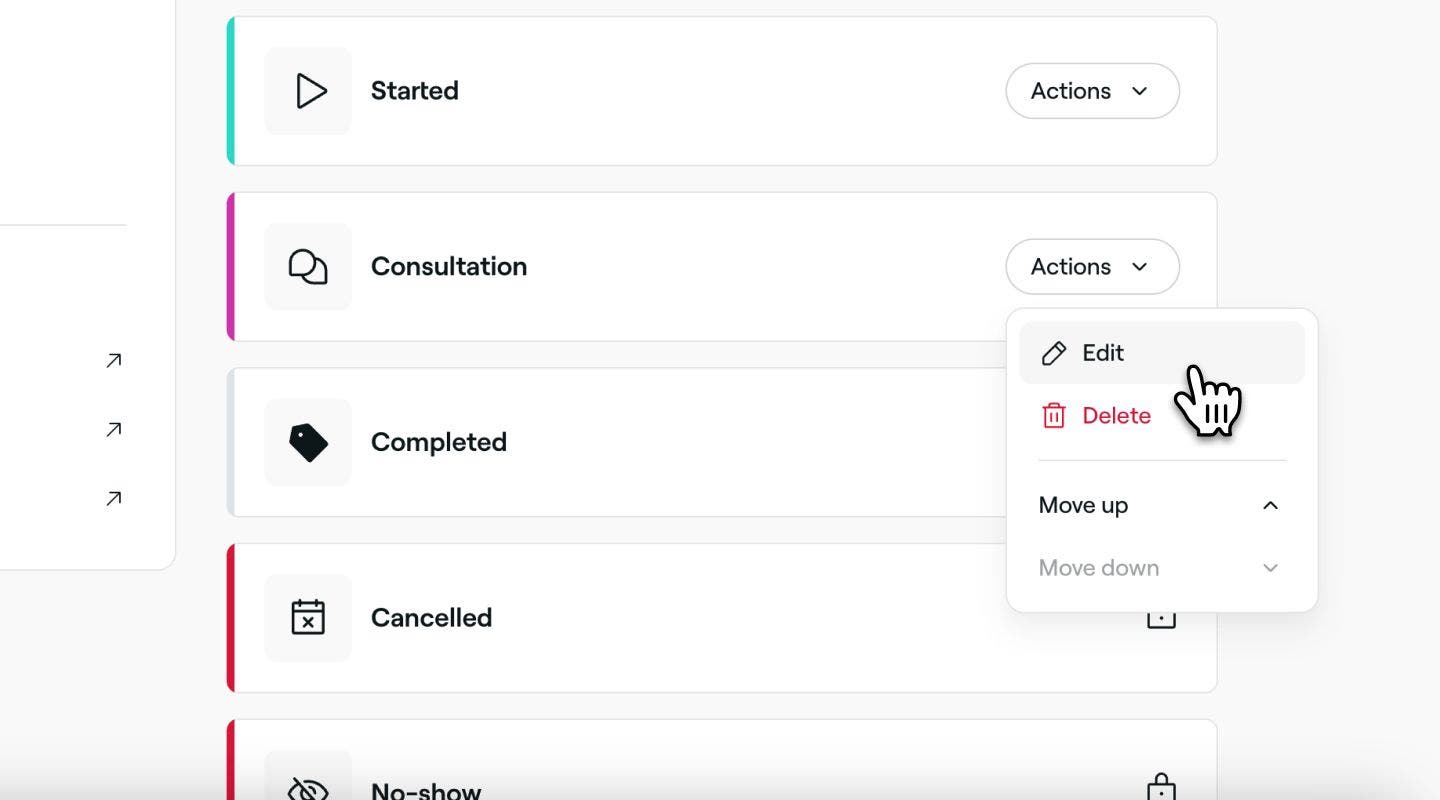
-
Excluir: Remover permanentemente o tipo de horário indisponível. Um pop-up de confirmação aparecerá pedindo que você reconfirme a exclusão.
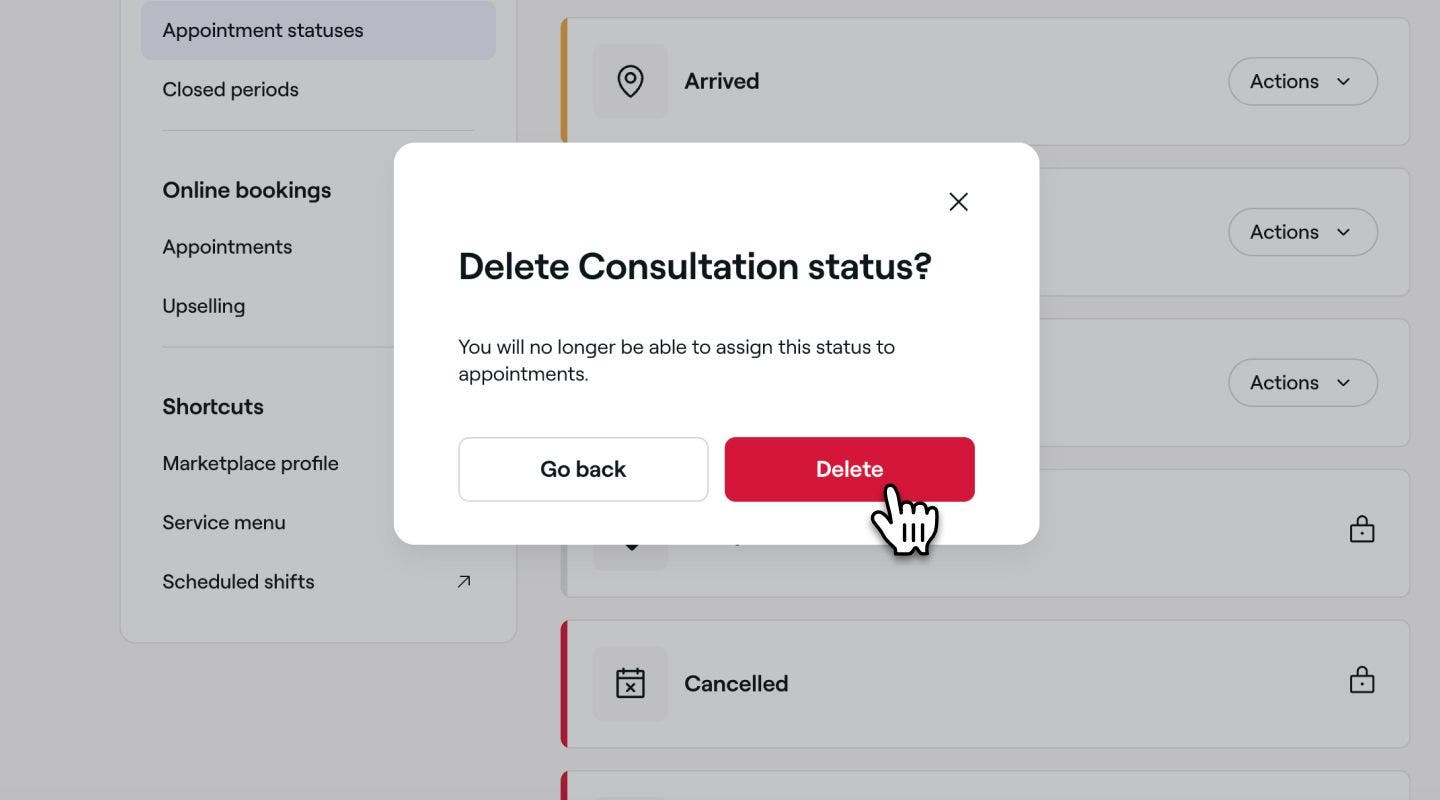
-
Mover para cima ou Mover para baixo: Altere a posição do Status na lista para controlar onde ele aparece ao atualizar o Status de um Agendamento.
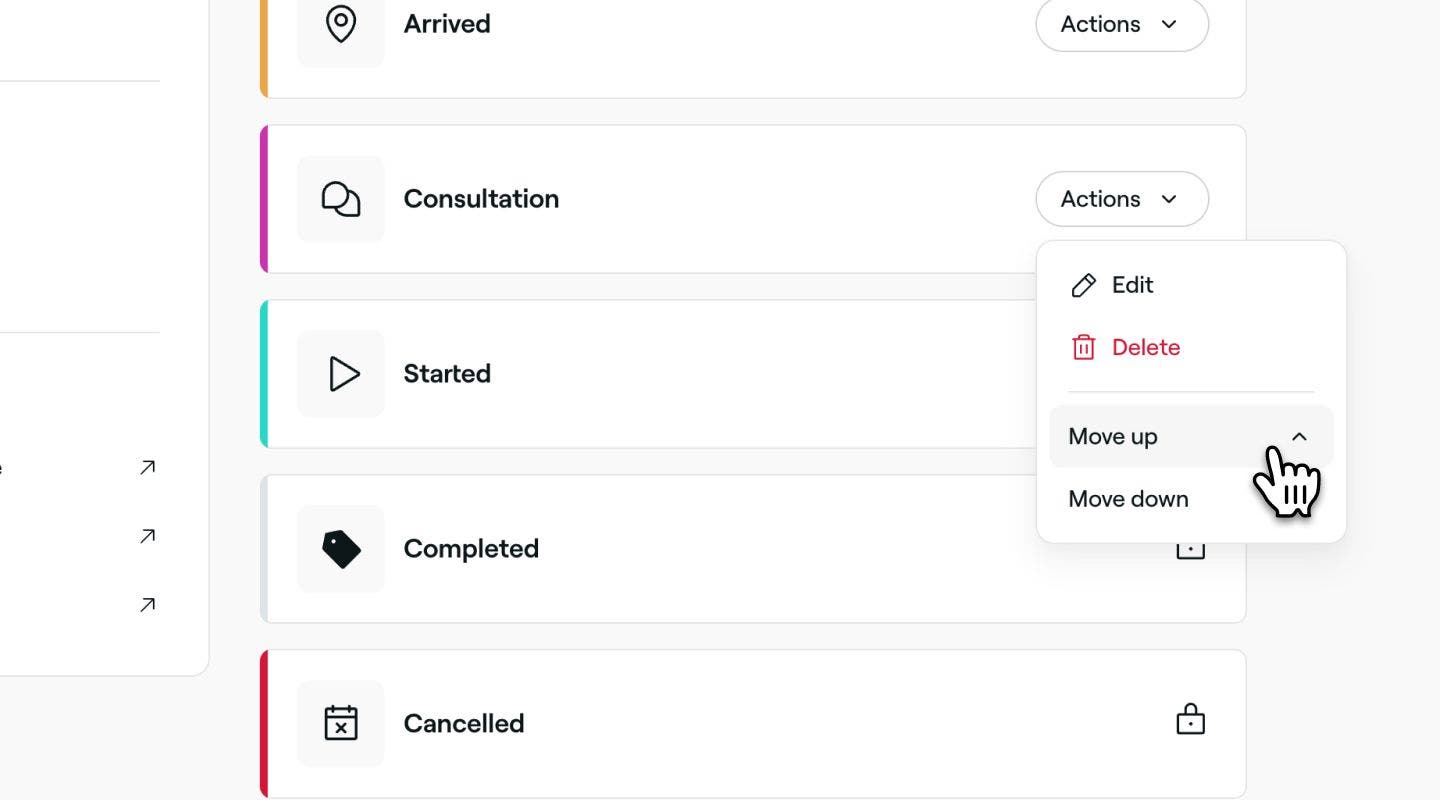
-
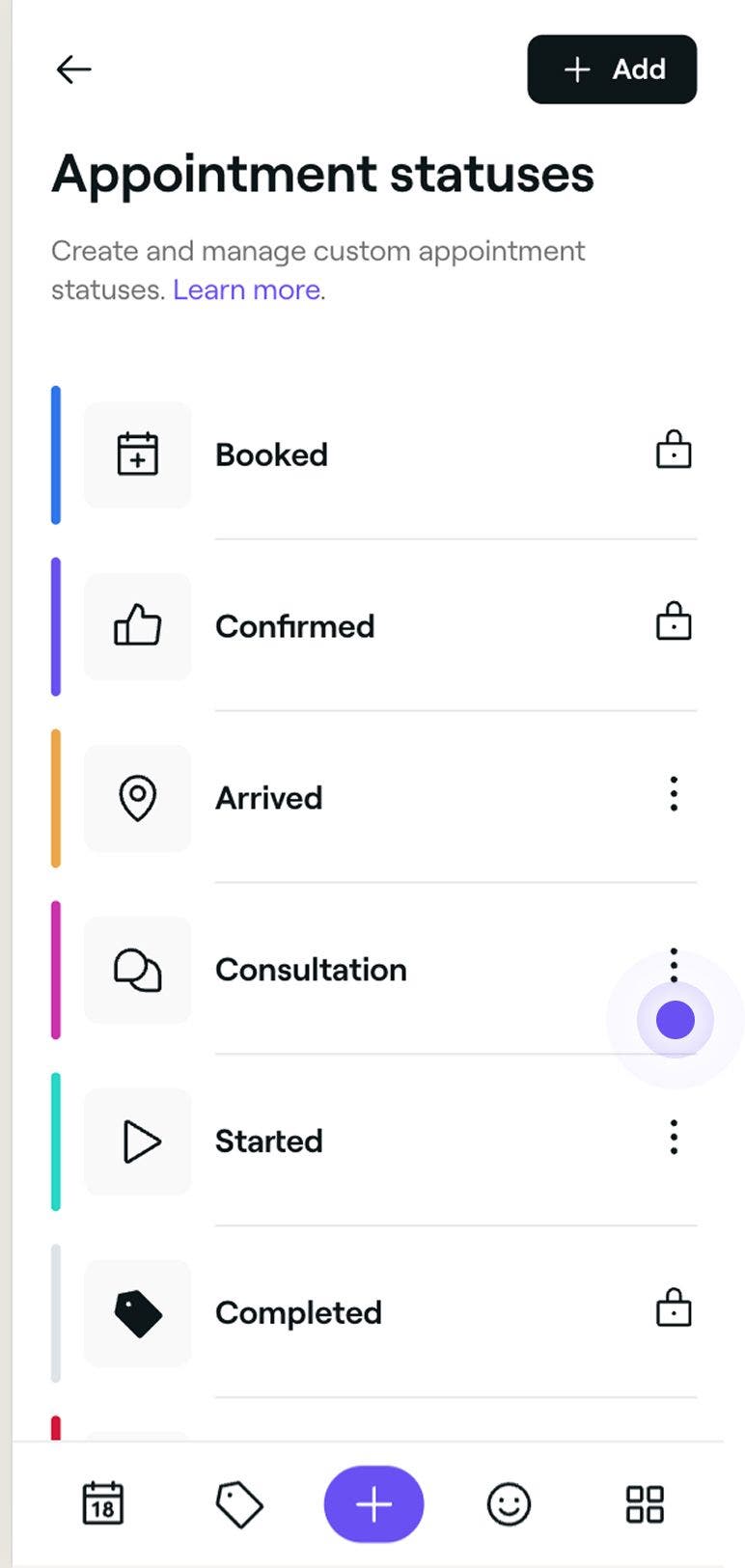
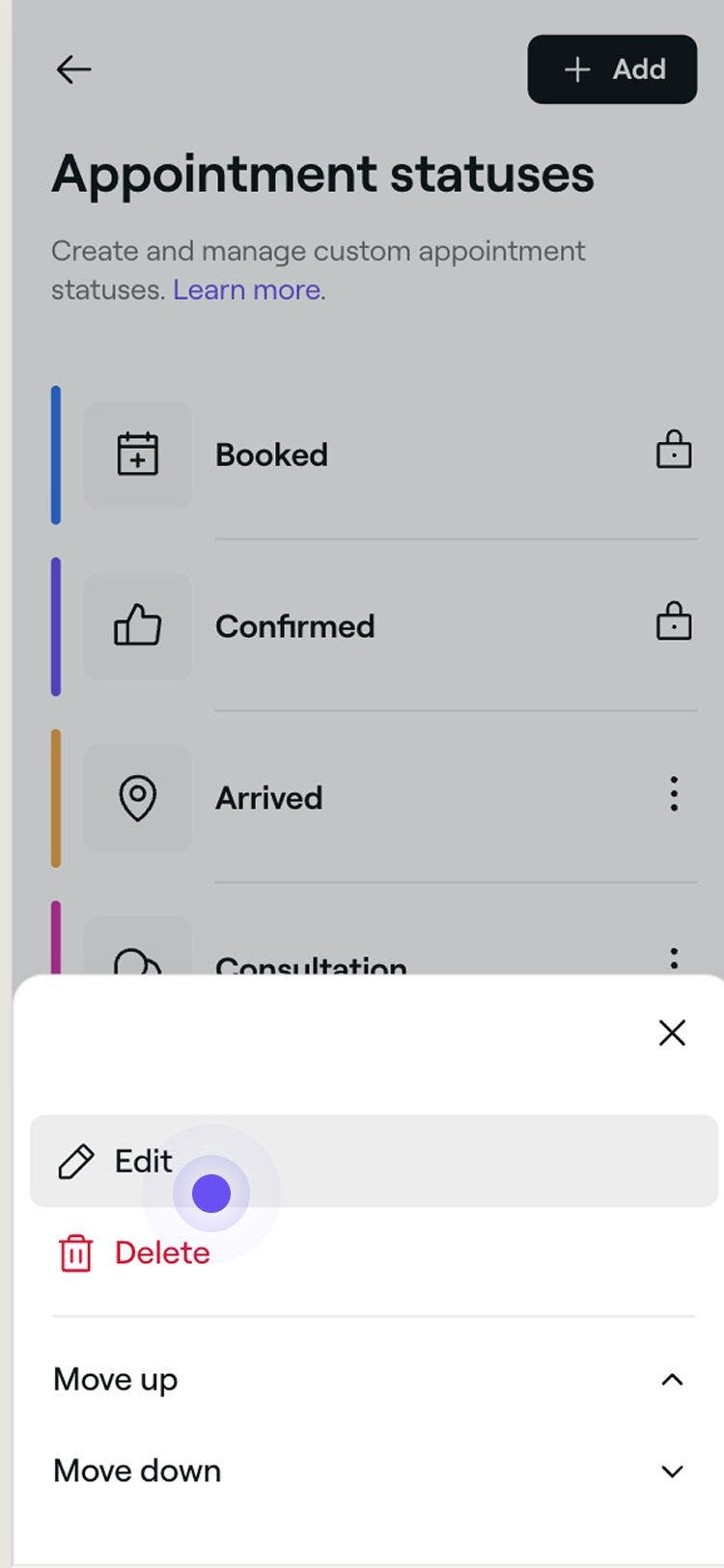
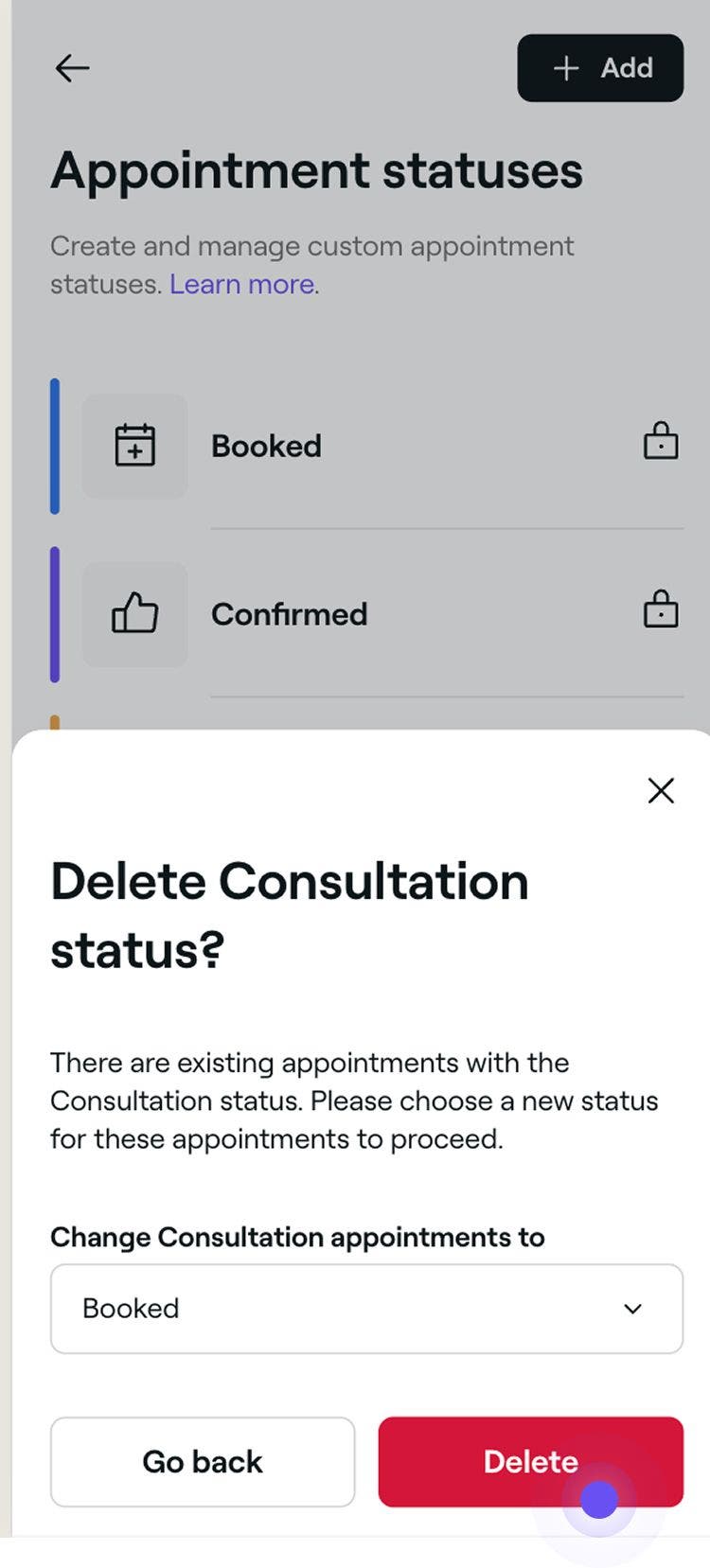
Qualquer alteração feita em um Status será refletida instantaneamente em todos os Agendamentos associados. Se você excluir um status que está sendo utilizado, deverá selecionar um novo status para reatribuir esses Agendamentos.
Alguns status são padrões do sistema e não podem ser editados, reorganizados ou excluídos. Eles incluem Reservado, Confirmado, Concluído, Cancelada e Não comparecimento.
Perguntas frequentes
Os status de Agendamento personalizados são apenas para uso interno. Os clientes ainda verão atualizações padrão, como confirmações e lembretes.
Ao excluir um status, ele será excluído imediatamente se não estiver sendo utilizado. Se estiver sendo utilizado, você precisará reatribuir esses Agendamentos a outro Status personalizado. Você não poderá selecionar Concluída, Cancelada ou Não comparecimento.
Sim, cada Agendamento dentro de um agendamento de grupo pode ter seu próprio Status. Você pode atualizar o Status individualmente para cada agendamento do grupo.
Os status dos agendamentos serão exibidos em cada agendamento individual, incluindo os incluídos em um agendamento de grupo. Você também verá o Status na Lista de agendamentos em Vendas e no Perfil de cada cliente, no histórico de agendamentos.
