InícioBase de conhecimentoAprendizado Fresha
Criar agendamentos repetidos
Voltar
  1. Base de conhecimento•
  2. Calendário e agendamento•
  3. Criar agendamentos repetidos

Criar agendamentos repetidos

Neste guia, você aprenderá a configurar agendamentos repetidos para seus clientes regulares, para que eles sempre consigam seus horários favoritos.

  1. Você pode começar Criando um novo agendamento ou abrindo um já existente.

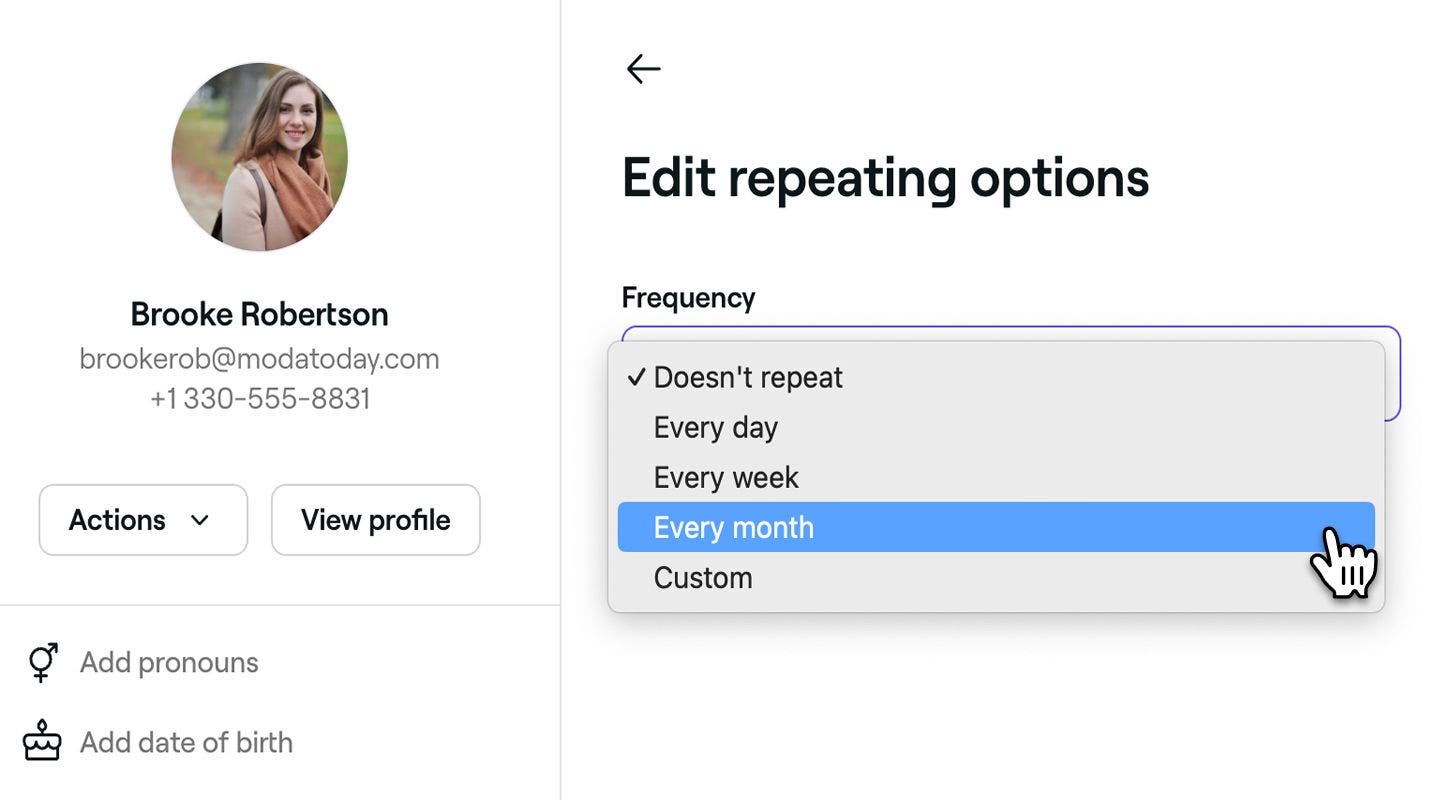
  2. No painel direito da visualização do agendamento, clique em Não se repete abaixo da data para abrir as Opções de repetição.

  3. Em Opções de repetição, atualize os seguintes detalhes: 

    1. Frequência: Escolha com que frequência o agendamento deve se repetir.
    2. Data final: Defina uma data final ou escolha Nunca para manter a sequência em curso.
    web_create_group_appointments_lesson_3.jpg

  4. Clique em Aplicar alterações para confirmar.

  5. Clique no botão Salvar na parte inferior da visualização do agendamento.

  1. Você pode começar criando um novo agendamento ou abrindo um já existente.

  2. Abaixo da data e da hora na visualização do agendamento, toque em Não repetir para abrir as Opções de repetição. 

    app_create_repeat_appointment_lesson_2.jpg

  3. Em Opções de repetição, atualize os seguintes detalhes: 

    1. Frequência: Escolha com que frequência o agendamento deve se repetir.
    2. Data final: Defina uma data final ou escolha Nunca para manter a sequência em curso.

    app_create_repeat_appointment_lesson_3.jpg

  4. Toque em Aplicar alterações para confirmar.

  5. Toque no botão Salvar na parte inferior do modo de exibição do Agendamento.

Uma vez salva, a série de agendamentos repetidos será adicionada ao seu calendário. Os clientes receberão uma única confirmação para o próximo agendamento e um lembrete antes de cada agendamento da série.

Os agendamentos repetidos são marcados com um ícone de repetição no calendário e são automaticamente agendados com até 12 meses de antecedência.

Perguntas frequentes

    • As políticas de pagamento aplicam-se a cada agendamento individualmente. Quando uma série de agendamentos repetidos é criada, o cliente receberá uma notificação solicitando que ele confirme seu primeiro agendamento da série com um cartão ou efetuando um pagamento antecipado.

      As Notas de agendamento são específicas para um agendamento, o que significa que devem ser adicionadas a cada agendamento individualmente. Se a mesma nota se aplicar a todos os agendamentos futuros e você quiser que seus colaboradores a vejam, considere adicionar um alerta de equipe ao Perfil do cliente. Este alerta aparecerá no Perfil do cliente e será visível ao visualizar todos os seus Agendamentos.

      Sim, ao atualizar ou cancelar um agendamento repetido, você deverá escolher se deseja aplicar as alterações apenas a esse agendamento ou a toda a série.

      Quando você cria um agendamento repetido sem data final, ele será gerado automaticamente para até um ano de antecedência. Isso ajuda a gerenciar o desempenho do seu calendário e evita que um número excessivo de agendamentos futuros seja criado de uma só vez. No entanto, se os agendamentos forem finalizados diariamente, novos agendamentos continuarão a ser preenchidos, garantindo que a série permaneça em curso sem sobrecarregar a sua agenda.

      Sim, se um agendamento fizer parte de uma série repetida, você pode cancelar, atualizar, ou remarcar como de costume. Ao fazer alterações, você terá a opção de aplicá-las apenas a esse agendamento ou a toda a série.


Agendamentos


Artigos relacionados

Cursos do Aprendizado Fresha
Vídeo com prévia do curso

Agendar agendamentos

6 aulas•6 min.

Ver todos os cursos

Este guia foi útil?

Agendamentos

Atualizar agendamentos

Edite os detalhes do agendamento para manter seu calendário preciso e atualizado.

Cancelar agendamentos

Remova reservas indesejadas ou acidentais do seu calendário para liberar disponibilidade.

Criar agendamentos

Comece a agendar com informações detalhadas de clientes e serviços.

Criar agendamentos repetidos

Agende agendamentos recorrentes para clientes regulares para garantir horários específicos sempre.

Atualizar situações de agendamentos

Acompanhe os agendamentos no seu calendário rapidamente utilizando os status de agendamento.

Conclua agendamentos

Finalize agendamentos para marcá-los como concluídos para relatórios precisos, marketing e muito mais.

Criar e gerenciar agendamentos de grupo

Agende e gerencie reservas de grupo, permitindo que vários clientes compareçam juntos.

Remarcar agendamentos

Mova os agendamentos para intervalos de tempo diferentes, mantendo todos os outros detalhes inalterados.

Aplicar ofertas e descontos aos agendamentos

Ofereça aos clientes os melhores descontos aplicando ofertas diretamente no checkout.

Marcar agendamentos como ausências

Acompanhe os agendamentos perdidos marcando os clientes como ausentes quando eles não comparecerem depois do horário agendado.

Artigos relacionados

Criar agendamentos

Comece a agendar com informações detalhadas de clientes e serviços.

Gerenciar turnos agendados para colaboradores

Saiba como utilizar o agendamento avançado para criar turnos de equipe gerenciáveis.

Cursos do Aprendizado Fresha
Vídeo com prévia do curso

Agendar agendamentos

6 aulas•6 min.

Ver todos os cursos
Fresha
Baixar o app

Sobre a Fresha

Carreiras

Ajuda e suporte

Blog

Mapa do site

Para empresas

Para parceiros

Valores

Recursos

Agendamento

Ponto de venda

Pagamentos

Capital

Marketplace

Ajuda

Status

Jurídico

Política de Privacidade

Termos de serviço

Termos de uso

Siga a gente nas redes sociais

Facebook
Linkedin
Instagram

© 2026 Fresha.com SV Ltd