Obtenha reservas a partir da Pesquisa Google e do Google Maps
Aumente a sua visibilidade para potenciais clientes. Saiba como ativar o Reserve with Google para permitir que os clientes reservem os seus serviços diretamente através do Google.

Neste artigo
Porquê usar o Reserve with Google
O Reserve with Google permite que a sua empresa apareça na Pesquisa Google e no Google Maps com botões de marcação direta. A integração oficial da Google com a Fresha permite que as marcações feitas através da Google sejam enviadas diretamente para a sua agenda da Fresha, garantindo disponibilidade em tempo real e uma experiência perfeita para os seus clientes.
Antes de ativar o Reserve with Google, terá de:
- Registar a sua empresa no Google, garantindo que o nome da empresa e a morada do espaço indicados no seu perfil de empresa do Google correspondem exatamente aos dados que introduziu na Fresha.
- Publicar o seu perfil do Marketplace para ativar o Reserve with Google através da Fresha.
Marcações através do Reserve with Google
Para que o botão Marcar apareça no seu perfil de empresa do Google, tanto o seu perfil de empresa do Google como o da Fresha devem cumprir todos os seguintes critérios:
- Configure as marcações através da Fresha seguindo estes passos.
- O seu perfil de empresa do Google deve estar em conformidade com as diretrizes do Google.
- O nome e a morada do espaço da sua empresa na Fresha devem corresponder exatamente ao seu perfil de empresa do Google.
- O seu perfil Fresha deve estar listado no marketplace fresha. Os perfis desativados não terão um botão Marcar.
- Certifique-se de que os seus membros da equipa têm turnos agendados nos próximos 30 dias.
- O menu de serviços deve apresentar o preço real (os serviços não devem ser definidos como gratuitos ou ter um valor de 0).
- Não inclua emojis, preços ou durações nos nomes ou descrições dos serviços.
- A sua empresa deve pertencer ao setor da beleza e bem-estar. Se a sua empresa não se enquadrar neste setor (por exemplo, se selecionar «Outro» como tipo de empresa), não será listada no marketplace fresha e não aparecerá nenhum botão Marcar no seu perfil de empresa do Google.
Quaisquer alterações feitas aos preços dos seus serviços na Fresha podem demorar até 24 horas a serem atualizadas no Google.
Ativar o Reserve with Google
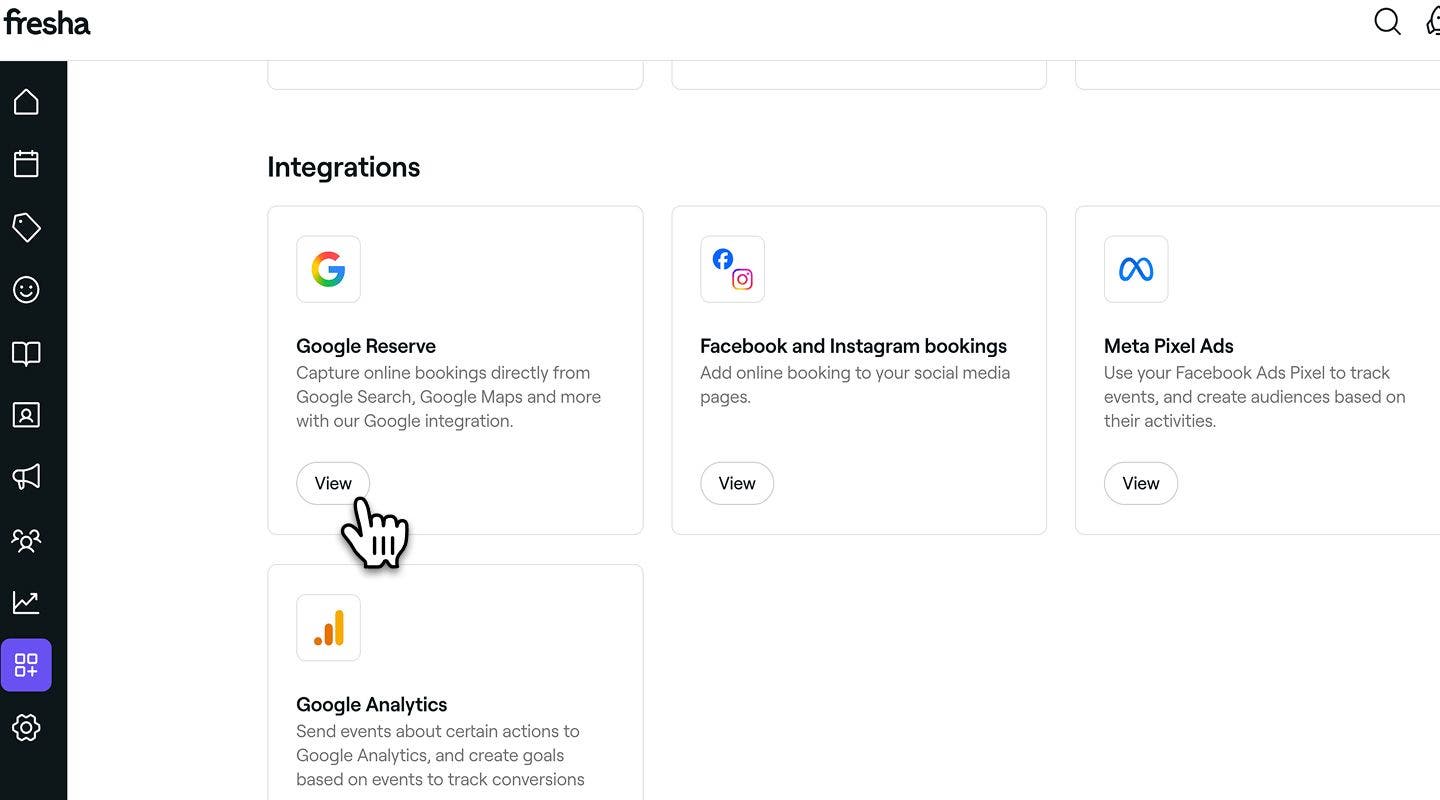
- No menu principal à esquerda do ecrã, aceda a Suplementos.
- Em Google Reserve, clique no botão Ver para abrir o resumo do suplemento.
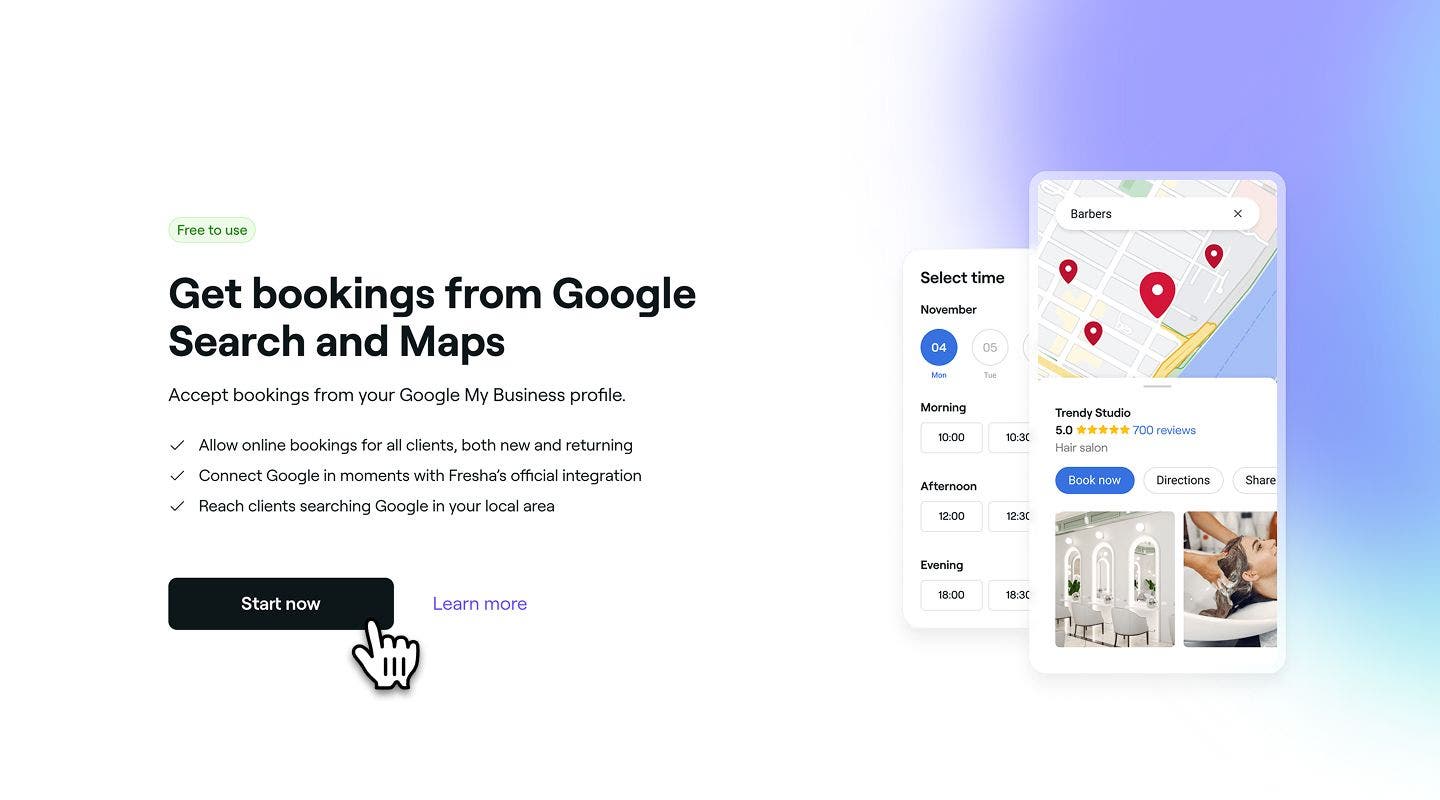
- Na página de resumo, avalie as funcionalidades e os preços do suplemento e, em seguida, clique em Iniciar agora para ativá-lo na sua conta.
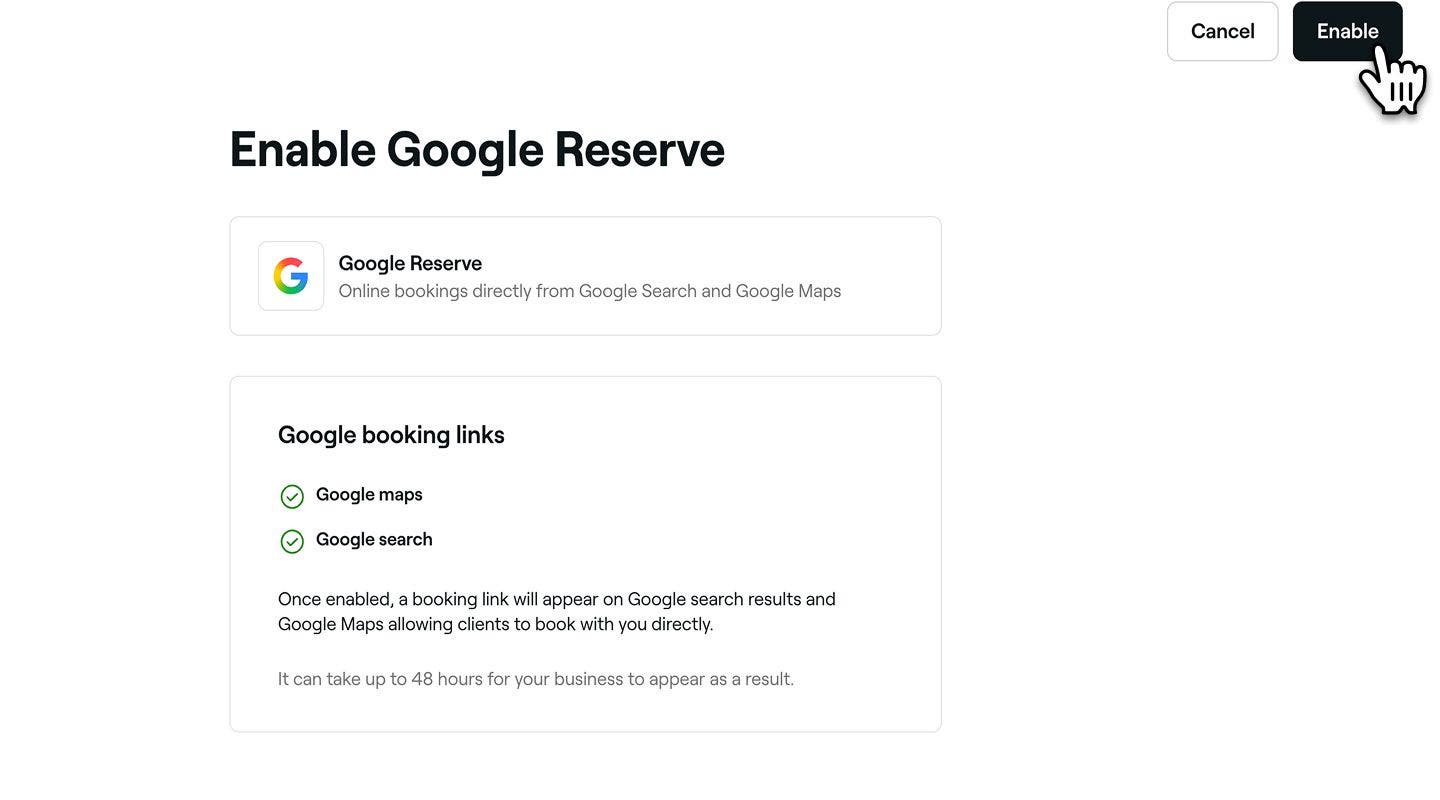
- Clique no botão Ativar no canto superior direito para ativar o suplemento.
- Depois de ativado, verá uma notificação de confirmação.
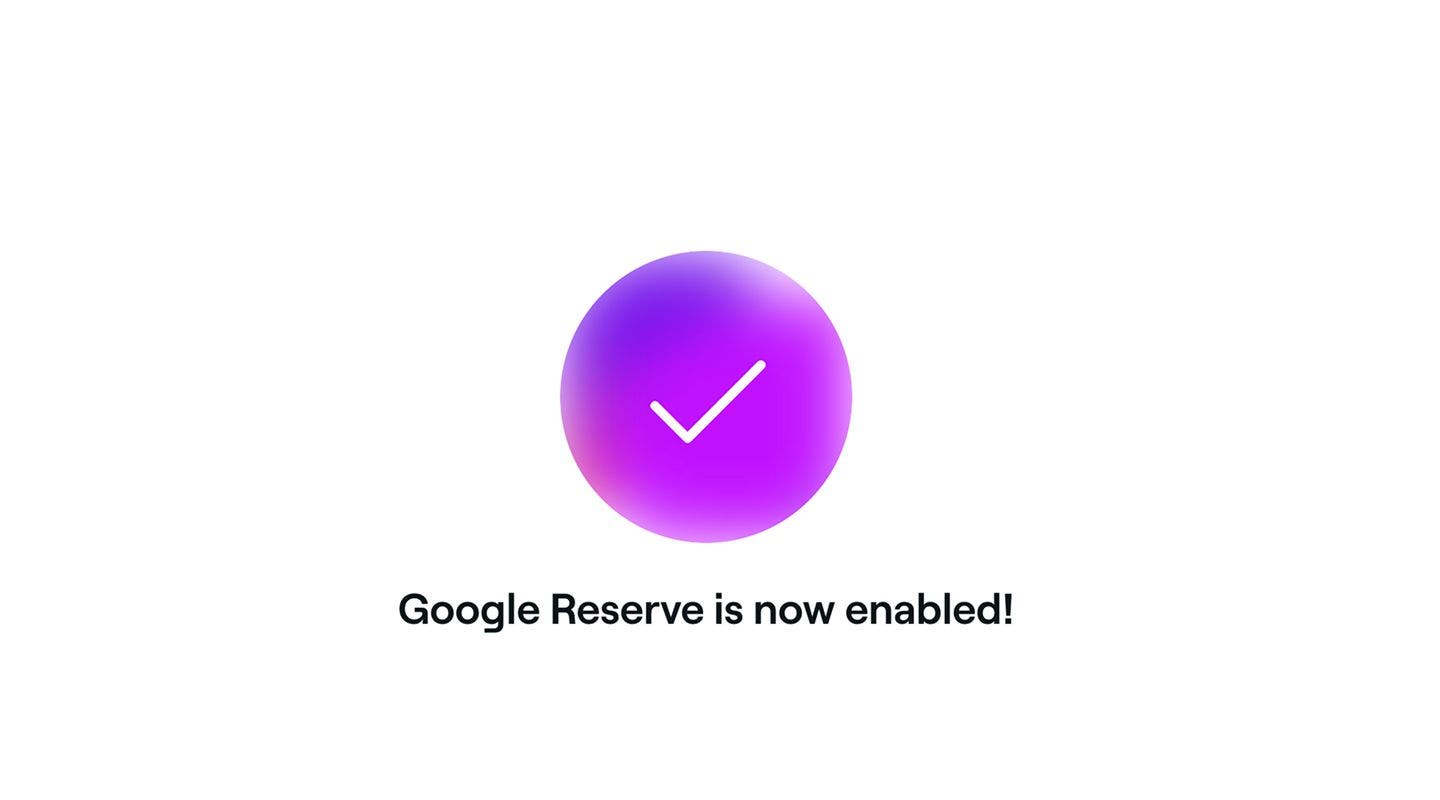
Depois de ativar o Reserve with Google, pode demorar até 48 horas a aparecer no Google.
Desativar o Reserve with Google
- No menu principal à esquerda do ecrã, aceda a Suplementos.
- Em Google Reserve, clique no botão Ações e selecione Desativar.
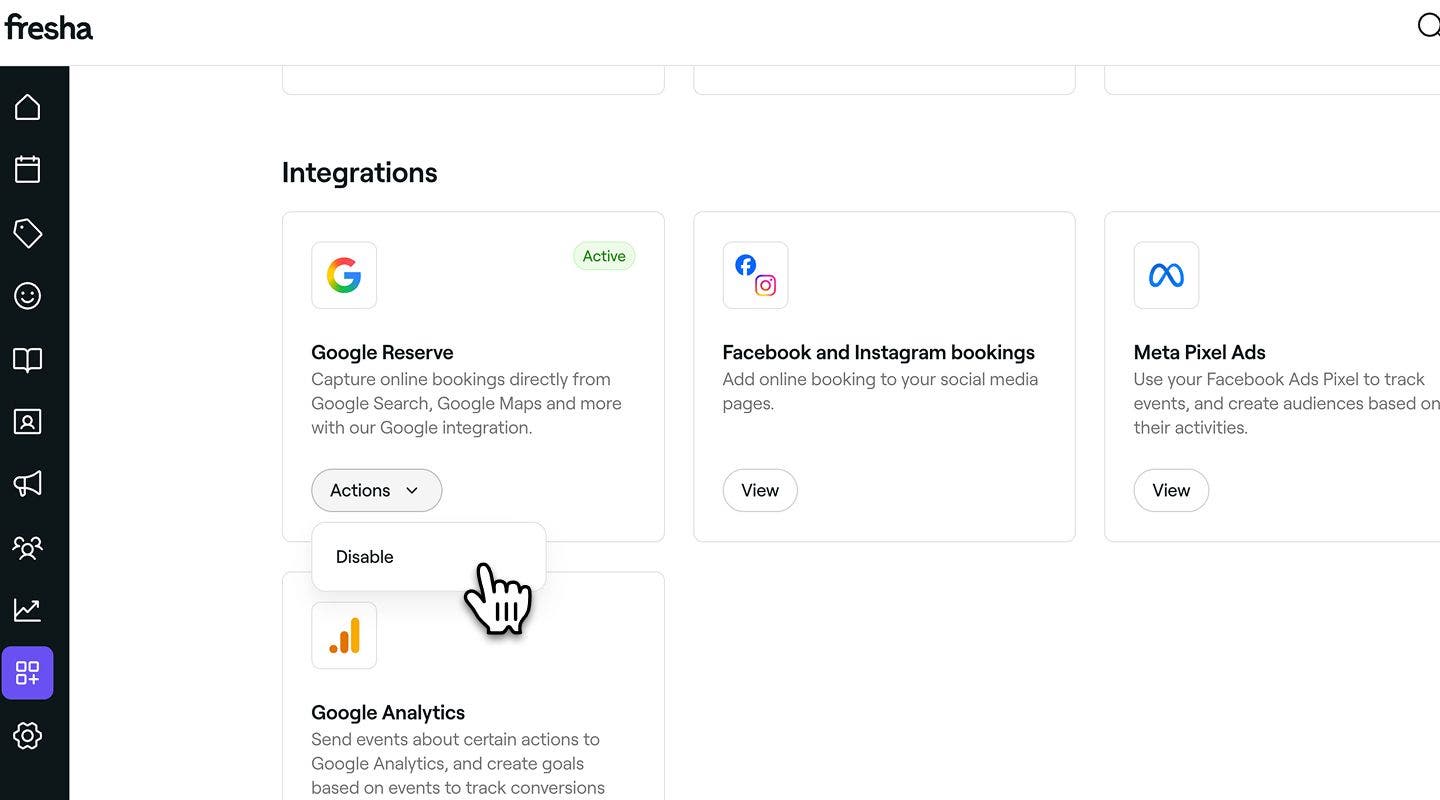
- No pop-up, clique nos botões Desativar agora para confirmar.
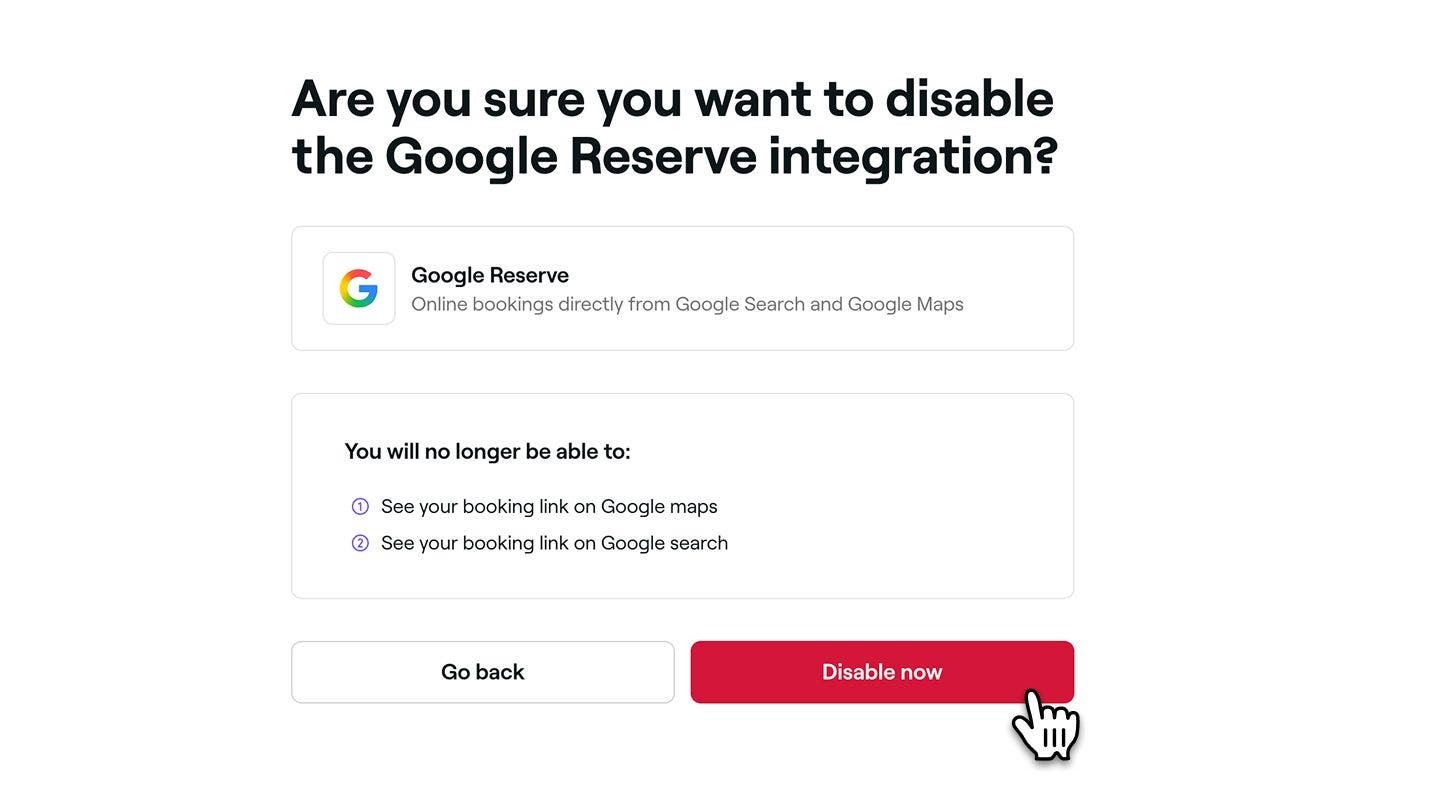
Uma vez desativada, a sua empresa será removida da pesquisa do Google e dos resultados do Google Maps dentro de 48 horas e o link de marcação direta será retirado.
Perguntas frequentes
- Conformidade com o Perfil Comercial do Google – O seu perfil deve seguir as diretrizes do Google.
- Informações correspondentes – O nome e a morada do seu negócio na Fresha têm de corresponder exatamente ao seu Perfil do negócio no Google.
- Perfil publicado – O seu perfil da Fresha O perfil da Fresha tem de estar publicado no marketplace da Fresha. Os perfis desativados não apresentarão um botão Reservar.
- Disponibilidade da equipa – Os membros da equipa devem ter turnos agendados nos próximos 30 dias.
- Preços dos serviços – Todos os serviços devem apresentar um preço válido (sem serviços gratuitos ou valor de 0).
- Nomeação dos serviços – Os nomes e as descrições dos serviços não devem incluir emojis, preços ou durações.
- Requisito do setor – A sua empresa deve pertencer ao setor da beleza e bem-estar. Os perfis fora desta categoria (por exemplo, "Outro" como tipo de empresa) não aparecerão no marketplace fresha e não será apresentado nenhum botão Reservar no Google.
- O cliente não é um cliente existente na sua lista de Clientes no momento da marcação.
- O cliente descobre primeiro a sua empresa no marketplace fresha e, em seguida, faz uma marcação online.
- Ao fazer a marcação, o cliente confirma que nunca visitou a sua empresa anteriormente.
- Antes de anunciar a sua empresa no marketplace fresha, certifique-se de que todos os dados de contacto dos seus clientes existentes são importados para a sua conta empresarial.
- Envie uma campanha em massa para apresentar o seu novo sistema de marcações aos seus clientes recém-importados, fornecendo-lhes o link correto para futuras marcações.
- Mantenha uma lista de clientes atualizada e organizada, unificando os perfis de clientes duplicados.
- Gere um código QR no separador Editor de links e imprima-o como um autocolante para a porta de entrada ou para o balcão, permitindo que os clientes o leiam e marquem imediatamente quando chegarem ao seu estabelecimento.
Com o Reserve with Google ativado na sua conta Fresha, pode verificar facilmente quais as marcações provenientes do Google abrindo o separador Marcações na plataforma e filtrando a coluna Canal para Google.
Para uma visão mais ampla das reservas feitas em todo o seu negócio, pode acompanhar as marcações feitas através do Google no Relatório de resumo de vendas.
Ao ativar o Reserve with Google, o botão de marcação deverá aparecer dentro de 48 horas se os seus perfis do Google e da Fresha cumprirem todos os seguintes critérios:
Se, após 48 horas, ainda não vir o botão de marcação da sua empresa no Google, contacte-nos para obter apoio.
O Reserve com o Google está disponível para parceiros em todo o mundo. Pode ver a lista completa dos países suportados na página de políticas da Google.
Pode ter os botões Reservar com o Google e Reservar agora ativados ao mesmo tempo com a Fresha. Ambas as integrações funcionam perfeitamente em conjunto e uma não afetará a outra.
Recomendamos que explore todas as funcionalidades da Fresha (como os botões Reservar agora nas redes sociais e no seu site da empresa) para interagir com os clientes em todas as plataformas online, ajudando-o a alcançar um público mais vasto e a incentivar mais pessoas a fazerem reservas consigo.Ao ativar o Reserve com o Google, pode associar um espaço da Fresha a um único Perfil de Empresa do Google. Se tiver vários espaços na Fresha e quiser que cada um deles esteja associado ao Google, precisará de um Perfil da Empresa no Google separado por cada espaço.
Se o seu perfil do Google estava anteriormente associado a outro fornecedor de software de marcações, o botão Marcar pode ainda estar ligado a esse fornecedor. Para resolver isto, remova a integração existente do seu Perfil da Empresa no Google.
Depois de removida, e se o seu perfil da Fresha cumprir todos os requisitos de elegibilidade, a integração do Reserve com o Google será configurada automaticamente no prazo de 48 horas.
A taxa de novo cliente do marketplace fresha aplica-se quando um cliente descobre a sua empresa através do marketplace fresha. Se um cliente encontrar a sua empresa diretamente através do link Reservar agora no seu próprio site, nas redes sociais ou por uma recomendação direta, a taxa não se aplica.
A taxa de novo cliente do marketplace fresha só se aplica quando:
Para evitar que lhe seja cobrada a taxa pelos seus clientes existentes, recomendamos que tome as seguintes medidas antes de os incentivar a fazerem marcações online consigo: