Gerir funções de permissão
Faça a gestão das funções de permissão da sua equipa para manter as operações diárias a funcionar sem problemas.
Editar uma função de permissão
- No menu principal à esquerda do ecrã, aceda a Definições.
- Clique na categoria Equipa para aceder às definições de permissões.

- No painel do menu à esquerda, selecione Funções de permissões para ver as funções de permissões que criou.
- Para editar uma função de permissão, clique em Ações (três pontos) ao lado da função e selecione uma das seguintes opções:

- Editar: para atualizar várias áreas da função de permissão, como nome, acesso e atribuição de membros da equipa. Depois de atualizadas, clique no botão Guardar no canto superior direito para atualizar a função de permissão.

- Gerir membros da equipa: para adicionar ou remover membros da equipa desta função de permissão. Marque a caixa de seleção ao lado de cada membro da equipa para atribuí-lo a esta função de permissão ou desmarque para remover e, em seguida, clique no botão Guardar no canto superior direito para atualizar as suas definições.

- Mudar o nome: para atualizar o nome da função de permissão. Depois de atualizado, clique no botão Guardar no canto superior direito para atualizar o nome da função de permissão.

- Duplicar: para copiar o nome da função de permissão e as áreas de acesso. Isto pode ser usado para recriar rapidamente uma função de permissão e para ativar áreas adicionais para uma função de responsabilidade superior.

- Editar: para atualizar várias áreas da função de permissão, como nome, acesso e atribuição de membros da equipa. Depois de atualizadas, clique no botão Guardar no canto superior direito para atualizar a função de permissão.
Eliminar uma função de permissão
- No menu principal à esquerda do ecrã, aceda a Definições.
- Clique na categoria Equipa para aceder às definições de permissões.
- No painel do menu à esquerda, selecione Funções de permissões para ver as funções de permissões que criou.
- Para editar uma função de permissão, clique em Ações (três pontos) ao lado da função e selecione Eliminar.

- Os membros da equipa atribuídos a esta função terão de ser reatribuídos a outra função de permissão para continuarem a aceder à sua área de trabalho. Para os reatribuir, clique no nível de acesso ao lado do nome deles e escolha uma função entre as opções disponíveis.

- Se um membro da equipa ficar com Sem acesso, deixará de poder aceder à área de trabalho.
- Depois de atualizar os níveis de permissão dos membros da equipa, clique em Confirmar para eliminar a função.
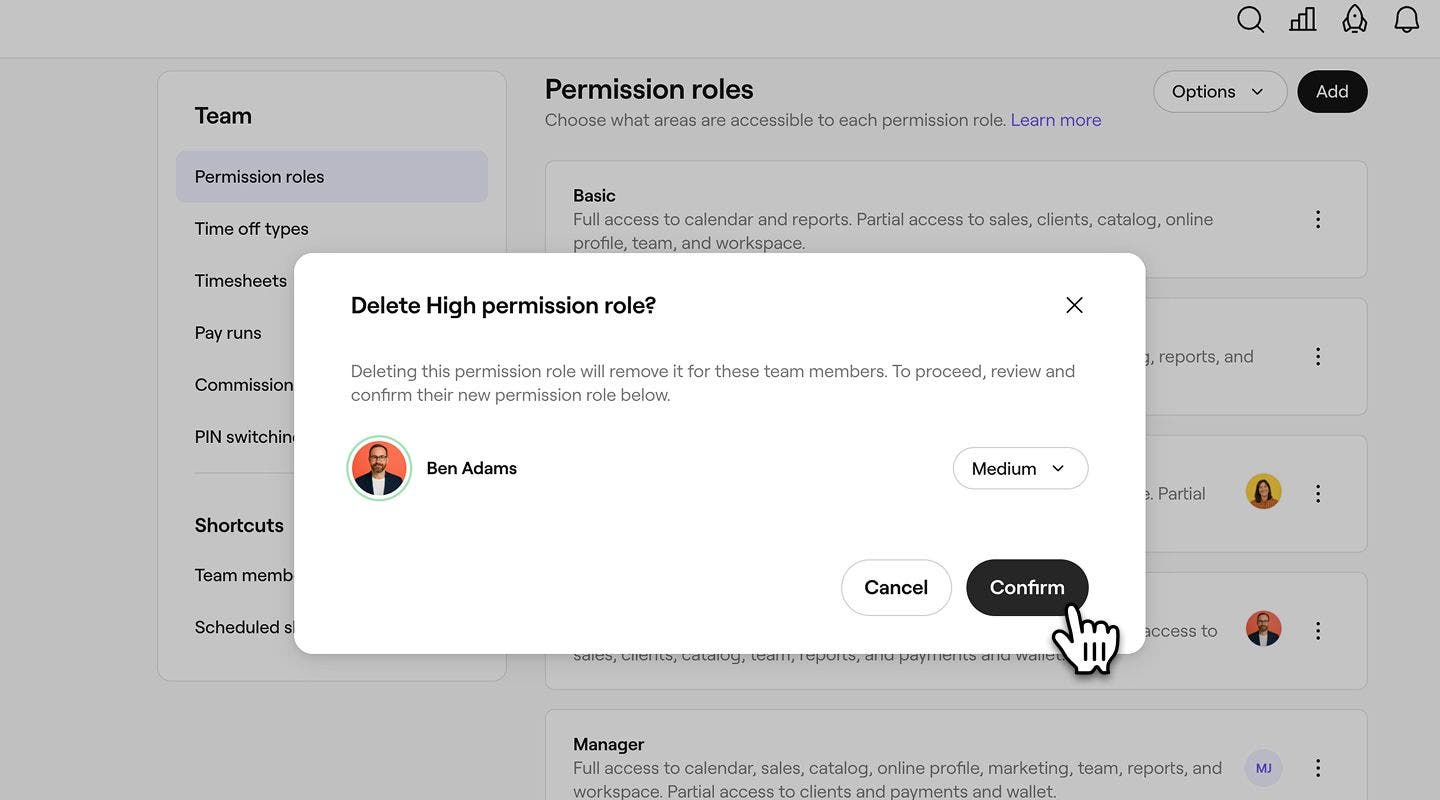
Depois de remover uma função de permissão, as suas permissões refletirão isso. Não pode eliminar Sem acesso e Proprietário, pois estas são permissões predefinidas.
Perguntas frequentes
Quando duplica uma função, esta copia as mesmas permissões e definições de acesso**,** mas não é atribuída a nenhum membro da equipa. Terá de mudar o nome da função (se necessário) e atribuir-lhe manualmente membros da equipa.
Quaisquer alterações que fizer a uma função de permissão serão aplicadas imediatamente a todos os membros da equipa atribuídos a essa função. Se quiser alterar apenas as permissões de determinados membros da equipa, duplique a função, ajuste as permissões na cópia e atribua a nova função a esses membros da equipa.
Para alterar a ordem em que as suas funções de permissão são apresentadas, abra Funções de permissão, depois clique em Opções e selecione Alterar ordem. Arraste e largue cada função para as organizar na ordem que preferir e clique em Guardar ordem para atualizar as suas alterações.
Ao transferir a propriedade da área de trabalho para um membro da equipa existente, o membro da equipa que assume a propriedade receberá uma função de permissão de Proprietário da área de trabalho e a sua função de permissão será alterada para Alta.