InícioBase de conhecimentoFresha Academy
Criar packs de serviço
Voltar
  1. Base de conhecimento•
  2. Serviços•
  3. Criar packs de serviço

Criar packs de serviço

Saiba como agrupar vários serviços em packs para os clientes reservarem.

Neste artigo

  • Como funcionam os packs de serviços
  • Criar um pack de serviços
  • Adicionar tempo adicional a um pack

Como funcionam os packs de serviços

Os pacotes agrupam serviços, pelo que são marcados em conjunto na mesma marcação. São perfeitos para combinações de tratamentos comuns, como lavagem, corte e secagem, e pode definir preços com desconto para incentivar os clientes a reservar mais de uma vez.

Os pacotes utilizam serviços que já estão no seu menu, permitindo-lhe misturar e combinar o que oferece e definir a ordem em que são entregues. Aparecem como qualquer outro serviço no seu menu, com uma discriminação clara do que está incluído, juntamente com o preço total e a duração.

Se quiser oferecer aos clientes vários serviços que podem ser reservados independentemente em horários diferentes, configure Assinaturas.

Criar um pack de serviços

  1. No menu principal à esquerda do ecrã, aceda a Catálogo. 

  2. Selecione Menu de serviços no painel de menu à esquerda.  packs_web_2.jpg

  3. Clique no botão Adicionar no canto superior direito e, em seguida, selecione Pack. packs_web_3.jpg

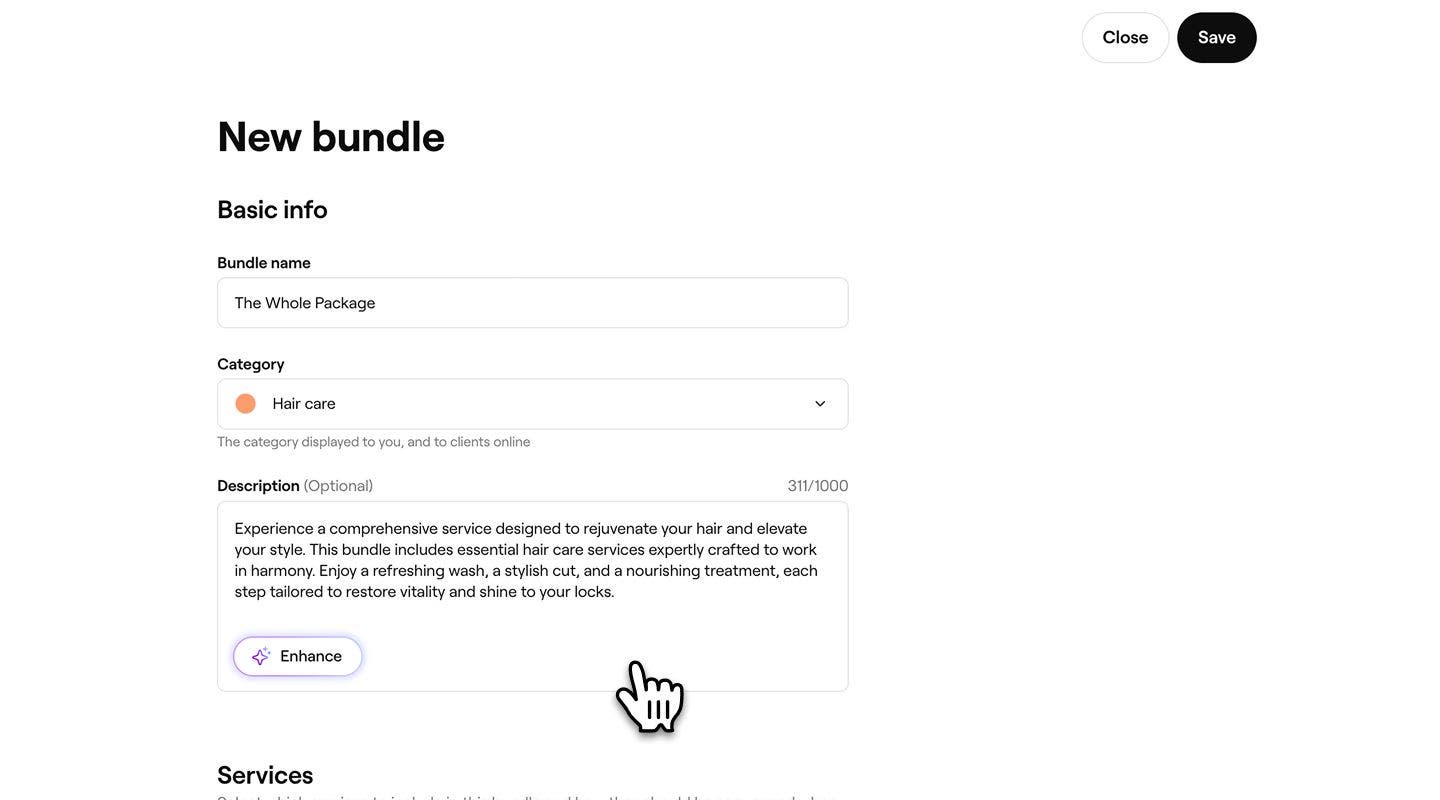
  4. Na vista Novo pack, introduza os seguintes detalhes em Informações básicas:

    1. Nome do pack: o nome que aparece no seu Menu de serviços e aos clientes ao fazer a marcação.

    2. Categoria: escolha a categoria em que este serviço deve aparecer. Isto é visível para si e para os clientes online.

    3. Descrição: adicione um breve resumo que ajude os clientes a compreender que tipos de serviços estão incluídos neste pack.   

      create_pack_web_4.jpg

  5. Em Serviços, clique no botão Adicionar serviço e selecione pelo menos dois serviços para adicionar ao pack. packs_web_5.jpg

  6. Abaixo de Tipo de agenda, escolha como os serviços serão entregues entre:

    1. Marcados em sequência: os serviços são adicionados à agenda um após o outro.
    2. Reservados em paralelo: os serviços são adicionados à agenda ao mesmo tempo, para vários membros da equipa. packs_web_6.jpg
  7. Em Atribuição de recursos, escolha como os recursos são atribuídos quando este pack é reservado, se forem necessários recursos:

    1. Usar os mesmos recursos: os serviços que precisam do mesmo recurso partilham-no. Por exemplo, uma massagem para casais ocorre numa sala em vez de duas.
    2. Usar recursos separados: cada serviço do pack é reservado no seu próprio recurso. Por exemplo, uma massagem para casais usaria duas salas separadas.
  8. Em Preços, escolha entre as seguintes opções como o pack deve ser precificado:

    1. Preços dos serviços: calcula automaticamente o total com base nos preços normais de todos os serviços do pack.
    2. Preço personalizado: defina o seu próprio preço fixo para todo o pack.
    3. Desconto percentual: aplique um desconto percentual ao valor combinado dos serviços incluídos.
    4. Grátis: ofereça o pack sem custos. packs_web_7.jpg
  9. Abaixo de Reserva online, use o botão de alternância para permitir que os clientes reservem o serviço online e, em seguida, especifique a disponibilidade do serviço por género. packs_web_8.jpg

  10. Clique no botão Guardar no canto superior direito para guardar o pack no seu menu.

  1. No menu principal na parte inferior do ecrã, toque em Mais (ícone de grelha) e abra Catálogo.

  2. Selecione Menu de serviços no menu. 

  3. Toque no botão Adicionar no canto superior direito e, em seguida, selecione Pack.

  4. Na vista Novo pack, introduza os seguintes detalhes em Informações básicas:

    1. Nome do pack: o nome que aparece no seu menu de serviços e que é apresentado aos clientes quando fazem uma marcação.
    2. Categoria: escolha a categoria em que este serviço deve aparecer. Isto é visível para si e para os clientes online.
    3. Descrição: adicione um breve resumo que ajude os clientes a compreender que tipos de serviços estão incluídos neste pack.
  5. Em Serviços, toque no botão Adicionar serviço e selecione pelo menos dois serviços no pack.

  6. Para incluir tempo adicional nos serviços, toque em Ações (três pontos) ao lado dos serviços e, em seguida, selecione Adicionar tempo adicional.

  7. Em Atribuição de recursos, escolha como os recursos são atribuídos quando este pack é reservado, se forem necessários recursos:

    1. Usar os mesmos recursos: os serviços que precisam do mesmo recurso partilham-no. Por exemplo, uma massagem para casais ocorre numa sala em vez de duas.
    2. Usar recursos separados: cada serviço do pack é reservado no seu próprio recurso. Por exemplo, uma massagem para casais usaria duas salas separadas.
  8. Abaixo de Tipo de agenda, escolha como os serviços serão entregues entre:

    1. Reservados em sequência: os serviços são adicionados à agenda um após o outro.
    2. Reservados em paralelo: os serviços são adicionados à agenda ao mesmo tempo, por vários membros da equipa.
  9. Em Preços, escolha entre as seguintes opções como o pack deve ser precificado:

    1. Preços do serviço: calcula automaticamente o total com base nos preços padrão de todos os serviços do pack.
    2. Preço personalizado: defina o seu próprio preço fixo para todo o pack.
    3. Desconto percentual: aplique um desconto percentual ao valor combinado dos serviços incluídos.
    4. Grátis: ofereça o pack sem custos.
  10. Abaixo de Reserva online, use o botão de alternância para permitir que os clientes reservem o serviço online.

  11. Em Disponível para, especifique a disponibilidade do serviço por género.

  12. Toque no botão Guardar na parte inferior da vista para guardar o pack no seu menu.

Depois de guardado, o pack aparecerá no seu menu de serviços com todas as definições selecionadas aplicadas. Os clientes poderão reservá-lo online e os serviços do pack serão adicionados automaticamente à sua agenda de acordo com o tipo de agenda que escolheu.

Reordene os serviços arrastando-os e largando-os. A ordem determinará a sequência na agenda.

Adicionar tempo adicional a um pack

  1. No menu principal à esquerda do ecrã, aceda ao Catálogo. 
  2. Selecione Menu de serviços no painel de menu à esquerda. 
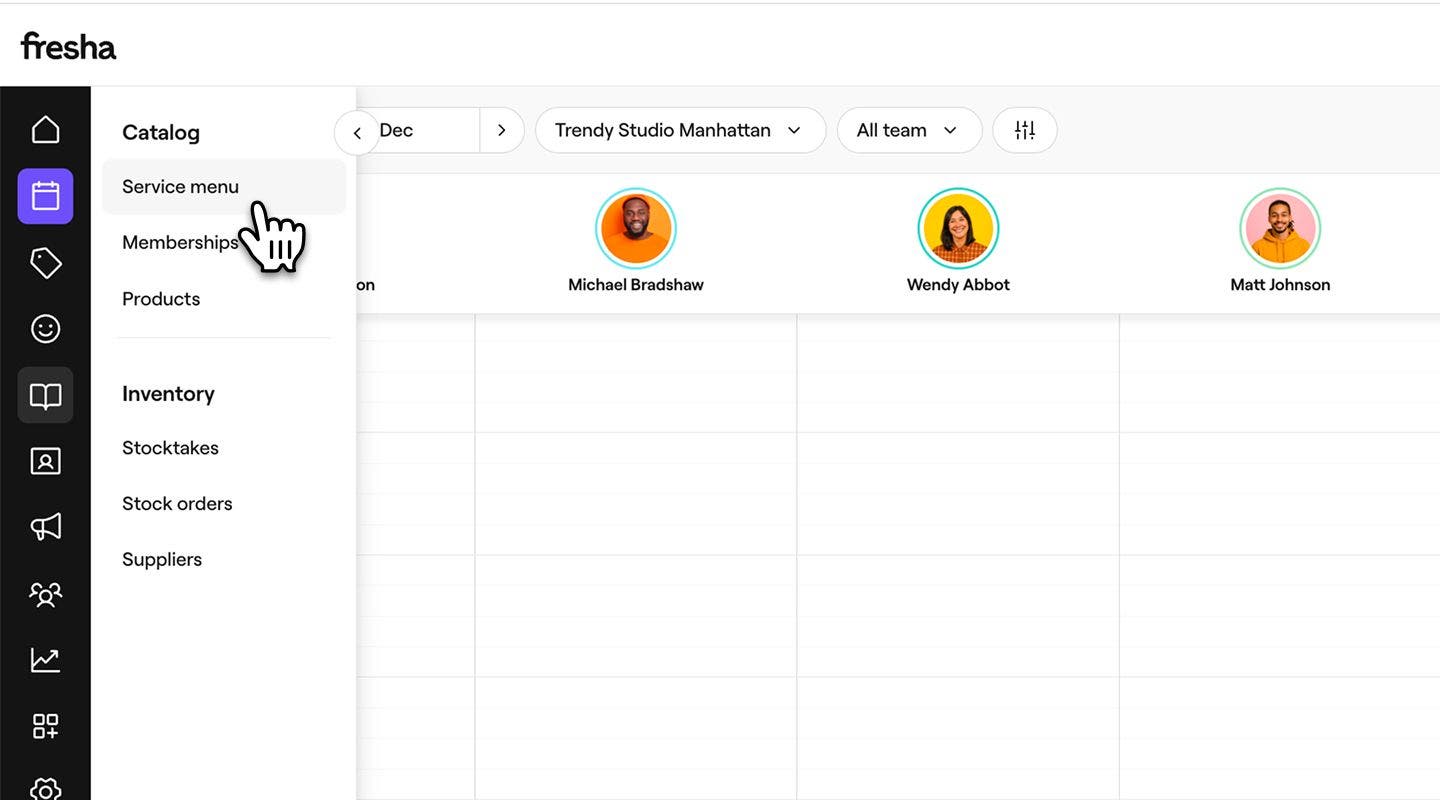
    extra_time_bundle_web_2.jpg
  3. Clique num pack do Menu de serviços para atualizar. 
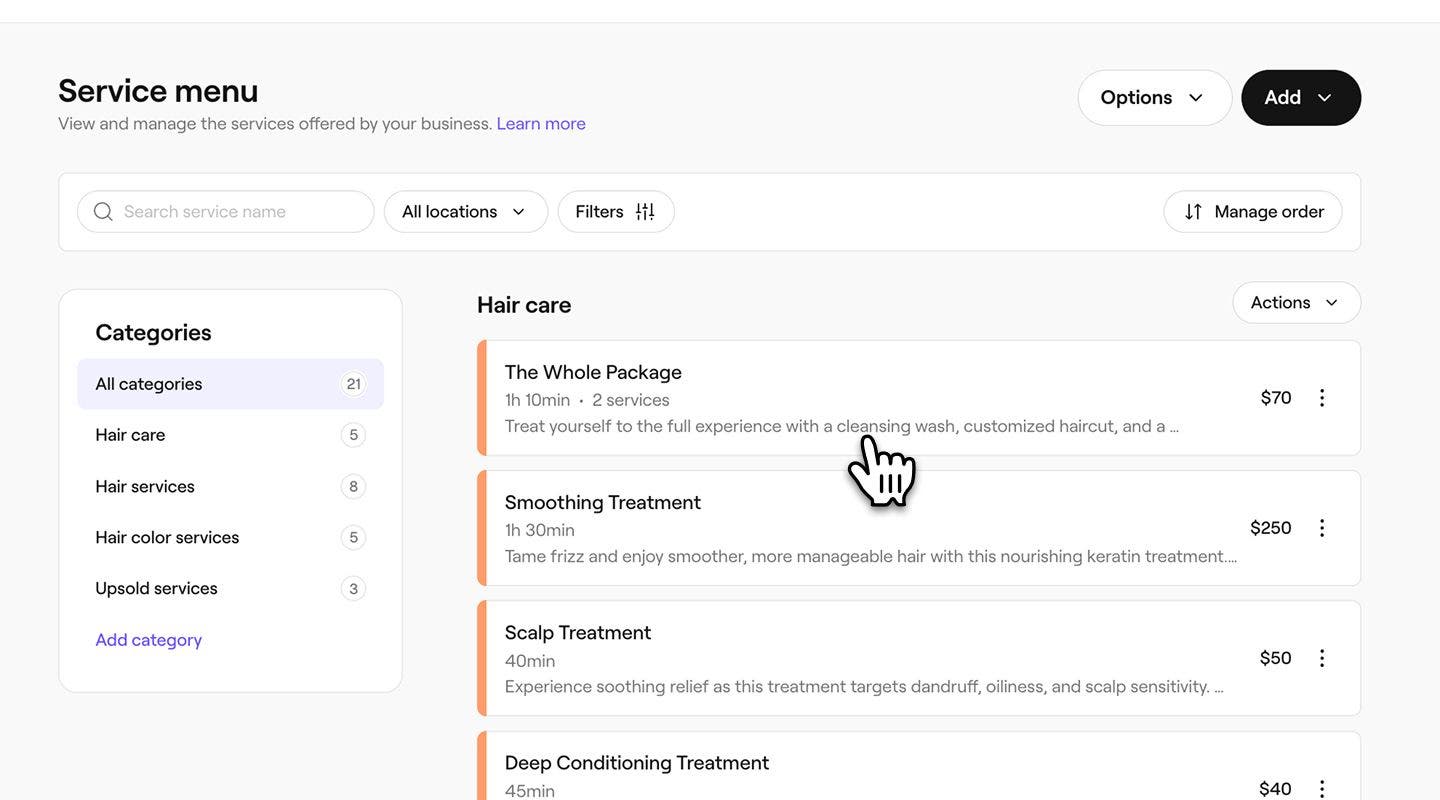
    extra_time_bundle_web_3.jpg
  4. Na vista Editar pack, clique em Ações (três pontos) ao lado do serviço ao qual pretende adicionar qualquer tempo adicional e selecione Adicionar tempo adicional.
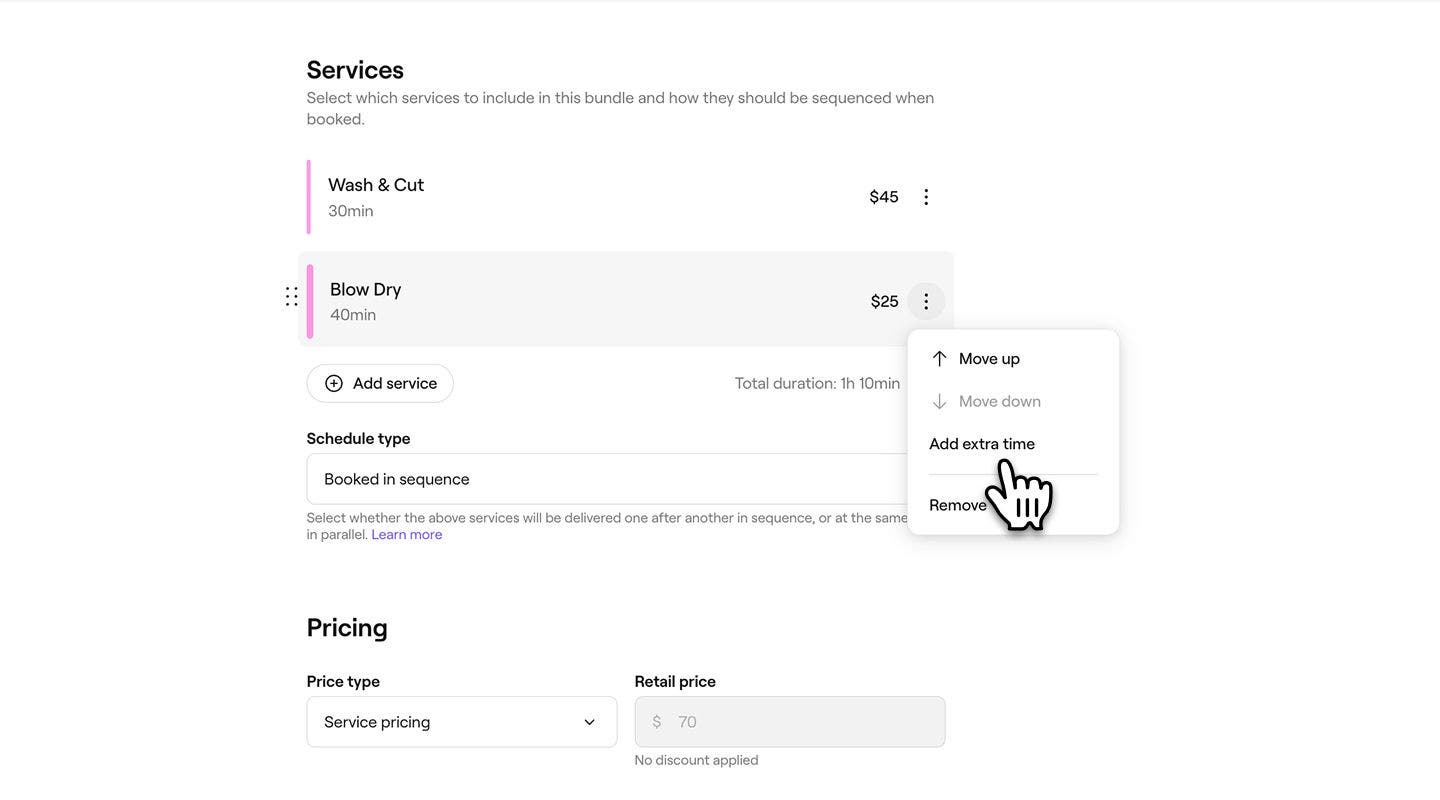
    extra_time_bundle_web_4.jpg
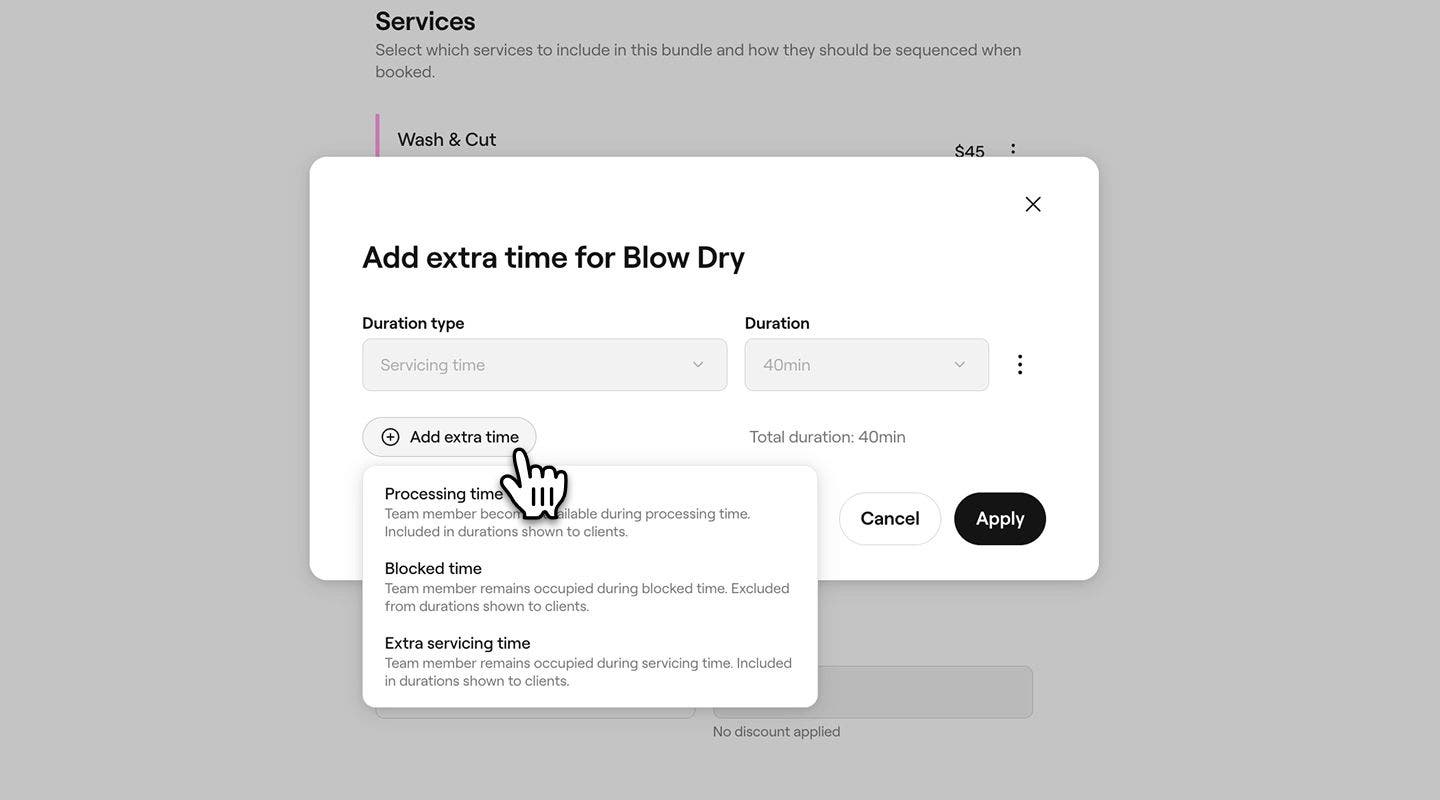
  5. No pop-up Adicionar tempo adicional, clique no botão Adicionar tempo adicional e selecione entre Em processamento, Bloqueado ou Tempo de serviço adicional.
    extra_time_bundle_web_5.jpg
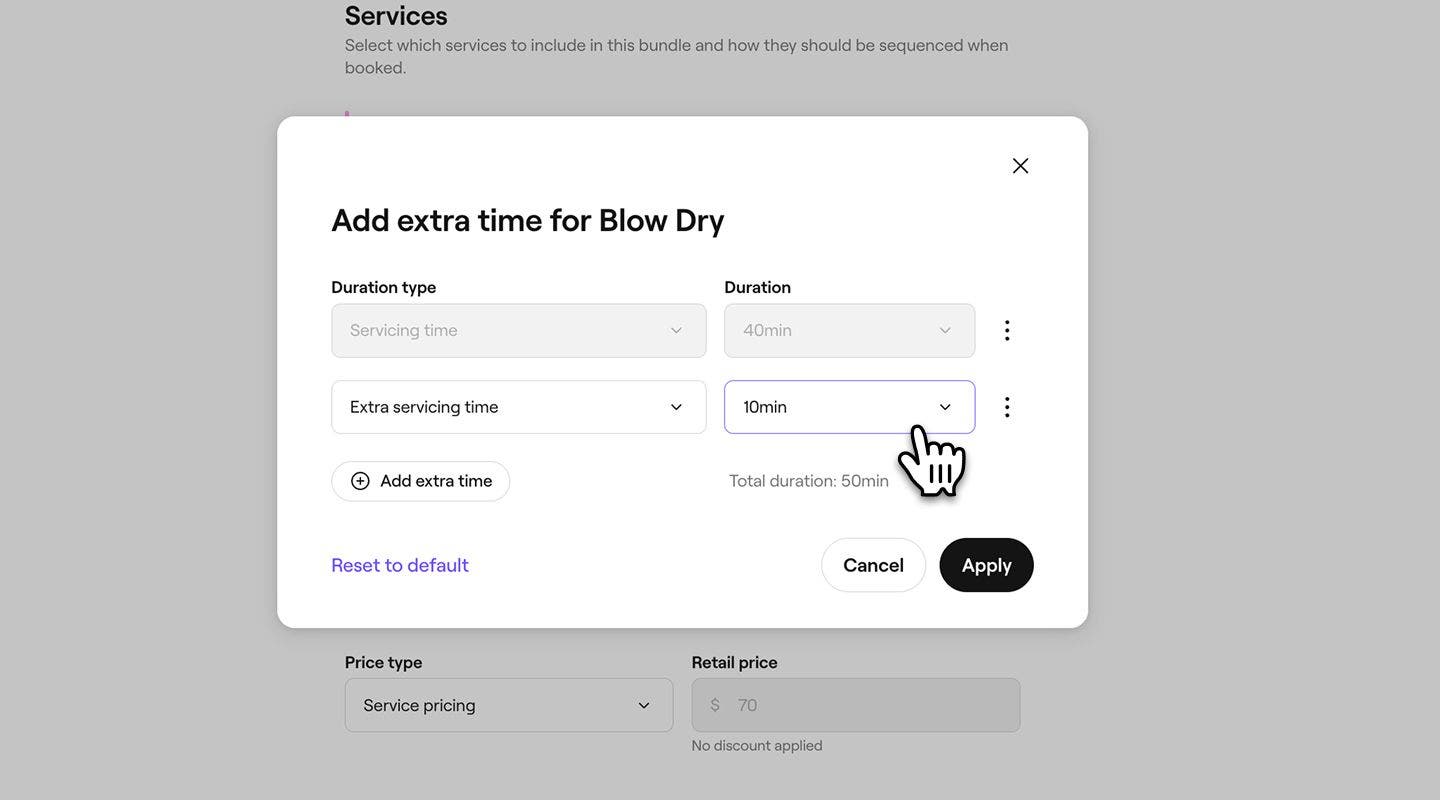
  6. Em Duração, use o menu suspenso para definir a duração do tempo adicional e, em seguida, clique no botão Aplicar.
    extra_time_bundle_web_6.jpg
  7. Clique no botão Guardar no canto superior direito para aplicar tempo adicional ao pack.
  1. No menu principal na parte inferior do seu dispositivo, toque em Mais (ícone de grelha) e abra Catálogo.
  2. Na página Catálogo, selecione Menu de serviços.
  3. No seu menu de serviço, toque num pack existente e selecione Editar.
  4. Na visualização **Editar ** pack, desça para encontrar os Serviços incluídos no pack e toque no serviço ao qual pretende adicionar tempo adicional.
  5. No pop-up Adicionar tempo adicional, toque no botão Adicionar tempo adicional para aplicar um novo tempo adicional ao serviço.
  6. No menu suspenso, escolha entre Em processamento, Bloqueado ou Tempo de serviço adicional.
  7. Ao lado do tempo adicional adicionado, use o menu suspenso para definir a Duração do tempo adicional e toque no botão Aplicar para guardar o tempo adicional adicionado ao serviço no pack. 
  8. Para finalizar as alterações à duração do pack, toque no botão Aplicar.

Quando o tempo adicional é adicionado a um pack, aplica-se apenas ao serviço dentro desse pack específico. Se algum serviço do pack for reservado separadamente, este tempo adicional não será incluído.

Perguntas frequentes

    • Pode ocultar os seus packs de serviços para a marcação online abrindo um pack no seu Menu de serviços, e desativando a opção em Marcação online. O pack permanece disponível na sua conta, mas deixa de ser apresentado aos clientes durante a marcação online.


Menu de serviços


Artigos relacionados

Cursos da academia Fresha
Pré-visualização do vídeo do curso

Tire o máximo partido dos seus serviços

6 aulas•12 minutos

Ver todos os cursos

Este guia foi útil?

Menu de serviços

Exportar o seu menu de serviços

Exporte o seu menu de serviços da Fresha para facilitar a manutenção de registos.

Gerir categorias de serviço

Organize os seus serviços em categorias para facilitar a navegação e a marcação aos clientes.

Arquivar e eliminar elementos do seu menu de serviços

Mantenha o seu menu de serviços atualizado arquivando ou eliminando serviços e packs.

Ordene o seu menu de serviços

Organize o seu menu de serviços para facilitar aos clientes ver e reservar serviços online.

Melhores práticas para criar o seu menu de serviços

Crie um menu de serviços claro e profissional que melhore a sua visibilidade no Marketplace e ajude os clientes a compreender e a reservar facilmente os seus tratamentos.

Definir serviços para serem marcados em sequência

Garanta que os seus serviços são reservados e entregues na ordem correta com uma sequência de reserva de serviços.

Criar packs de serviço

Aumente as marcações com packs que combinam vários serviços numa única opção conveniente para os clientes.

Artigos relacionados

Ordene o seu menu de serviços

Organize o seu menu de serviços para facilitar aos clientes ver e reservar serviços online.

Definir serviços para serem marcados em sequência

Garanta que os seus serviços são reservados e entregues na ordem correta com uma sequência de reserva de serviços.

Definir preços avançados e durações

Definir preços e durações diferentes para membros da equipa ou espaços.

Cursos da academia Fresha
Pré-visualização do vídeo do curso

Tire o máximo partido dos seus serviços

6 aulas•12 minutos

Ver todos os cursos
Fresha
Descarregar a aplicação

Sobre a Fresha

Carreiras

Ajuda e suporte

Blogue

Mapa do site

Para empresas

Para parceiros

Preços

Características

Agendamento

Ponto de venda

Pagamentos

Capital

Marketplace

Suporte

Estado

Informações jurídicas

Política de Privacidade

Termos de serviço

Termos de utilização

Encontre-nos nas redes sociais

Facebook
Linkedin
Instagram

© 2026 Fresha.com SV Ltd