InícioBase de conhecimentoFresha Academy
Gerir categorias de serviço
Voltar
  1. Base de conhecimento•
  2. Serviços•
  3. Gerir categorias de serviço

Gerir categorias de serviço

Saiba como organizar os seus serviços usando categorias para ajudar os clientes a navegar mais facilmente.

Neste artigo

  • Como funcionam as categorias de serviço
  • Criar uma nova categoria de serviço
  • Gerir categorias de serviço

Como funcionam as categorias de serviço

As categorias de serviço agrupam tratamentos relacionados para que o seu menu fique organizado, permitindo que os clientes explorem mais facilmente o que oferece. 

Pode usar categorias ao criar um serviço único ou pack para separar diferentes tipos de tratamentos, destacar as principais áreas de serviço ou criar uma estrutura de menu que se adapte ao seu fluxo de trabalho e à sua equipa.

Criar uma nova categoria de serviço

  1. No menu principal à esquerda do ecrã, aceda a Catálogo. 
  2. Selecione Menu de serviços no painel de menu à esquerda. 
    create_service_category_web_2.jpg
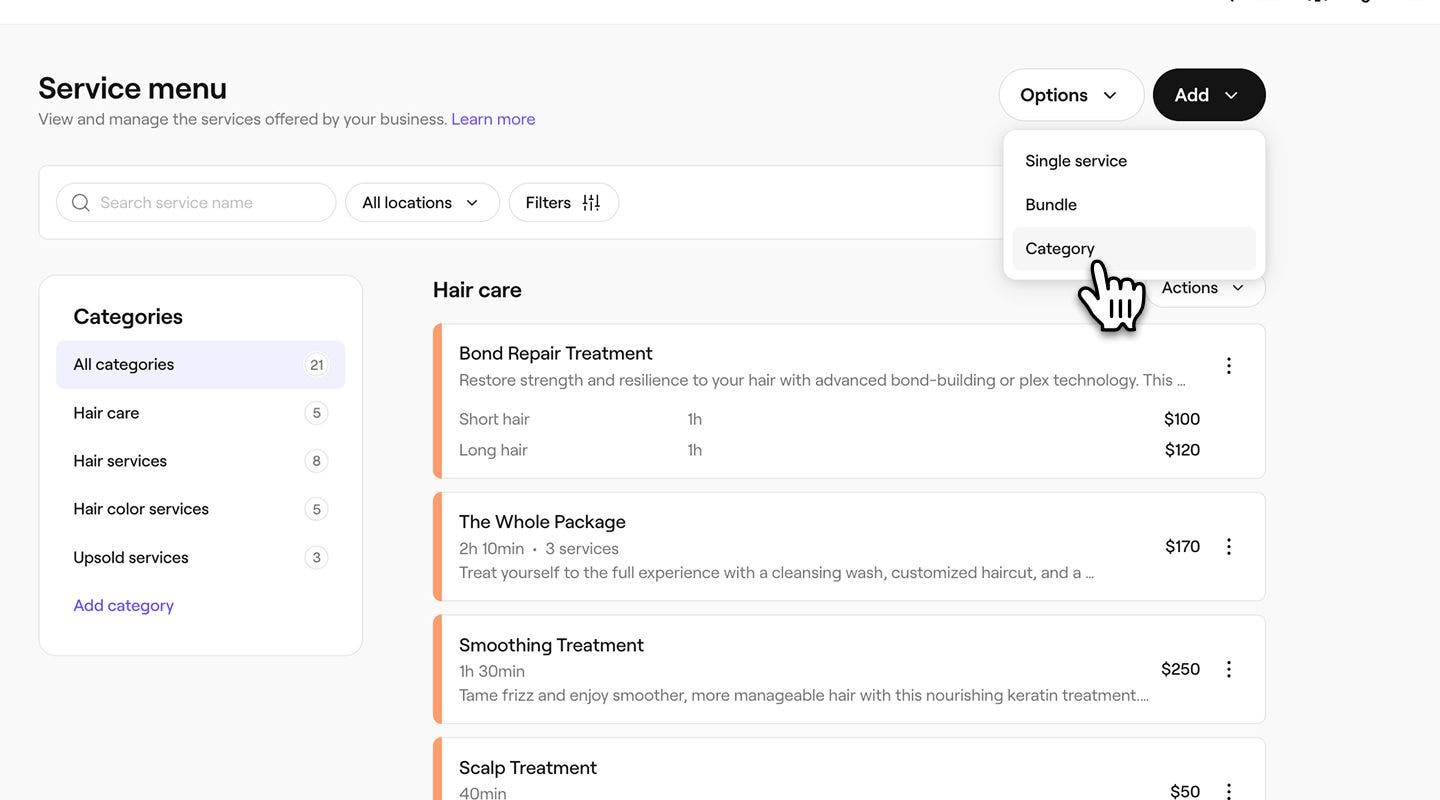
  3. Clique no botão Adicionar no canto superior direito e, em seguida, selecione Categoria.
    create_service_category_web_3.jpg
  4. No pop-up Adicionar categoria, introduza os seguintes detalhes:
    1. Nome da categoria: o nome que aparece no seu menu de serviços e aos clientes ao fazerem a marcação, ajudando-o a organizar os seus tratamentos de forma clara.
    2. Cor da marcação: escolha uma cor para identificar visualmente os serviços desta categoria.
    3. Descrição: adicione um breve resumo que ajude os clientes a compreender que tipos de serviços estão incluídos nesta categoria. Clique em Gerar com IA para criar uma descrição sugerida.
      criar_categoria_serviço_web_4.jpg
  5. Clique no botão Adicionar na parte inferior para criar a categoria.
  1. No menu principal na parte inferior do ecrã, toque em Mais (ícone de grelha) e abra Catálogo.
  2. Selecione Menu de serviços no menu. 
  3. Toque no botão Adicionar no canto superior direito e, em seguida, selecione Categoria.
  4. No pop-up Adicionar categoria, introduza os seguintes detalhes:
    1. Nome da categoria: o nome que aparece no seu menu de serviços e aos clientes ao fazerem a marcação, ajudando-o a organizar os seus tratamentos de forma clara.
    2. Cor da marcação: escolha uma cor para identificar visualmente os serviços desta categoria.
    3. Descrição: adicione um breve resumo que ajude os clientes a compreender que tipos de serviços estão incluídos nesta categoria.
  5. Toque no botão Adicionar na parte inferior para criar a categoria.

Depois de criada, a categoria aparecerá no seu menu de serviços e estará visível para os clientes quando estes fizerem uma marcação online. Também pode reorganizar a ordem em que as suas categorias são apresentadas aos clientes.

Gerir categorias de serviço

  1. Para gerir uma categoria de serviço, selecione o botão Ações junto à categoria e escolha uma das seguintes opções:
    1. Editar: atualize os detalhes da categoria com quaisquer alterações. Clique no botão Guardar no canto superior direito.
    2. Adicionar serviço: Crie um novo serviço diretamente dentro desta categoria.
    3. Adicionar pack: Crie um novo pack de serviços que será agrupado nesta categoria.
    4. Arquivar: remova a categoria do seu menu sem a eliminar permanentemente.
    5. Eliminar permanentemente: remova totalmente o serviço do seu Menu de serviços.
      manage_catgeorgy_web_3.jpg
  1. No menu principal na parte inferior do ecrã, toque em Mais (ícone de grelha) e abra Catálogo.
  2. Selecione Menu de serviços para ver a sua lista de tratamentos.
  3. Ao lado de uma categoria de serviço, clique em Ações (três) e selecione uma das seguintes opções:
    1. Editar: atualize os detalhes da categoria com quaisquer alterações. Clique no botão Guardar no canto superior direito.
    2. Adicionar serviço: Criar um novo serviço diretamente dentro desta categoria.
    3. Adicionar pack: Criar um novo pack de serviços que será agrupado nesta categoria.
    4. Arquivar: remova a categoria do seu menu sem a eliminar permanentemente. 
    5. Eliminar permanentemente:  remova totalmente o serviço do seu menu de serviços.

Perguntas frequentes

    • Arquivar ou eliminar uma categoria também remove os serviços e packs que estão agrupados nela.


Menu de serviços


Artigos relacionados

Cursos da academia Fresha
Pré-visualização do vídeo do curso

Tire o máximo partido dos seus serviços

6 aulas•12 minutos

Ver todos os cursos

Este guia foi útil?

Menu de serviços

Exportar o seu menu de serviços

Exporte o seu menu de serviços da Fresha para facilitar a manutenção de registos.

Gerir categorias de serviço

Organize os seus serviços em categorias para facilitar a navegação e a marcação aos clientes.

Arquivar e eliminar elementos do seu menu de serviços

Mantenha o seu menu de serviços atualizado arquivando ou eliminando serviços e packs.

Ordene o seu menu de serviços

Organize o seu menu de serviços para facilitar aos clientes ver e reservar serviços online.

Melhores práticas para criar o seu menu de serviços

Crie um menu de serviços claro e profissional que melhore a sua visibilidade no Marketplace e ajude os clientes a compreender e a reservar facilmente os seus tratamentos.

Definir serviços para serem marcados em sequência

Garanta que os seus serviços são reservados e entregues na ordem correta com uma sequência de reserva de serviços.

Criar packs de serviço

Aumente as marcações com packs que combinam vários serviços numa única opção conveniente para os clientes.

Artigos relacionados

Arquivar e eliminar elementos do seu menu de serviços

Mantenha o seu menu de serviços atualizado arquivando ou eliminando serviços e packs.

Ordene o seu menu de serviços

Organize o seu menu de serviços para facilitar aos clientes ver e reservar serviços online.

Definir serviços para serem marcados em sequência

Garanta que os seus serviços são reservados e entregues na ordem correta com uma sequência de reserva de serviços.

Cursos da academia Fresha
Pré-visualização do vídeo do curso

Tire o máximo partido dos seus serviços

6 aulas•12 minutos

Ver todos os cursos
Fresha
Descarregar a aplicação

Sobre a Fresha

Carreiras

Ajuda e suporte

Blogue

Mapa do site

Para empresas

Para parceiros

Preços

Características

Agendamento

Ponto de venda

Pagamentos

Capital

Marketplace

Suporte

Estado

Informações jurídicas

Política de Privacidade

Termos de serviço

Termos de utilização

Encontre-nos nas redes sociais

Facebook
Linkedin
Instagram

© 2026 Fresha.com SV Ltd