InícioBase de conhecimentoFresha Academy
Arquivar e eliminar elementos do seu menu de serviços
Voltar
  1. Base de conhecimento•
  2. Serviços•
  3. Arquivar e eliminar elementos do seu menu de serviços

Arquivar e eliminar elementos do seu menu de serviços

Saiba como eliminar permanentemente serviços, packs e categorias ou arquivá-los se pretender utilizá-los mais tarde.

Neste artigo

  • Arquivar ou eliminar serviços e packs
  • Desarquivar artigos no seu menu de serviços

Arquivar ou eliminar serviços e packs

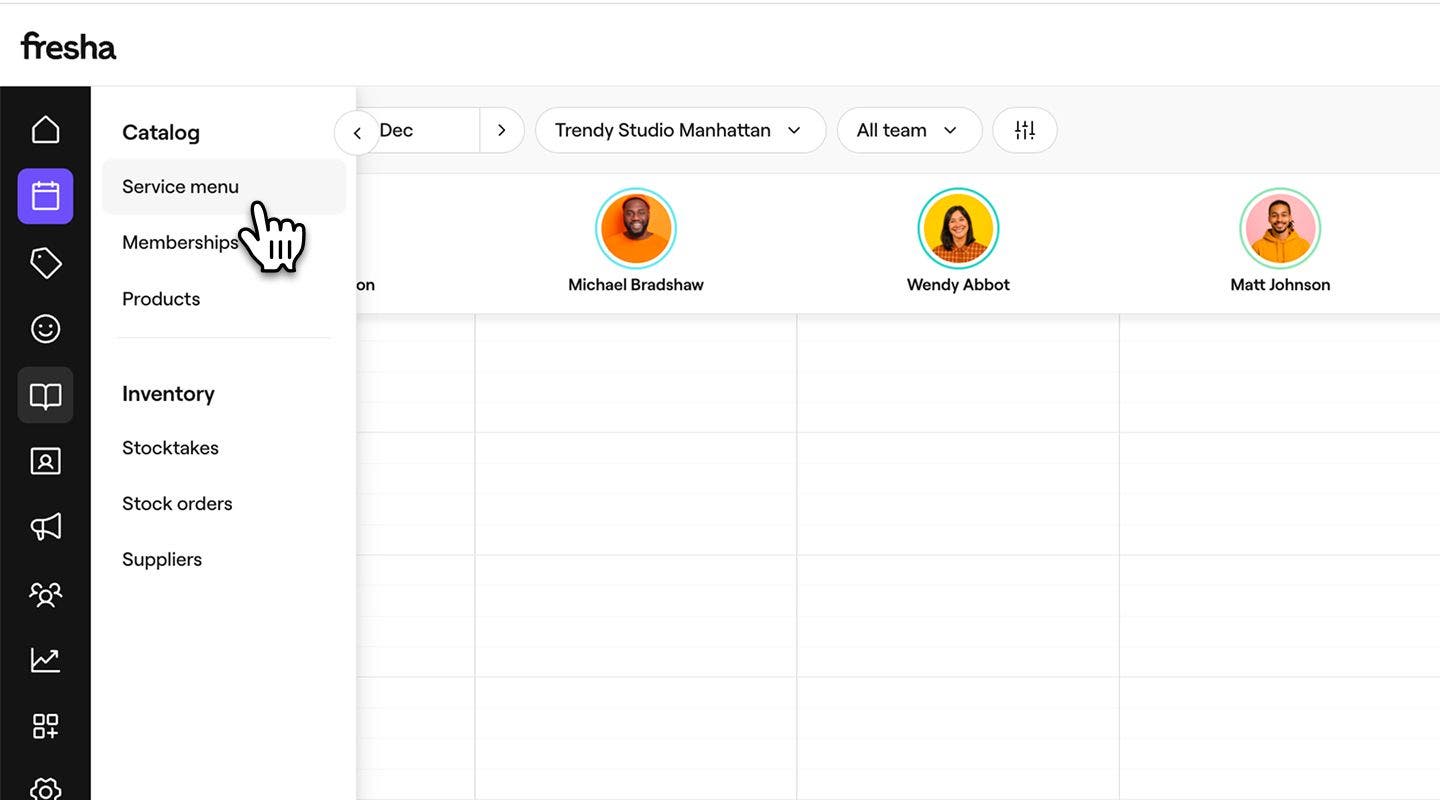
  1. No menu principal à esquerda do ecrã, aceda a Catálogo. 
  2. Selecione Menu de serviços no painel do menu à esquerda. 
    archive_web_2.jpg
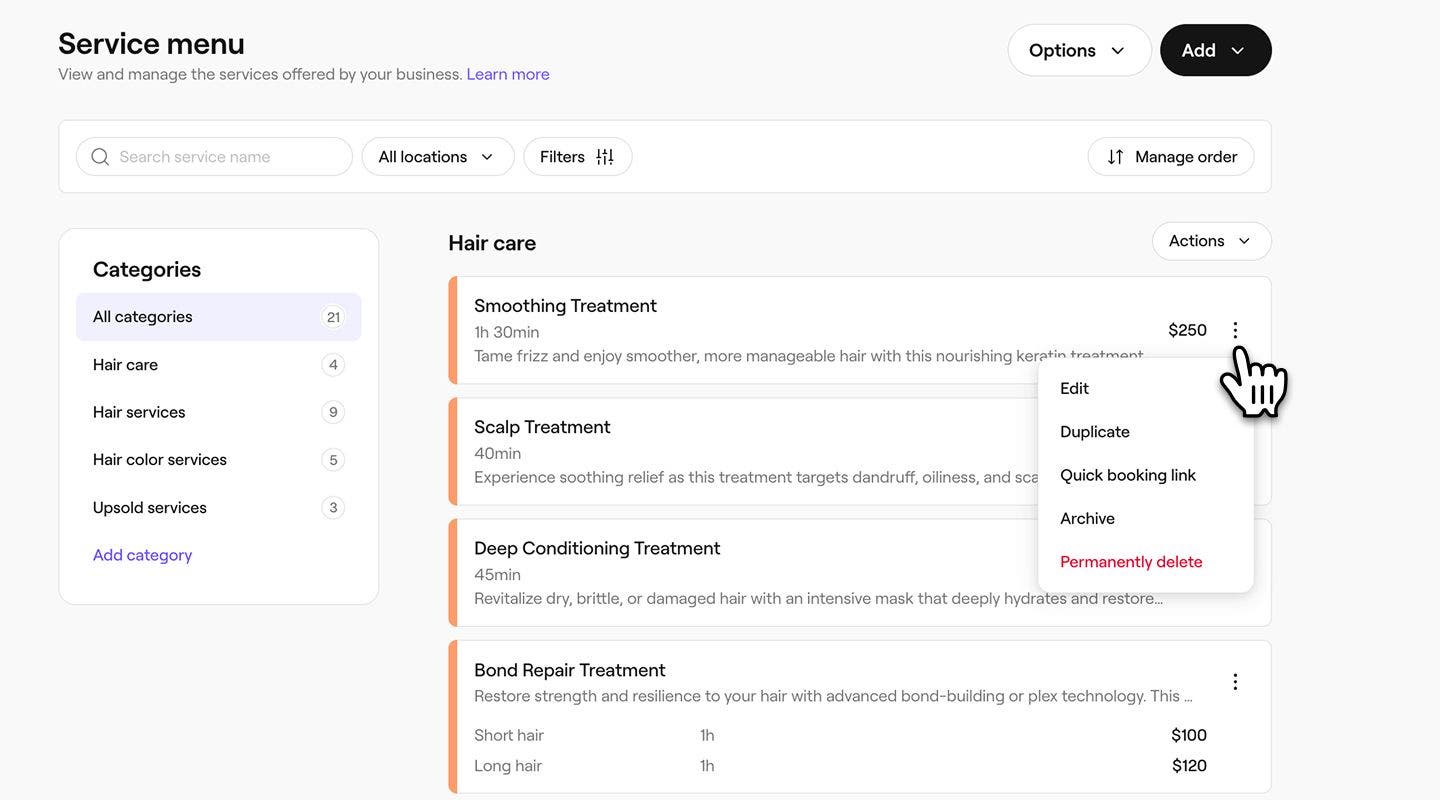
  3. Ao lado de um serviço ou pack, clique em Ações (três pontos) e selecione uma das seguintes opções:
    1. Arquivar: remova a categoria do seu menu sem a eliminar permanentemente.
    2. Eliminar permanentemente: remover completamente a categoria do seu menu de serviços.
      archive_web_3.jpg
  1. No menu principal na parte inferior do ecrã, toque em Mais (ícone de grelha) e abra Catálogo.
  2. Selecione Menu de serviços no menu. 
  3. Toque num serviço e selecione uma das seguintes opções:
    1. Arquivar: remova a categoria do seu menu sem a eliminar permanentemente.
    2. Eliminar permanentemente: remover completamente a categoria do seu menu de serviços.

Os serviços que não foram reservados no último ano serão automaticamente arquivados.

Desarquivar artigos no seu menu de serviços

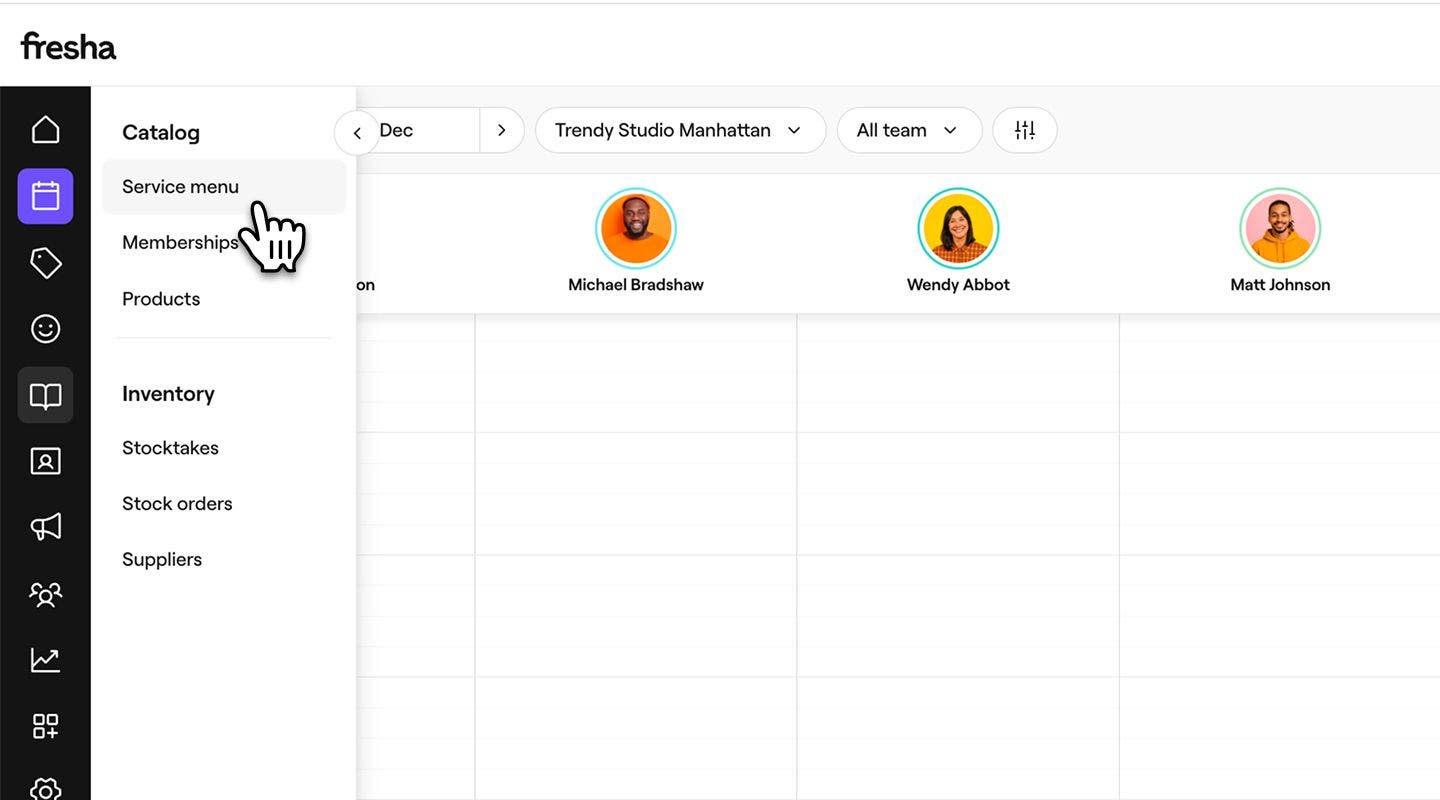
  1. No menu principal à esquerda do ecrã, aceda a Catálogo. 
  2. Selecione Menu de serviços no painel do menu à esquerda. 
    unarchive_web_2.jpg
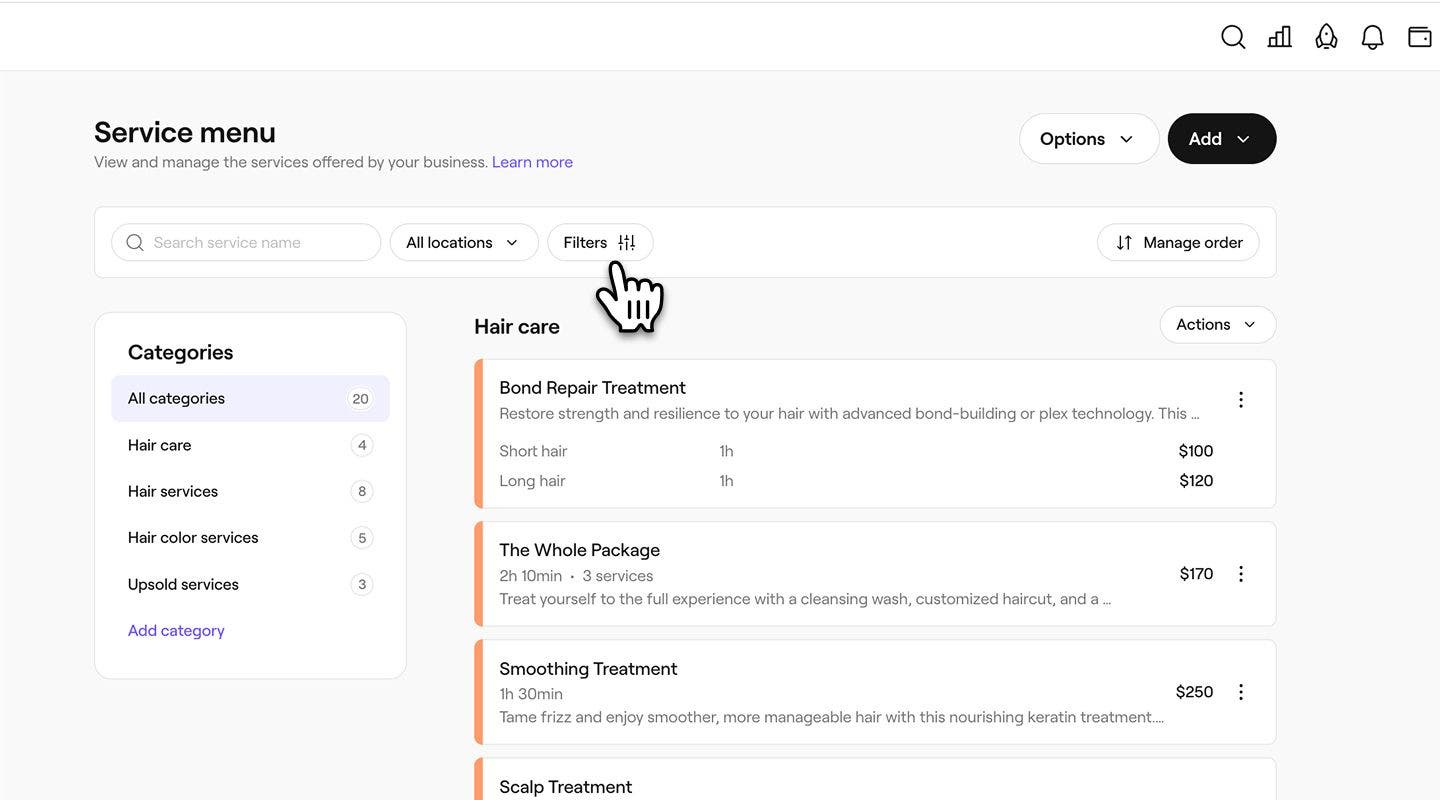
  3. Acima do Menu de serviços, clique no botão Filtros na barra de ferramentas.
    unarchive_web_3.jpg
  4. No pop-up de filtros, clique nas opções suspensas em Estado e selecione Arquivado. 
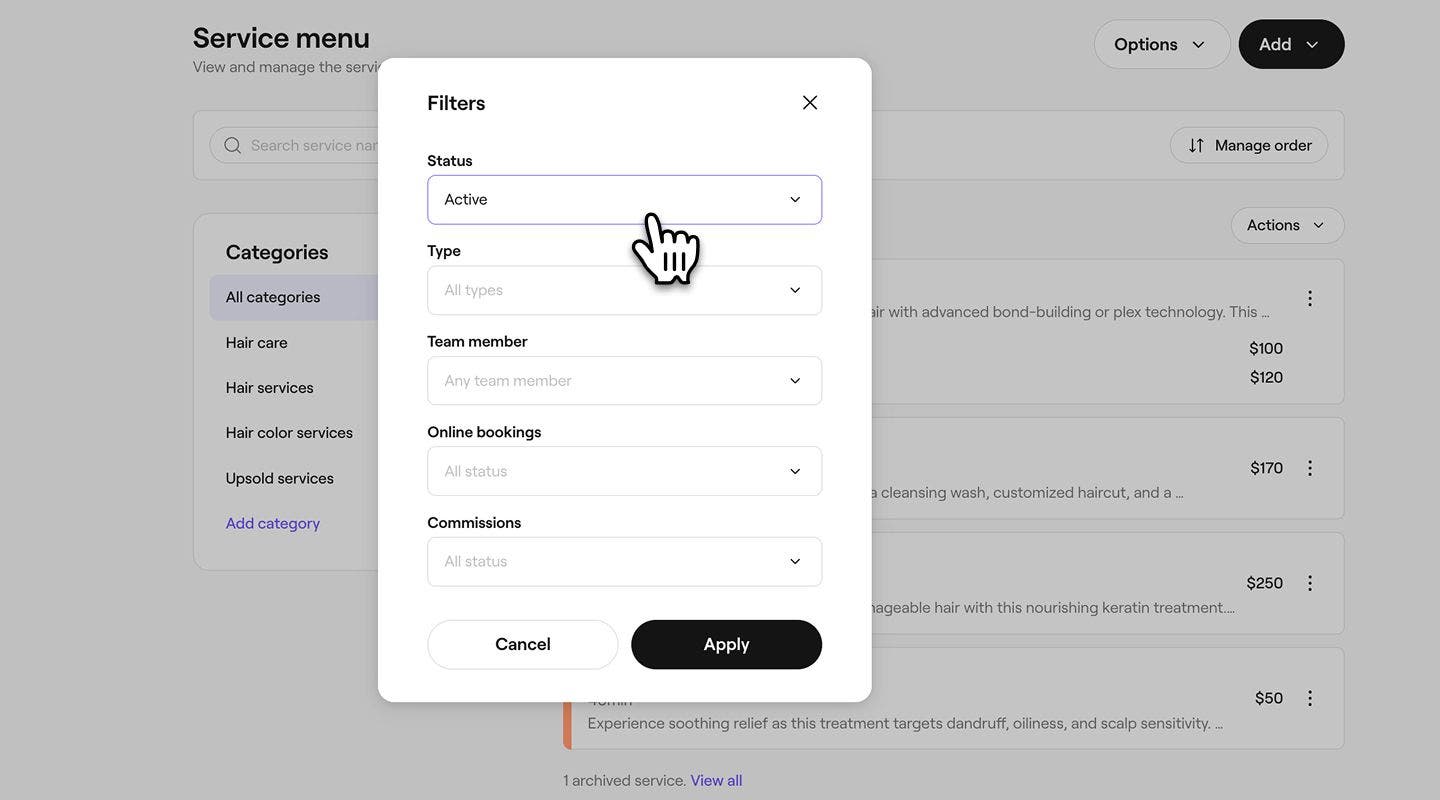
    desarquivar_web_4.jpg
  5. Clique no botão Aplicar na parte inferior da janela pop-up.
  6. Ao lado do serviço, pack ou categoria arquivados, clique no botão Ações e, em seguida, selecione Desarquivar.
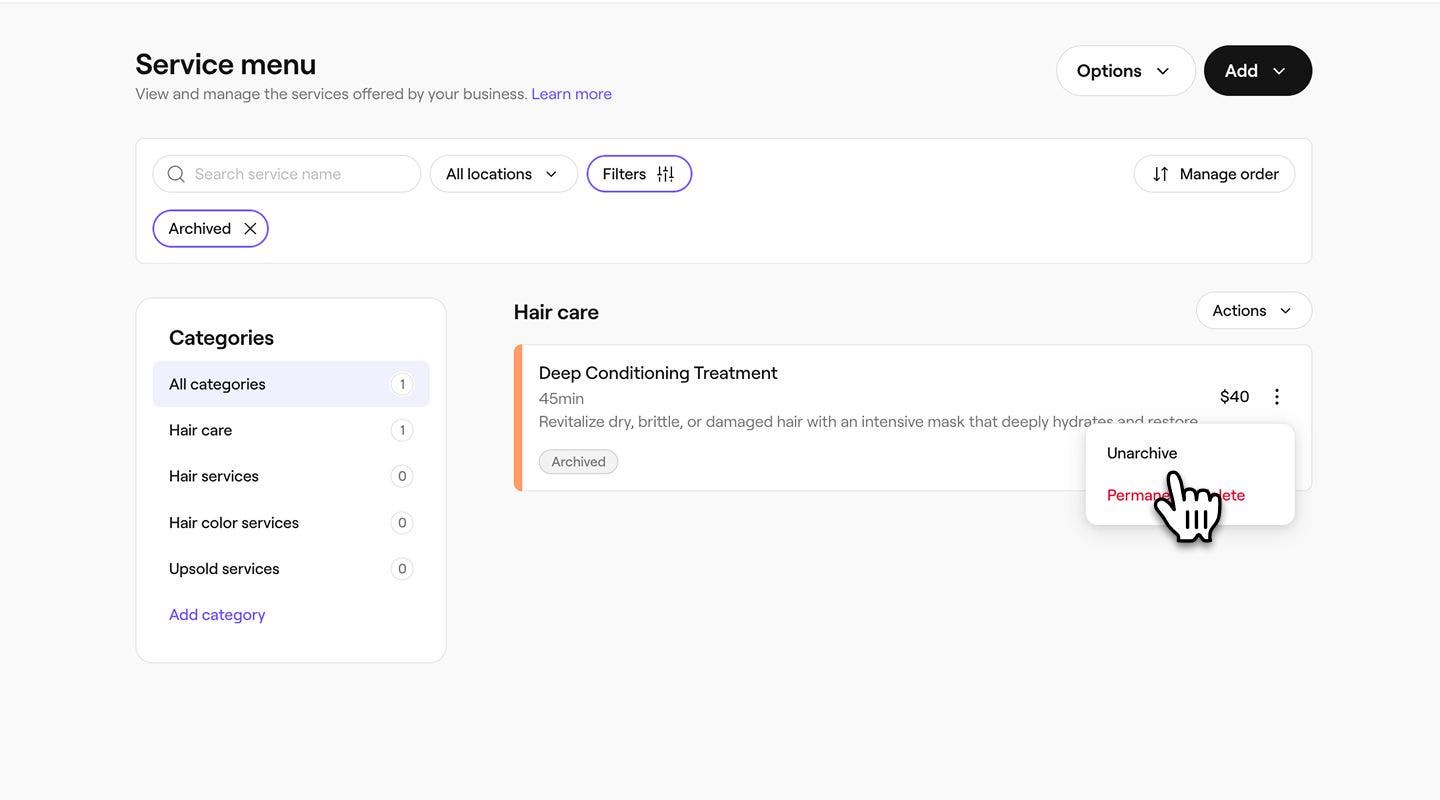
    desarquivar_web_6.jpg
  7. No pop-up, clique no botão Desarquivar para confirmar.
  1. No menu principal na parte inferior do ecrã, toque em Mais (ícone de grelha) e abra Catálogo.
  2. Selecione Menu de serviços para ver a sua lista de tratamentos.
  3. Acima do Menu de serviços, clique no botão Filtros na barra de ferramentas.
  4. No pop-up, toque no menu suspenso em Estado e selecione Arquivado. 
  5. Toque no botão Aplicar na parte inferior da janela pop-up.
  6. serviço, pack ou categoria arquivado(a), toque em  Ações (três pontos) e, em seguida, selecione Desarquivar.
  7. No pop-up, toque no botão Desarquivar para confirmar.

Depois de desarquivado, o item aparecerá novamente no seu Menu de serviços, pronto para ser reservado.

Perguntas frequentes

    • As marcações existentes não serão afetadas pelo arquivamento ou eliminação de serviços. Quaisquer marcações que tenham sido feitas antes de o serviço ser arquivado ou eliminado continuarão a ser honradas e aparecerão na sua agenda de marcações.

      Um serviço tem de ser removido do pack antes de poder ser arquivado ou eliminado do seu menu. Quando um pack é arquivado ou eliminado, apenas o pack fica oculto e os seus serviços individuais permanecem ativos.


Menu de serviços


Artigos relacionados

Este guia foi útil?

Menu de serviços

Exportar o seu menu de serviços

Exporte o seu menu de serviços da Fresha para facilitar a manutenção de registos.

Gerir categorias de serviço

Organize os seus serviços em categorias para facilitar a navegação e a marcação aos clientes.

Arquivar e eliminar elementos do seu menu de serviços

Mantenha o seu menu de serviços atualizado arquivando ou eliminando serviços e packs.

Ordene o seu menu de serviços

Organize o seu menu de serviços para facilitar aos clientes ver e reservar serviços online.

Melhores práticas para criar o seu menu de serviços

Crie um menu de serviços claro e profissional que melhore a sua visibilidade no Marketplace e ajude os clientes a compreender e a reservar facilmente os seus tratamentos.

Definir serviços para serem marcados em sequência

Garanta que os seus serviços são reservados e entregues na ordem correta com uma sequência de reserva de serviços.

Criar packs de serviço

Aumente as marcações com packs que combinam vários serviços numa única opção conveniente para os clientes.

Artigos relacionados

Definir serviços para serem marcados em sequência

Garanta que os seus serviços são reservados e entregues na ordem correta com uma sequência de reserva de serviços.

Criar packs de serviço

Aumente as marcações com packs que combinam vários serviços numa única opção conveniente para os clientes.

Criar serviços

Crie e faça a gestão das suas ofertas de tratamento configurando serviços individuais.

Fresha
Descarregar a aplicação

Sobre a Fresha

Carreiras

Ajuda e suporte

Blogue

Mapa do site

Para empresas

Para parceiros

Preços

Características

Agendamento

Ponto de venda

Pagamentos

Capital

Marketplace

Suporte

Estado

Informações jurídicas

Política de Privacidade

Termos de serviço

Termos de utilização

Encontre-nos nas redes sociais

Facebook
Linkedin
Instagram

© 2026 Fresha.com SV Ltd