Enviar atualizações da lista de espera
Neste guia, aprenderá a configurar e gerir notificações automáticas por SMS, WhatsApp e e-mail que atualizam os clientes na Data de registo na lista de espera ou quando um intervalo fica disponível para reserva.
Neste artigo
Como funcionam as atualizações da lista de espera
A lista de espera ajuda a acompanhar os clientes que gostariam de uma marcação quando a sua agenda está totalmente preenchida, para que possa preencher facilmente quaisquer vagas de última hora. As atualizações da lista de espera são ativadas automaticamente e permitem-lhe notificar todos os clientes relevantes quando estes se registam na sua lista de espera e quando um horário fica disponível.
Pode gerir as definições da sua lista de espera para controlar a Data de registo dos clientes na lista e gerir as entradas dos clientes conforme necessário.
Editar atualizações da lista de espera
-
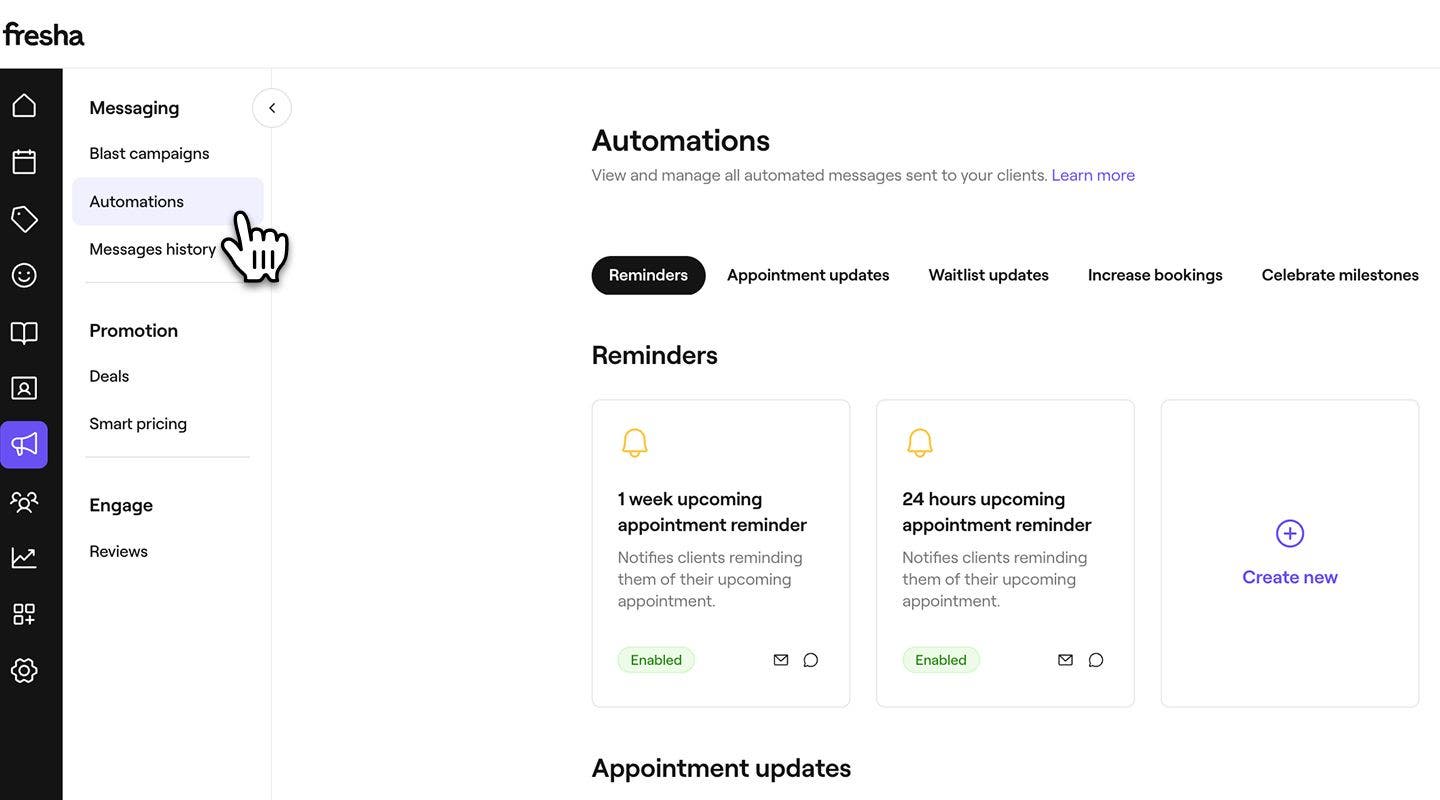
No menu principal à esquerda do ecrã, aceda a Marketing.
-
No painel do menu à esquerda, selecione Automatizações.
-
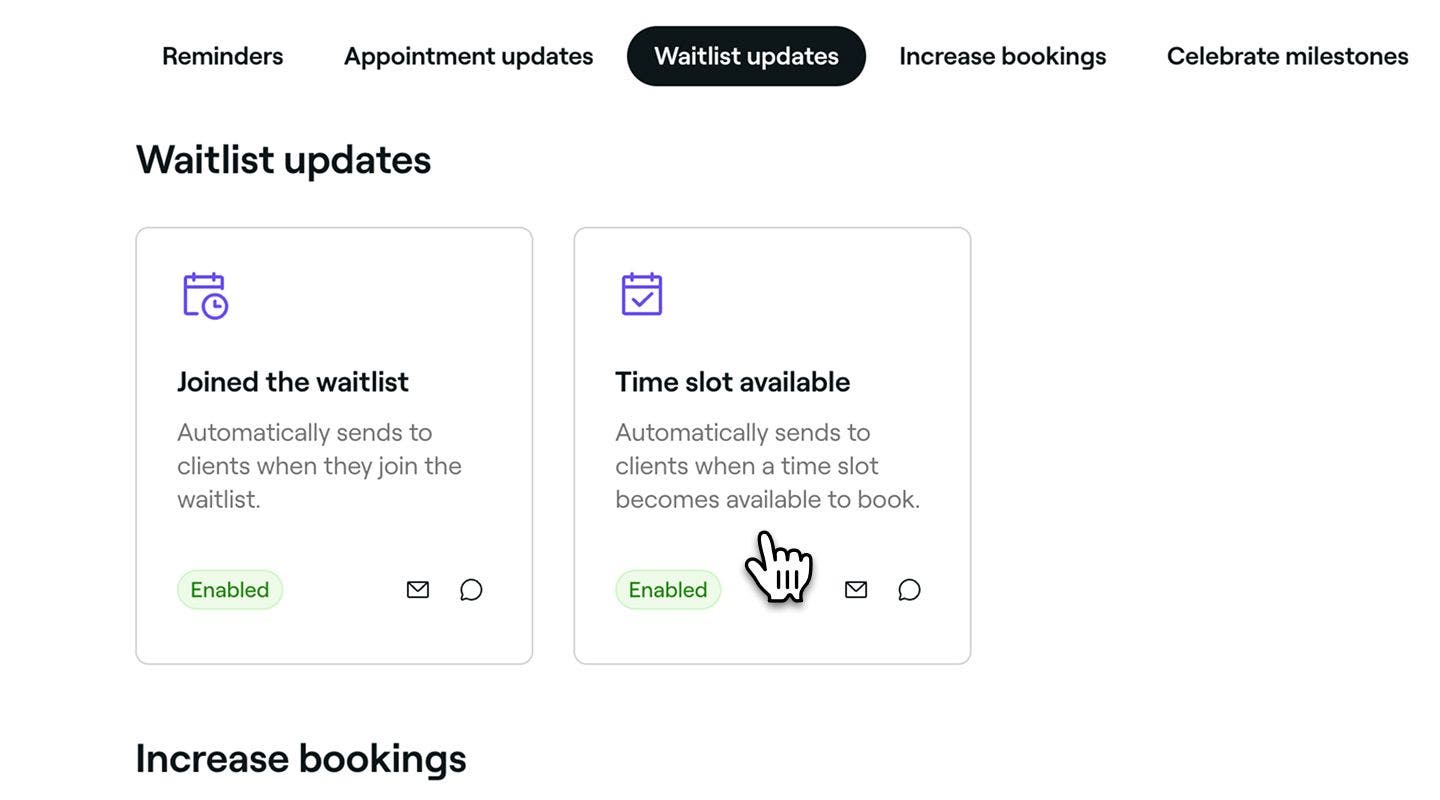
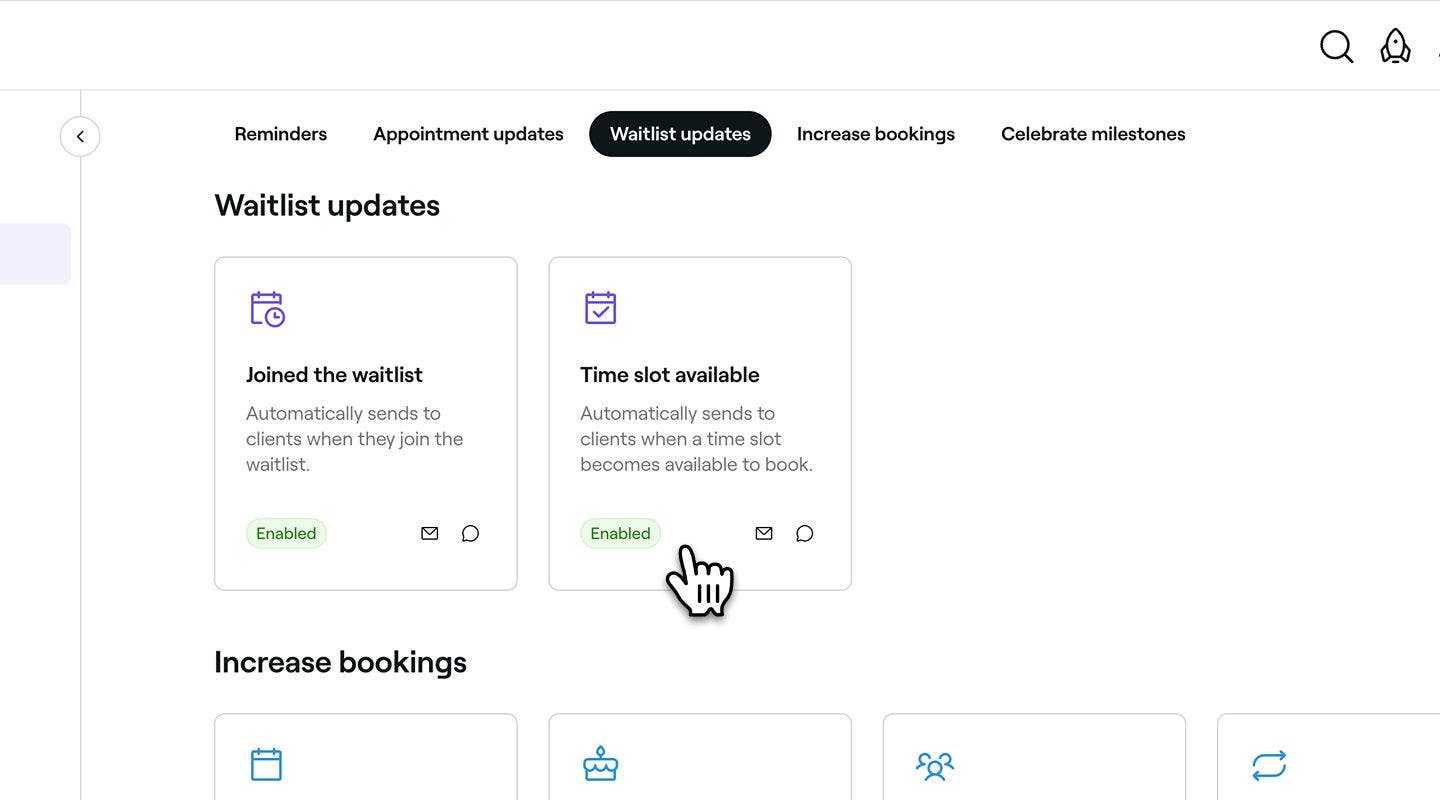
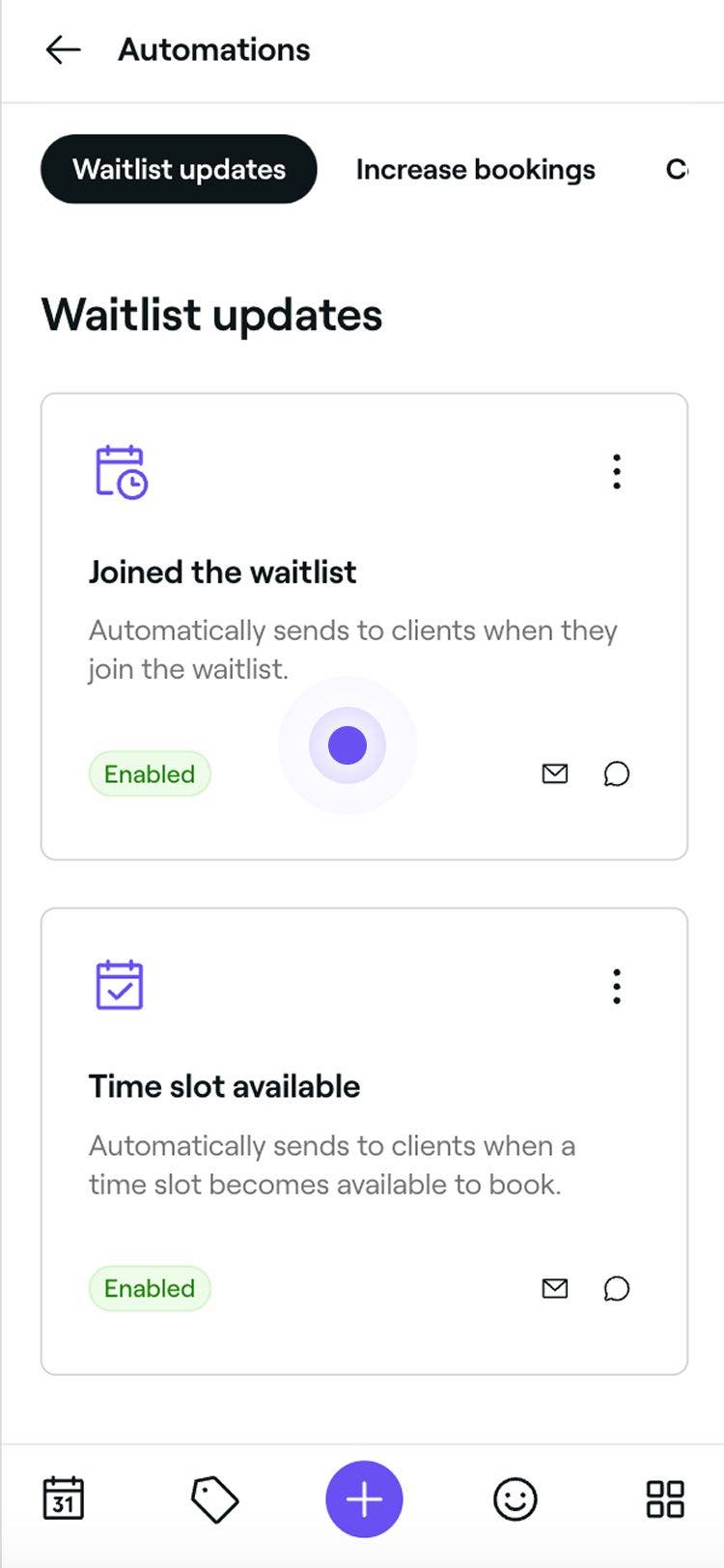
Selecione o separador Atualizações da lista de espera na parte superior para ver e gerir as atualizações da lista de espera.
-
Clique numa automatização de atualização da lista de espera para abrir a sua visão geral.
-
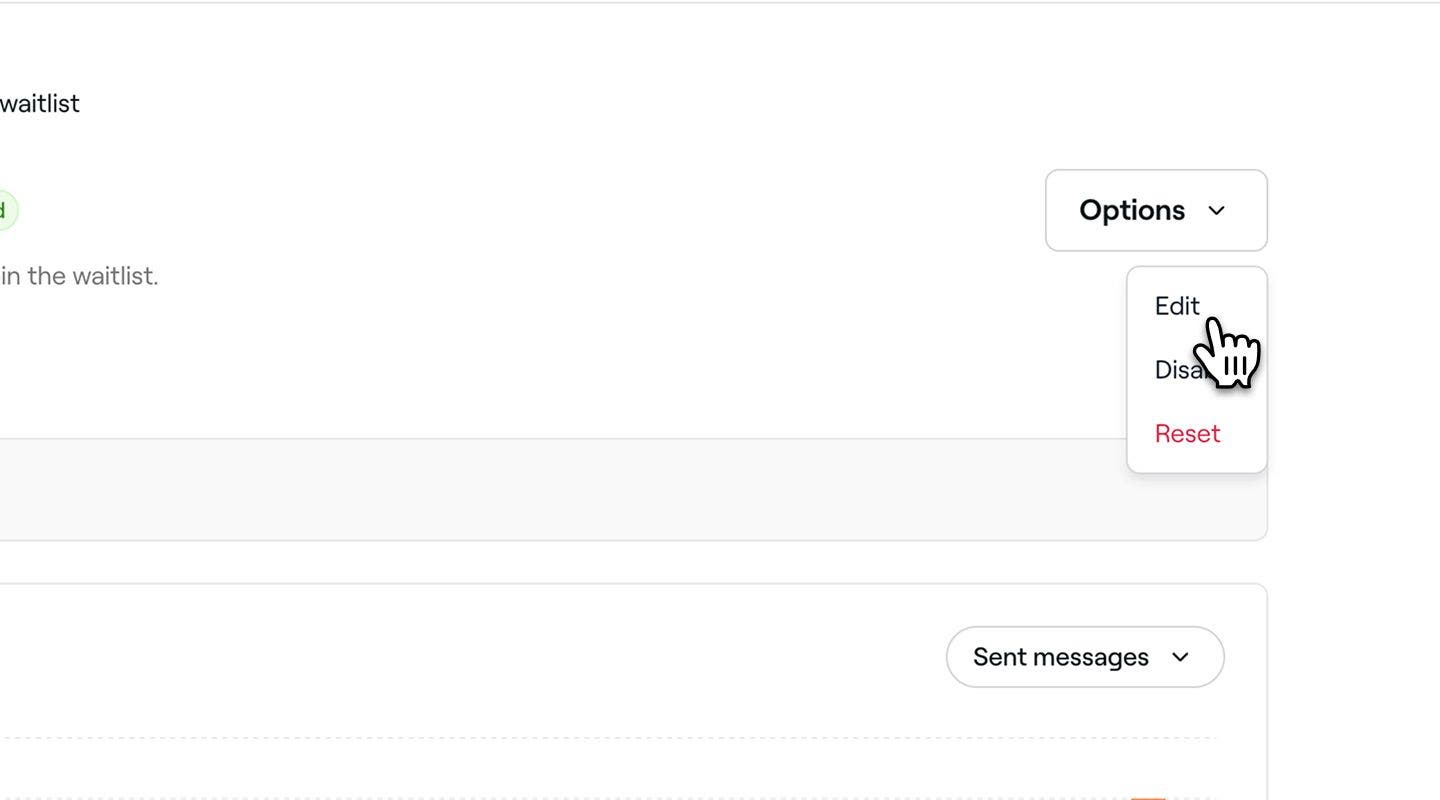
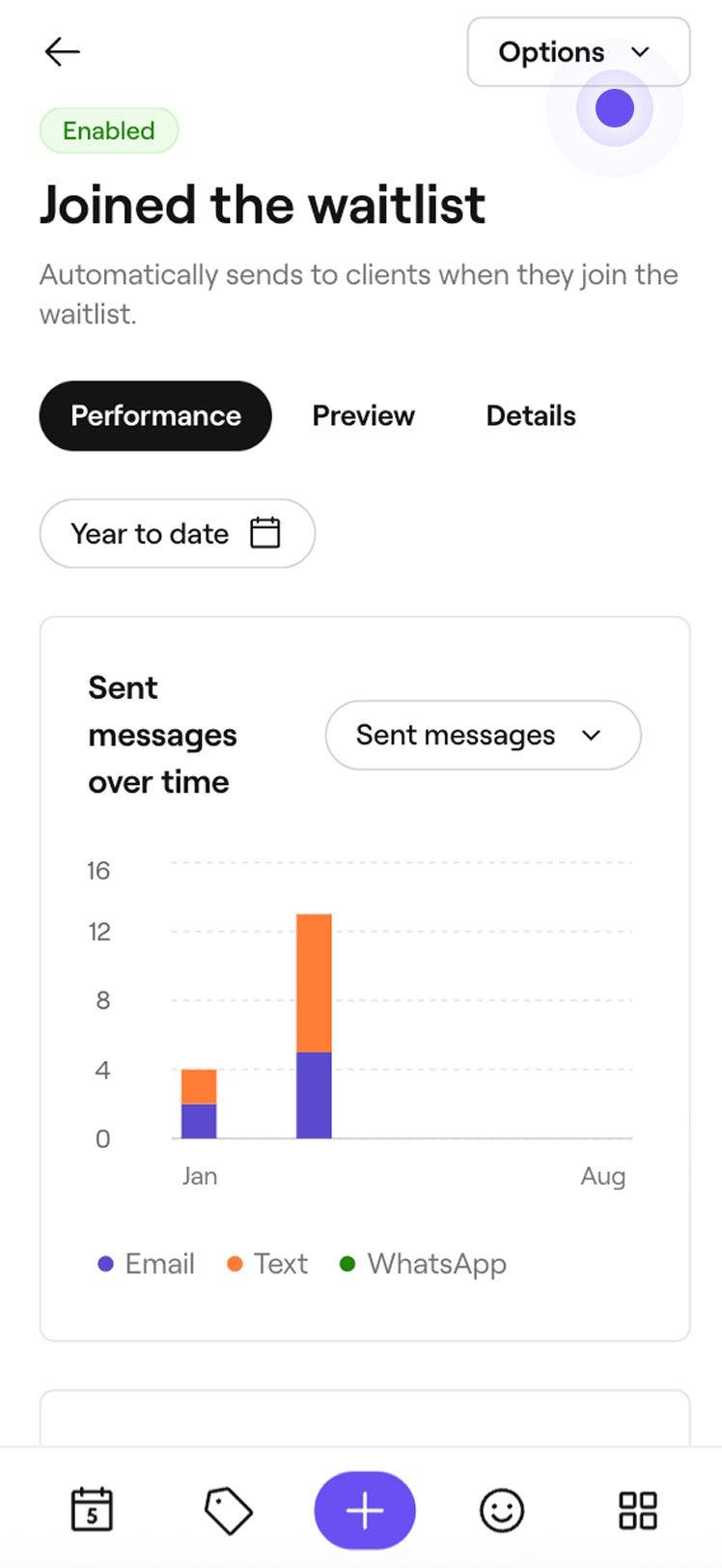
Na visão geral da automatização de atualização da lista de espera, clique no botão Opções no canto superior direito e selecione Editar.
-
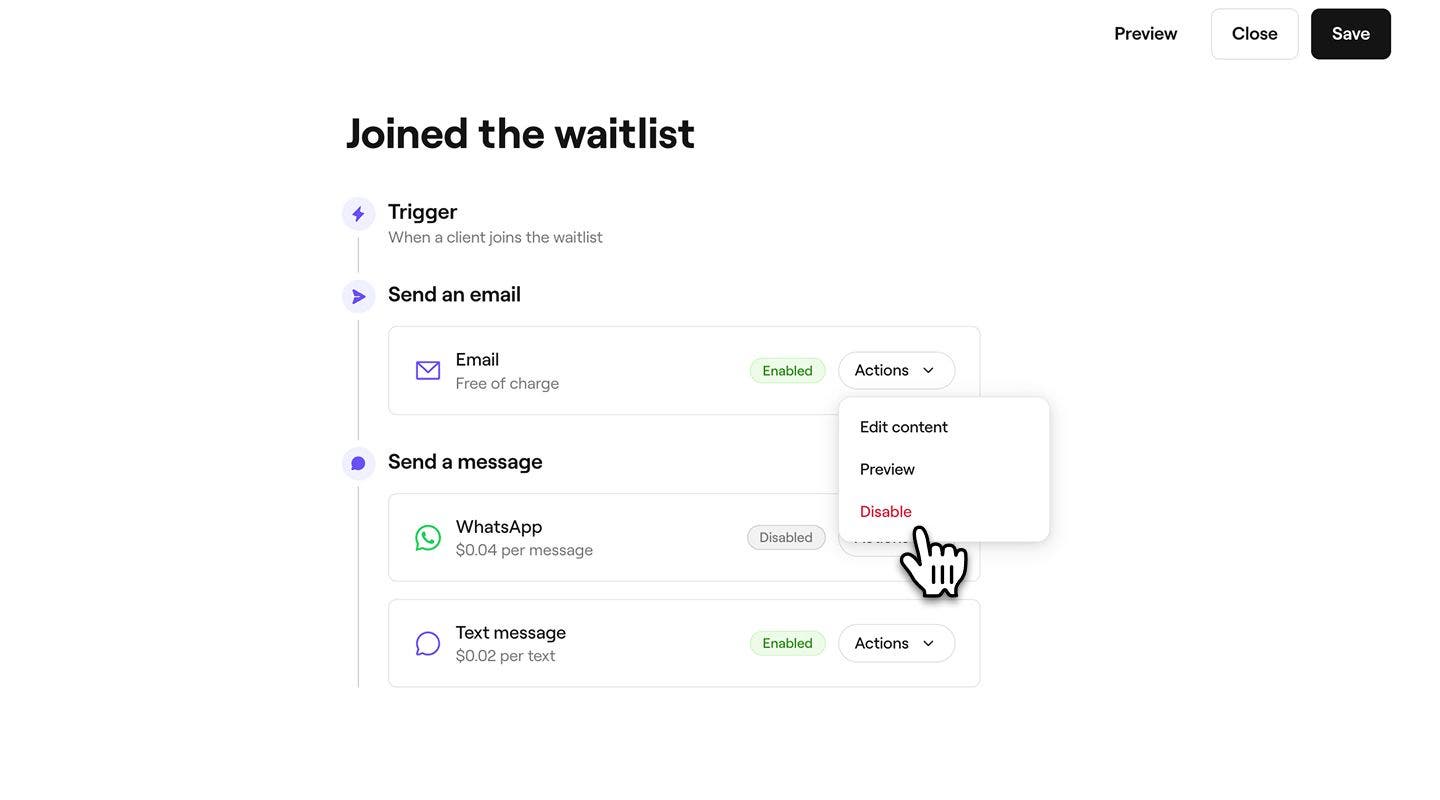
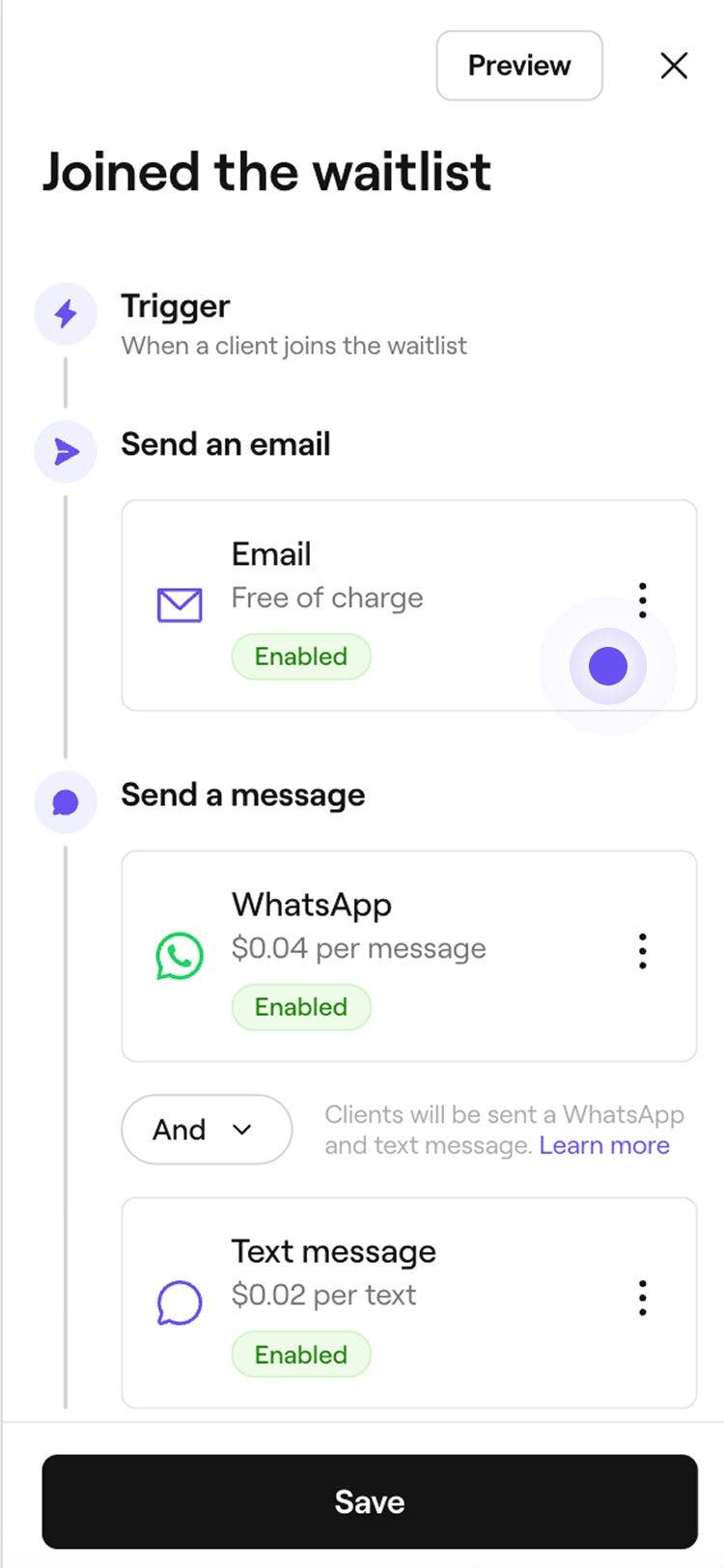
Em Enviar um e-mail, clique no botão Ações para gerir as suas definições de lembrete por e-mail:
- Editar conteúdo: selecione Editar conteúdo para adicionar informações importantes à atualização. Pode marcar a caixa de seleção para Mostrar o preço do serviço e adicionar quaisquer detalhes adicionais no campo Informações importantes.
- Pré-visualização: veja as mensagens de e-mail automatizadas que os seus clientes receberão enviando um e-mail de teste para si mesmo.
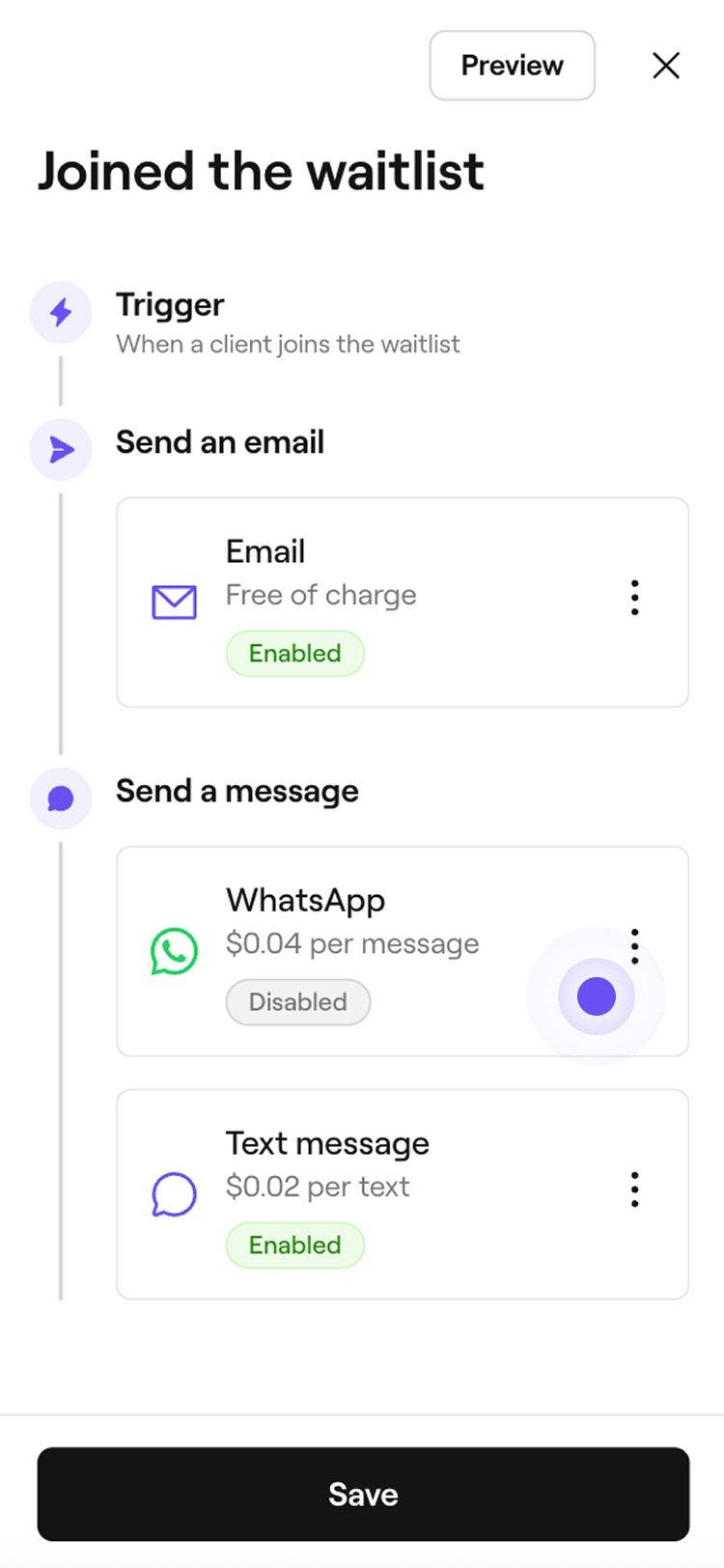
- Desativar: Selecione Desativar se não quiser que estas atualizações sejam enviadas por e-mail.
-
Em Enviar uma mensagem, escolha enviar a atualização por WhatsApp, SMS ou ambos.
- Para gerir cada canal, clique no botão Ações ao lado de WhatsApp ou SMS para Ativar o canal, Pré-visualizar a mensagem ou Desativar esse canal.
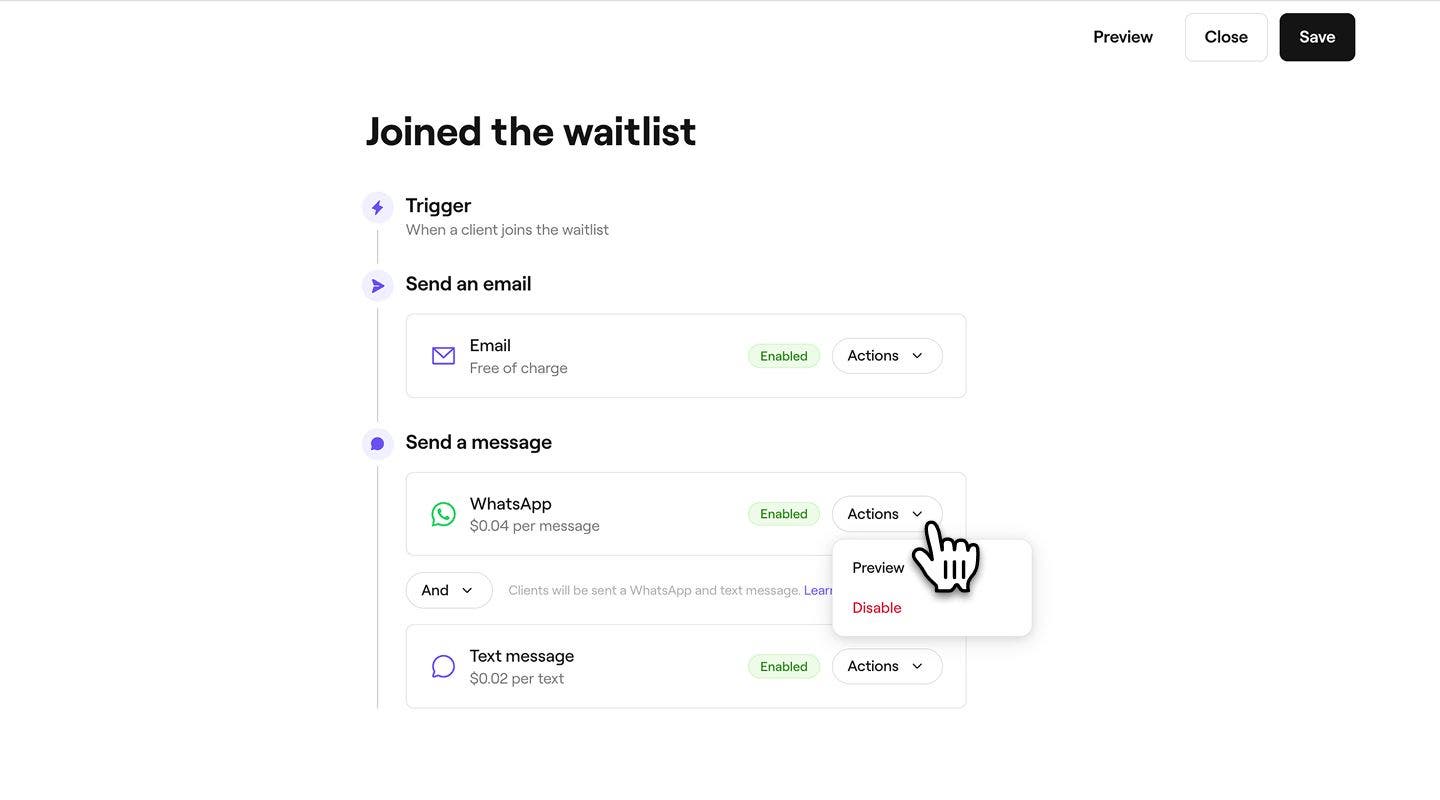
- Para gerir cada canal, clique no botão Ações ao lado de WhatsApp ou SMS para Ativar o canal, Pré-visualizar a mensagem ou Desativar esse canal.
-
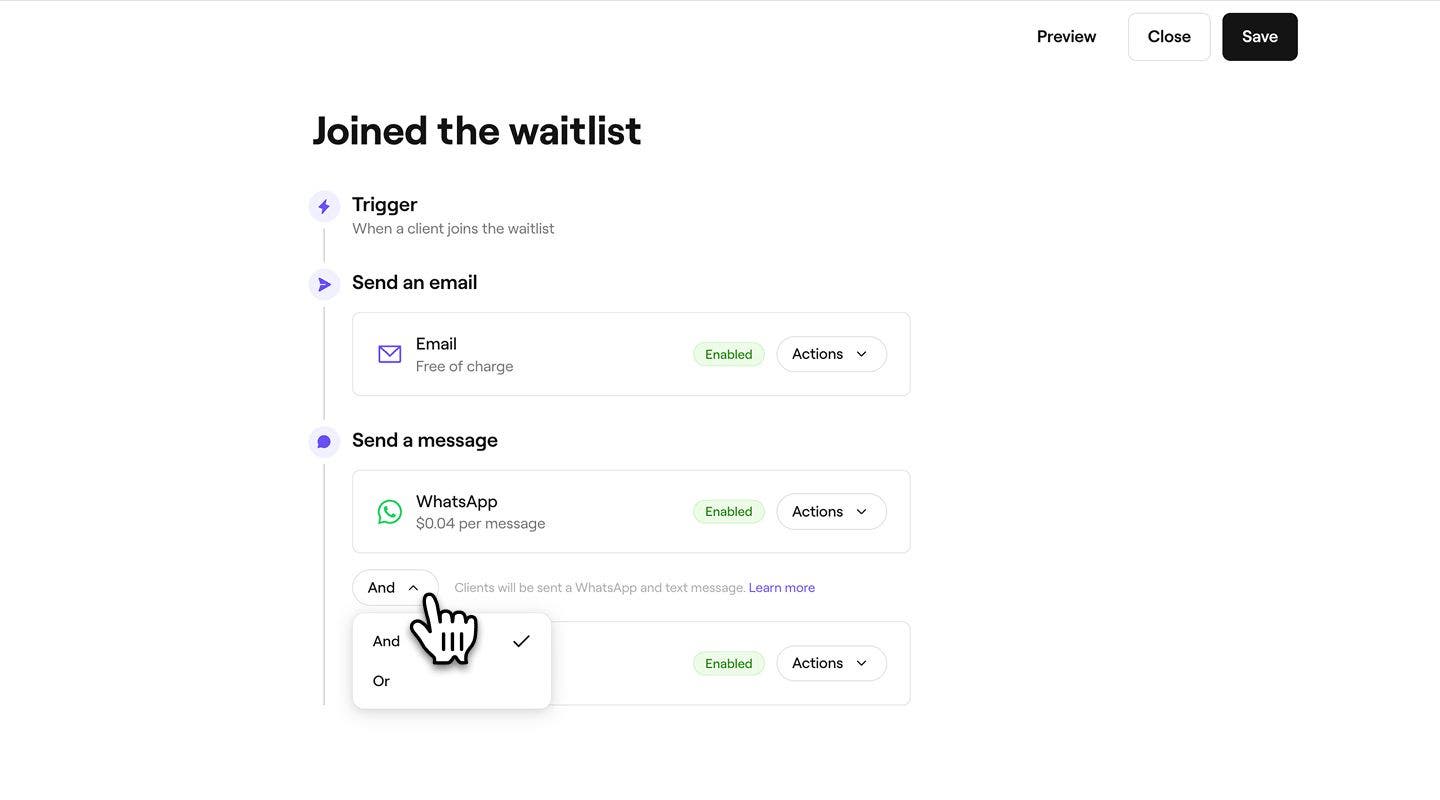
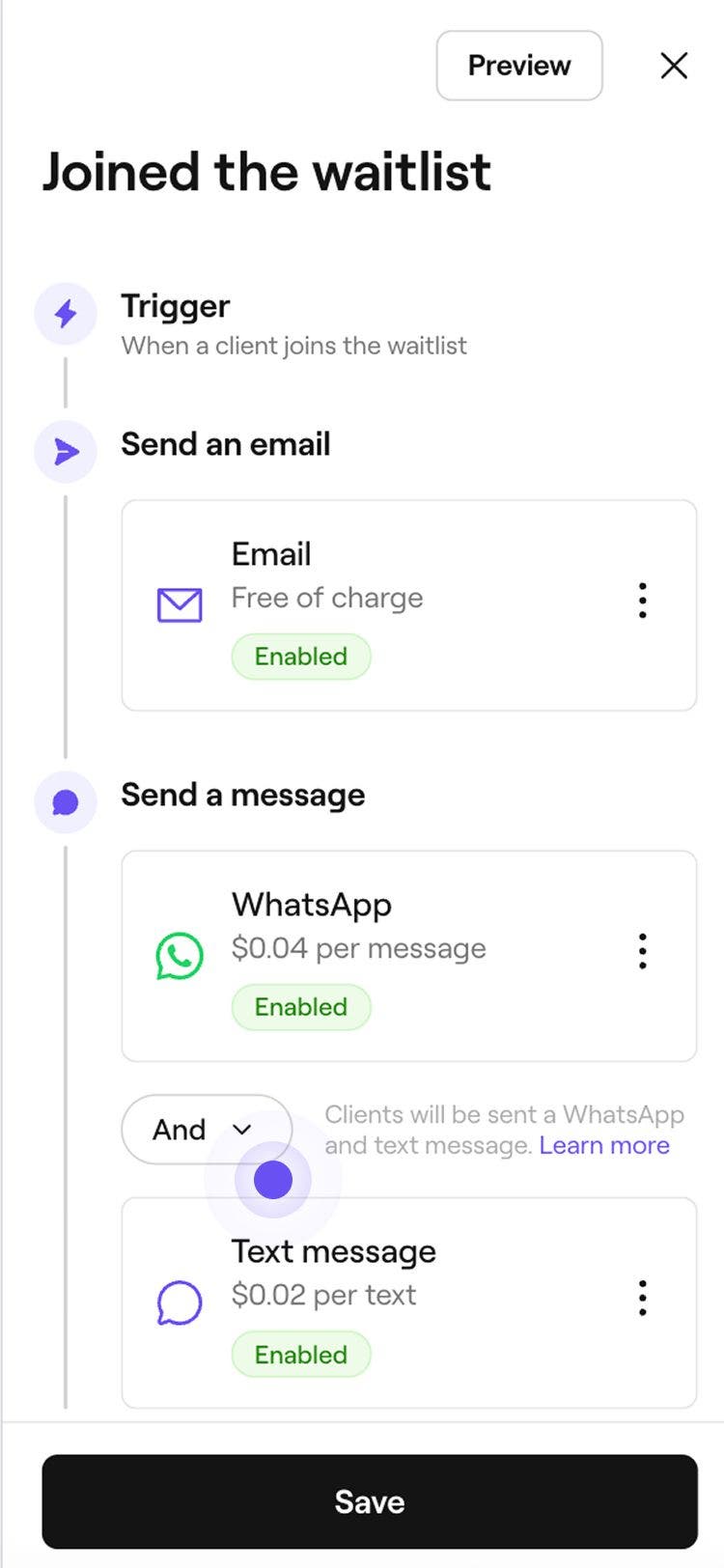
Use a opção E/Ou para alternar entre WhatsApp e SMS para controlar como as mensagens são enviadas:
- E: a atualização da lista de espera será enviada por WhatsApp e SMS, garantindo que o cliente a recebe por ambos os canais.
- Ou: A atualização da lista de espera tentará primeiro ser enviada via WhatsApp. Se o cliente não tiver WhatsApp ou a mensagem não puder ser entregue, será automaticamente enviada como SMS. Só lhe serão cobradas as mensagens enviadas com sucesso. Se a mensagem do WhatsApp falhar e, em vez disso, for enviada uma SMS, só lhe serão cobradas as SMS.
-
Clique no botão Guardar no canto superior direito para aplicar as suas definições.

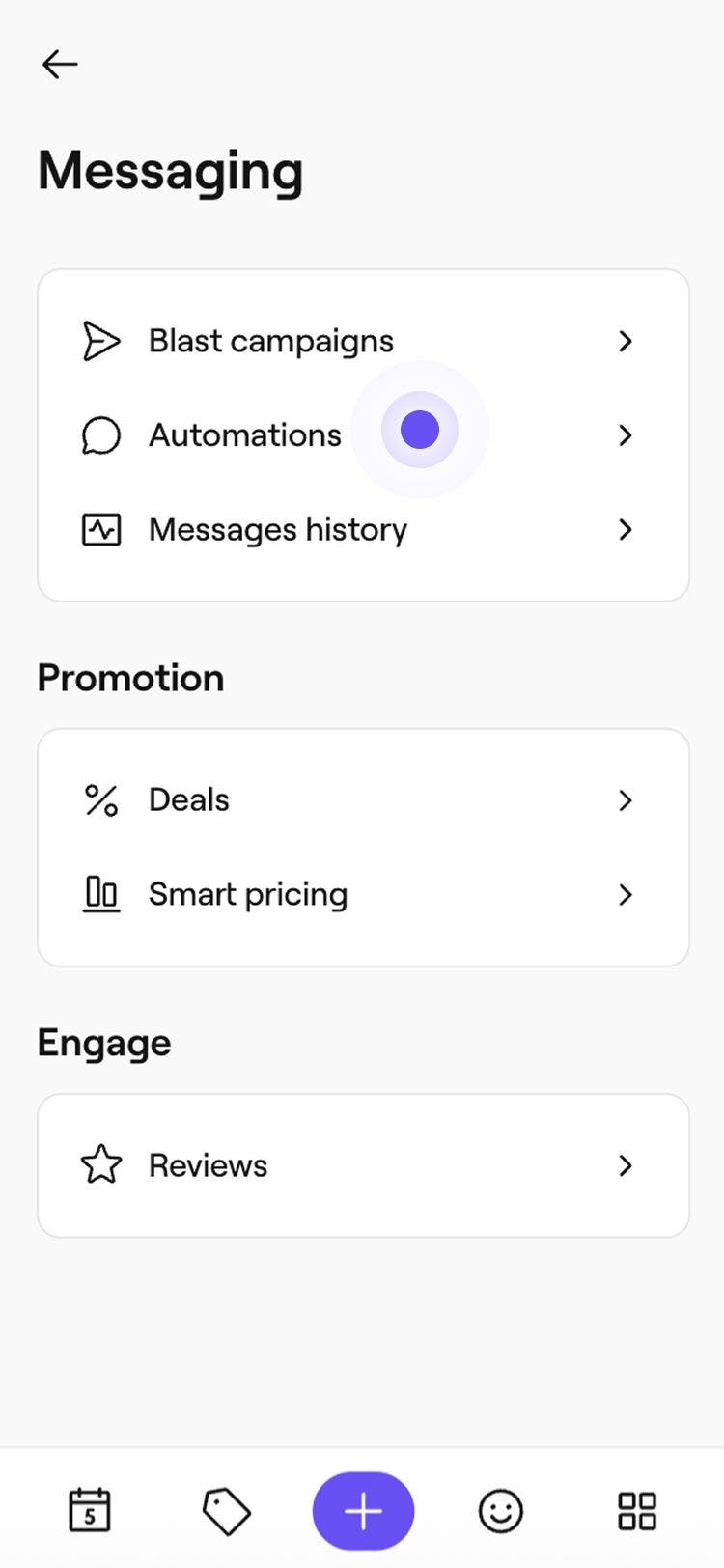
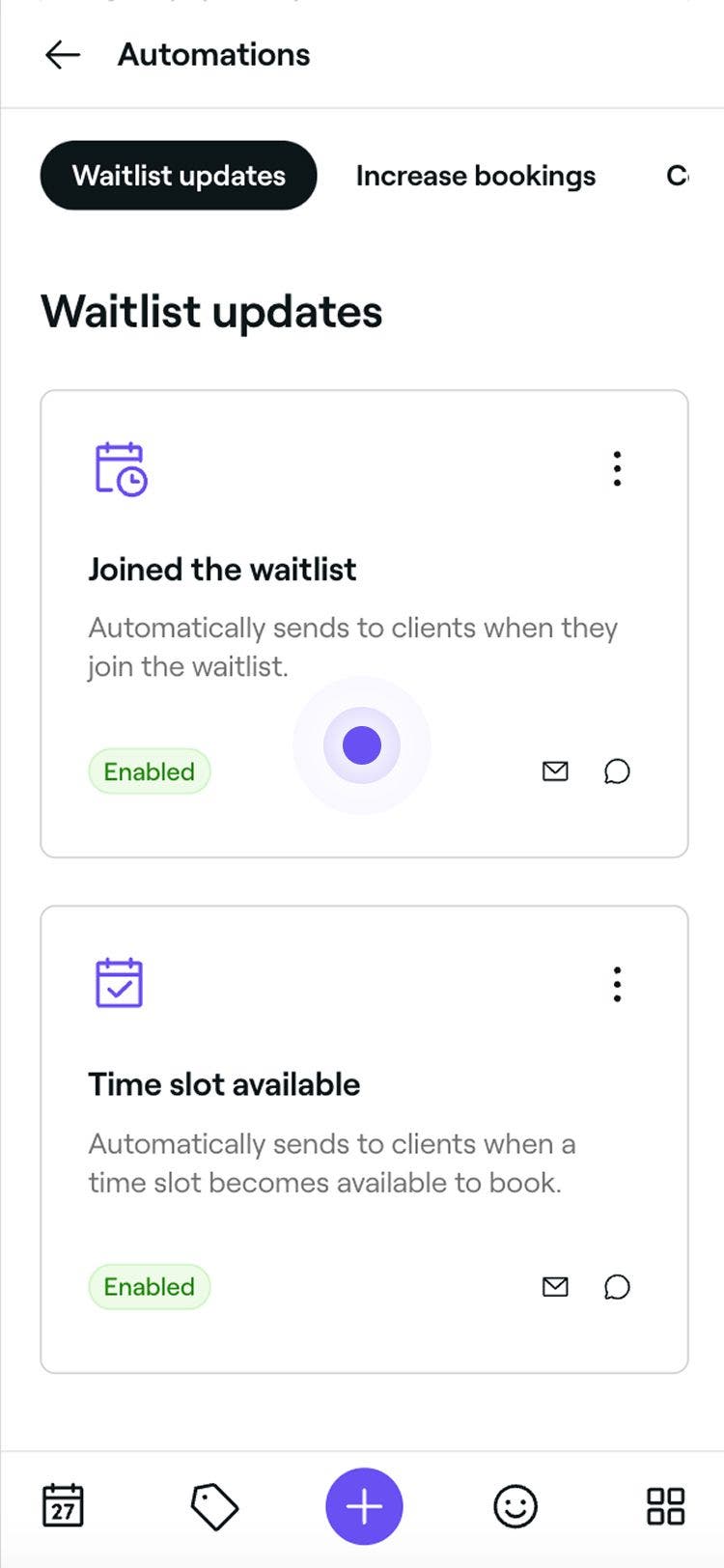
Depois de editada, a atualização automática da lista de espera será enviada aos clientes com base nas suas novas definições. Se a definição automática da lista de espera estiver ativada, os clientes continuarão a receber atualizações automáticas, mesmo que a funcionalidade esteja desativada. Para interromper as atualizações, altere a definição para manual (Você escolhe) antes de desativar as atualizações.
As atualizações da lista de espera são ativadas automaticamente por predefinição quando configura a sua área de trabalho pela primeira vez, para que os clientes sejam notificados na data de registo numa lista de espera ou quando um intervalo fica aberto.
Ativar, desativar ou repor as atualizações da lista de espera
-
Abra uma atualização de lista de espera existente nas suas Automatizações.
-
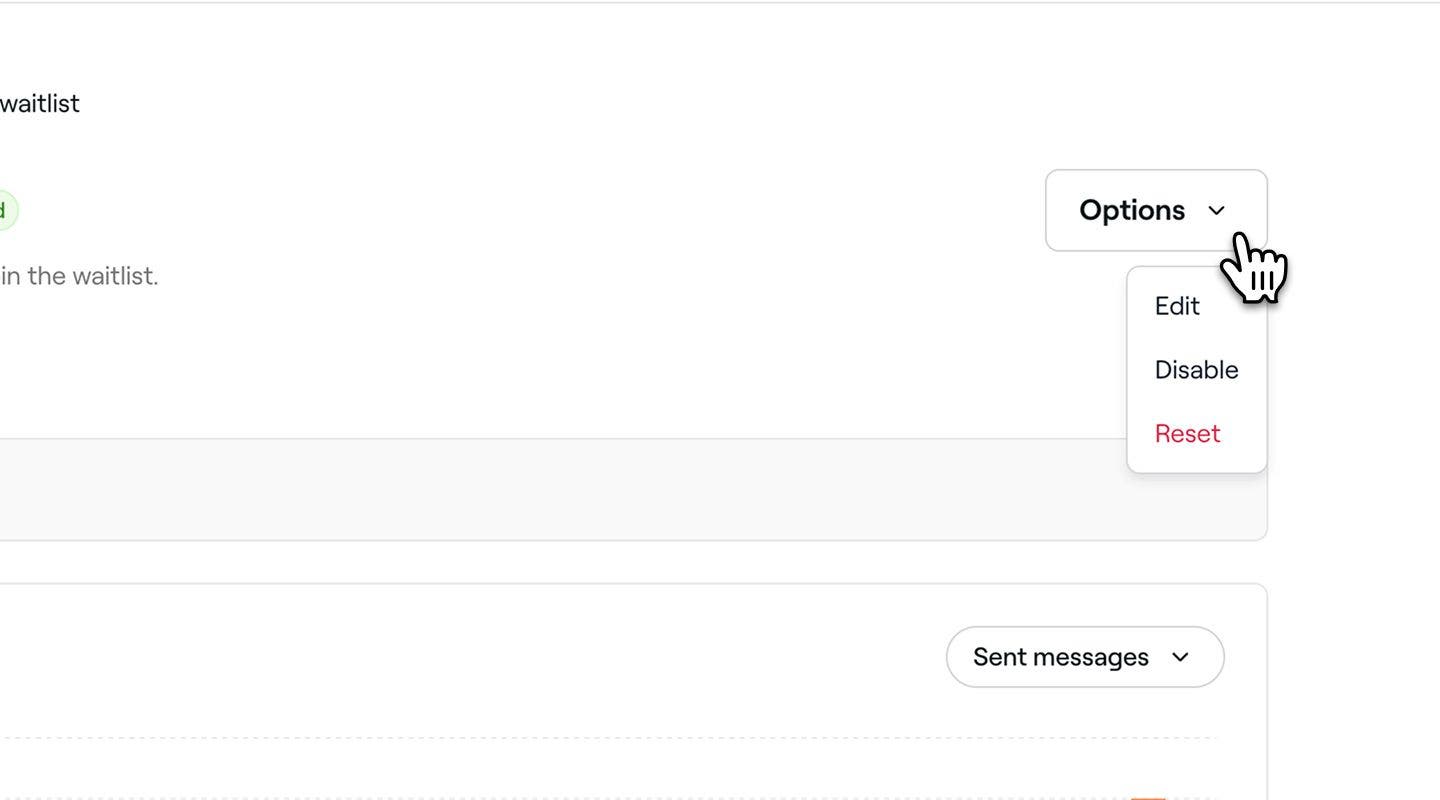
Na visão geral da atualização da lista de espera, clique nas Opções no canto superior direito e selecione uma das seguintes opções:
- Ativar: Siga os passos para ativar a atualização da lista de espera, incluindo os canais através dos quais é enviada. Clique no botão Guardar na parte superior para ativar a atualização da lista de espera.
- Desativar: Impeça que a atualização da lista de espera seja acionada clicando no botão Desativar na janela pop-up para confirmar.
- Repor: reponha a atualização da lista de espera para as suas definições predefinidas clicando no botão Repor na janela pop-up para confirmar.

Pré-visualizar atualizações da lista de espera
Antes de enviar atualizações automatizadas da lista de espera, pode pré-visualizar como cada mensagem será apresentada aos seus clientes.
- Abra uma atualização de lista de espera existente nas suas Automatizações.
- Na visão geral da automatização de atualização da lista de espera, clique no botão Opções no canto superior direito e selecione Editar no painel.
- Clique no botão Pré-visualizar no canto superior direito.
- Na pré-visualização, clique em cada tipo de canal para verificar como a sua mensagem aparecerá em E-mail, SMS e WhatsApp.
- No canto superior direito, clique numa das seguintes opções:
- Enviar e-mail de teste: no pop-up, introduza um endereço de e-mail e clique em Enviar para ver exatamente como aparecerá aos clientes antes de ativar a automatização.
- Concluído: feche a pré-visualização da mensagem.
Perguntas frequentes
Se as suas definições da lista de espera estiverem configuradas para notificar automaticamente os clientes, o próximo cliente na fila será notificado se o primeiro cliente não fizer a marcação dentro do prazo definido. Isto garante que as faixas horárias abertas sejam continuamente oferecidas até serem preenchidas.
Não, os clientes não receberão uma notificação quando atualizar as suas preferências da lista de espera, mas podem ver as suas preferências atualizadas a qualquer momento iniciando sessão na sua conta Fresha na sua entrada da lista de espera.
Não, os clientes não serão notificados quando forem removidos da sua lista de espera, mas o pedido deles deixará de aparecer na sua vista da lista de espera e deixarão de ser considerados para os horários de marcação disponíveis.