Gerir as definições da lista de espera
Neste guia, aprenderá a gerir as definições da sua lista de espera, a personalizar a Data de registo dos clientes e a ativar os pedidos de lista de espera online.
Neste artigo
Como funcionam as definições da lista de espera
As definições da lista de espera controlam a forma como os clientes são adicionados, priorizados e notificados quando uma vaga fica disponível. Pode gerir os pedidos manualmente ou permitir que a Fresha notifique os clientes automaticamente. Os clientes também podem registar-se na lista de espera online e solicitar horários com base no seu horário de funcionamento.
Também pode gerir as entradas da lista de espera e enviar atualizações automaticamente aos clientes quando as disponibilidades forem abertas.
Atualize as definições da sua lista de espera
-
No menu principal à esquerda do ecrã, aceda a Definições.
-
Selecione o separador Definições na parte superior e clique em Agendamento.
-
No painel do menu à esquerda, selecione lista de espera marcações para ver as definições da lista de espera.
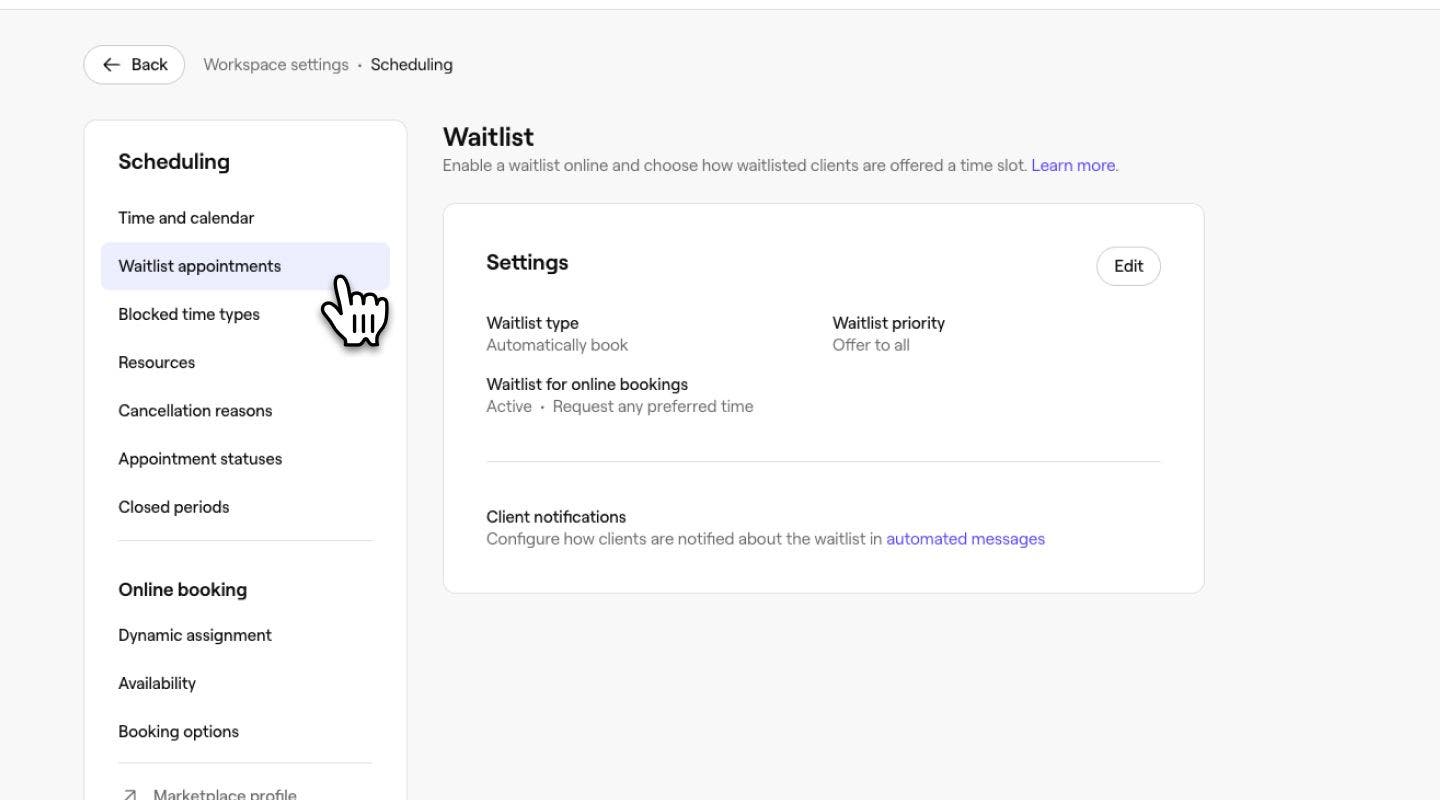
-
Ao lado de Definições, clique no botão Editar para atualizar as definições.
-
Na página de definições da lista de espera, atualize os seguintes detalhes:
- Tipo de lista de espera: selecione Você escolhe se quiser fazer a avaliação e a marcação dos clientes manualmente ou selecione Marcação automática para notificar automaticamente os clientes quando um horário ficar disponível.
- Prioridade da lista de espera: escolha como os clientes são notificados. Primeiro na fila notifica-os por ordem, Valor mais alto dá prioridade a marcações de valor elevado e Oferecer a todos notifica todos, ficando o primeiro a marcar com o horário.
- Opções de pedido do cliente: marque a caixa de seleção para Permitir que os clientes se registem na lista de espera online e ative os pedidos online da lista de espera. Em seguida, escolha se os clientes podem solicitar qualquer hora preferida ou limitar as solicitações ao horário de funcionamento da sua empresa.
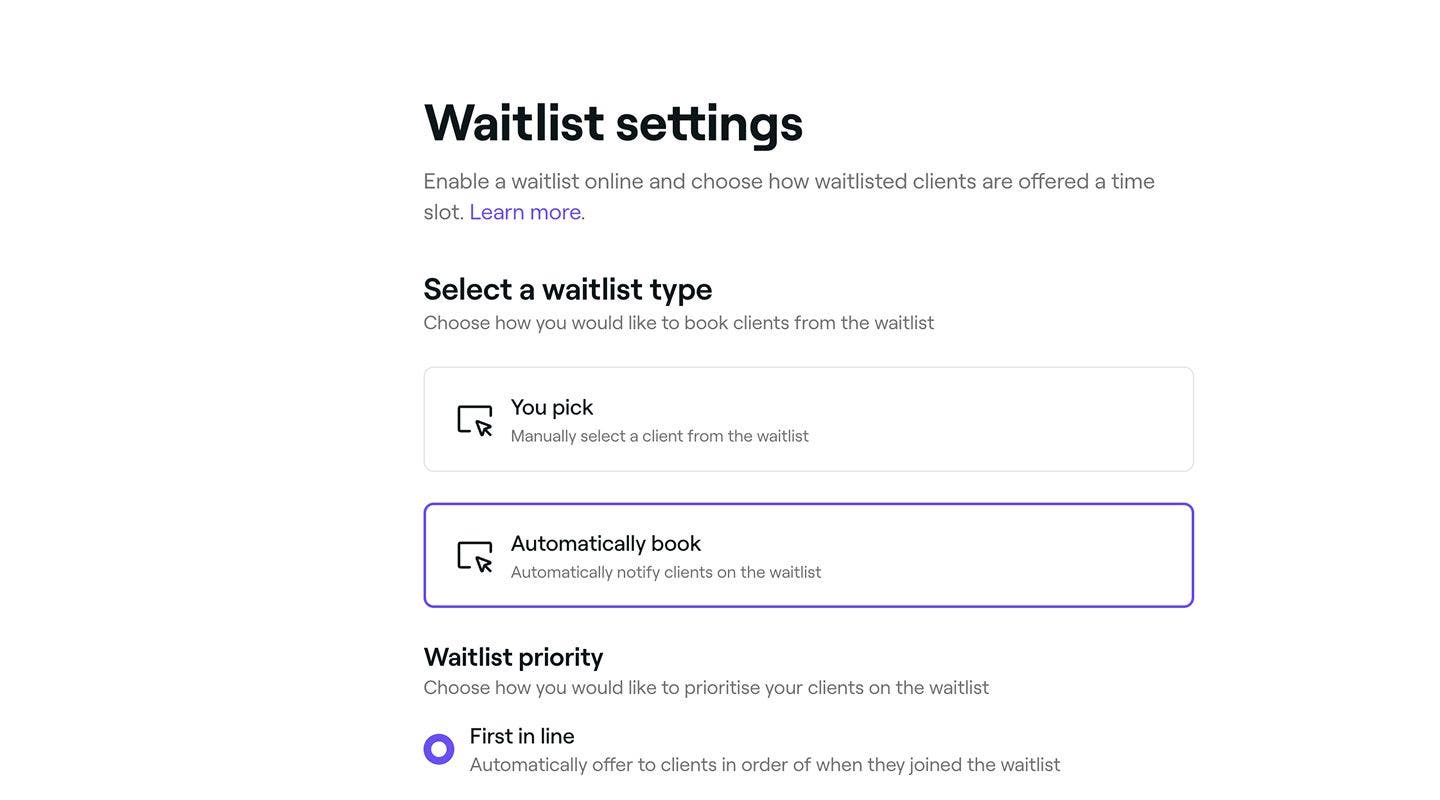
-
Clique no botão Guardar no canto superior direito para aplicar as atualizações à sua lista de espera.


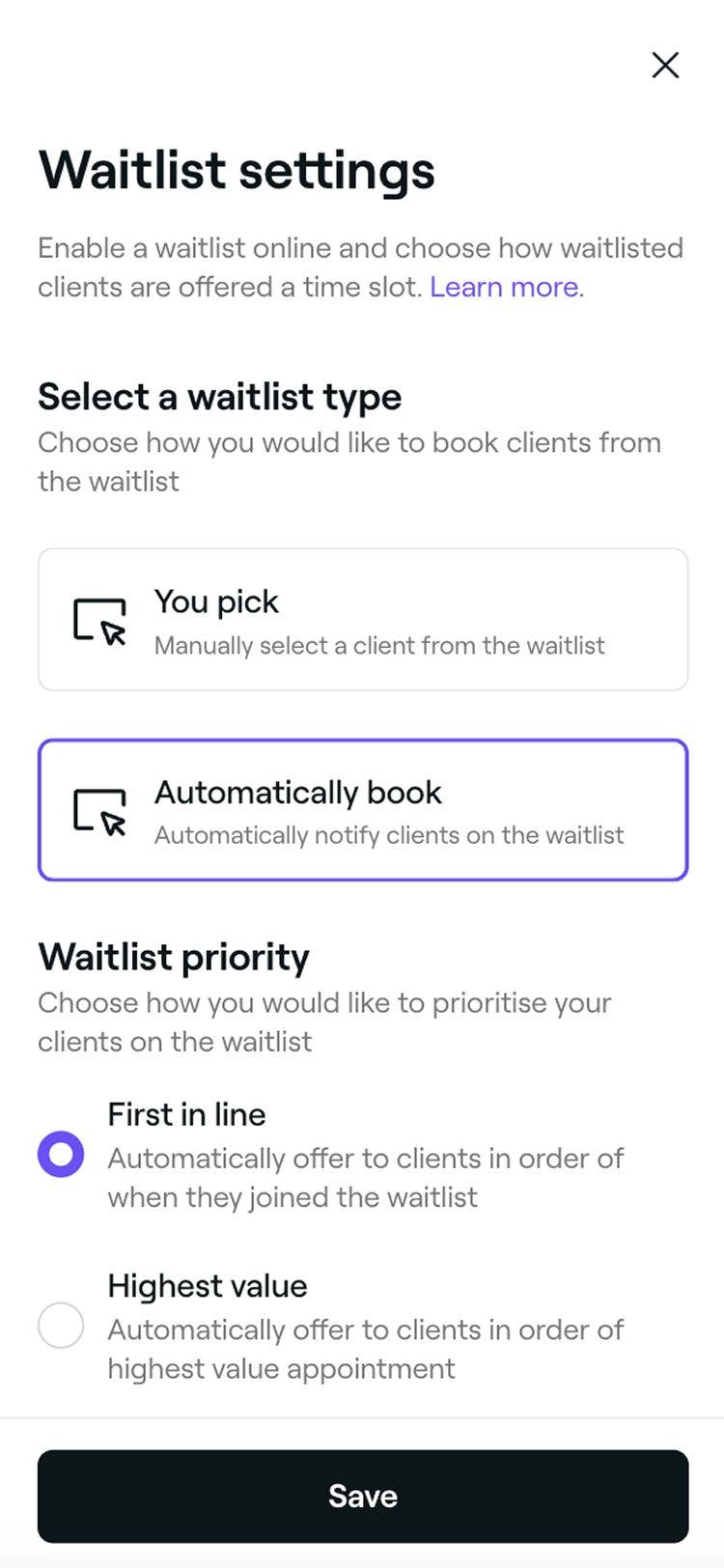
Depois de atualizar as definições da sua lista de espera, as alterações serão aplicadas instantaneamente, garantindo que os clientes são notificados e geridos com base nas suas preferências selecionadas.
Perguntas frequentes
Não, a funcionalidade de lista de espera funciona quer as marcações online estejam ativadas ou não. Se tiver as marcações online ativadas. Por predefinição, os clientes podem registar-se na lista de espera online e ser-lhes-á automaticamente oferecido um intervalo para marcação quando um intervalo adequado ficar disponível. Se preferir gerir as marcações manualmente, pode facilmente ajustar isto nas suas definições da lista de espera.
Sim, pode fazer manualmente a marcação de clientes da lista de espera para qualquer horário de marcação disponível a qualquer momento através da sua agenda. Isto dá-lhe controlo total sobre a sua lista de espera, permitindo-lhe dar prioridade a determinados clientes ou preencher rapidamente vagas de última hora.
Sim, os clientes podem registar-se na lista de espera e serão notificados se uma vaga ficar disponível, desde que tenha ativado a opção de lhes permitir solicitar qualquer horário preferido nas suas Definições da lista de espera.