Połącz profile klientów
W tym przewodniku dowiesz się, jak scalić zduplikowane profile klientów w swoim obszarze roboczym.
Jak działa łączenie profili klientów
Fresha identyfikuje zduplikowane profile klientów, gdy wykorzystywany jest ten sam adres e-mail lub numer telefonu.
Jeśli klient dokonuje rezerwacji online, używając szczegółów pasujących do profili w salonie, system automatycznie scala je w jeden profil. Jeśli spróbujesz dodać nowego klienta, którego szczegóły pasują do istniejącego klienta, pojawi się alert.
Scalenie profilu klienta łączy wszystkie szczegóły, sprzedaż i wizyty klienta w jednym profilu i nie można tego cofnąć.
Połącz pojedyncze profile
- W menu głównym po lewej stronie ekranu przejdź do Klienci.
- Wybierz Listę klientów z menu po lewej stronie.
- Wybierz klienta z listy klientów, aby otworzyć jego profil.
- W widoku profilu klienta kliknij Opcje i wybierz Połącz profile.
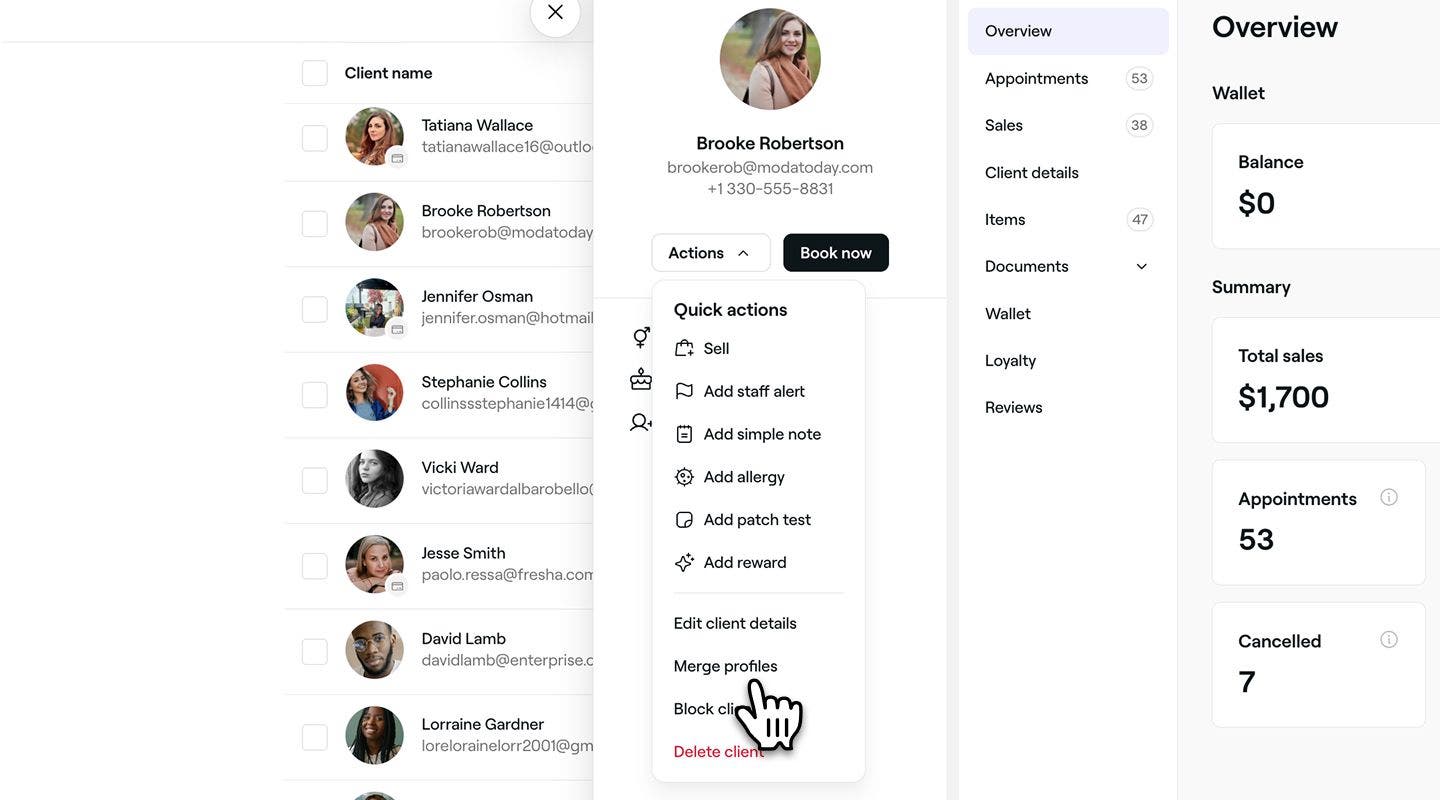
- W widoku Scal duplikaty zaznacz pole wyboru obok sugerowanych klientów.
- Wybierz Dodaj innego klienta, aby ręcznie dodać klienta, którego nie ma na liście.
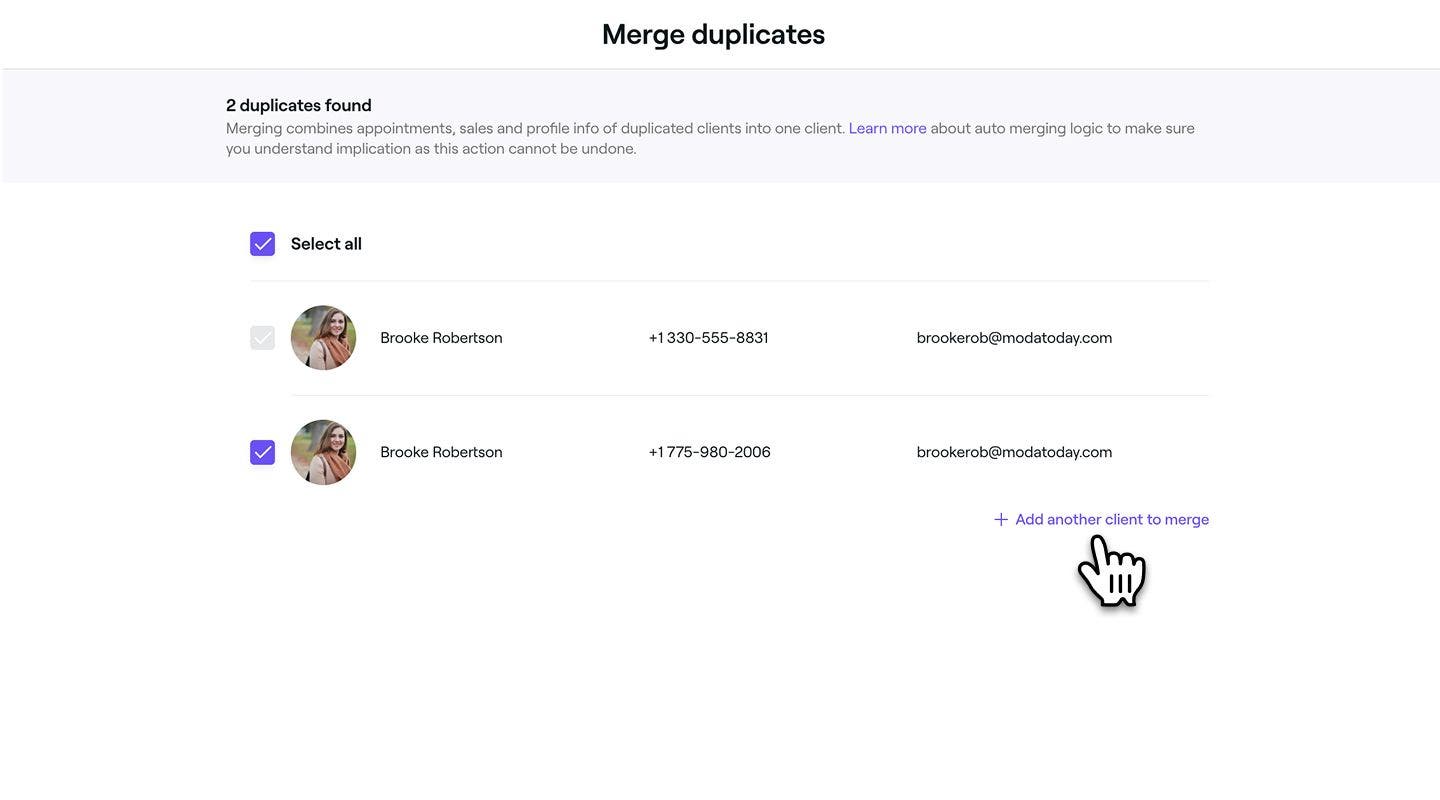
- Wybierz Dodaj innego klienta, aby ręcznie dodać klienta, którego nie ma na liście.
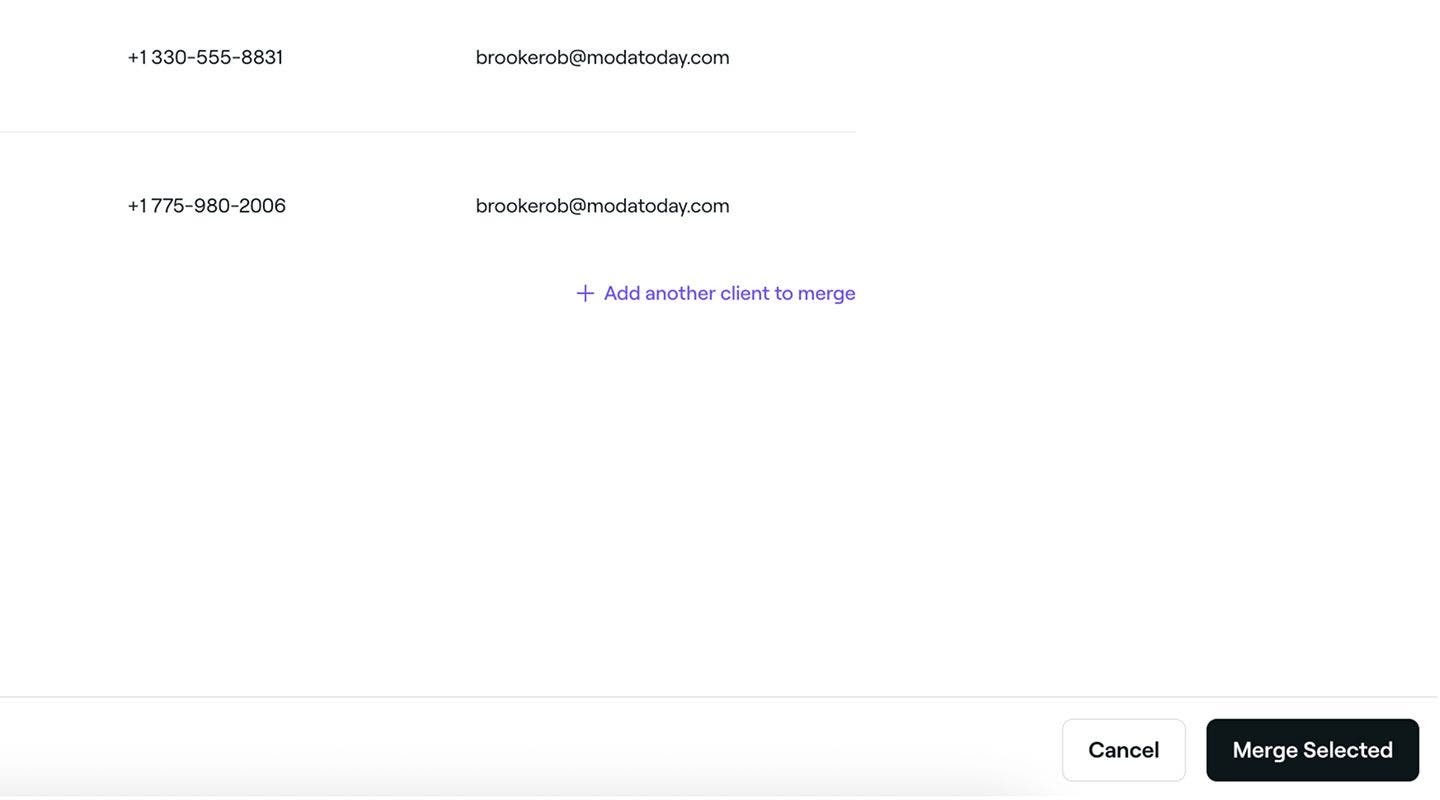
- Kliknij przycisk Scal wybrane u dołu, aby scalić profile klientów.
- W wyskakującym okienku ze szczegółami klienta wybierz prawidłowe imię i nazwisko, numer telefonu komórkowego lub adres e-mail.
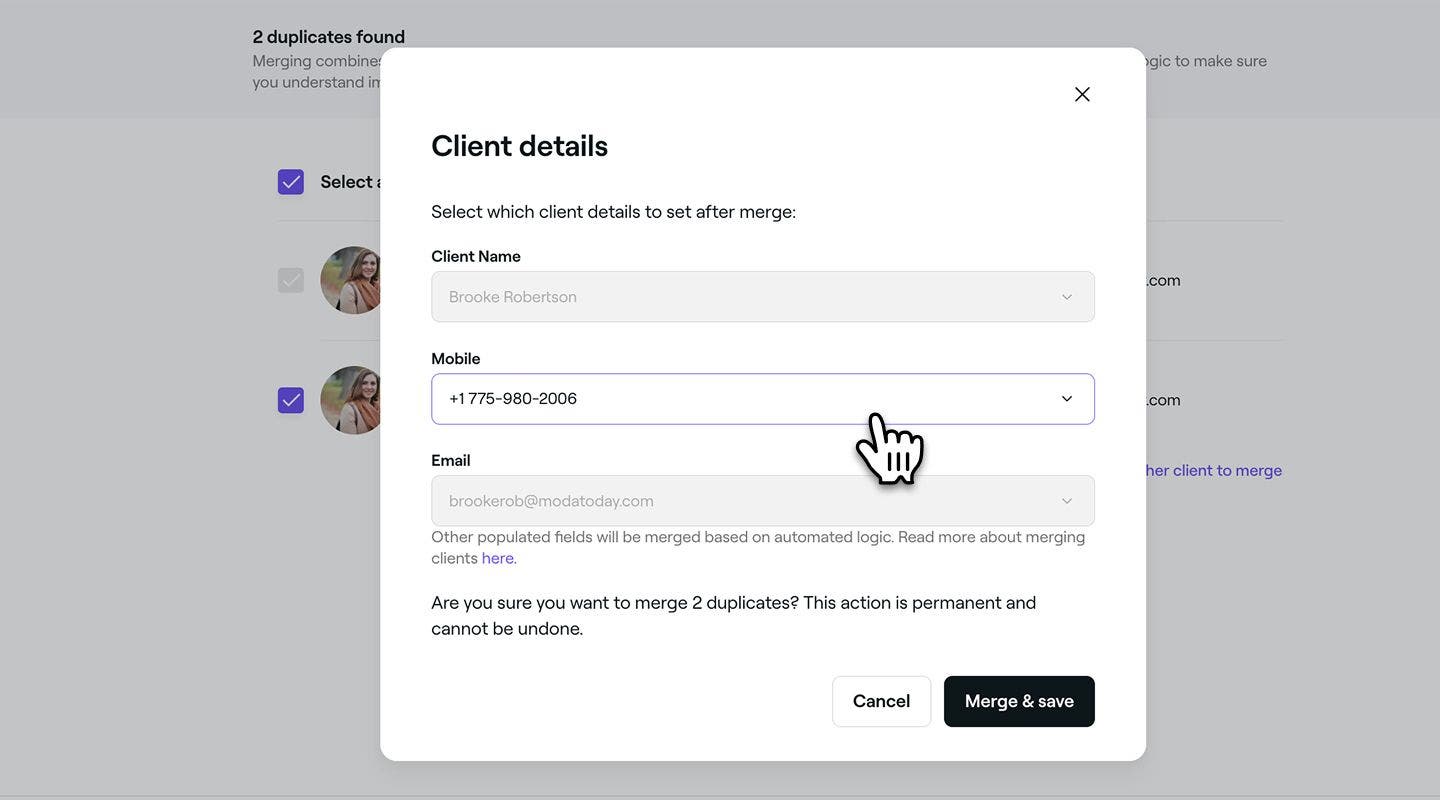
- Kliknij przycisk Połącz i zapisz, aby potwierdzić.
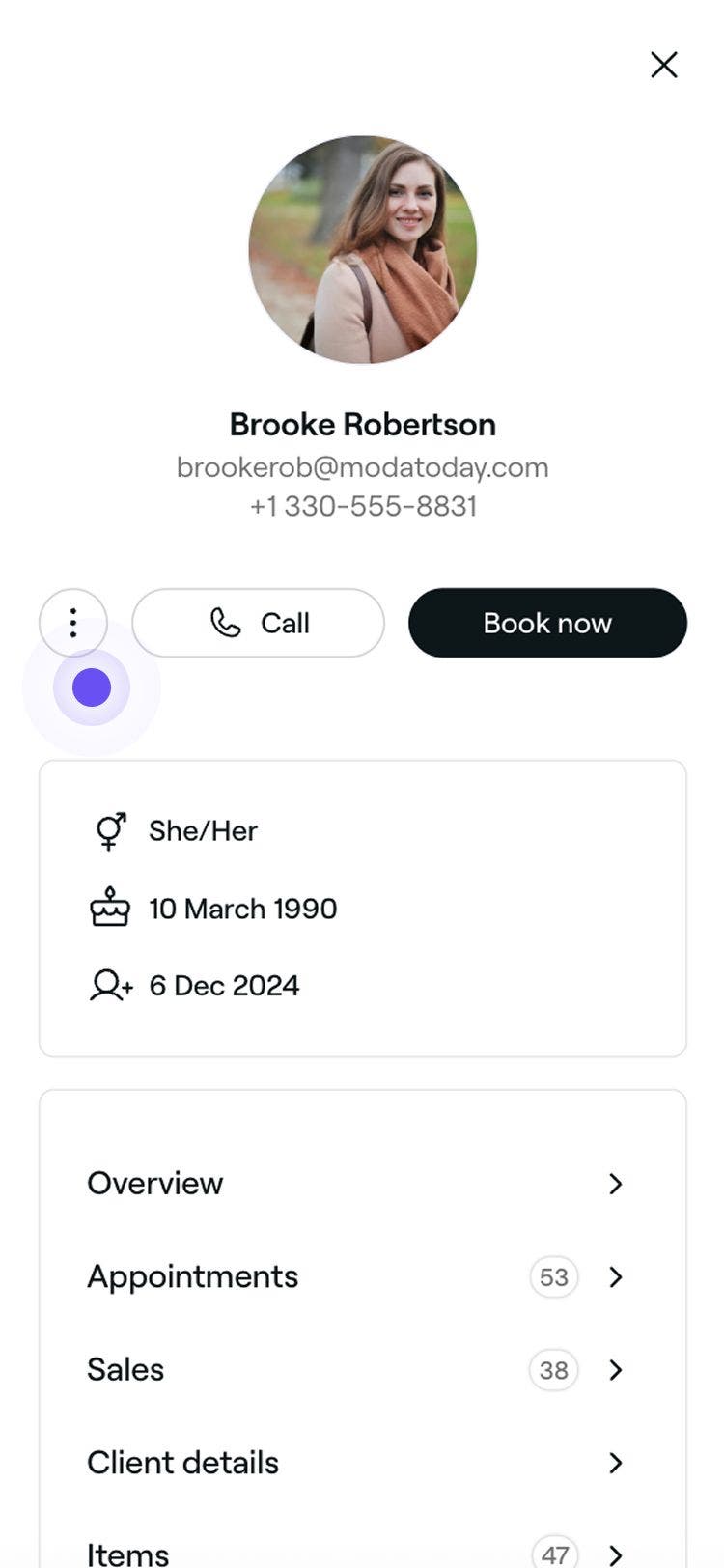
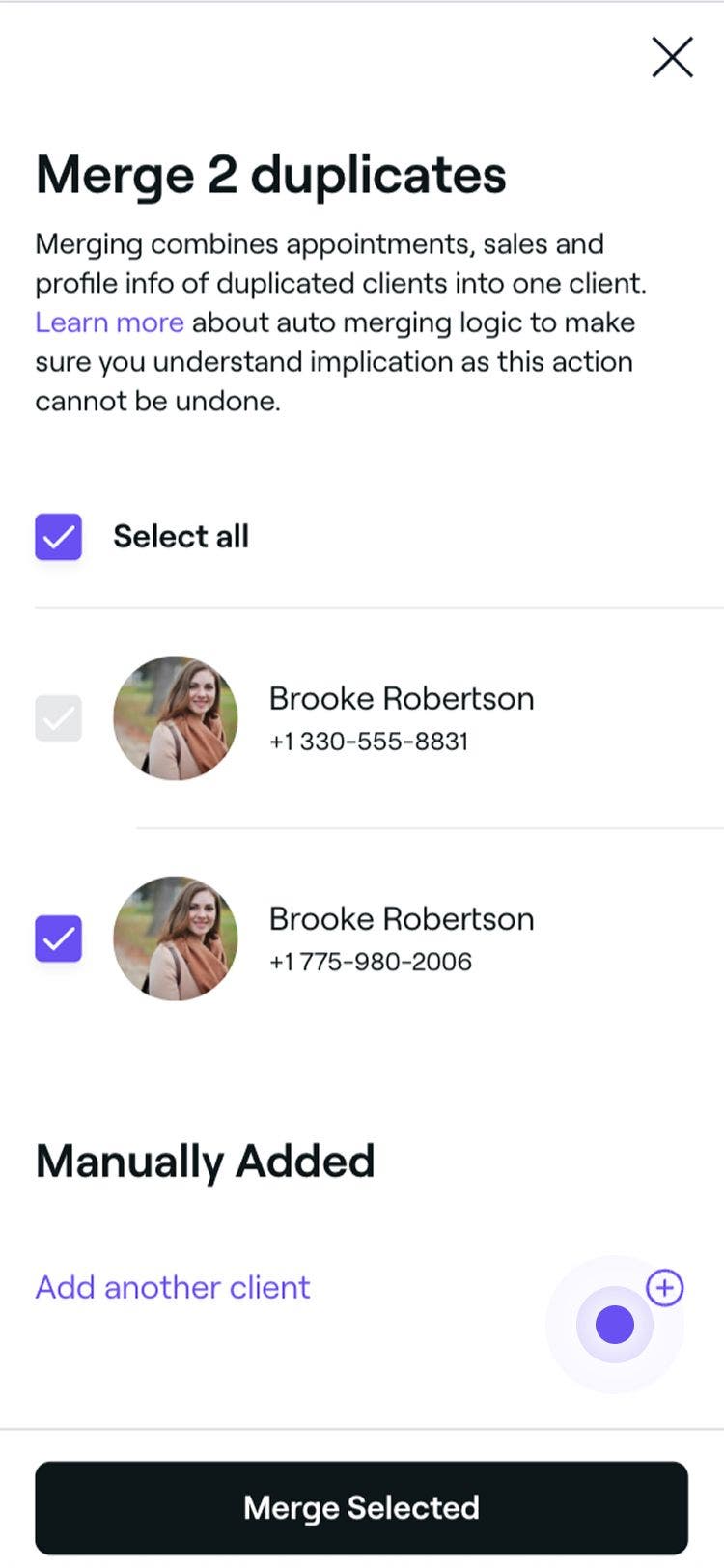

Po scaleniu wybrane profile klientów są łączone w jeden.
Często zadawane pytania
Po scaleniu profili klientów wszystkie wizyty, historia sprzedaży i szczegóły z obu profili są łączone w jeden profil.
Scalenia są nieodwracalne, dlatego przed potwierdzeniem najlepiej dokładnie przejrzeć profile.
Fresha sprawdza adresy e-mail lub numery telefonów komórkowych, aby zidentyfikować potencjalne duplikaty. Klienci mogą utworzyć wiele profili, wykorzystując ten sam numer telefonu komórkowego, ale różne adresy e-mail.
Profili powiązanych z kontami Marketplace nie można ze sobą scalać. Możesz jednak scalić profil we Fresha Marketplace z pasującym profilem w salonie, jeśli dane kontaktowe są takie same. Jeśli klient ma wiele kont Marketplace, zachęć go do korzystania z jednego konta lub zaktualizowania szczegółów konta.
Aby uniknąć nieporozumień i zapewnić dokładność danych, zalecamy, aby klienci wykorzystywali różne dane kontaktowe dla oddzielnych kont. Jeśli dwa Profile współdzielą ten sam adres e-mail lub numer telefonu komórkowego, Fresha automatycznie je scali, gdy klient dokona rezerwacji online.
Gdy profil w salonie jest łączony z profilem użytkownika w Marketplace, system automatycznie zachowuje nazwę z profilu w Marketplace.