Utwórz niestandardowe segmenty klientów
Dowiedz się, jak tworzyć bardzo precyzyjnie ukierunkowane grupy klientów na podstawie konkretnych zachowań, szczegółów i aktywności.
W tym artykule
Informacje o segmentach niestandardowych
Segmenty niestandardowe dają Ci pełną kontrolę nad grupowaniem klientów i są automatycznie aktualizowane wraz ze zmianami danych klientów. Możesz łączyć wiele warunków, dopracowywać logikę istniejących segmentów i tworzyć segmenty dostosowane do Twoich celów biznesowych.
Utwórz segment niestandardowy
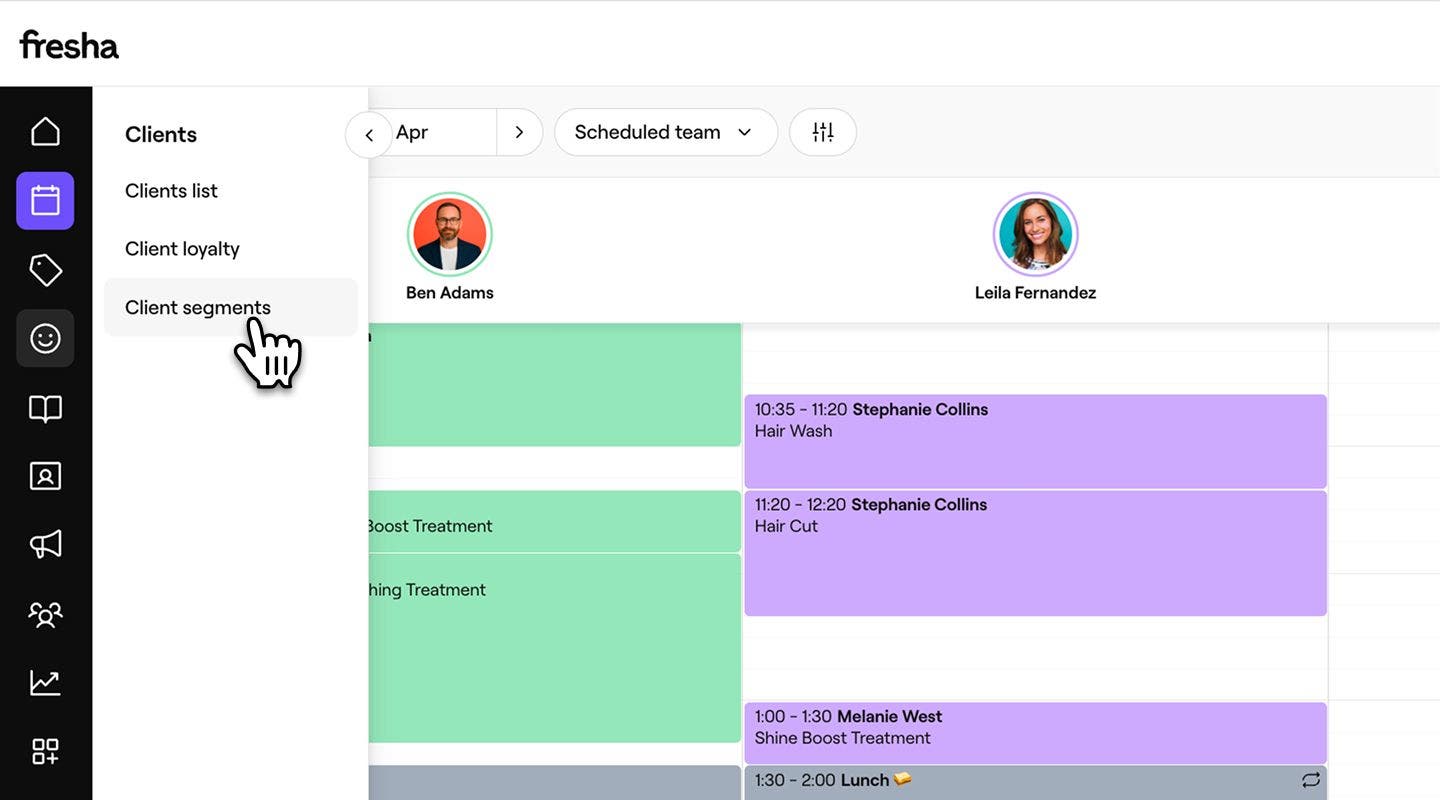
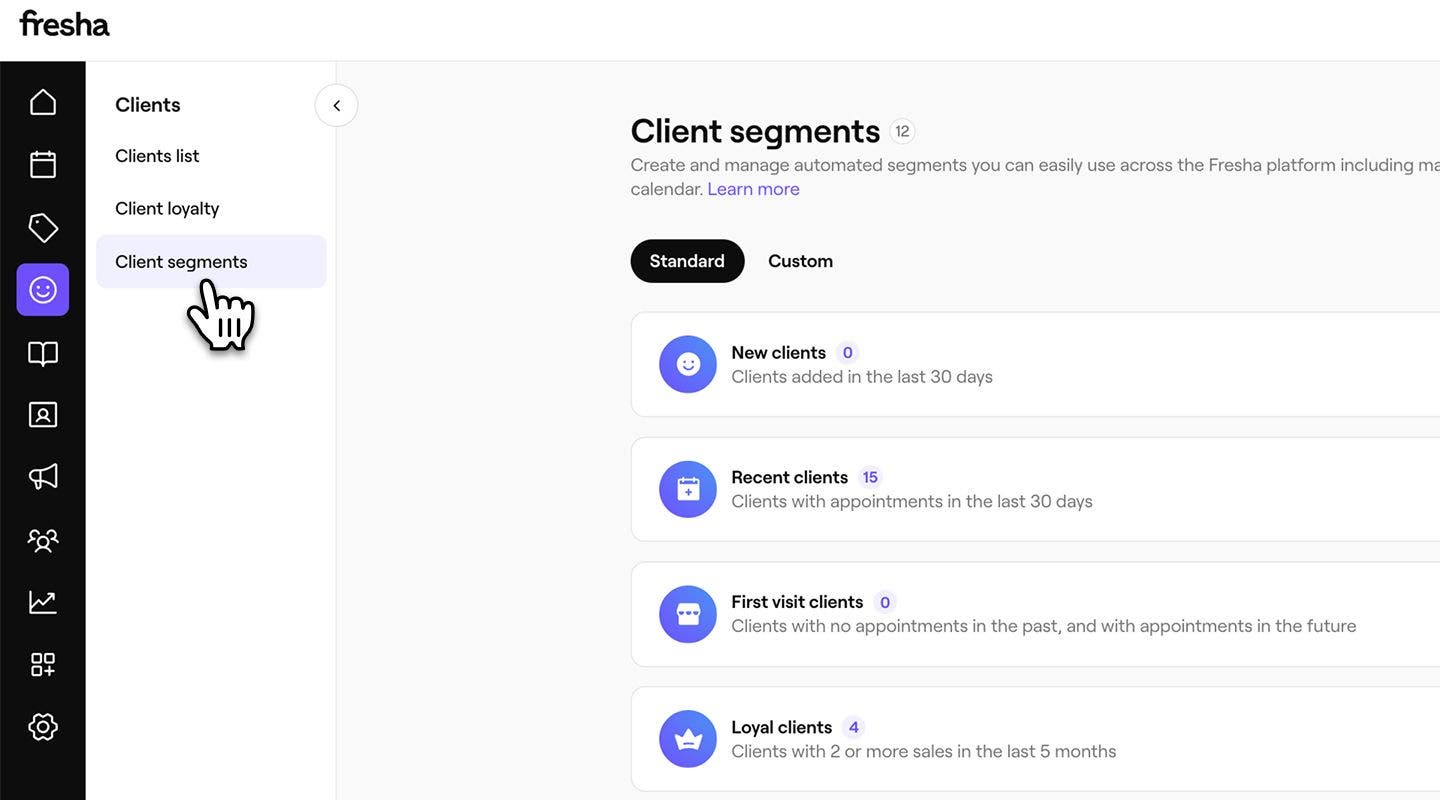
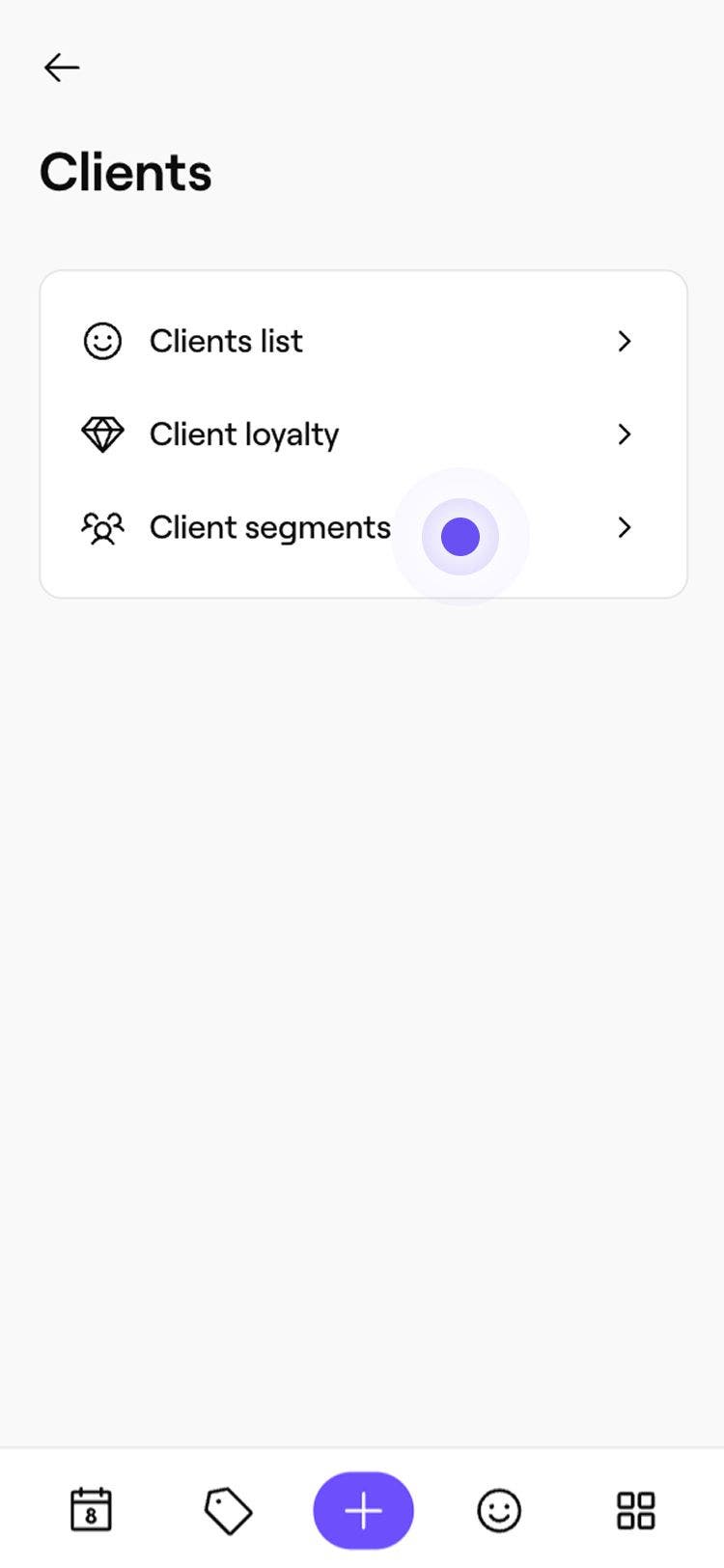
- W menu głównym po lewej stronie ekranu przejdź do Klienci.
- W lewym panelu menu wybierz Segmenty klientów.
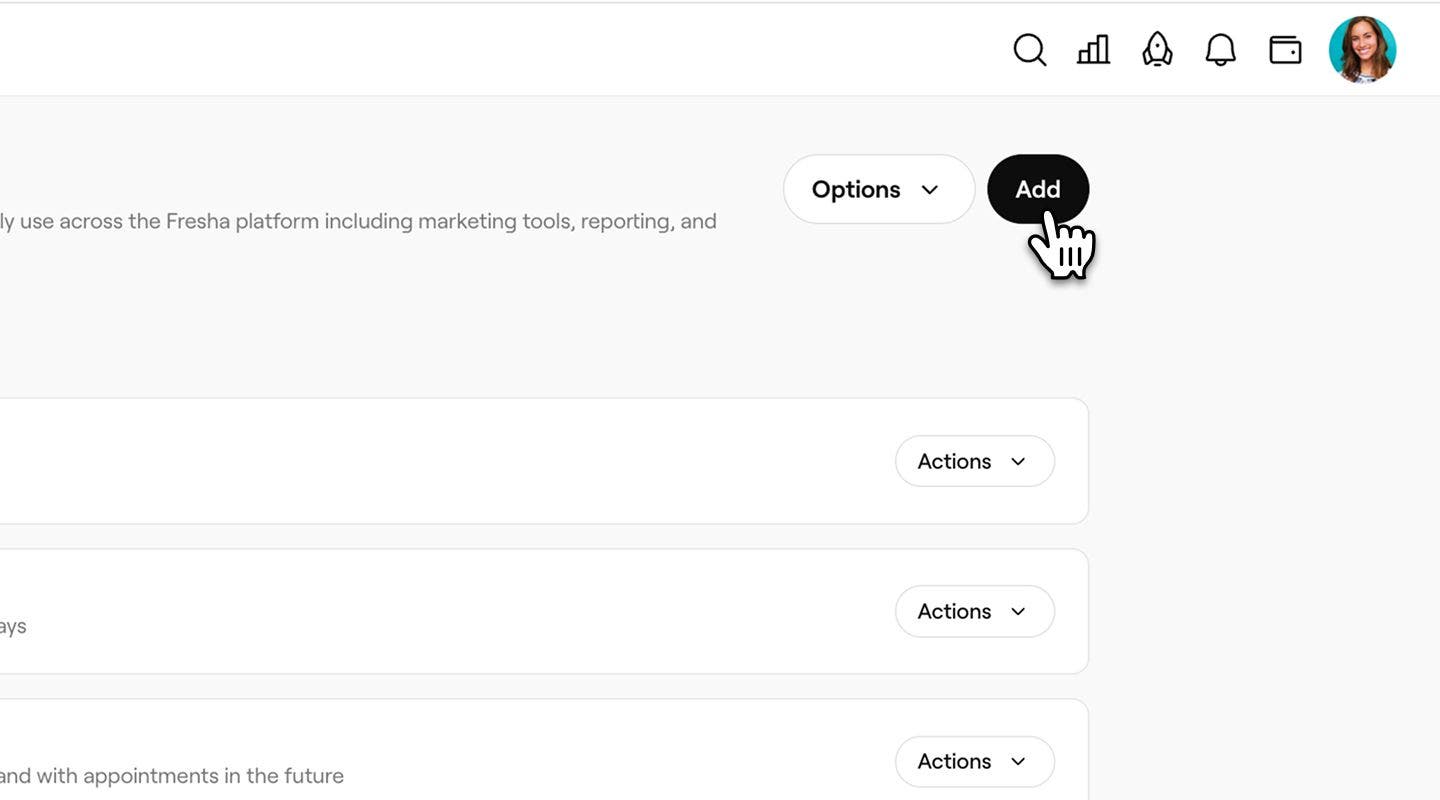
- Aby utworzyć nowy segment, wybierz przycisk Dodaj w prawym górnym rogu.
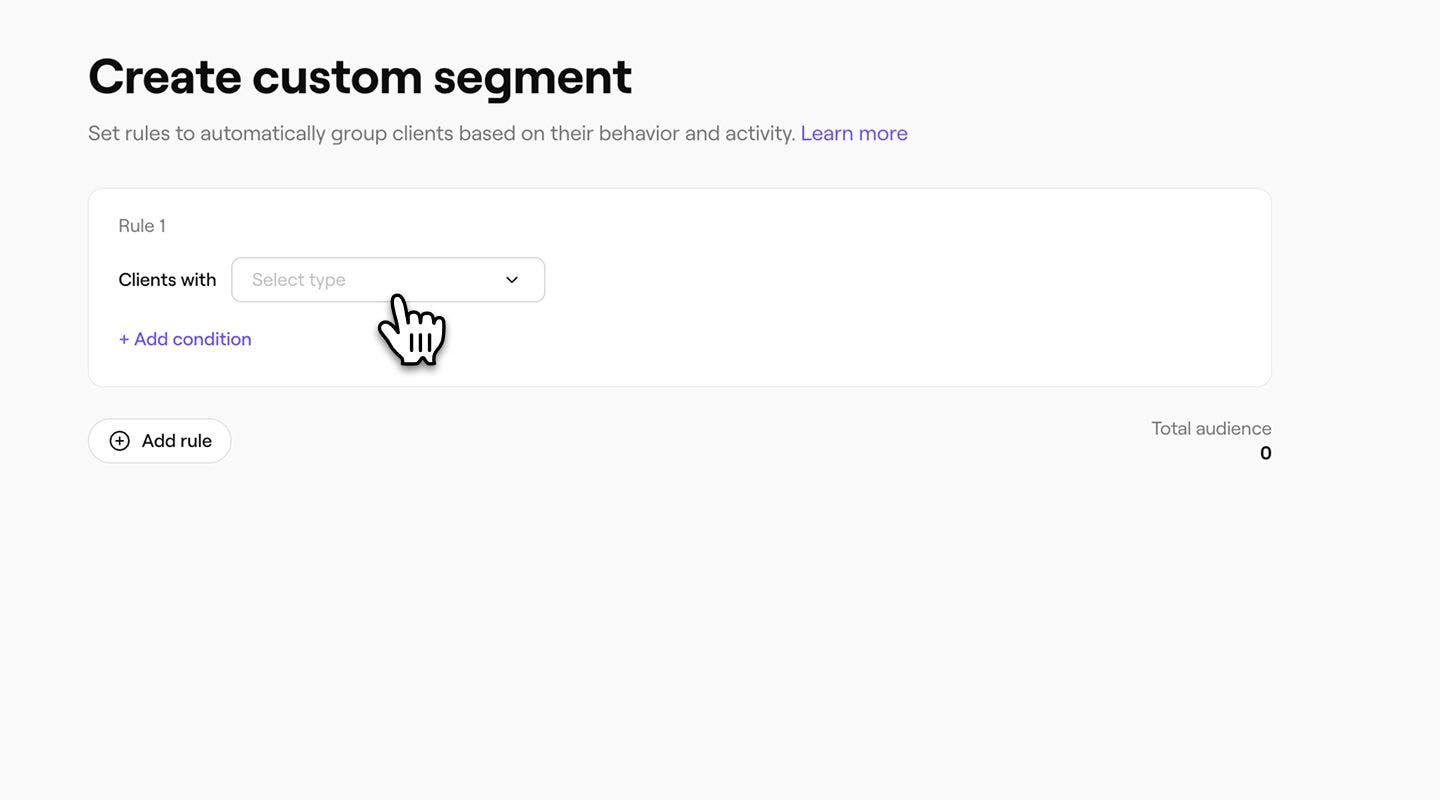
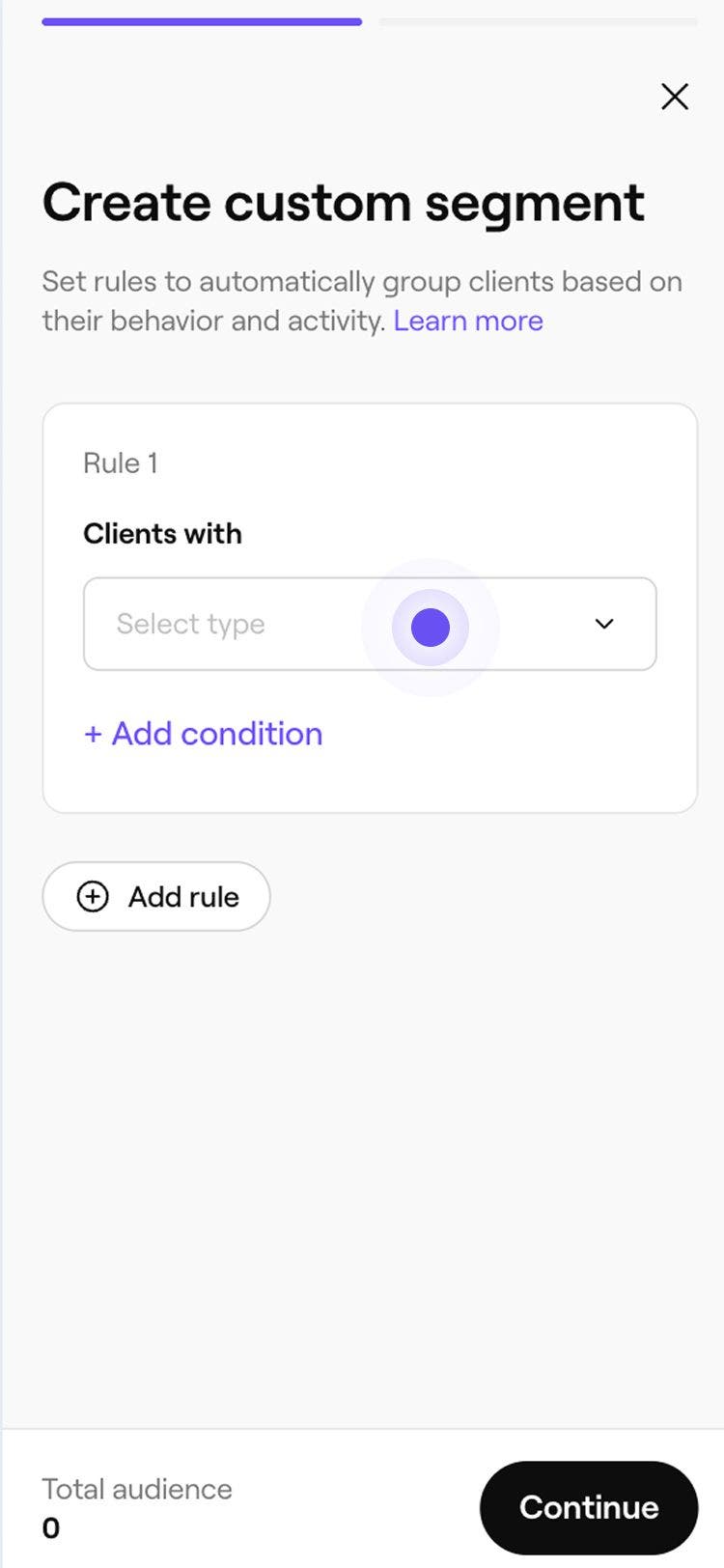
- Na ekranie Utwórz segment niestandardowy wybierz z listy rozwijanej typ reguły.
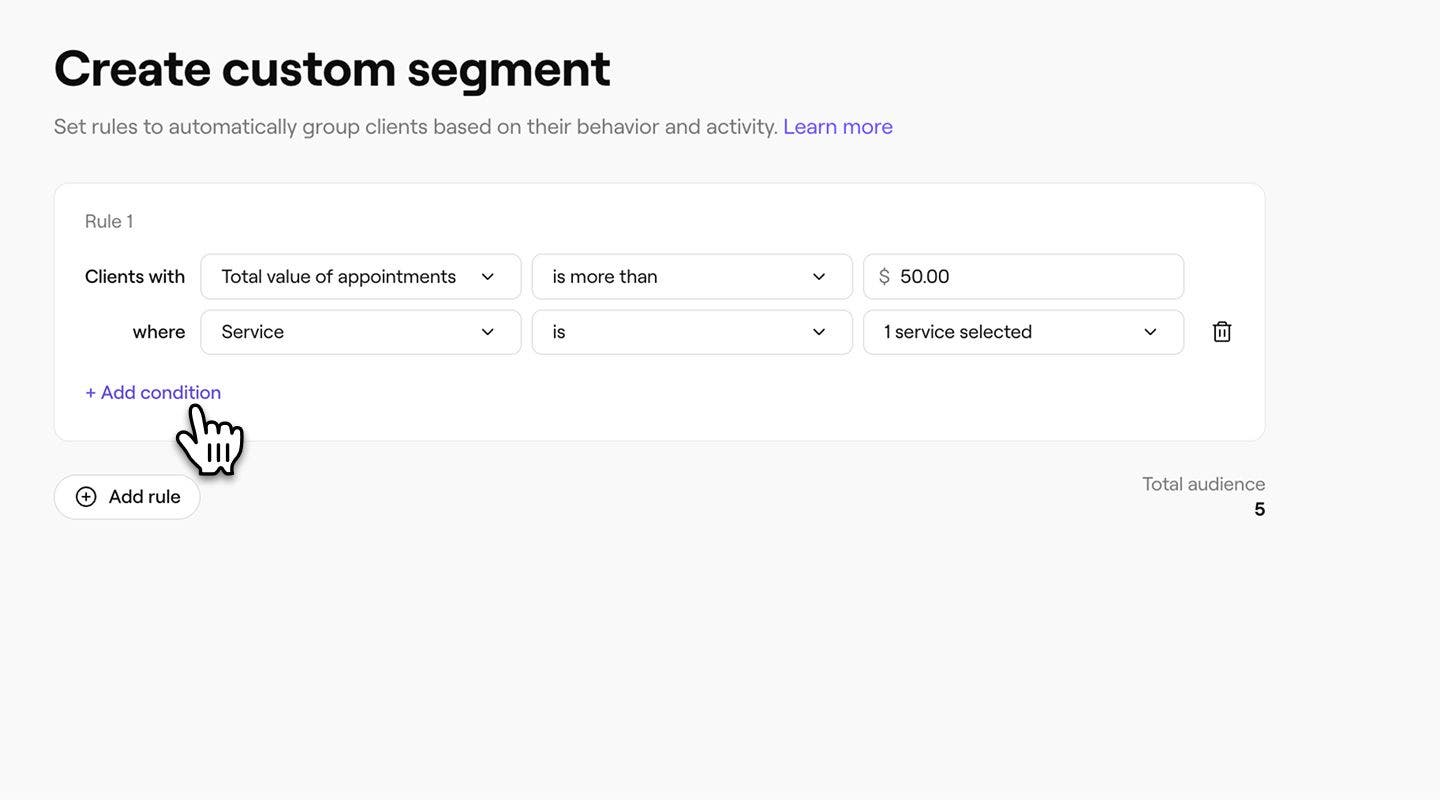
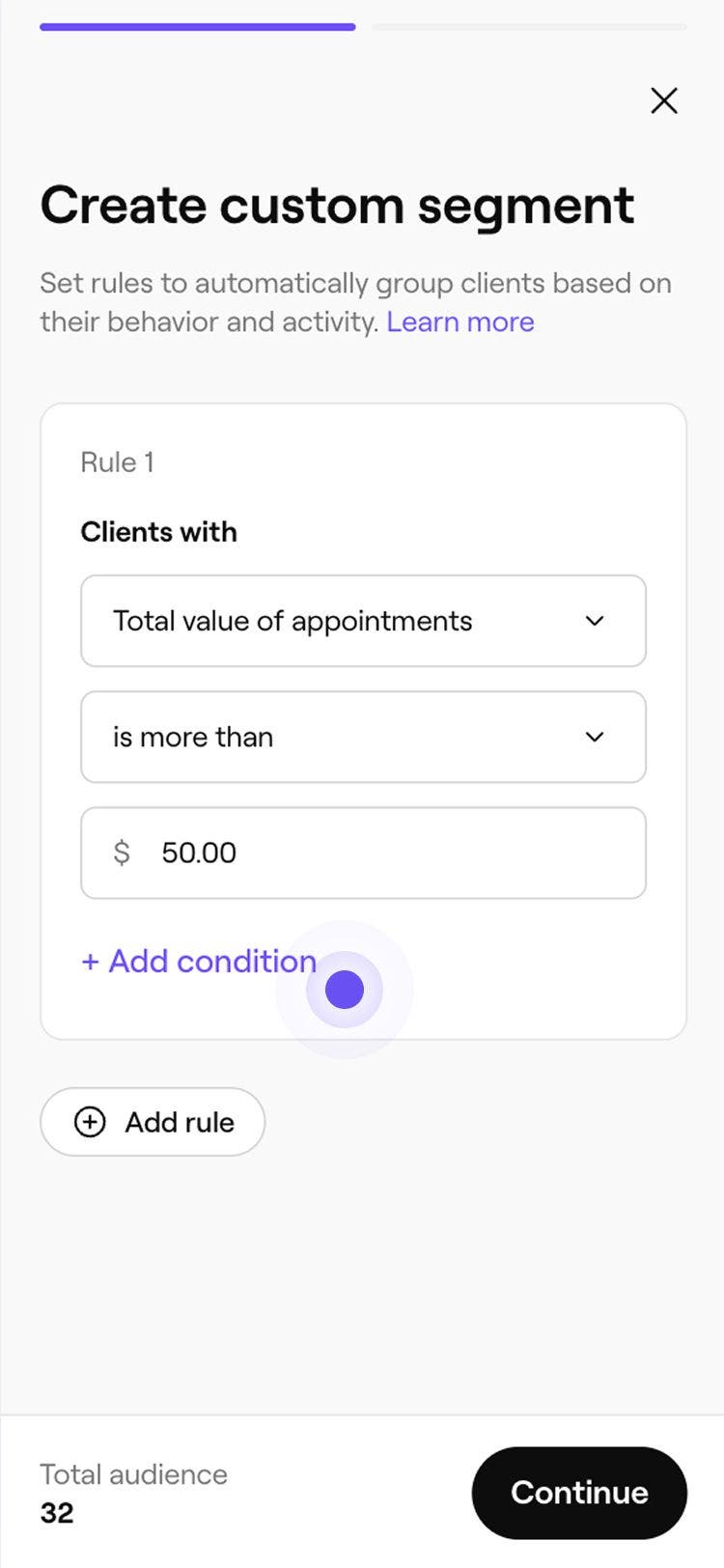
- W razie potrzeby dostosuj regułę, określając liczbę, wartość całkowitą lub inny warunek, który ma zostać zastosowany.
- W razie potrzeby dostosuj regułę, określając liczbę, wartość całkowitą lub inny warunek, który ma zostać zastosowany.
- Dodaj dowolne wymagane warunki, wybierając + Dodaj warunek. Pozwala to filtrować wyniki na podstawie Twoich kryteriów, na przykład wizyt u konkretnego pracownika.
- Kliknięto przycisk Kontynuuj w prawym górnym rogu.
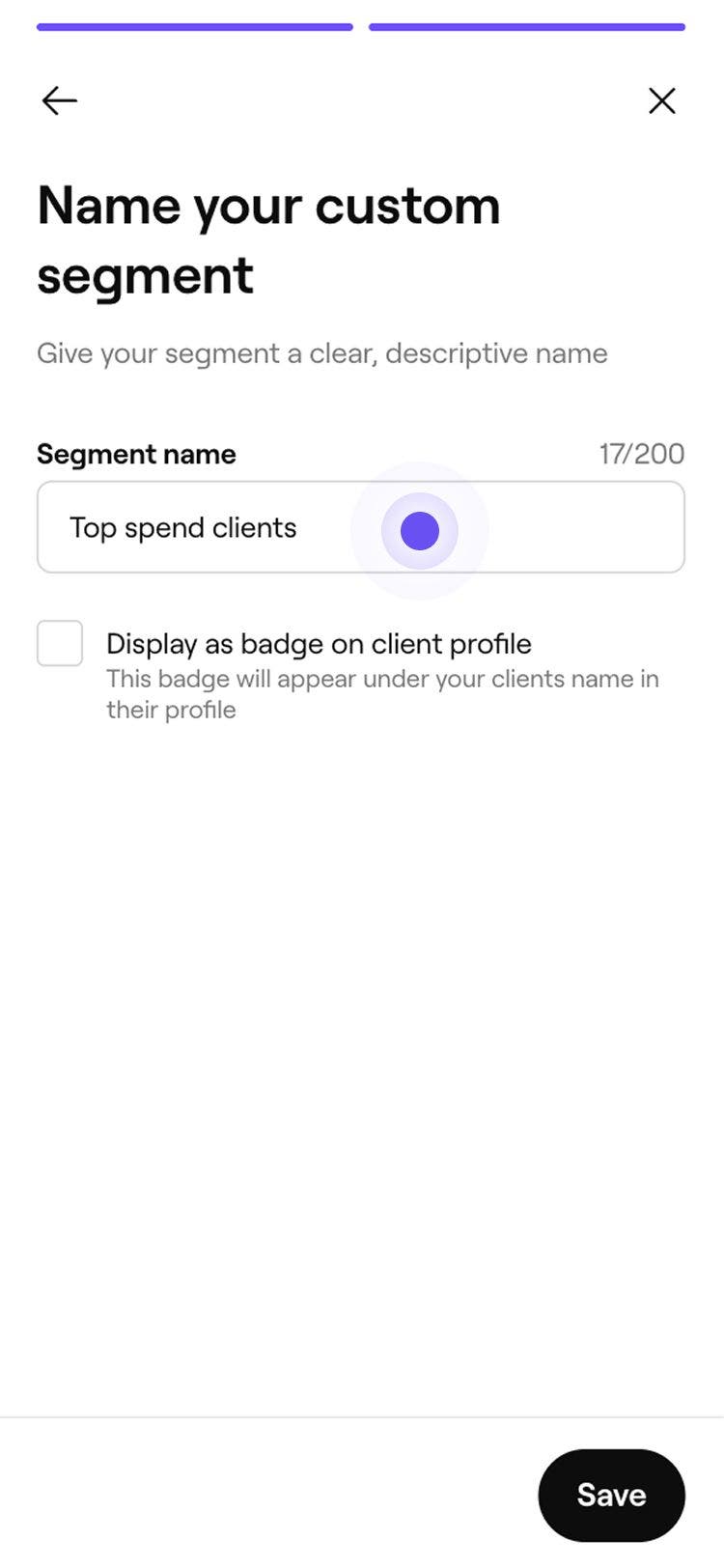
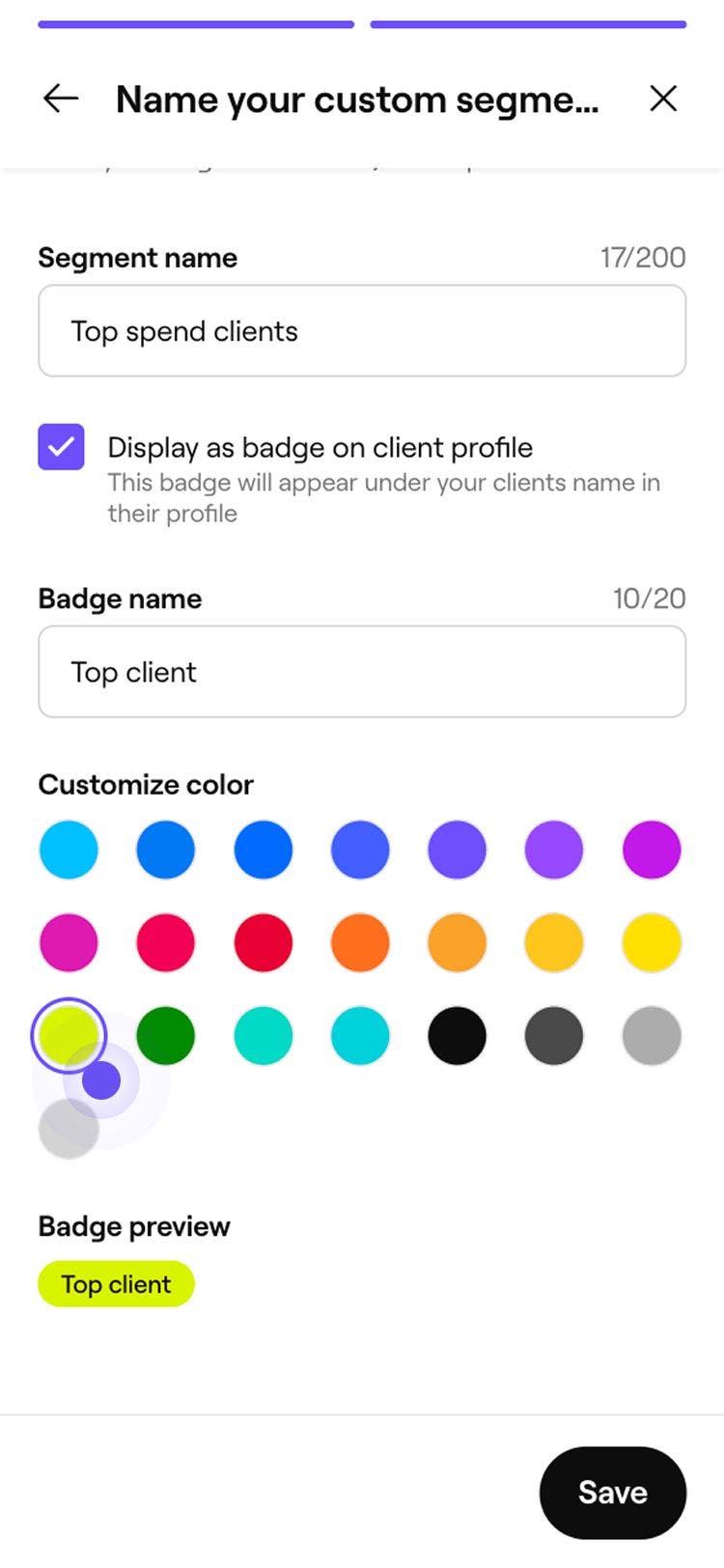
- Na ekranie Nazwa segmentu niestandardowego podaj nazwę segmentu.
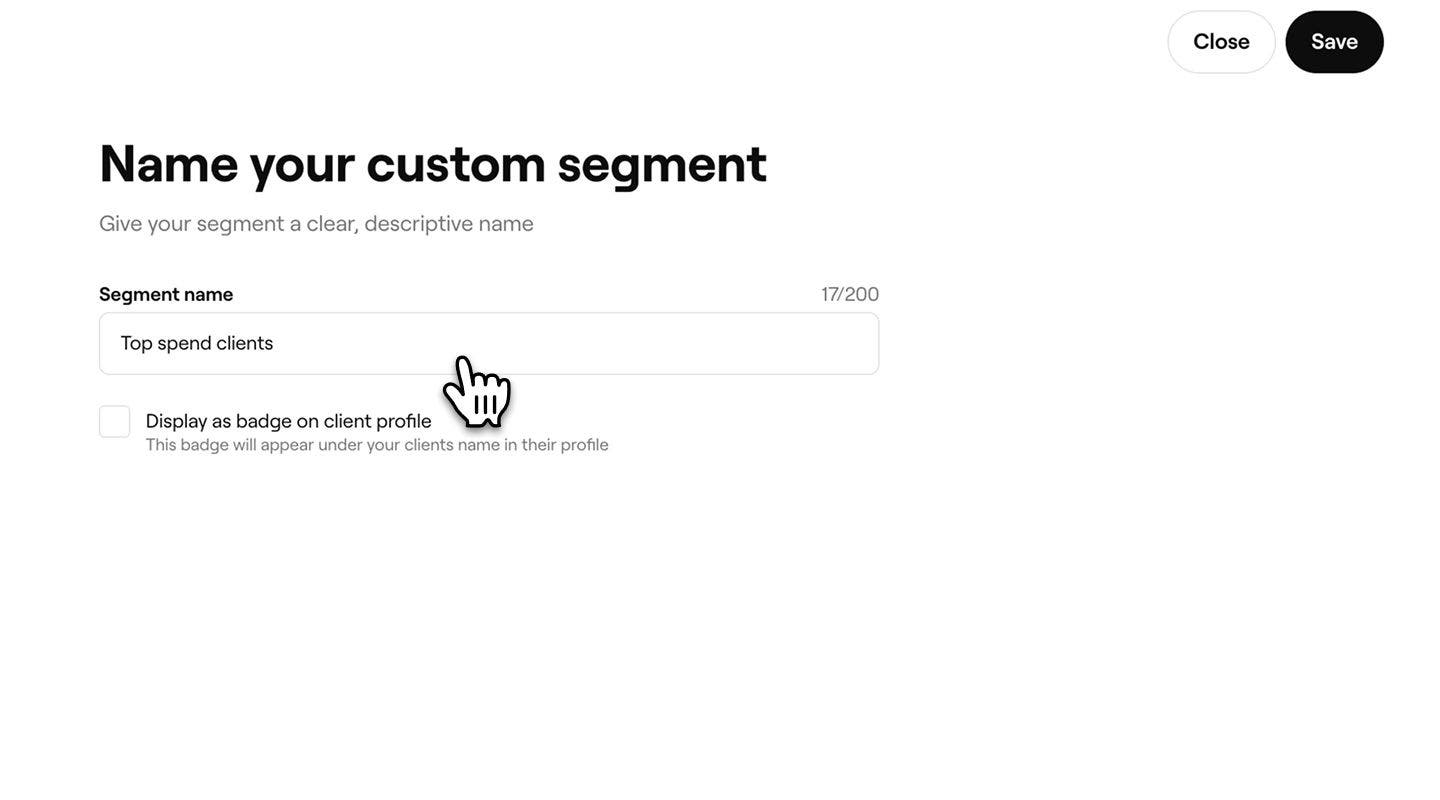
- Aby wyświetlać ten segment jako plakietkę na profilach pasujących klientów, zaznacz pole wyboru Wyświetl jako plakietkę na profilu klienta, a następnie wprowadź Nazwę plakietki i wybierz kolor.
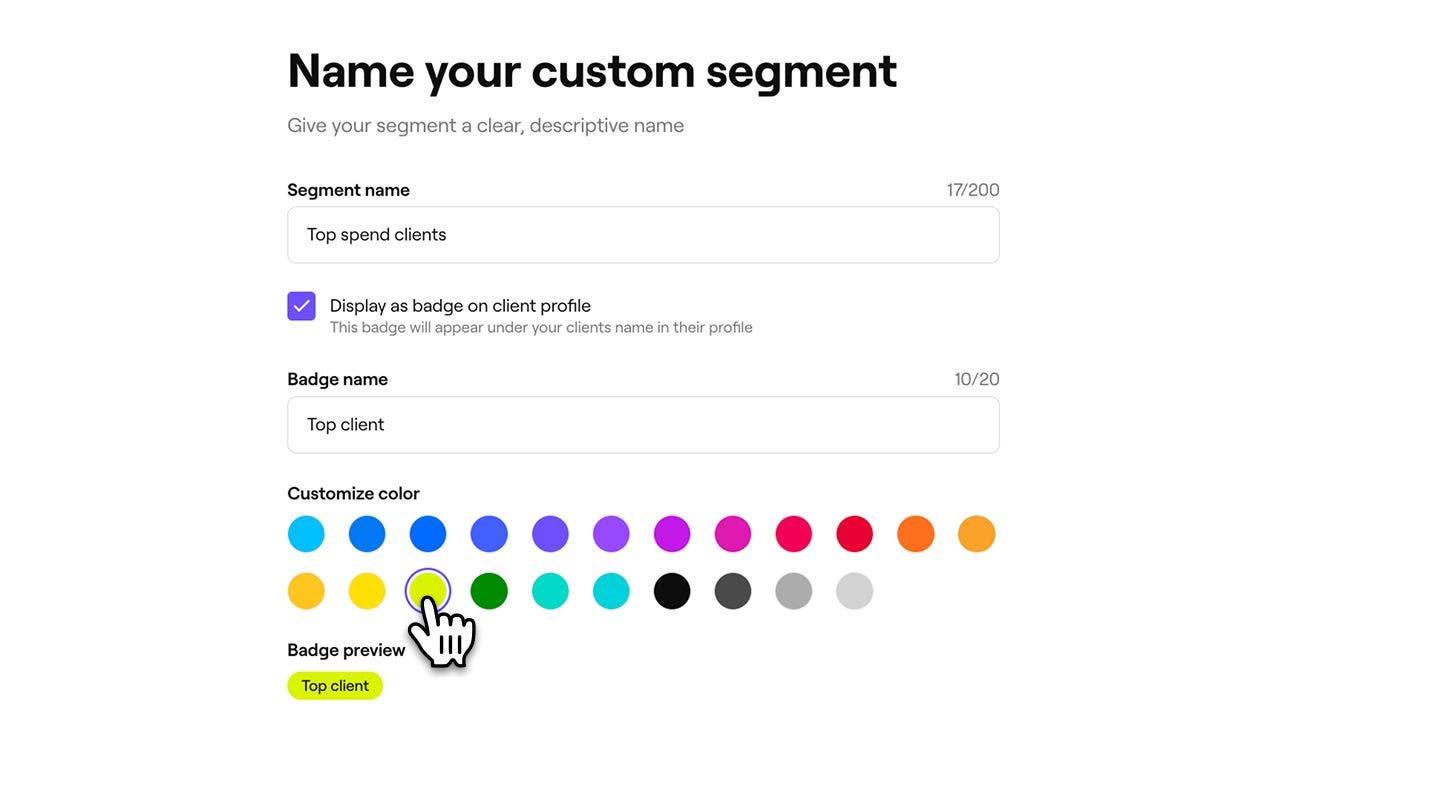
- Kliknij przycisk Zapisz w prawym górnym rogu, aby utworzyć segment.
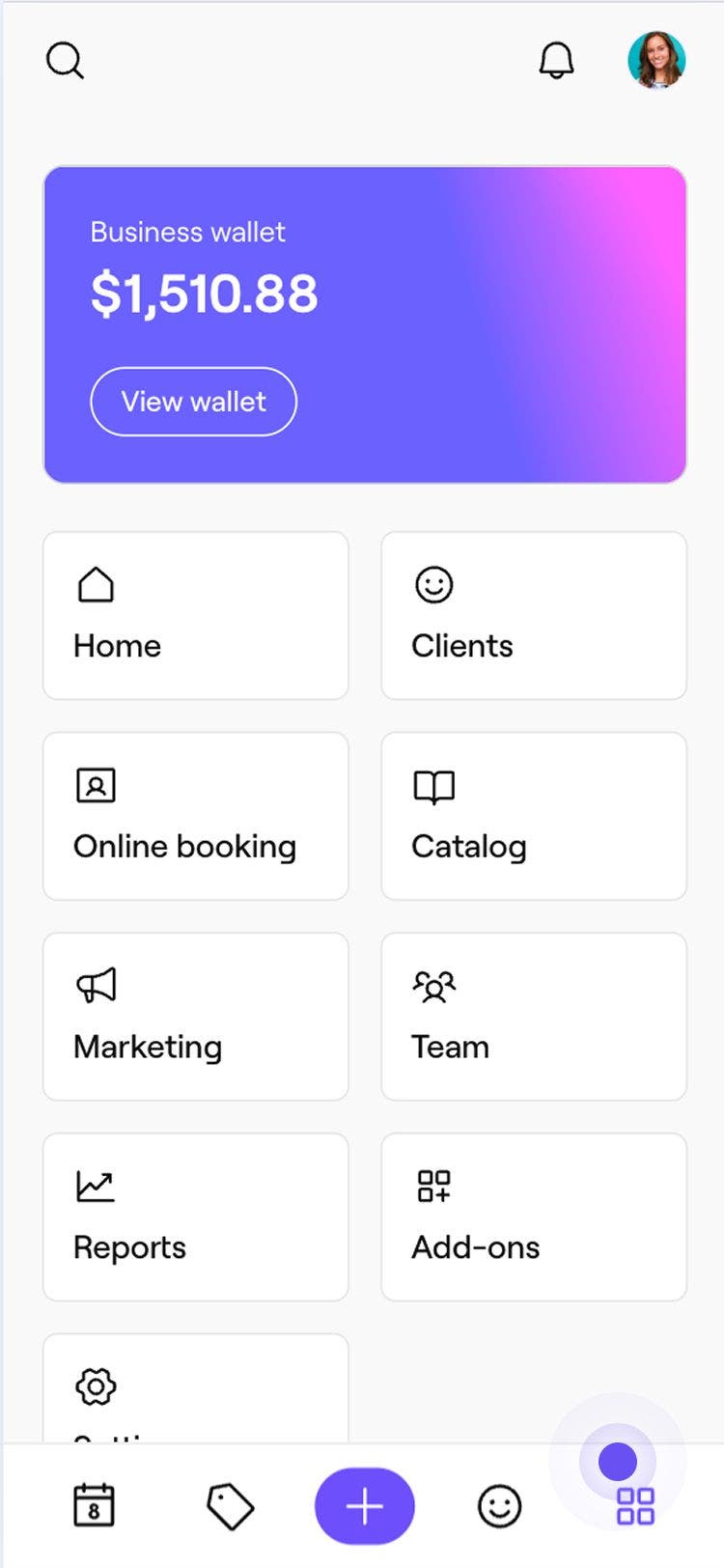
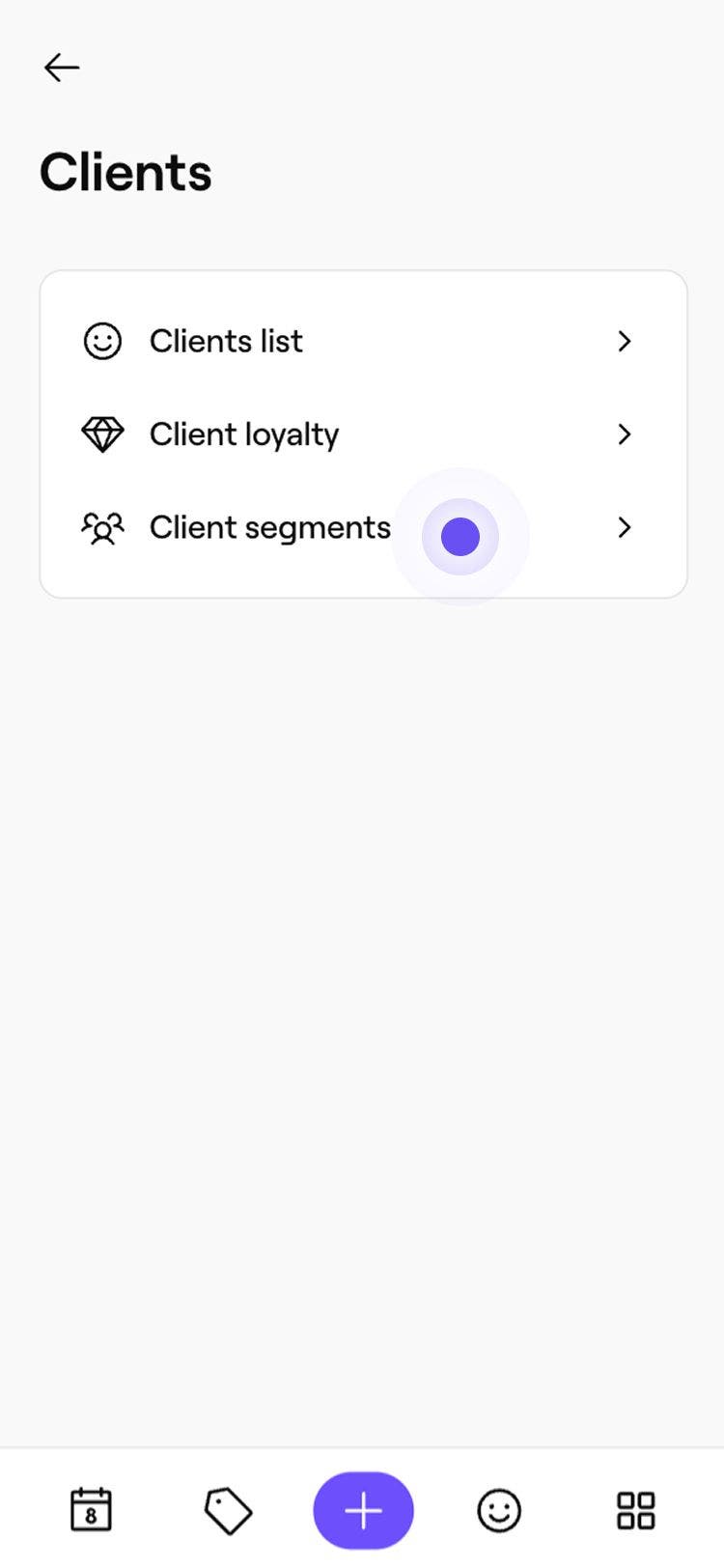
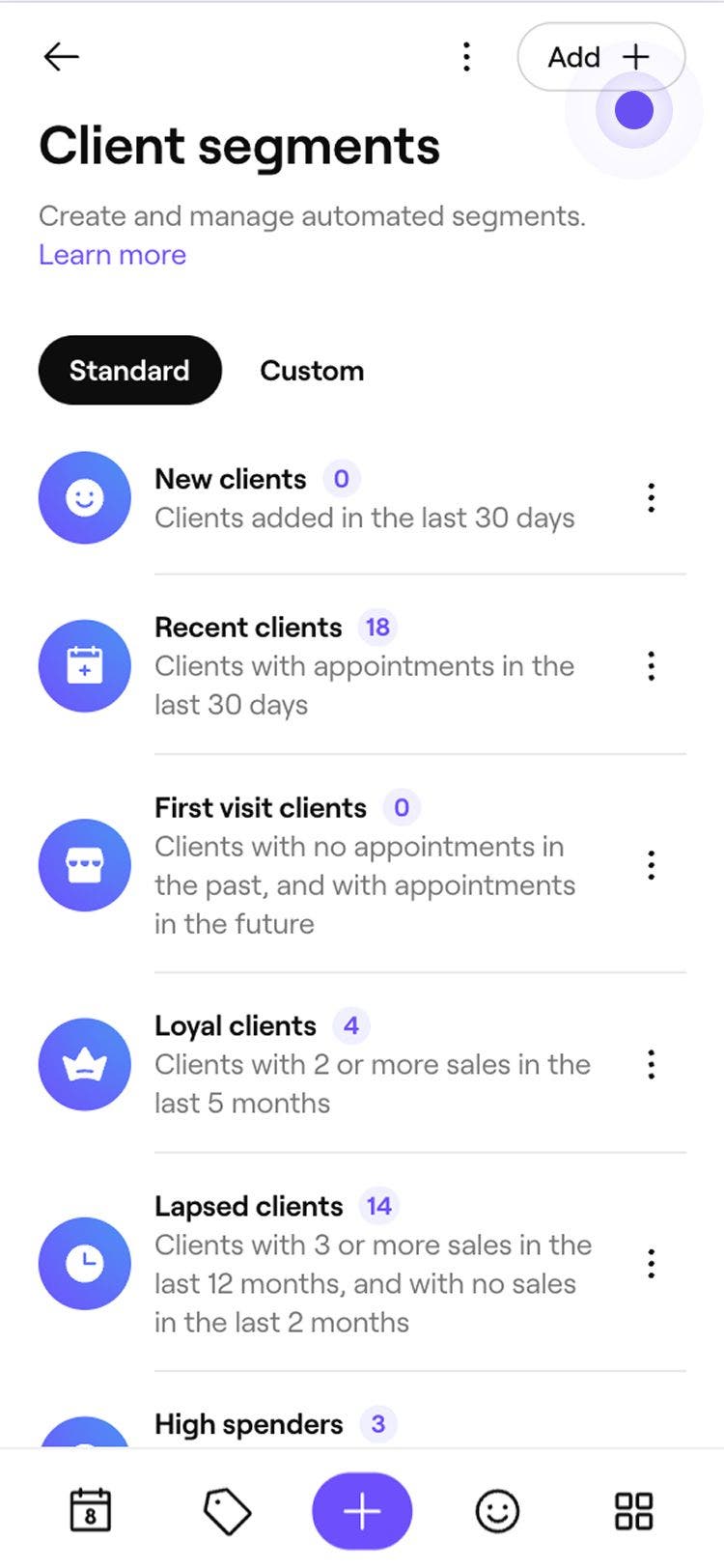
Twój nowy segment zostanie dodany do listy Segmenty klientów i będzie bezpośrednio dostępny do wyboru jako grupa docelowa podczas wysyłania kampanii masowej.
Gdy dodajesz i zmieniasz warunki, liczba Klientów aktualizuje się w czasie rzeczywistym, dzięki czemu możesz sprawdzić, ilu Klientów obecnie spełnia Twoje reguły.
Edytuj lub usuń segment niestandardowy
- Otwórz Segmenty klientów.
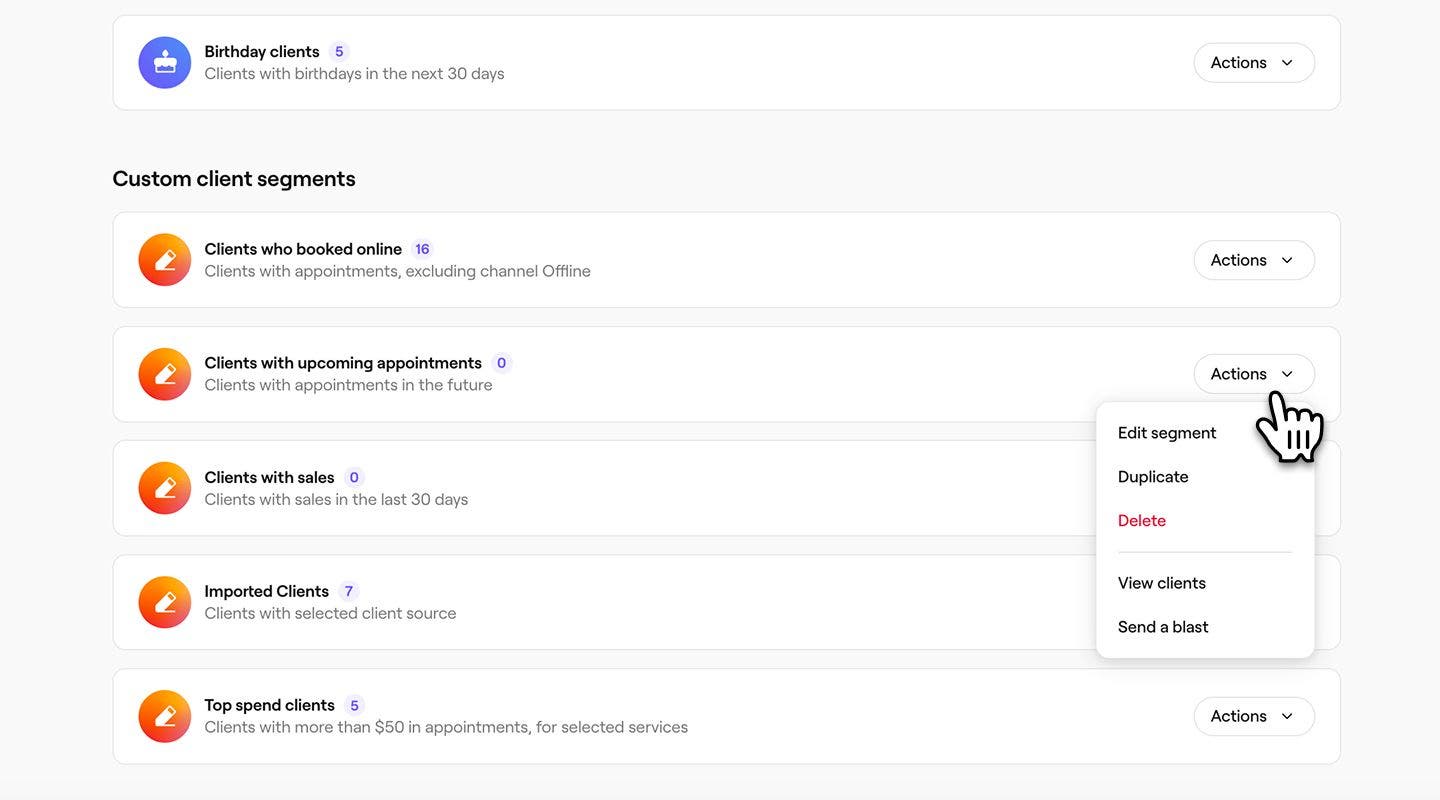
- Kliknij Opcje obok segmentu niestandardowego, który chcesz zaktualizować, a następnie wybierz jedną z poniższych opcji:
- Edytuj: zaktualizuj warunki, nazwę lub kolor segmentu. Kliknij Zapisz w prawym górnym rogu, aby potwierdzić zmiany.
- Usuń: trwale usuń segment. Kliknij Usuń w wyskakującym okienku, aby potwierdzić.
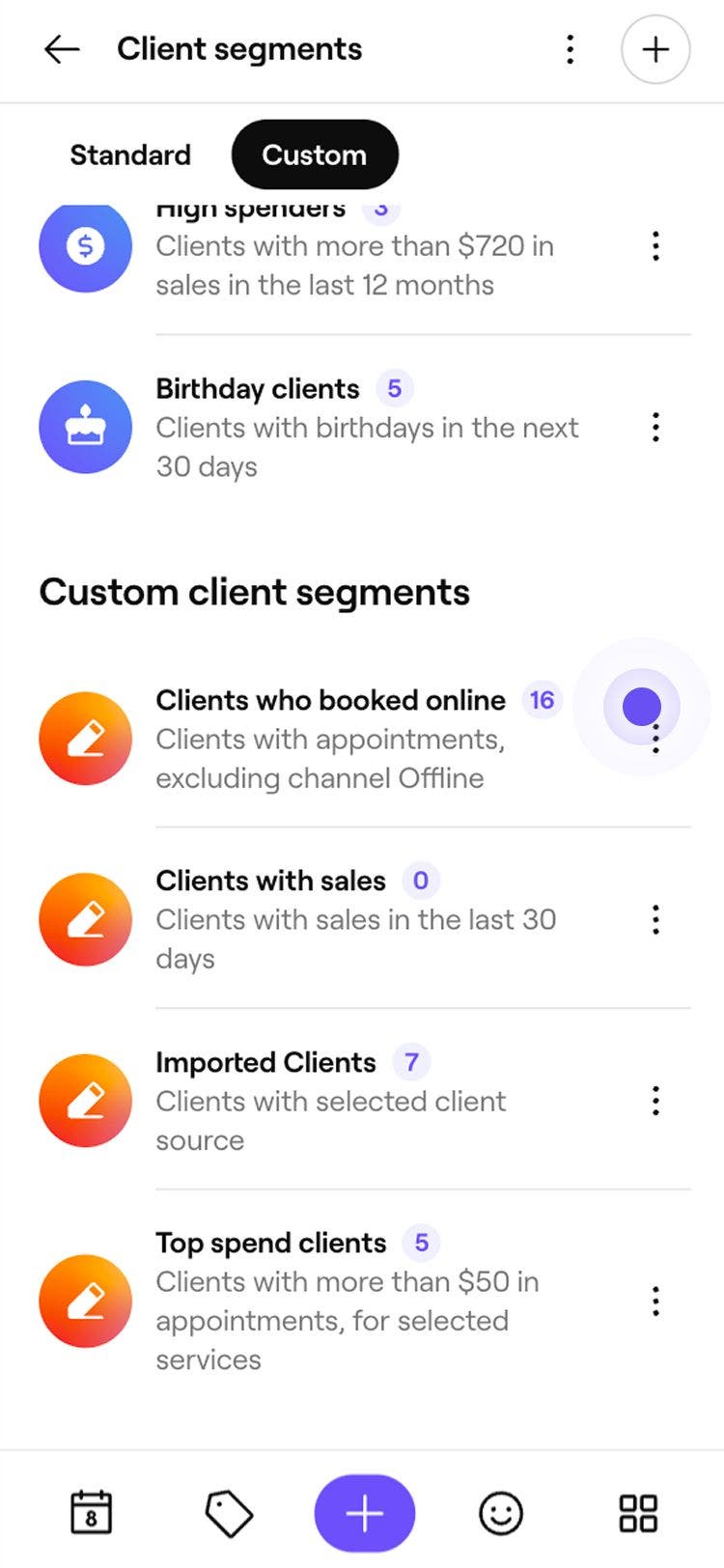
Usunięcie segmentu powoduje jego usunięcie z listy Segmenty klientów i nie będzie już można go wybrać jako grupy docelowej w kampaniach masowych.
Często zadawane pytania
Tagi klientów można wykorzystać jako warunek podczas tworzenia segmentu niestandardowego. Tagi pomagają grupować klientów na podstawie przypisanych przez Ciebie etykiet, takich jak VIP lub Nowy klient. Możesz łączyć tagi z innymi warunkami, na przykład kierując kampanie do klientów z tagiem VIP, którzy nie dokonali rezerwacji w ciągu ostatnich 60 dni.
Segment niestandardowy można utworzyć, używając warunku Pracownik w sekcji Wizyty. Pozwala to grupować klientów na podstawie członka zespołu, u którego dokonali rezerwacji, co ułatwia śledzenie relacji lub wyznaczanie celów działań następczych.
Dostęp do segmentów klientów jest kontrolowany przez poziomy uprawnień zespołu. Pracownicy z włączonymi odpowiednimi uprawnieniami mogą przeglądać segmenty i nimi zarządzać.
Klienci w segmencie mogą zostać wyświetleni po zastosowaniu filtrów w Liście klientów. Przejdź do Klienci, otwórz Filtry i wybierz segment z rozwijanej listy Segmenty klientów. Lista zostanie zaktualizowana i wyświetli wszystkich Klientów, którzy pasują do wybranego segmentu.