Podziel swoich klientów na segmenty
Dowiedz się, jak automatycznie grupować klientów, co pozwoli Ci kierować kampanie, filtrować klientów i szybko zrozumieć zachowania klientów w każdym profilu.
W tym artykule
Informacje o segmentach klientów
Segmenty klientów grupują Twoich klientów na podstawie określonych warunków, takich jak historia wizyt, wydatki lub zaangażowanie. Istnieją dwa rodzaje segmentów:
- Segmenty standardowe: gotowe segmenty do typowych zastosowań.
- Segmenty niestandardowe: segmenty, które tworzysz samodzielnie, z bardziej zaawansowanymi lub szczegółowymi warunkami.
Po skonfigurowaniu segmenty są aktualizowane automatycznie i mogą być wykorzystywane na całej platformie Fresha, w tym w kampaniach marketingu masowego.
Standardowe segmenty Klientów
Standardowe segmenty klientów to gotowe grupy zaprojektowane do typowych scenariuszy, takich jak identyfikacja nowych, powracających lub wartościowych klientów.
- Automatycznie porządkują Twoich klientów na podstawie wcześniej określonych warunków
- Możesz edytować wartości warunków, aby lepiej odpowiadały potrzebom Twojej firmy
- Pozostają dostępne do wykorzystania w dowolnym momencie
- Są oznaczone na niebiesko na Twojej liście segmentów klientów
Aby uzyskać bardziej zaawansowane targetowanie, możesz tworzyć własne segmenty niestandardowe.
Edytuj standardowy segment
- W menu głównym po lewej stronie ekranu przejdź do Klienci.
- W lewym panelu menu wybierz Segmenty klientów.
- Kliknij przycisk Opcje obok standardowego segmentu, który chcesz zaktualizować, i wybierz Edytuj.
- Zaktualizuj wartości warunków zgodnie z potrzebami.
- Wybierz, czy segment ma być wyświetlany w profilu klienta
- Kliknij przycisk Zapisz w prawym górnym rogu, aby zastosować zmiany.
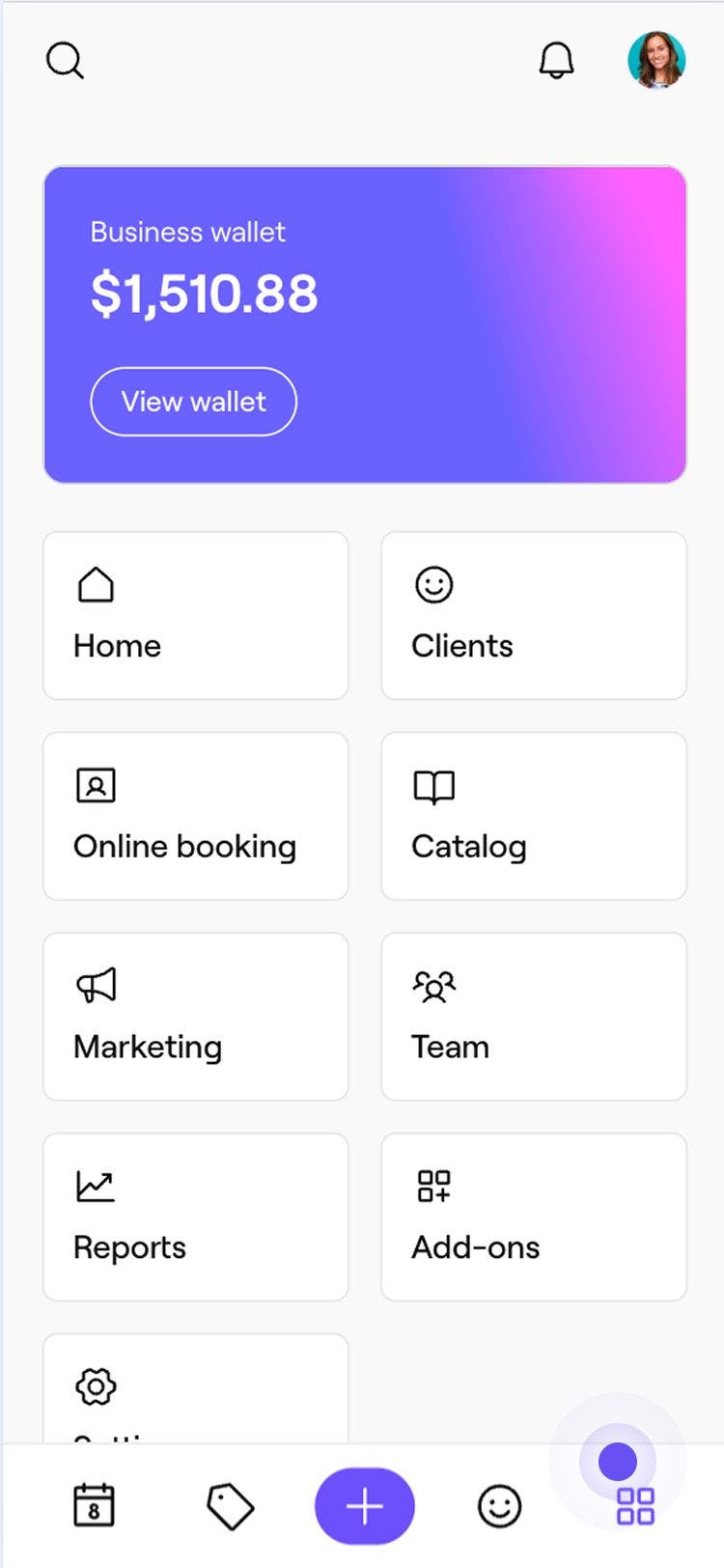
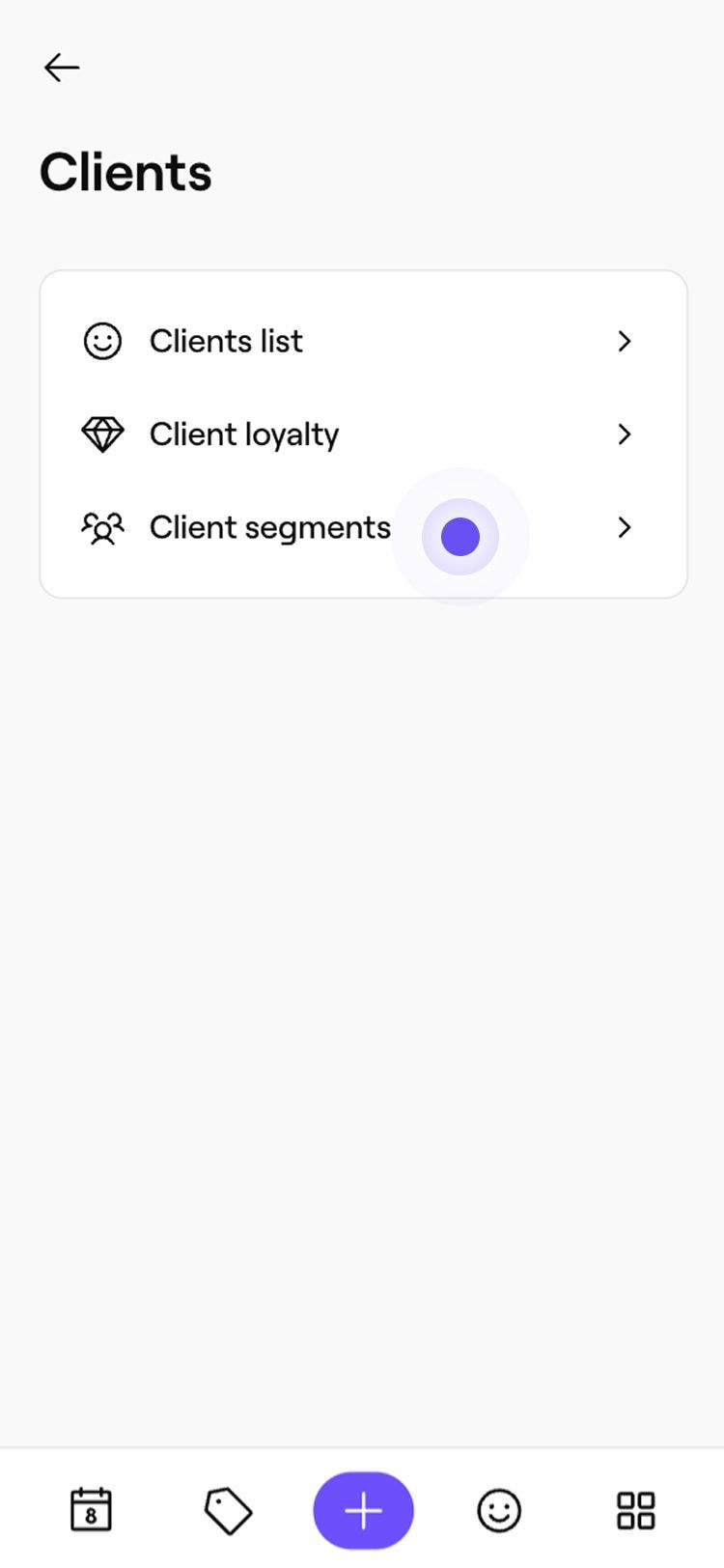
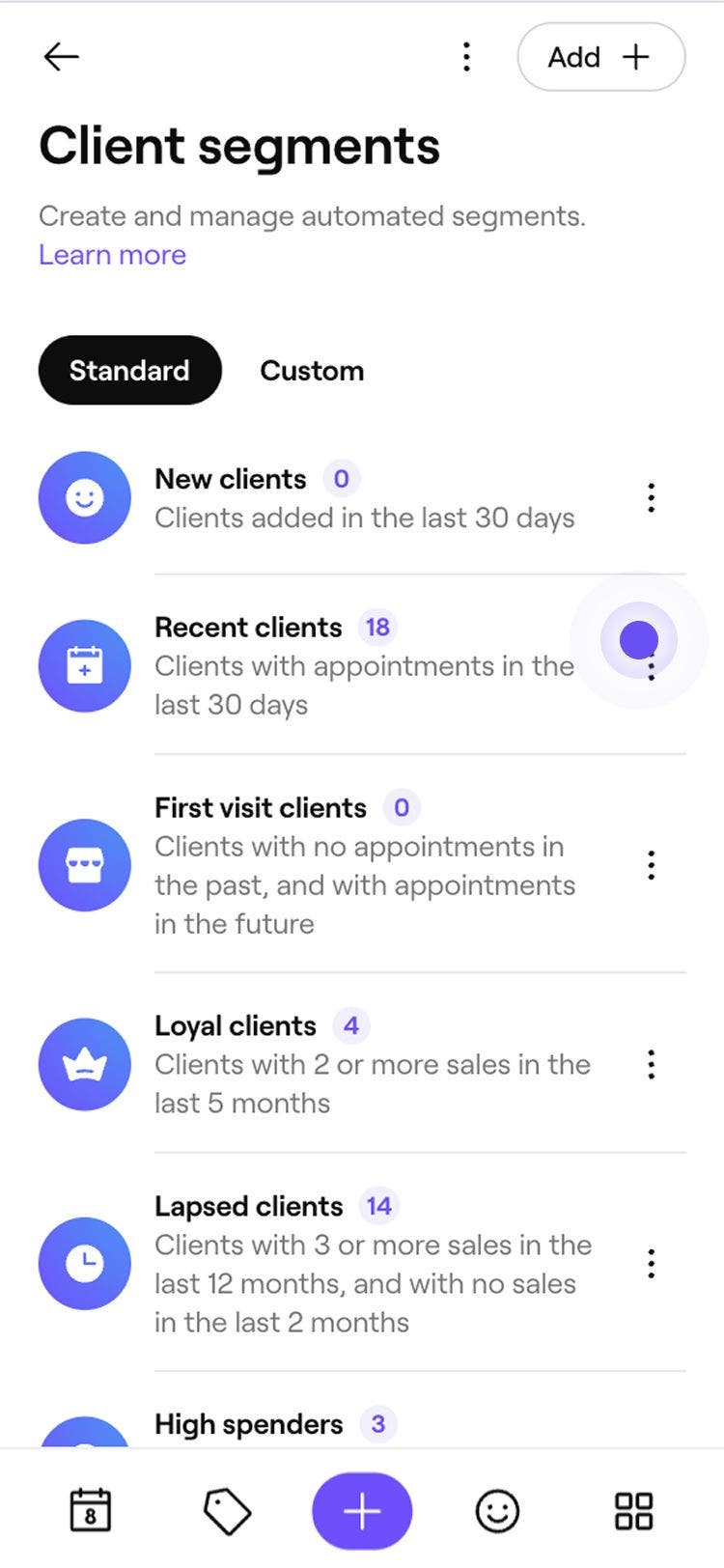
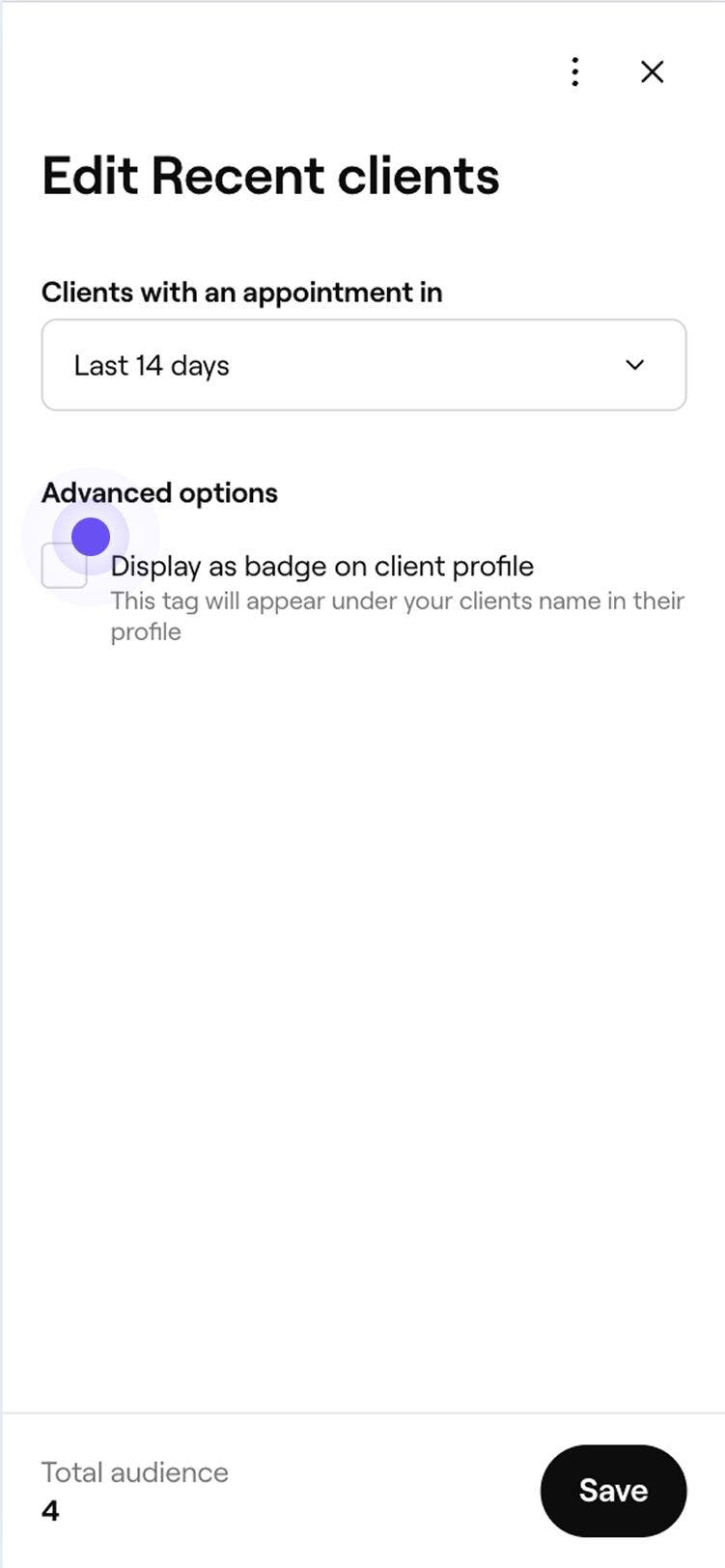
Twój standardowy segment został zaktualizowany o nowe wartości. Aby powrócić do pierwotnych Ustawień, wybierz Opcje obok segmentu, a następnie wybierz Przywróć ustawienia domyślne.
Wykorzystuj segmenty klientów w kampaniach masowych
Wyślij odpowiednią treść wiadomości do właściwej grupy docelowej. Wykorzystaj segmenty podczas wysyłania kampanii masowej, aby kierować wiadomości do klientów na podstawie ich zachowań, dzięki czemu Twoje kampanie będą bardziej trafne i skuteczne.
- W menu głównym po lewej stronie ekranu przejdź do Marketingu.
- W lewym panelu menu wybierz Kampanie masowe.
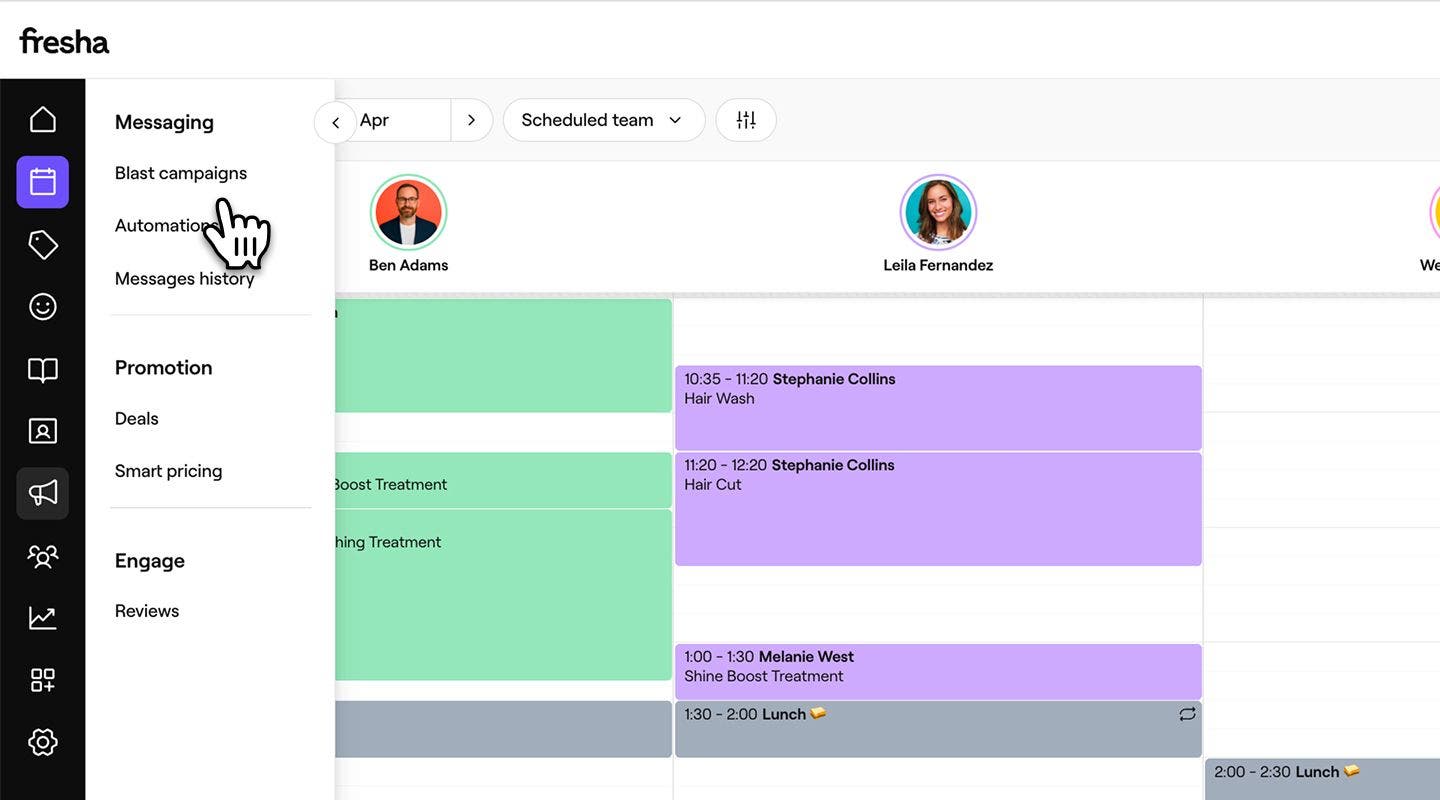
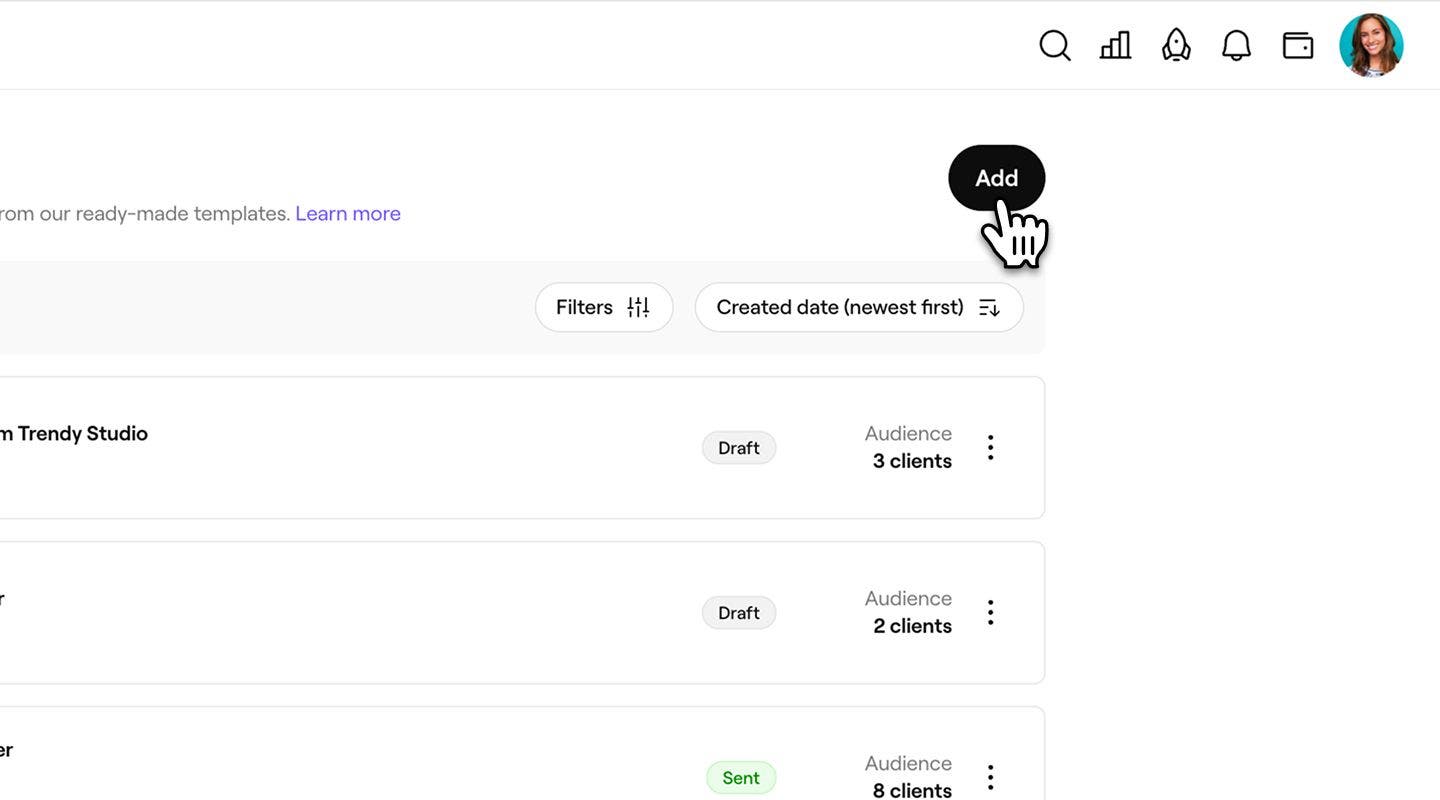
- Kliknij przycisk Dodaj w prawym górnym rogu, aby utworzyć nową kampanię, lub wybierz istniejącą wersję roboczą.
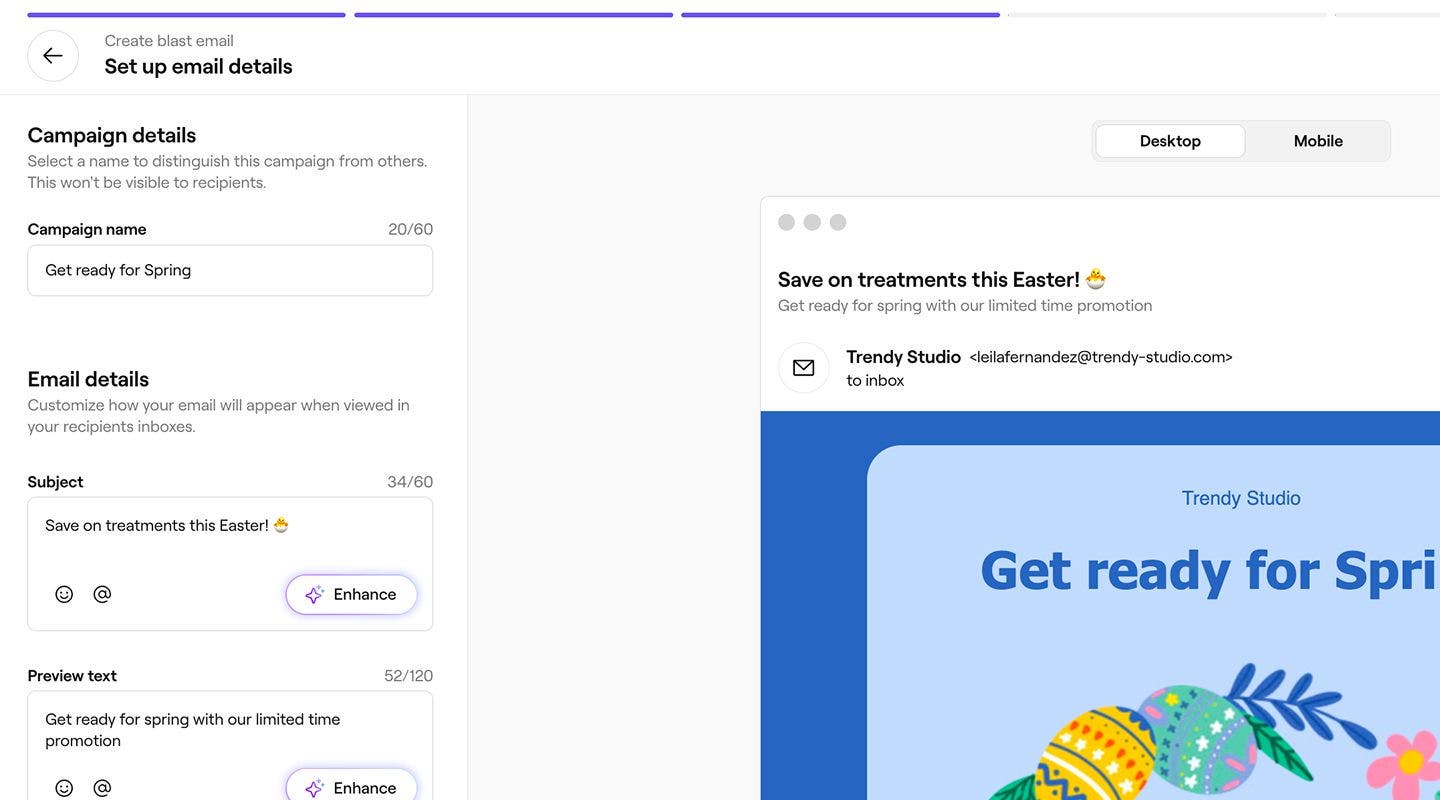
- Wybierz szablon i dodaj treść kampanii.
- Na ekranie Wybierz grupę docelową wybierz segment, aby wysłać masową wiadomość do swojej grupy docelowej.
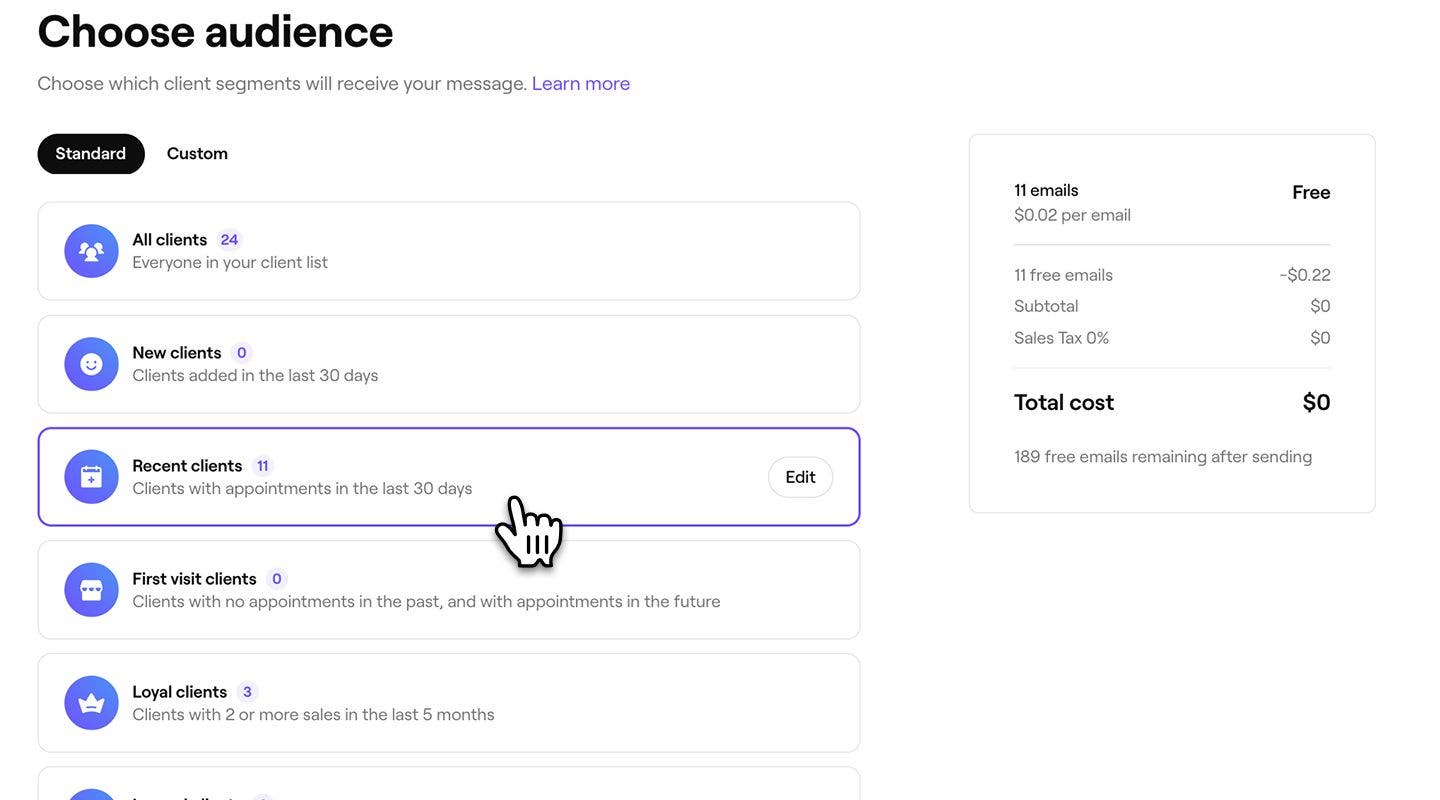
- Sprawdź całkowitą liczbę wiadomości i koszt kampanii.
- Kliknij przycisk Kontynuuj w prawym górnym rogu, aby zakończyć tworzenie kampanii masowej.


Wybrany segment staje się grupą docelową Twojej kampanii masowej. Po wysłaniu kampanii możesz zobaczyć dokładną listę odbiorców, otwierając kampanię z Listy kampanii masowych.
Liczba klientów w kroku Grupa docelowa odzwierciedla najbardziej aktualne dane w momencie wysyłania. Może się ona różnić od liczby wyświetlanej na liście Segmenty klientów, która jest odświeżana co godzinę.
Często zadawane pytania
Liczby klientów na liście Segmenty klientów są aktualizowane co godzinę. Podczas tworzenia lub edycji segmentu liczba jest aktualizowana w czasie rzeczywistym w miarę dodawania lub zmiany warunków, dzięki czemu możesz bezpośrednio zobaczyć, jak wpływa to na Twoją grupę docelową.
Liczba klientów w segmencie pokazuje szacunkową liczbę wszystkich pasujących klientów. Podczas wysyłania kampanii masowej uwzględniani są tylko klienci z prawidłowymi danymi kontaktowymi i zaakceptowanymi preferencjami marketingowymi. Zduplikowane profile z tym samym adresem e-mail lub numerem telefonu są również usuwane, więc każdy klient otrzymuje wiadomość tylko raz.
Profile z tym samym adresem e-mail lub numerem telefonu są automatycznie deduplikowane podczas wysyłania kampanii masowej. Dzięki temu każdy klient otrzyma tylko jedną wiadomość, nawet jeśli istnieje wiele profili.
Segmenty są wyświetlane w taki sposób, że segmenty standardowe znajdują się u góry, a niestandardowe poniżej. Ta kolejność obowiązuje zarówno na liście segmentów klientów, jak i przy wyborze grupy docelowej do kampanii masowych.