Strona głównaBaza wiedzyAkademia Fresha
Śledź, w jaki sposób klienci odkrywają Twoją firmę
Wróć
  1. Baza wiedzy•
  2. Klienci•
  3. Śledź, w jaki sposób klienci odkrywają Twoją firmę

Śledź, w jaki sposób klienci odkrywają Twoją firmę

W tym przewodniku dowiesz się, jak tworzyć źródła polecenia, które pomogą Ci lepiej zrozumieć Twoją bazę klientów.

W tym artykule

  • Jak działają źródła polecenia
  • Dodaj nowe źródło polecenia
  • Zmień źródło polecenia w profilu
  • Raportowanie źródeł polecenia

Jak działają źródła polecenia

Źródła polecenia pomagają śledzić, w jaki sposób klienci odkryli Twoją firmę. Pojawiają się one w każdym profilu klienta oraz w raporcie Lista klientów, dzięki czemu masz dostęp do analityki biznesowej na temat tego, które kanały przyciągają najwięcej klientów.  Dostępne są już domyślne źródła, takie jak Marketplace, bez rezerwacji i link „Zarezerwuj teraz”, ale w każdej chwili możesz dodać nowe.

Dodaj nowe źródło polecenia

  1. W menu głównym po lewej stronie ekranu przejdź do Ustawień.
  2. Kliknij kategorię Klienci, aby zarządzać ustawieniami źródeł poleceń.   Ustawienia klienta fresha.jpg
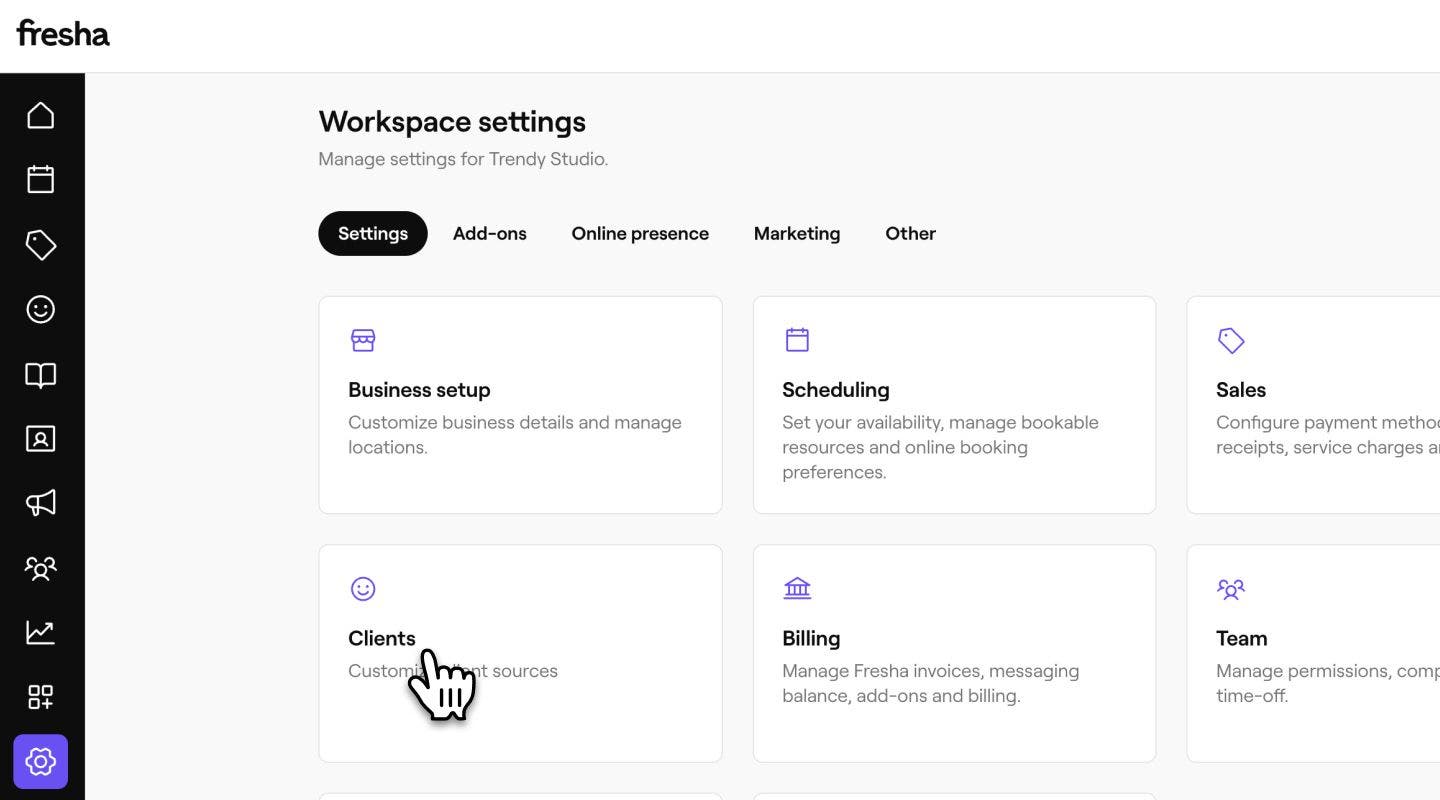
  3. W lewym panelu menu wybierz Źródła poleceń, aby przeglądać listę źródeł i zarządzać nią. 
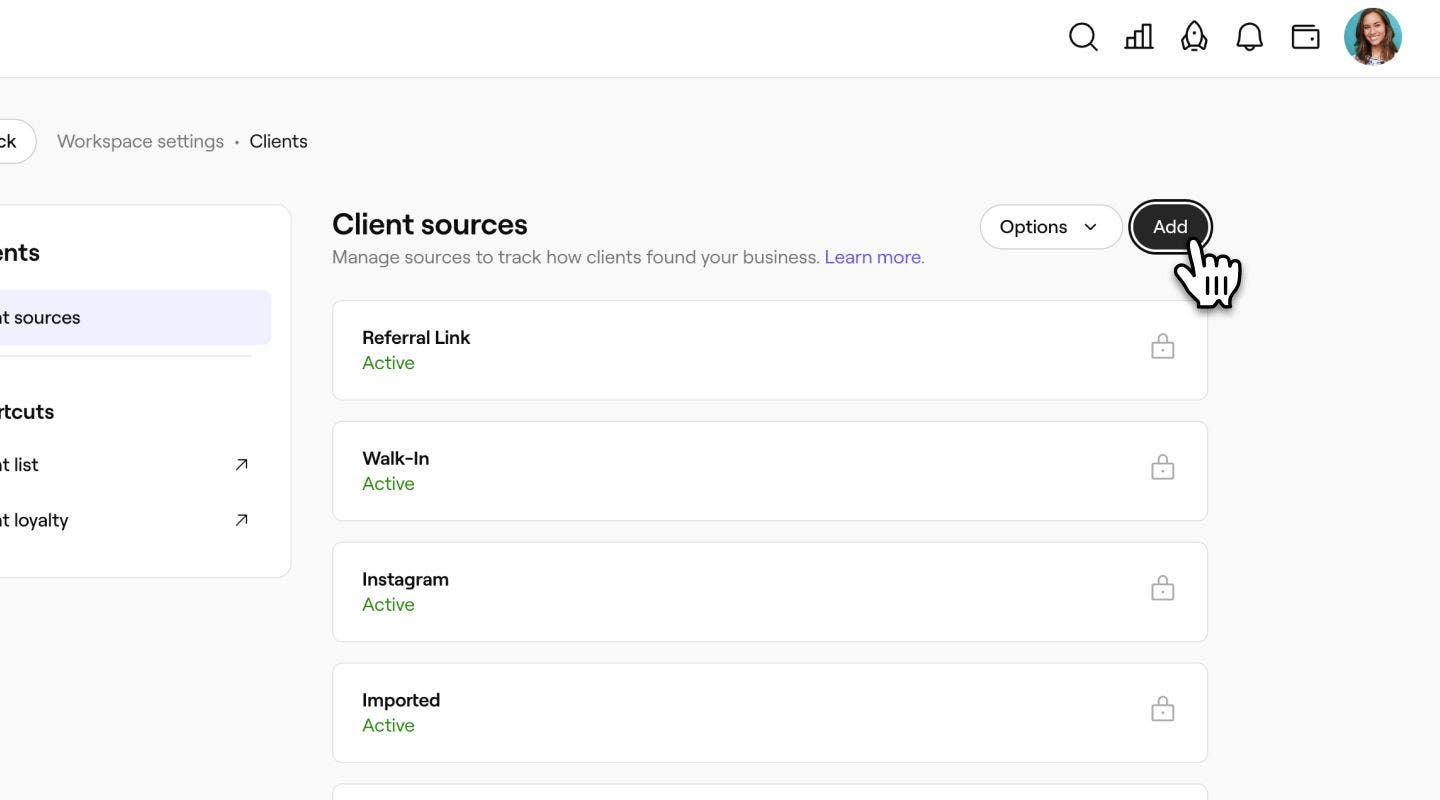
  4. W prawym górnym rogu listy źródeł kliknij przycisk Dodaj, aby utworzyć nowe źródło. Dodaj nowe źródło polecenia Fresha.jpg
  5. W widoku Dodaj źródła polecenia wprowadź Nazwę źródła polecenia. Nazwa nowego źródła polecenia Fresha.jpg
  6. Kliknij przycisk Dodaj w prawym górnym rogu, aby zapisać nowe źródło.
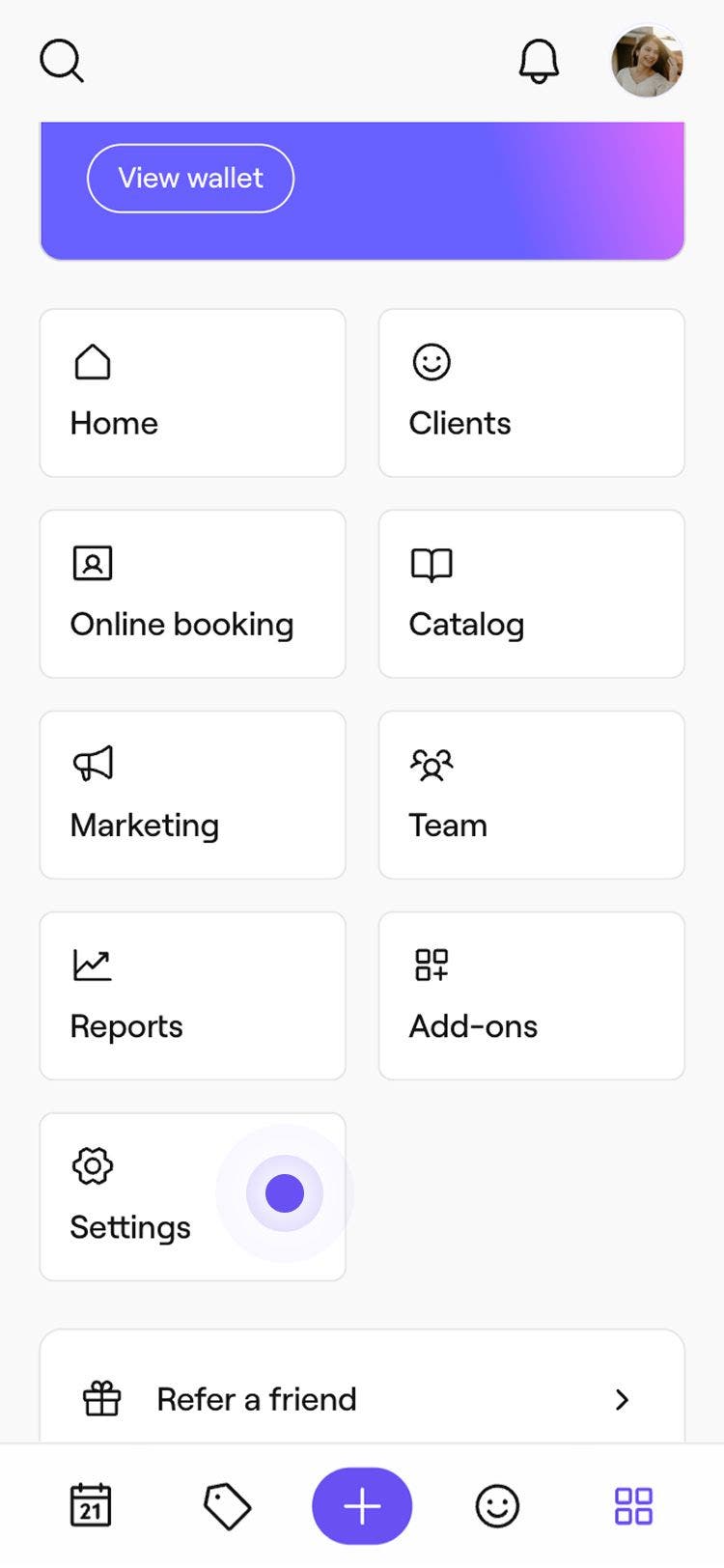
  1. W menu głównym u dołu urządzenia dotknij ikony Więcej i otwórz Ustawienia. Group 193.jpg
  2. Dotknij Klienci, aby zarządzać ustawieniami źródeł poleceń. 
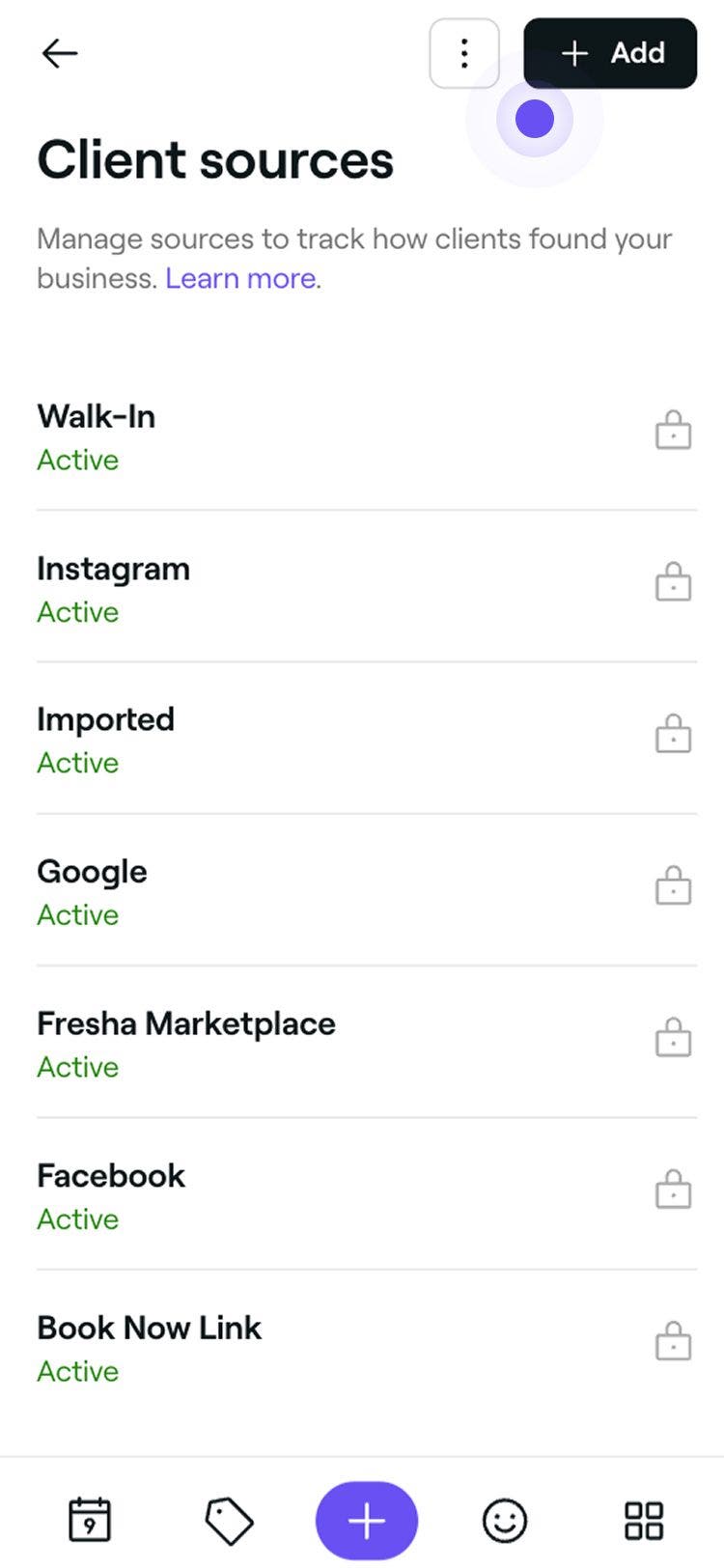
  3. W menu wybierz Źródła poleceń, aby przeglądać listę źródeł i nią zarządzać.
  4. W prawym górnym rogu listy źródeł dotknij przycisku Dodaj, aby utworzyć nowe źródło.
    client_sources_mob_4.jpg
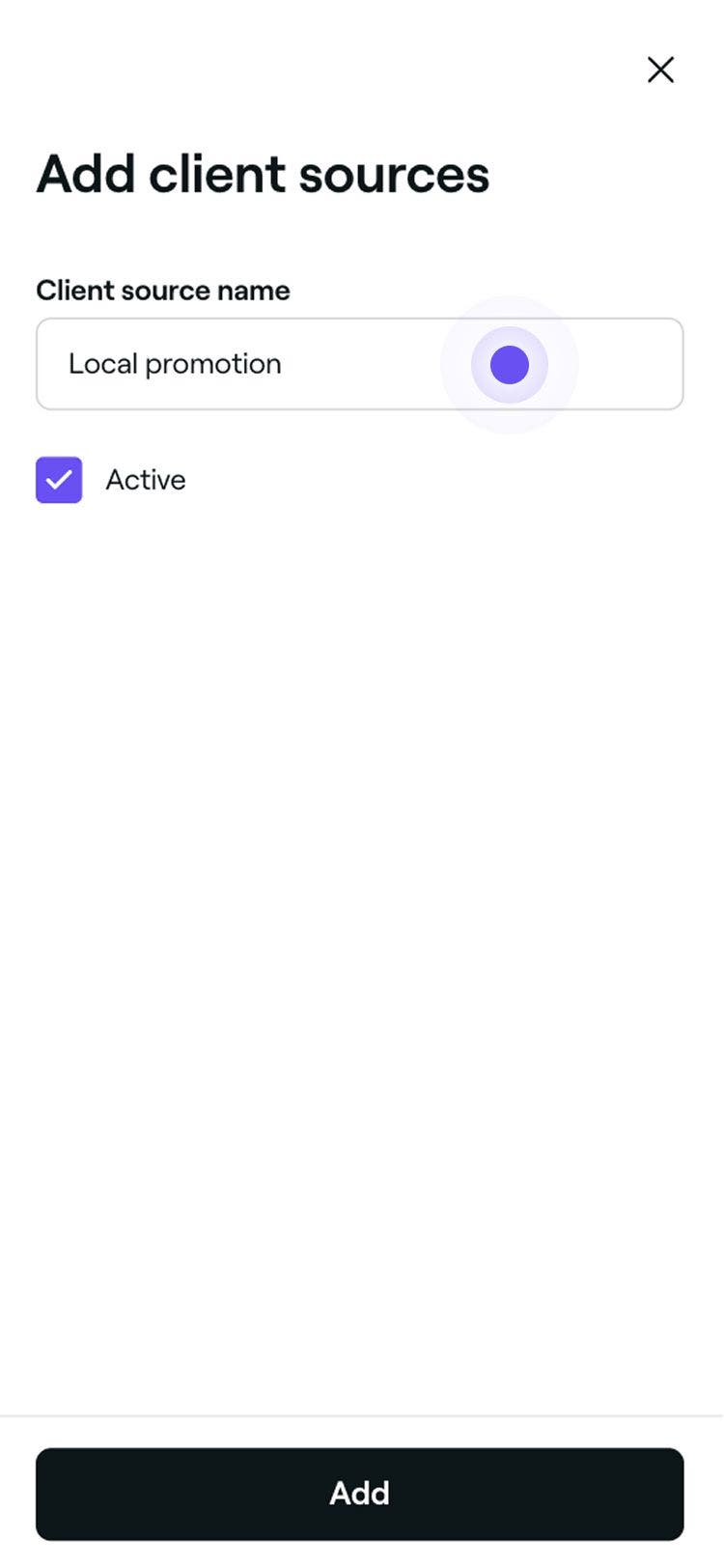
  5. W widoku Dodaj źródła polecenia wprowadź Nazwę źródła polecenia.
    client_sources_mob_5.jpg
  6. Dotknij przycisku Dodaj u dołu, aby zapisać nowe źródło.

Po zapisaniu nowe źródło polecenia pojawi się na Twojej liście i będzie można je wybrać podczas aktualizowania profilu klienta. Możesz edytować, usuwać lub zmieniać kolejność źródeł, klikając Opcje obok źródła.

Zmień źródło polecenia w profilu

  1. W menu głównym po lewej stronie ekranu przejdź do Klienci.
  2. Wybierz Listę klientów z lewego panelu menu.

    Adjust_client_source_web_1.jpg
  3. Wybierz klienta z listy klientów, aby otworzyć jego profil. 
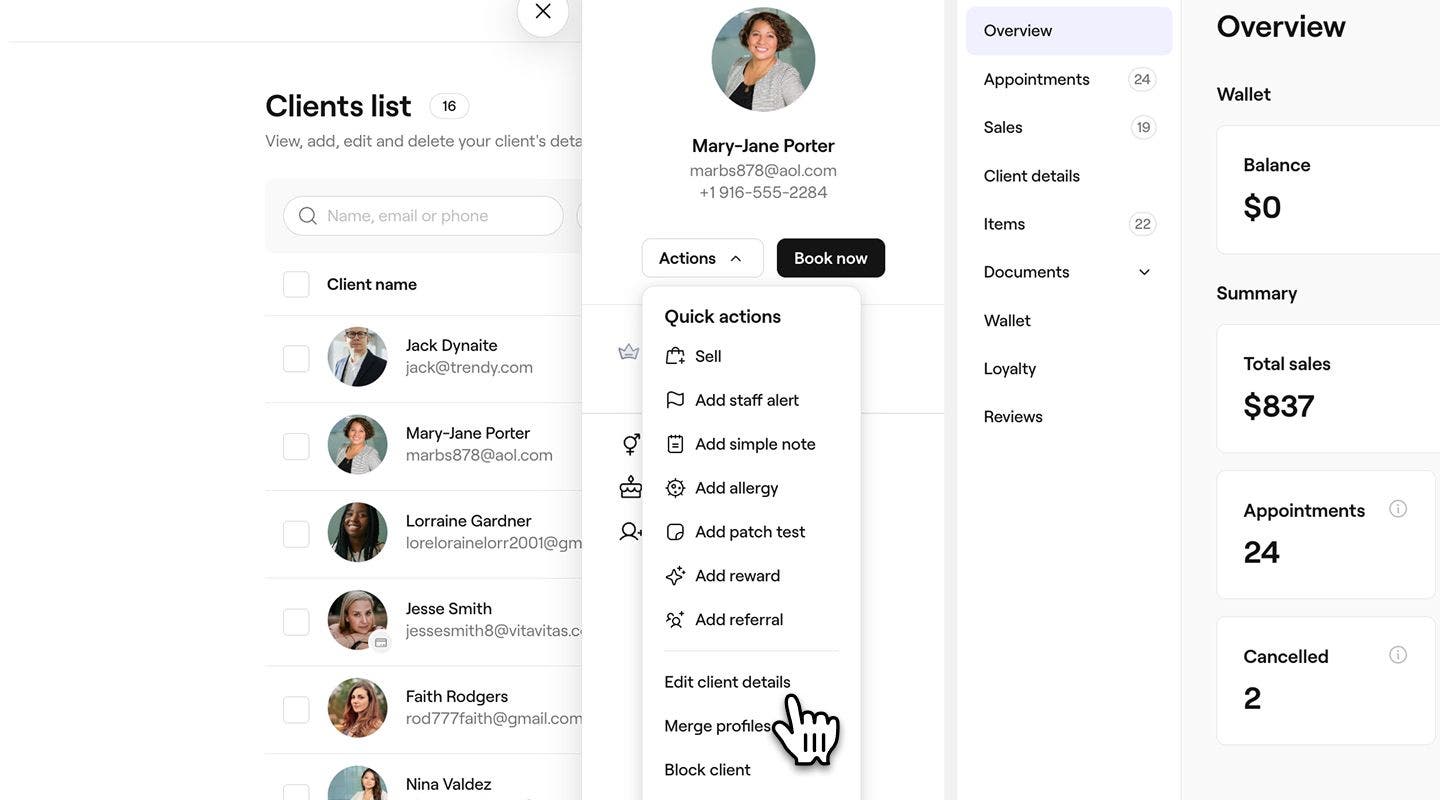
  4. W lewym panelu widoku klienta kliknij przycisk Opcje i wybierz Edytuj dane klienta. 
    Adjust_client_source_web_3.jpg
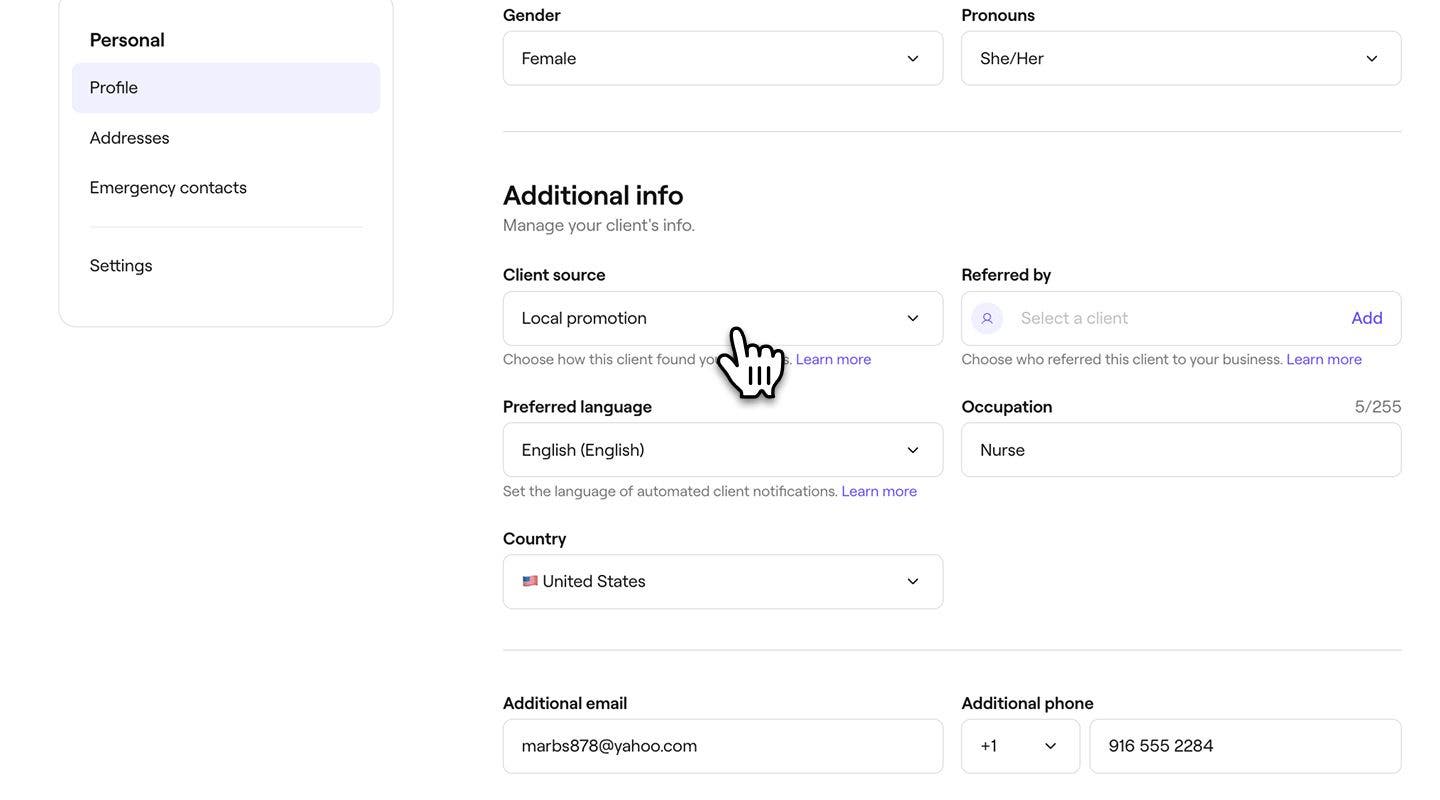
  5. W widoku Edytuj klienta przewiń w dół do Dodatkowe informacje, aby zmienić źródło polecenia. 
  6. W sekcji Źródło polecenia użyj listy rozwijanej, aby wybrać inne źródło. 
    Adjust_client_source_web_4.jpg
  7. Kliknij przycisk Zapisz w prawym górnym rogu, aby zaktualizować szczegóły profilu klienta.
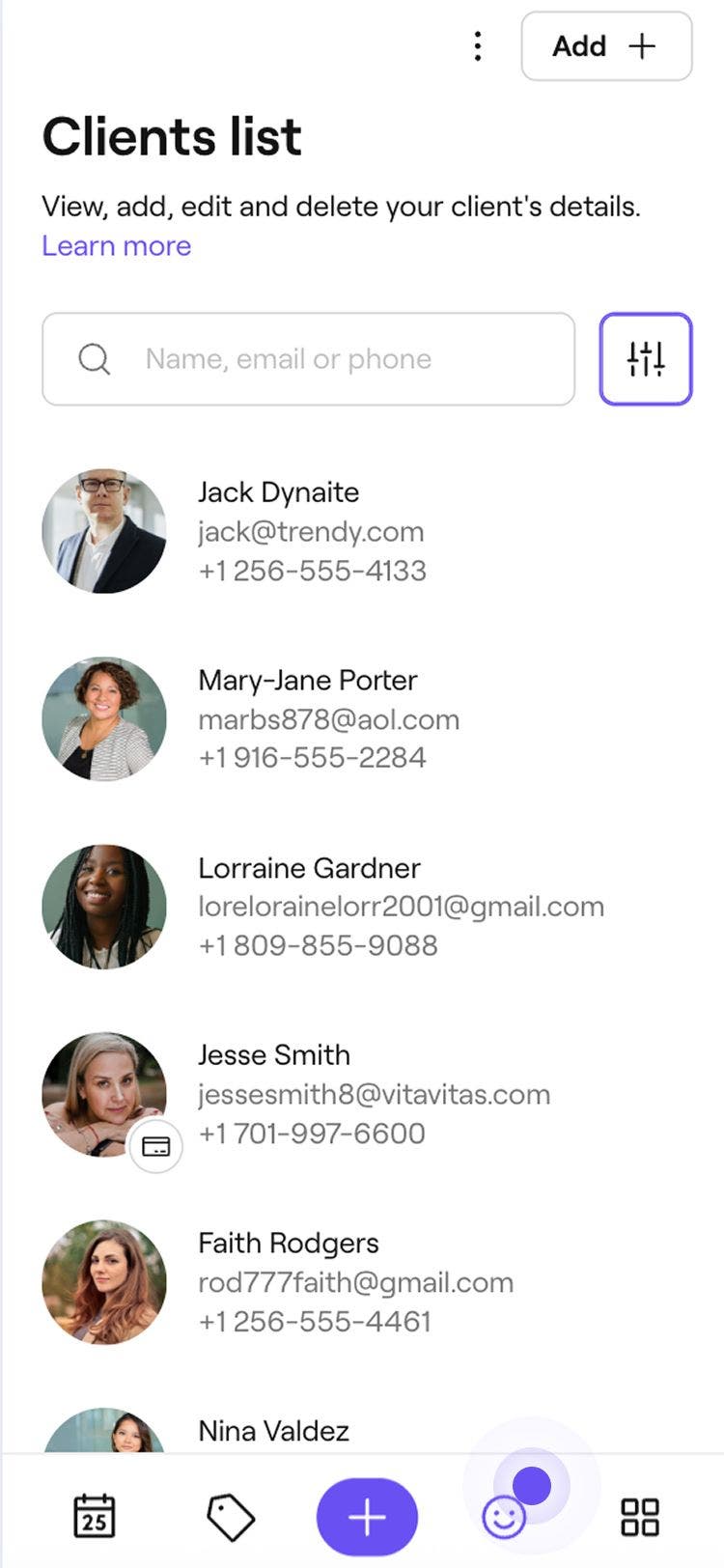
  1. W menu głównym u dołu ekranu dotknij ikony Klient, aby otworzyć Listę klientów.
    Adjust_client_source_mob_1.jpg
  2. W widoku klienta dotknij Opcje (trzy kropki) i wybierz Edytuj dane klienta.
    Adjust_client_source_mob_2.jpg
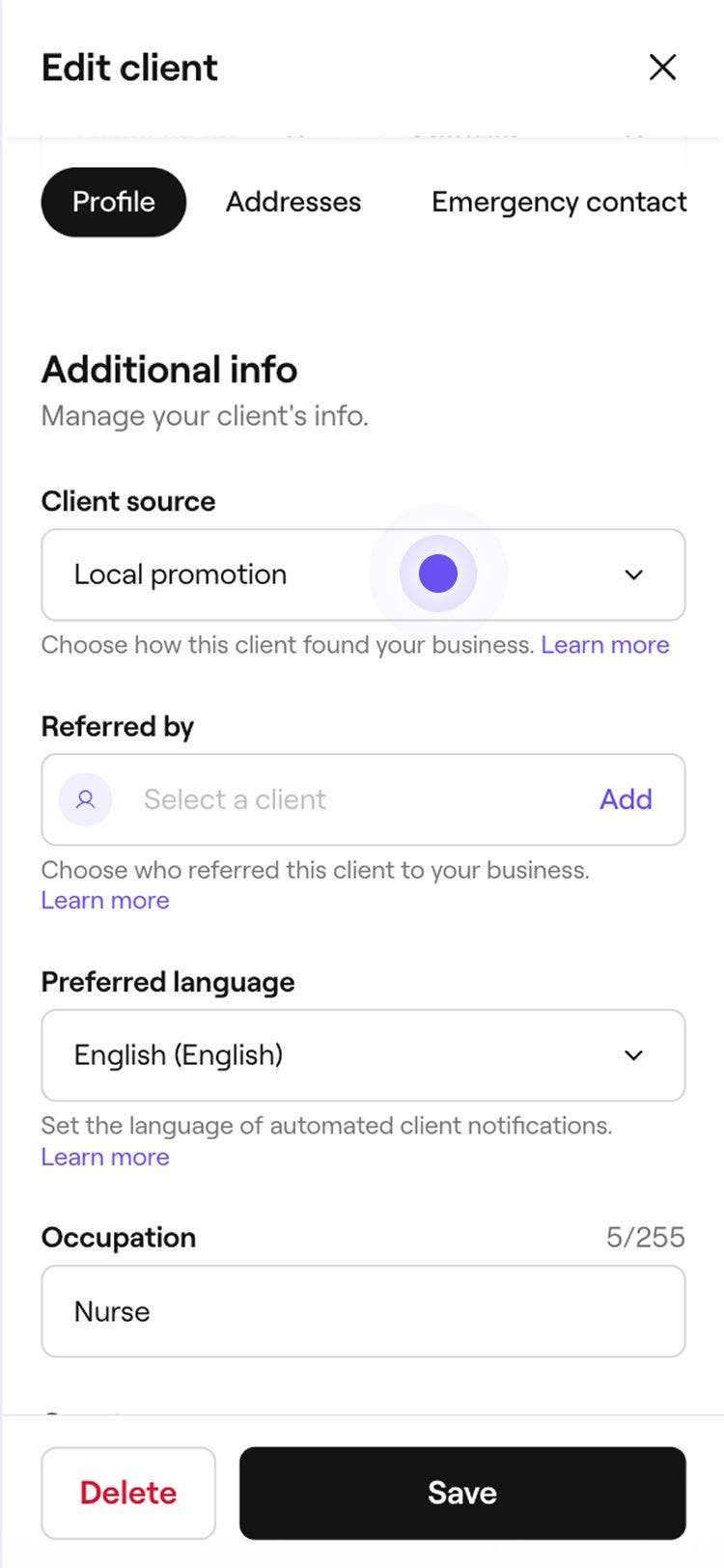
  3. W widoku Edytuj klienta przewiń w dół do Dodatkowe informacje, aby zmienić źródło polecenia. 
  4. W sekcji Źródło polecenia użyj listy rozwijanej, aby wybrać inne źródło. 
    Adjust_client_source_mob_4.jpg
  5. Dotknij przycisku Zapisz u dołu, aby zaktualizować szczegóły profilu klienta.
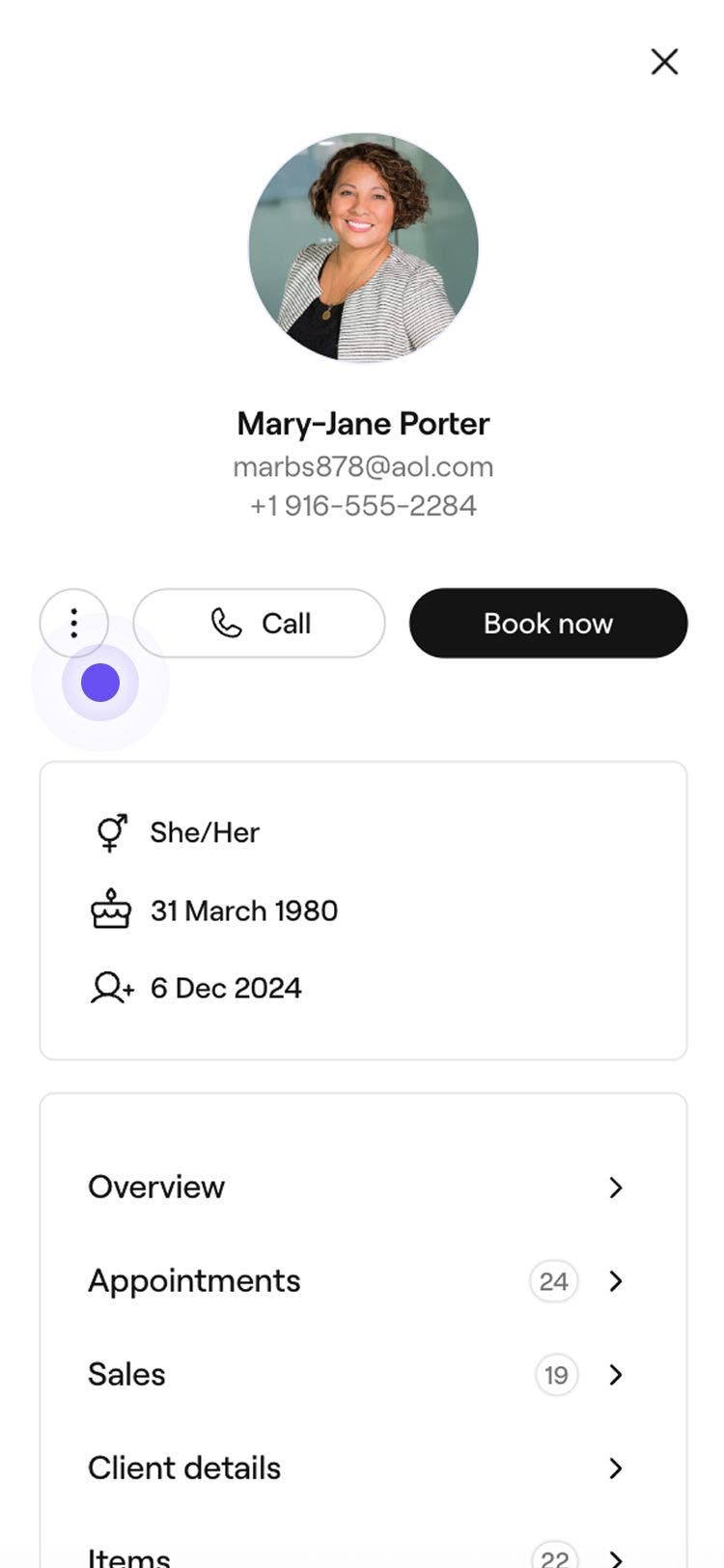
Po zapisaniu zaktualizowane źródło polecenia jest widoczne w profilu klienta i w raportach dotyczących klienta.

Raportowanie źródeł polecenia 

Źródła polecenia pojawiają się w Raportach o klientach, aby pomóc Ci zrozumieć, skąd pochodzą Twoi Klienci. Ta analityka biznesowa ułatwia śledzenie, które źródła przyciągają najwięcej Klientów.

Często zadawane pytania

    • Domyślnych źródeł polecenia, oznaczonych kłódką, nie można edytować ani usuwać, ponieważ są one automatycznie wyzwalane, gdy klient dokonuje rezerwacji za pośrednictwem określonych kanałów.

      Gdy zmienisz nazwę źródła polecenia, profil klienta zostanie automatycznie zaktualizowany, jeśli został wcześniej przypisany do tego źródła.

      Tak, w dowolnym momencie możesz zaktualizować źródło dla każdego ręcznie dodanego klienta. Domyślne źródła, które są oznaczone kłódką, są przypisywane automatycznie i nie można ich zmienić.


Lista klientów


Powiązane artykuły

Czy ten przewodnik był pomocny?

Lista klientów

Śledź, w jaki sposób klienci odkrywają Twoją firmę

Wygeneruj automatycznie typy wizyt, przypisując im kolory na podstawie usługi, zespołu lub statusu.

Zaimportuj swoją istniejącą listę klientów

Przenieś swoją firmę do Fresha, importując istniejącą listę klientów.

Połącz profile klientów

Uporządkuj listę klientów, scalając zduplikowane profile w jeden, ujednolicony rekord.

Eksportuj swoją listę klientów

Eksportuj listę klientów, aby uzyskać przejrzysty i uporządkowany widok kluczowych informacji o klientach.

Zarządzaj listą klientów

Usuń lub zablokuj wielu klientów jednocześnie.

Powiązane artykuły

Utwórz profile klientów

Dodawaj nowych klientów do swojej firmy i przechowuj ich dane w jednym miejscu.

Dodaj notatki do profili klientów

Uporządkuj ważne informacje o klientach, zapisując notatki w ich profilach.

Zaimportuj swoją istniejącą listę klientów

Przenieś swoją firmę do Fresha, importując istniejącą listę klientów.

Fresha
Pobierz aplikację

O Fresha

Praca

Pomoc

Blog

Mapa strony

Dla firm

Dla firm

Cennik

Funkcje

Planowanie

System POS

Płatności

Kapitał

Marketplace

Pomoc

Status

Informacje prawne

Polityka prywatności

Warunki korzystania z serwisu

Warunki użytkowania

Znajdź nas w mediach społecznościowych

Facebook
Linkedin
Instagram

© 2026 Fresha.com SV Ltd