HomeKennisbankLeeromgeving Fresha
Aangepaste afrekenmethoden beheren
Terug
  1. Kennisbank•
  2. Transacties en afrekenen•
  3. Aangepaste afrekenmethoden beheren

Aangepaste afrekenmethoden beheren

Meer informatie over het beheren van aangepaste afrekenmethoden die je klanten kunt aanbieden wanneer je betalingen ontvangt.

In dit artikel

  • Over aangepaste betaalmethoden
  • Een aangepaste afrekenmethode toevoegen
  • Een aangepaste afrekenmethode bewerken of verwijderen
  • De volgorde van aangepaste methoden wijzigen

Over aangepaste betaalmethoden

Met aangepaste afrekenmethoden kun je betalingen registreren die buiten Fresha om zijn gedaan, zoals bankoverschrijvingen. Naast standaardopties zoals Contant geld en Fresha-betaalautomaat kun je je eigen methoden maken om de verschillende manieren weer te geven waarop klanten betalen.

Deze methoden zijn uitsluitend bedoeld voor tracking en rapportage, zodat je nauwkeurige gegevens kunt bijhouden van alle ontvangen betalingen. Je kunt een volledig overzicht per betaalmethode bekijken in het Betalingsoverzichtsrapport.

Een aangepaste afrekenmethode toevoegen

  1. Ga vanuit het menu aan de linkerkant van je scherm naar Instellingen. add_tax_group_web_1.jpg
  2. Klik op de categorie Verkoop om je Aangepaste afrekenmethoden te beheren. add_manual_payment_method_web_2.jpg
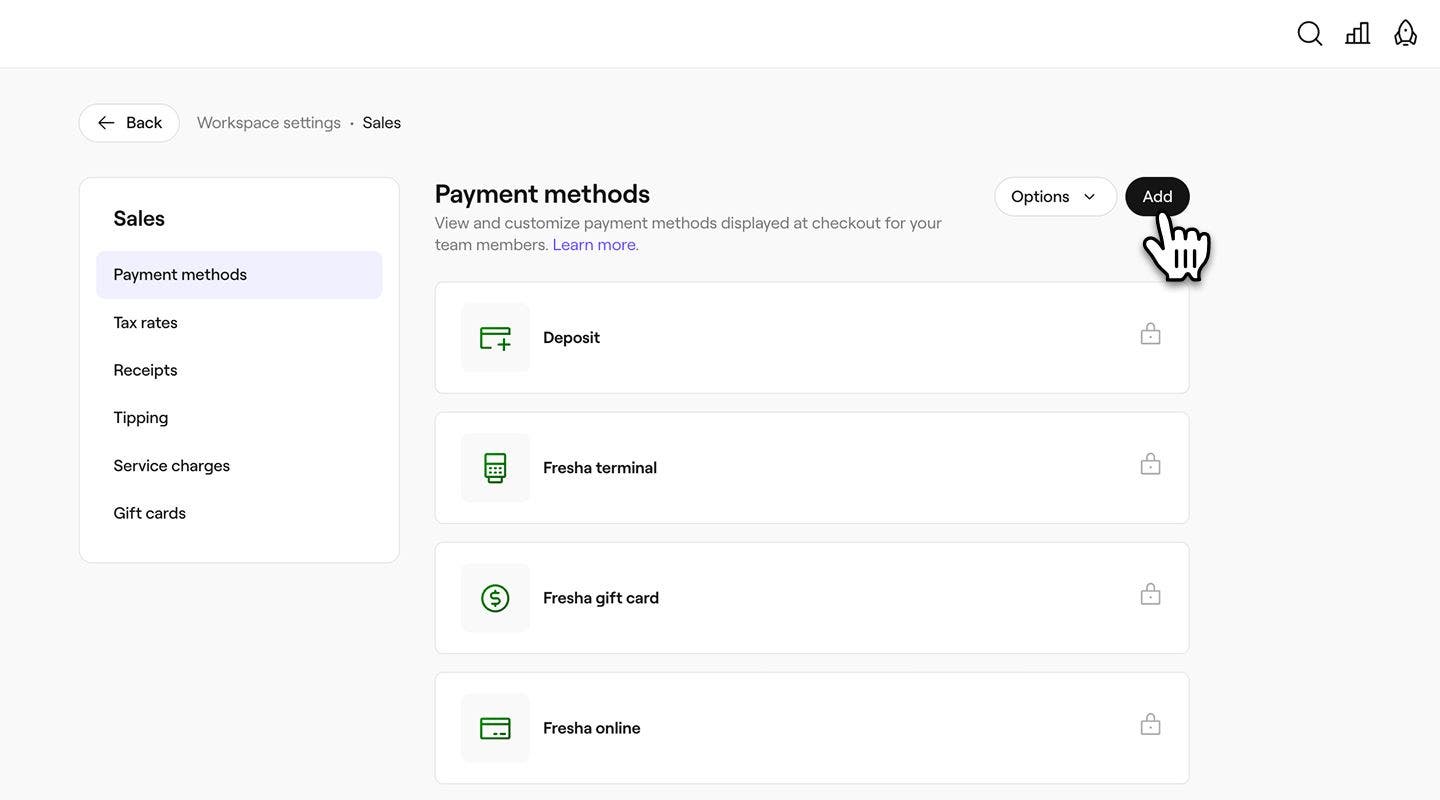
  3. Selecteer de knop Toevoegen rechtsboven om een nieuwe afrekenmethode aan te maken. add_manual_payment_method_web_3.jpg
  4. Voer in de weergave Betaalmethode een naam voor de betaalmethode in. add_manual_payment_method_web_4.jpg
  5. Klik op de knop Opslaan rechtsboven om de methode toe te voegen.
  1. Tik in het hoofdmenu onderaan je apparaat op Meer (rasterpictogram) en open Instellingen.
  2. Tik op Verkoop en selecteer vervolgens Aangepaste afrekenmethoden.
  3. Selecteer de knop Toevoegen rechtsboven om een nieuwe afrekenmethode aan te maken.
  4. Voer in de weergave Betaalmethode een naam voor de betaalmethode in.
  5. Tik op de knop Opslaan in de rechterbovenhoek om de methode toe te voegen.

Zodra de afrekenmethode is toegevoegd, verschijnt deze onmiddellijk als een betalingsoptie bij het ontvangen van betalingen op locatie.

Om teamleden toe te staan contante betalingen te accepteren, schakelt u Kan contante betalingen innen in in uw rechteninstellingen.

Een aangepaste afrekenmethode bewerken of verwijderen

  1. Open Aangepaste afrekenmethoden in je Werkruimte-instellingen voor verkoop. 

  2. Selecteer Acties naast een methode en kies een van de volgende opties:

    1. Bewerken: Werk de naam van de methode bij.
    2. Verwijderen: Verwijder de methode definitief uit de lijst met betalingsopties bij het afrekenen. edit_delete_payment_method_web_3.jpg
  1. Tik in het hoofdmenu onderaan je apparaat op Meer (rasterpictogram) en open Instellingen.

  2. Tik op Verkoop en selecteer vervolgens Aangepaste betaalmethode.

  3. Selecteer Acties (drie puntjes) naast een afrekenmethode en kies een van de volgende opties:

    1. Bewerken: Werk de naam van de methode bij.
    2. Verwijderen: Verwijder de methode definitief uit de lijst met betalingsopties bij het afrekenen.

De volgorde van aangepaste methoden wijzigen

  1. Open Aangepaste afrekenmethoden in je Werkruimte-instellingen voor verkoop.

  2. Klik op de knop Opties rechtsboven en selecteer Volgorde wijzigen.  

    reorder_methods_web_3.jpg

  3. Versleep de betaalmethoden in de volgorde waarin je wilt dat ze bij het afrekenen worden weergegeven.   change_order_payment_method_web_3.jpg

  4. Klik op de knop Opslaan rechtsboven om de wijzigingen toe te passen.

  1. Tik in het hoofdmenu onderaan je apparaat op Meer (rasterpictogram) en open Instellingen.
  2. Selecteer Verkoop en vervolgens Aangepaste afrekenmethoden.
  3. Tik op de Opties (drie stippen) rechtsboven en selecteer Volgorde wijzigen.
  4. Versleep de methoden in de volgorde waarin je wilt dat ze bij het afrekenen worden weergegeven.
  5. Tik onderaan op de knop Volgorde opslaan om de wijzigingen toe te passen.

De bijgewerkte volgorde van de aangepaste afrekenmethoden wordt bij het afrekenen weergegeven.

U kunt ook Acties selecteren naast een aangepaste afrekenmethode en Omhoog verplaatsen of Omlaag verplaatsen kiezen om de volgorde waarin ze bij het afrekenen verschijnen, te wijzigen.

Veelgestelde vragen

    • Vergrendelde afrekenmethoden, zoals Contant geld of Fresha-betaalautomaat, zijn standaardopties die door Fresha worden aangeboden en die worden behouden voor de consistentie van het systeem. Deze methoden zijn gemarkeerd met een hangslotpictogram, zodat je ze gemakkelijk kunt herkennen.


Transacties instellen


Gerelateerde artikelen

Was deze handleiding nuttig?

Transacties instellen

Instelling items voor snelle transacties

Versnel transacties door items voor snelle verkoop in te stellen voor populaire services en producten.

Aangepaste afrekenmethoden beheren

Vereenvoudig het afrekenproces door klanten meerdere betaalopties te bieden.

Gerelateerde artikelen

Een transactie starten

Beheer efficiënt transacties voor producten, services, abonnementen en cadeaubonnen.

Kassabonnen van transacties delen en afdrukken

Deel kassabonnen met je klanten na het voltooien van een transactie of na het betalen voor een afspraak.

Fresha
Download de app

Over Fresha

Carrières

Hulp en ondersteuning

Blog

Sitemap

Voor bedrijven

Voor partners

Kosten

Functies

Planning

Verkooppunt (POS)

Betalingen

Kapitaal

Website

Ondersteuning

Status

Juridisch

Privacybeleid

Servicevoorwaarden

Gebruiksvoorwaarden

Vind ons op sociale media

Facebook
Linkedin
Instagram

© 2026 Fresha.com SV Ltd