Je rapporten filteren en aanpassen
Leer hoe je geavanceerde filters toepast, aangepaste weergaven voor je rapporten opslaat en aangepaste rapporten aanmaakt, zodat je weloverwogen beslissingen kunt nemen met de gegevens die het belangrijkst zijn voor je bedrijf.
In dit artikel
Haal meer uit je rapporten met Premium rapportages
Upgraden naar Premium rapportages om krachtigere manieren te ontgrendelen om uw rapportagegegevens te verkennen, te organiseren en te analyseren, zoals:
- Geavanceerde filtering: Duik dieper in je gegevens met flexibelere filters en voorwaarden, zodat je de inzichten die je nodig hebt rechtstreeks in Fresha kunt vinden, zonder je rapporten te hoeven exporteren.
- Opgeslagen weergaven: Sla je favoriete filters op als weergaven binnen elk rapport, zodat je snel kunt schakelen tussen verschillende perspectieven zonder vanaf nul te hoeven filteren.
- Aangepaste rapporten: Maak rapporten op basis van uw bedrijfsbehoeften door aan te passen hoe gegevens worden gegroepeerd en weergegeven, inclusief kolommen, periodes, standaardfilters en grafieken.
Geavanceerde filters toepassen op rapporten
-
Ga vanuit het hoofdmenu aan de linkerkant van je scherm naar Rapporten.
-
Gebruik de zoekbalk bovenaan om de naam of beschrijving van het rapport in te voeren en klik op het rapport dat je wilt openen.
-
Klik in de werkbalk bovenaan je scherm op Geavanceerde filters om de gegevens die in je rapport worden weergegeven, te filteren.
-
Gebruik in de weergave Geavanceerde filters de keuzemenu's om je filtercriteria te definiëren:
- Kies de gegevens waarop je wilt filteren: zoals items verkocht, verkooptransacties of bruto omzet.
- Selecteer een voorwaardeoptie: zoals meer dan of minder dan.
- Voer de waarde in die je wilt toepassen: zoals € 50 of € 100.
-
Je kunt het rapport bijvoorbeeld filteren om items te laten zien die voor meer dan $ 100 zijn verkocht.
-
Selecteer Regel toevoegen om een ander filter toe te voegen. Je kunt een onbeperkt aantal regels aan een rapport toevoegen.
- Gebruik de vervolgkeuzelijst om te kiezen of de nieuwe regel samen met (En) of in plaats van (Of) de bestaande regel moet worden toegepast.
- Je kunt regels slepen en neerzetten om hun prioriteitsvolgorde te wijzigen.
-
Klik op de knop Toepassen om je rapport te filteren.
Zodra je geavanceerde filters op je rapport toepast, worden de gegevens bijgewerkt op basis van de regels die je hebt ingesteld.
Om een geavanceerd filter te verwijderen, selecteer je de X naast de regel in de werkbalk bovenaan het scherm.
Een gefilterde weergave in een rapport opslaan
Sla je rapportfilters op als een weergave waarnaar je op elk moment kunt terugkeren, zonder vanaf nul te hoeven filteren.
- Open het rapport dat je wilt aanpassen.
- Gebruik de pictogrammen Filters en Periode om de gegevens aan je behoeften aan te passen.
- Zodra je je filters hebt geselecteerd, klik je op Toepassen onderaan het paneel.
- Selecteer Weergave opslaan in de werkbalk rechtsboven.
- Voer een naam in waarmee je de weergave kunt herkennen, zoals 'Verkoop per teamlid'.
- Klik op Opslaan om de weergave aan te maken.
- Je opgeslagen weergave wordt weergegeven als een tabblad bovenaan het rapport. Om er nog een aan te maken, klik je op het +-pictogram naast je tabbladen met opgeslagen weergaven.
Eenmaal opgeslagen, kunnen alle teamleden met rechten voor toegang tot het rapport de opgeslagen weergave ook bekijken en gebruiken.
Je kunt tabbladen met opgeslagen weergaven verslepen en ergens anders neerzetten om de volgorde waarin ze worden weergegeven te wijzigen. Selecteer de vervolgkeuzepijl naast een opgeslagen weergave om de naam te wijzigen, te dupliceren, een koppeling te kopiëren om te delen of de weergave te verwijderen.
Standaardrapporten aanpassen
Personaliseer de standaardrapporten van Fresha door ze aan te passen aan je bedrijfsdoelen en de Premium rapportages te benadrukken die voor jou het meest relevant zijn.
- Ga vanuit het hoofdmenu aan de linkerkant van je scherm naar Rapporten.
- Selecteer in het linkermenu Standaard om je standaardrapporten te bekijken.
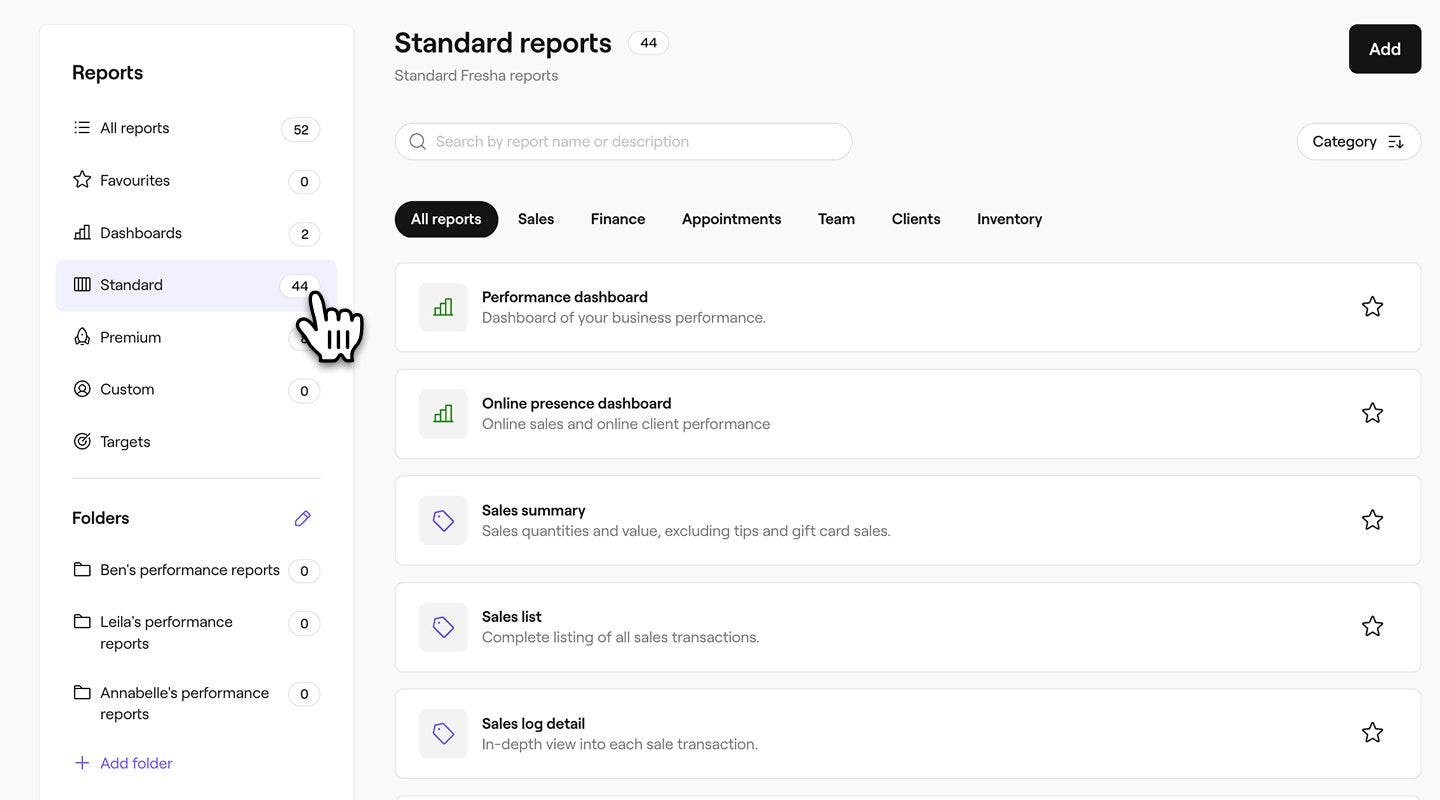
- Gebruik de zoekbalk bovenaan om de naam of beschrijving van het rapport in te voeren en klik op het rapport dat je wilt aanpassen.

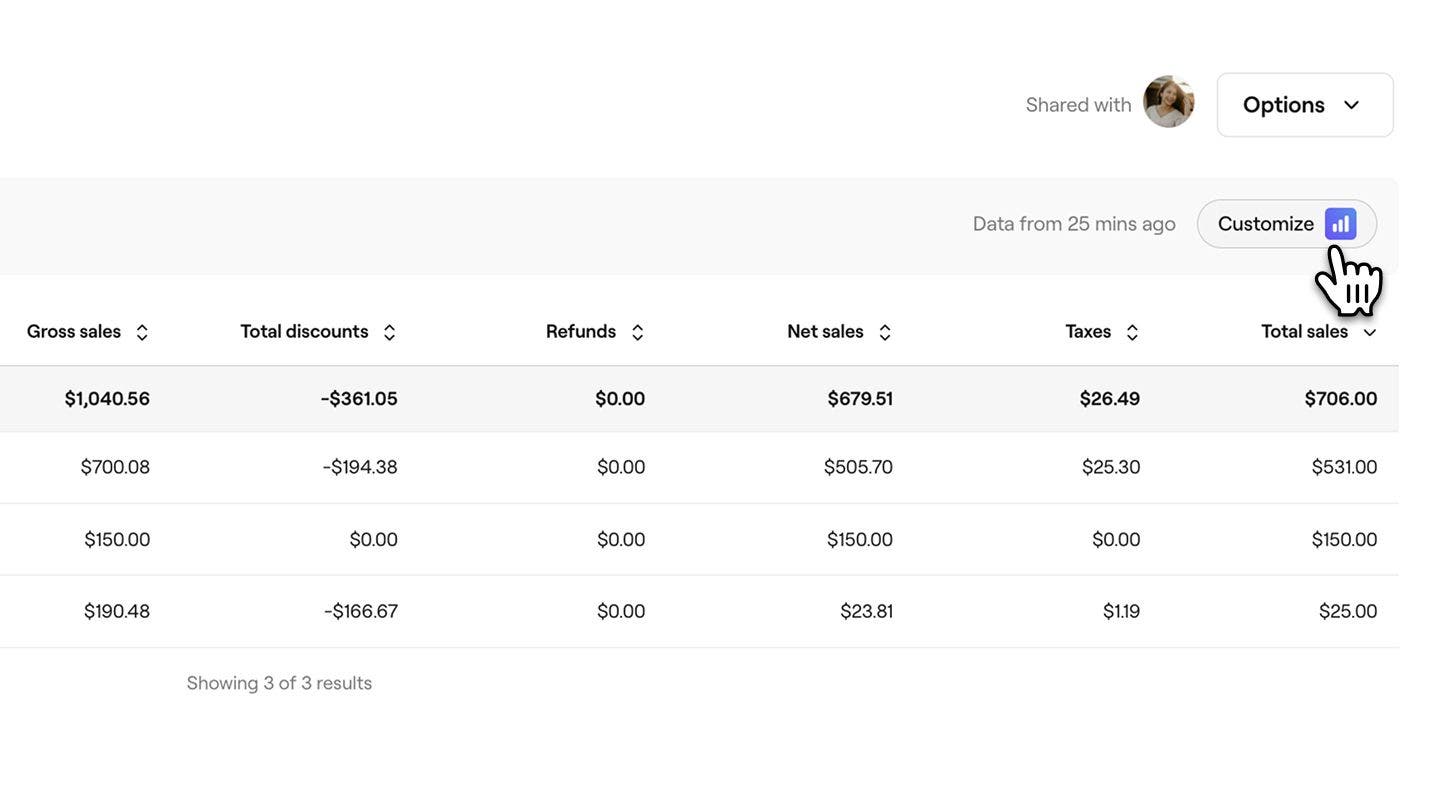
- Selecteer in de werkbalk rechtsboven in je scherm het pictogram Aanpassen om het rapport aan te passen.
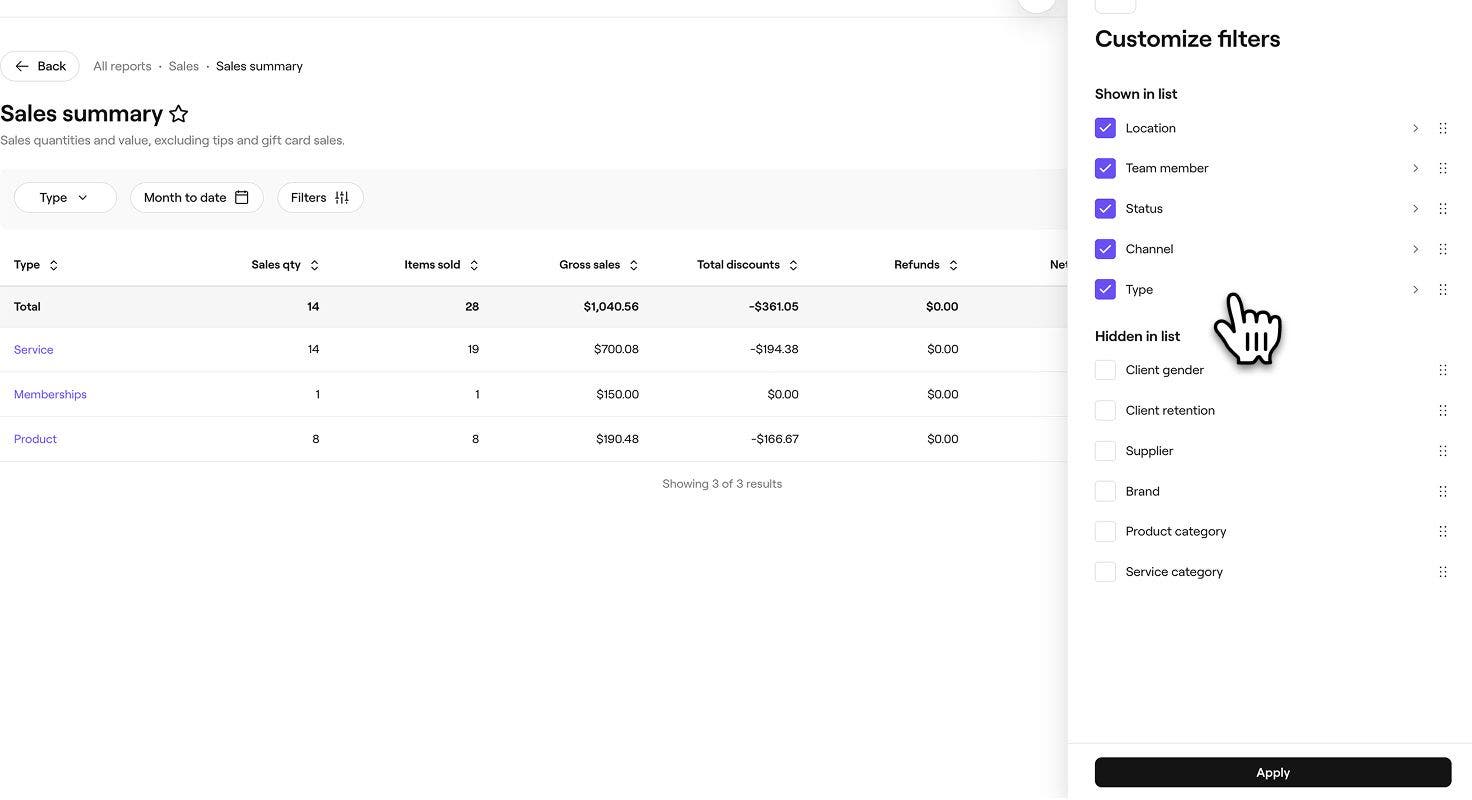
- Gebruik op het rechtermenutabblad het Aanpassingsmenu om het rapport aan je behoeften aan te passen. Open elk filtertabblad en selecteer de gegevens die je wilt opnemen, en zorg ervoor dat de gebieden die je in het rapport wilt zien, zijn aangevinkt.

- Zodra je de filters hebt geselecteerd die je in het rapport wilt zien, klik je op de knop Toepassen onderaan het venster.
- Selecteer in de werkbalk rechtsboven in je scherm de knop Opslaan om het aangepaste rapport op te slaan.

- Voer in het pop-upvenster een nieuwe naam en beschrijving in voor het rapport. Standaard wordt aan alle duplicaten 'kopie' toegevoegd aan de naam van het rapport, dus het toevoegen van een beschrijving kan je helpen om ze uit elkaar te houden.

- Gebruik onder Map de vervolgkeuzelijst om een map te selecteren waarin je het rapport wilt opslaan, of maak een nieuwe map aan door een mapnaam in te voeren. Als er geen map is geselecteerd, wordt het rapport weergegeven onder het gedeelte Aangepast in je rapporten.
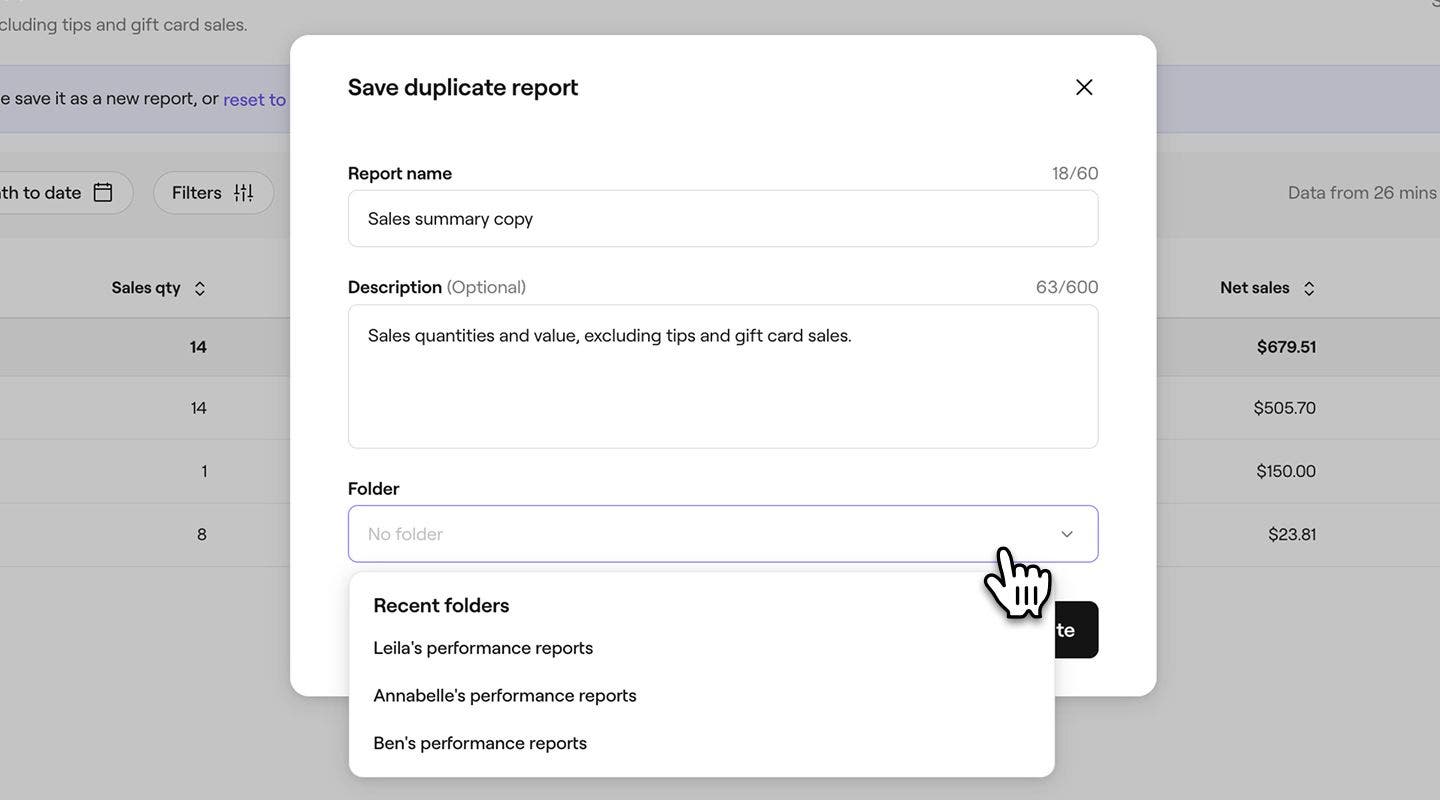
- Klik onderaan op de knop Dupliceren om uw wijzigingen op te slaan.
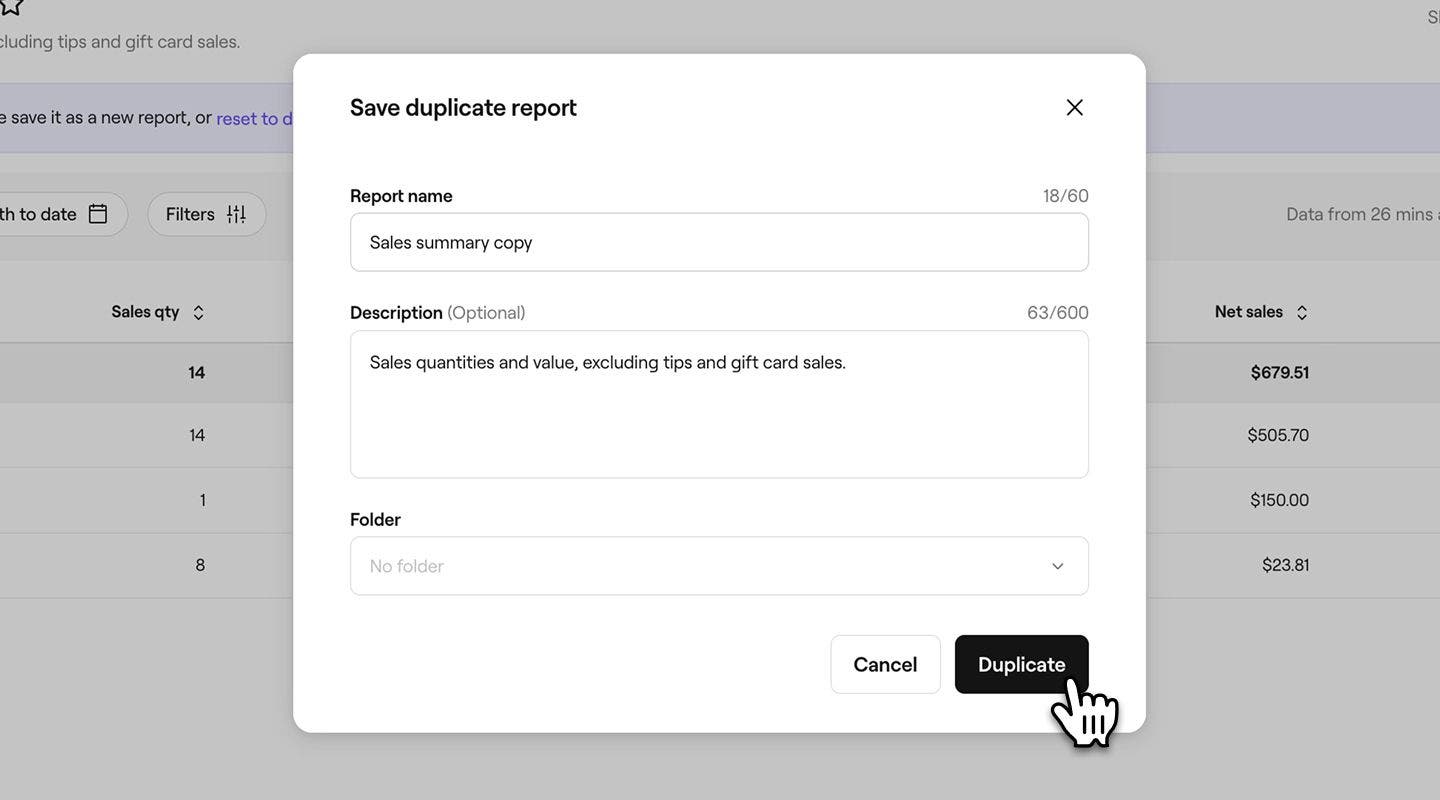
Nieuwe aangepaste rapporten aanmaken
Je kunt aangepaste rapporten maken die zijn afgestemd op de behoeften van je bedrijf, zodat je precies de gegevens en premium rapportages krijgt die je wilt.
- Ga vanuit het hoofdmenu aan de linkerkant van je scherm naar Rapporten.
- Klik op de knop Toevoegen rechtsboven in je scherm om een aangepast rapport te maken.
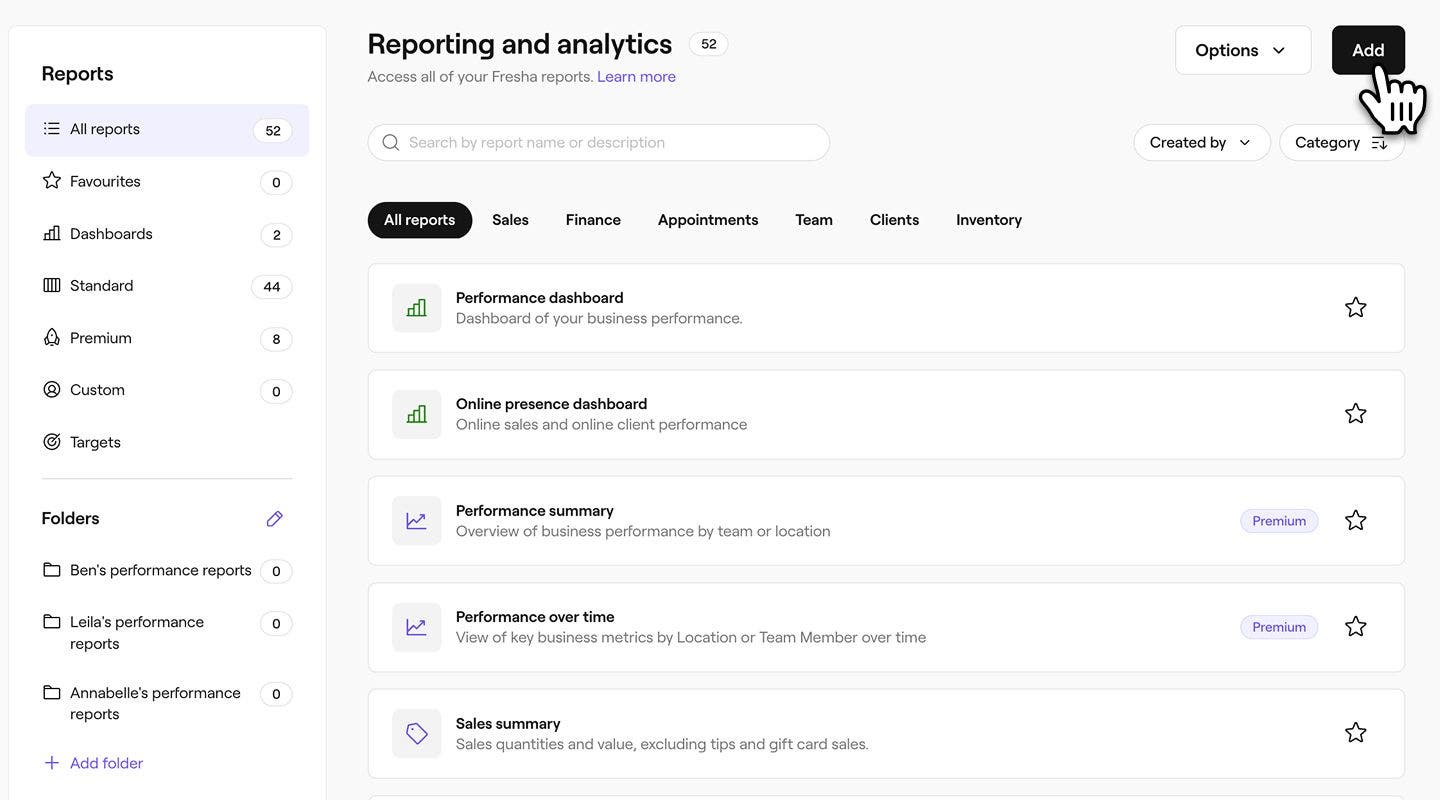
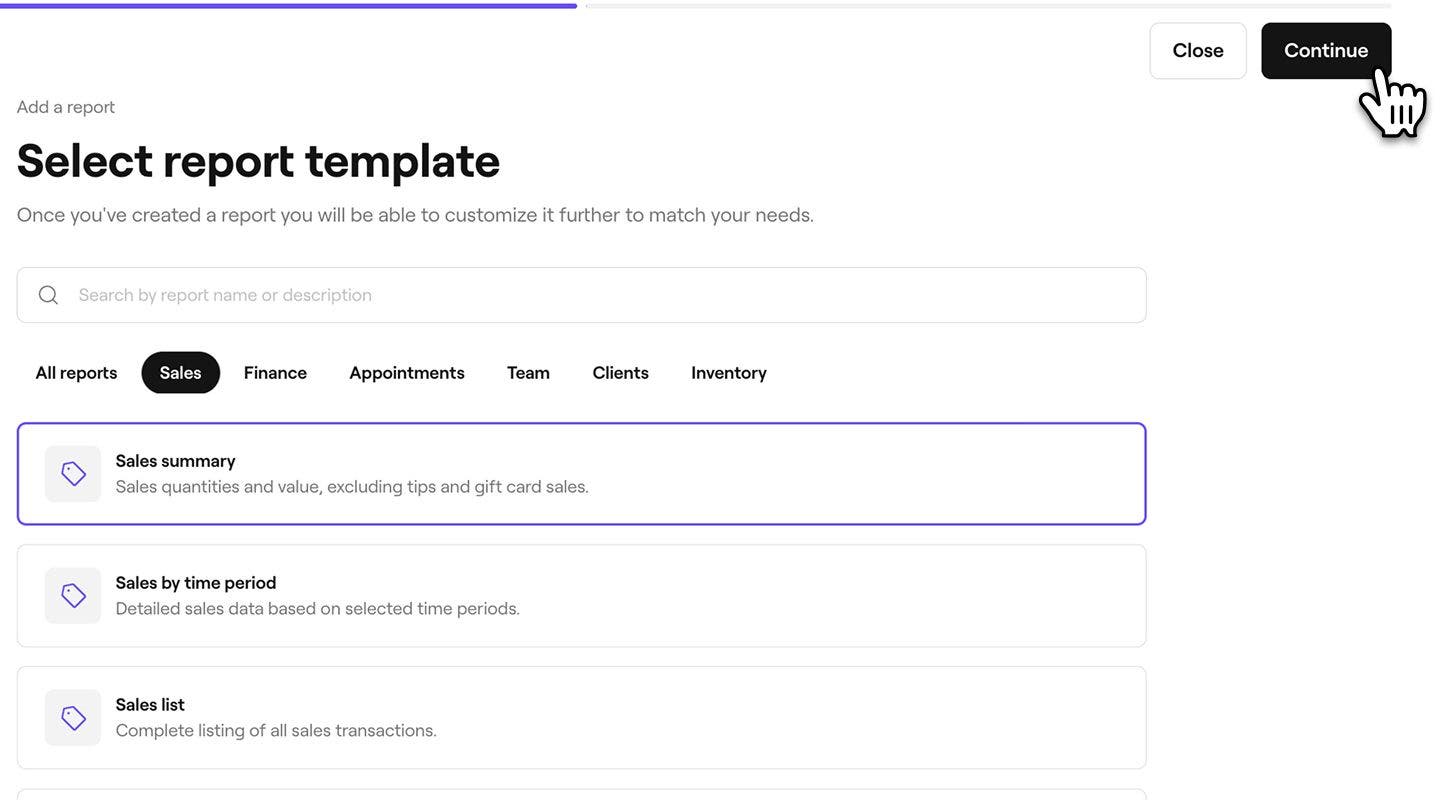
- Gebruik de zoekbalk bovenaan om de naam of beschrijving in te voeren van het rapport dat je als sjabloon wilt gebruiken en selecteer het rapport. Klik op de knop Doorgaan rechtsboven om door te gaan.
- Bij de volgende stap kun je een nieuwe Naam en beschrijving voor het rapport invoeren. Standaard wordt 'kopie' toegevoegd aan de Naam van het Rapport van het sjabloon, zodat je het kunt onderscheiden van het origineel.
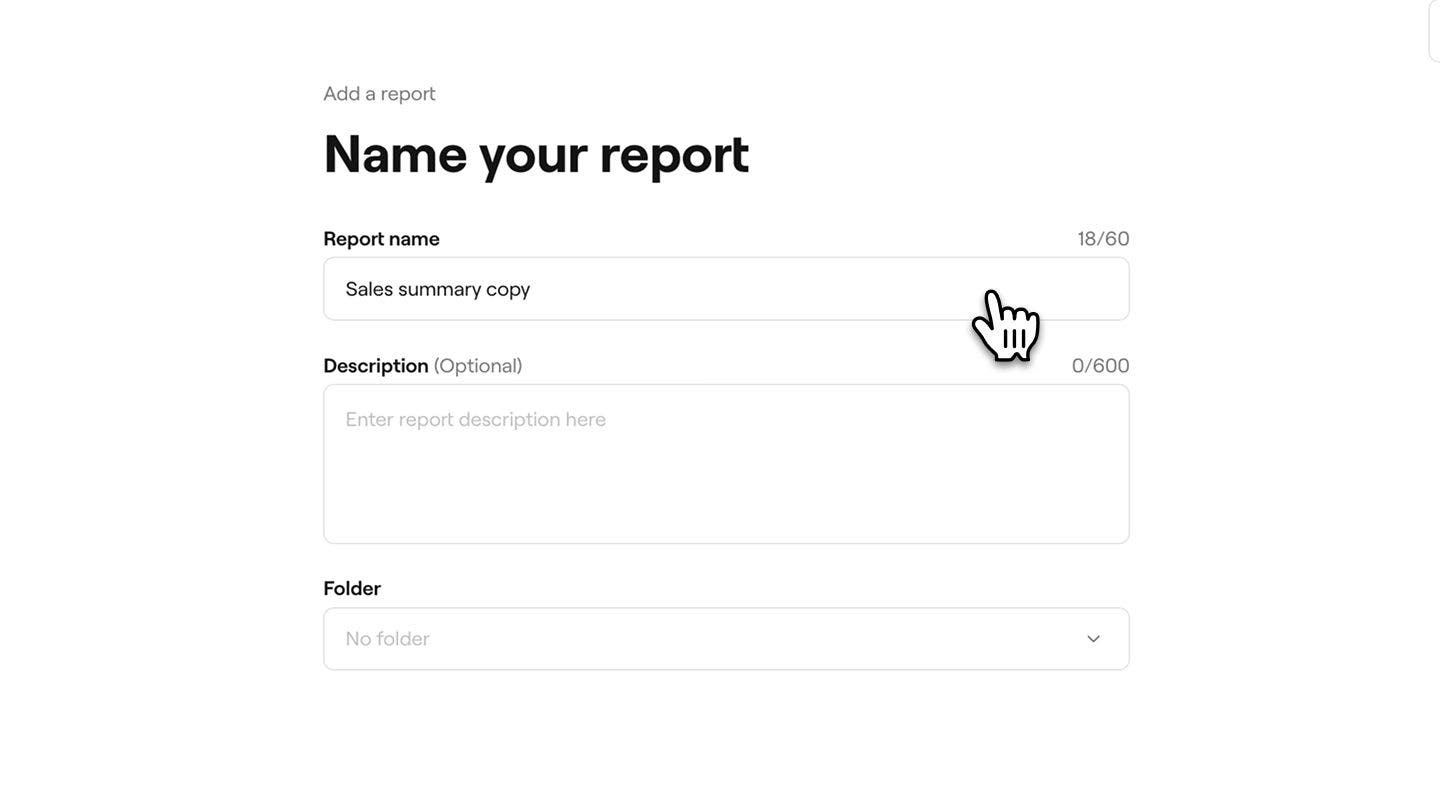
- Gebruik onder Map de vervolgkeuzelijst om een map te selecteren waarin je het rapport wilt opslaan, of maak een nieuwe map aan door een mapnaam in te voeren. Als er geen map is geselecteerd, wordt het rapport weergegeven in de sectie Aangepast in je rapporten.
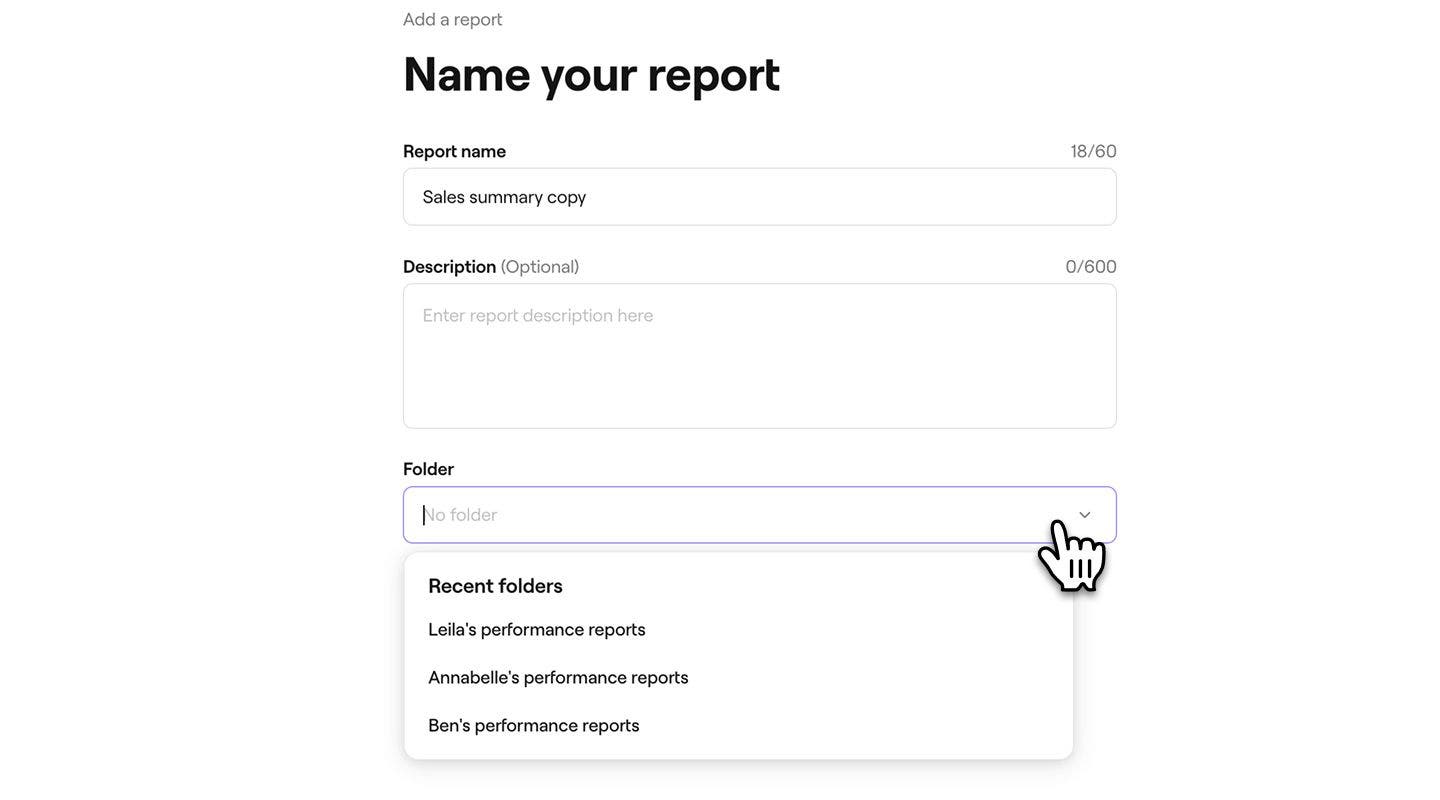
- Klik op de knop Toevoegen in de rechterbovenhoek van je scherm om je rapport op te slaan.

- Gebruik op het rechtermenutabblad het menu Aanpassen om het rapport aan uw behoeften aan te passen. Open elk filtertabblad en selecteer de gegevens die u wilt opnemen. Zorg ervoor dat de gebieden die u in het rapport wilt zien, zijn aangevinkt.
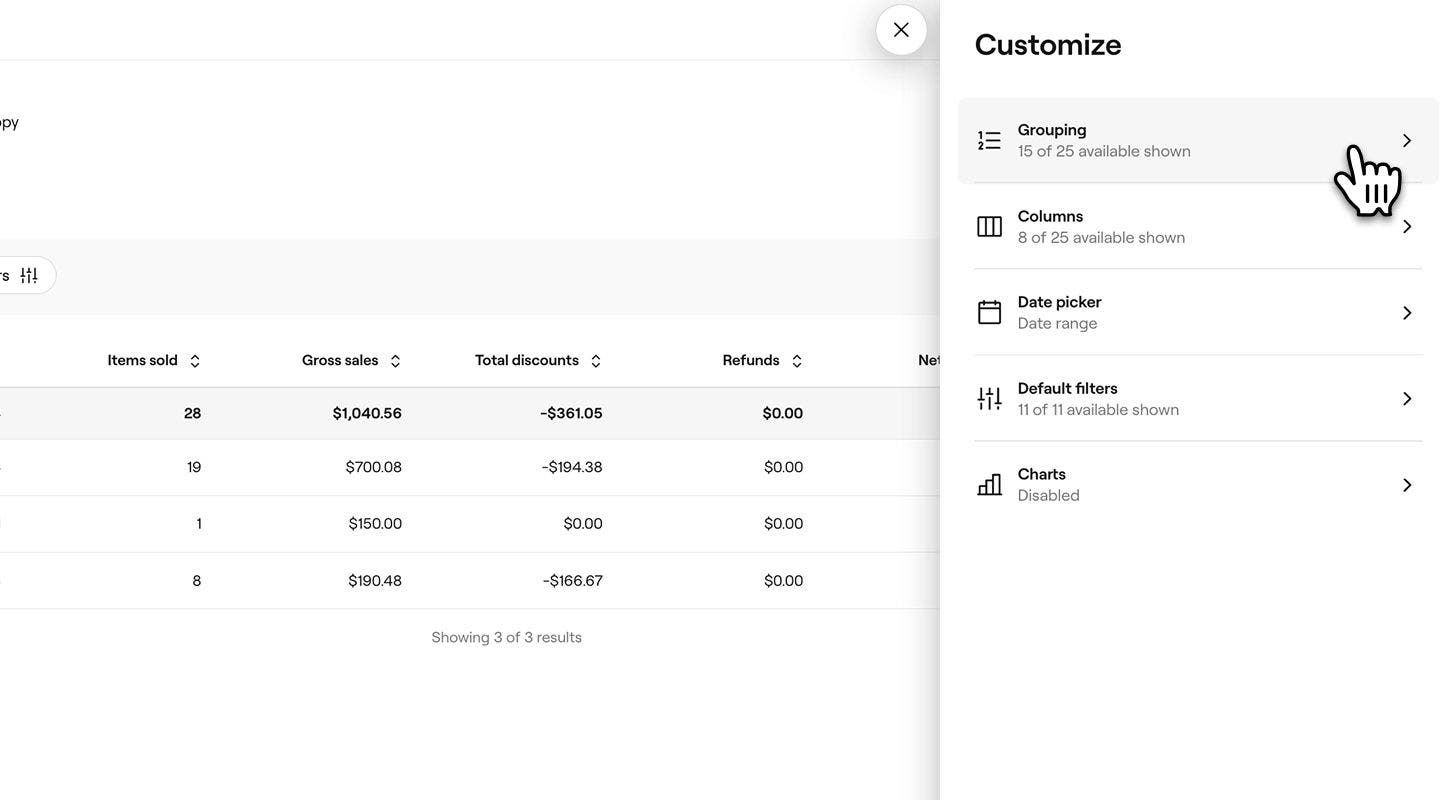
- Zodra je de filters hebt geselecteerd, klik je op de knop Toepassen onderaan het paneel om het rapport uit te voeren.
Zodra je een aangepast rapport hebt aangemaakt, kun je de filters op elk moment aanpassen door op Aanpassen te klikken om het menu te openen.
Veelgestelde vragen
- Filteren op elk rapport en elke rapportkolom zonder beperkingen.
- Kolommen verbergen en naar links of rechts verplaatsen om prioriteit te geven aan de gegevens die voor jou het belangrijkst zijn.
- Voorwaarden toepassen zoals groter dan, kleiner dan of gelijk aan bij het filteren van numerieke velden zoals verkoop en aantallen. U kunt bijvoorbeeld filteren op de bruto-omzet van teamleden die hoger is dan $ 100.
- Regels combineren met behulp van de logica EN of OF om gedetailleerdere weergaven te maken. U kunt bijvoorbeeld filteren op nettoverkoop van meer dan £ 100 of op meer dan 10 verkochte items.
Je kunt een aangepast rapport maken waarin de filters zijn opgenomen die je uit elk rapport nodig hebt, of je kunt individuele rapporten dupliceren en aanpassen om aan je zakelijke behoeften te voldoen.
Met Premium rapportages is er geen limiet aan het aantal Aangepaste rapporten dat je kunt maken, waardoor je de flexibiliteit hebt om er zoveel te maken als je nodig hebt voor je bedrijf.
Je kunt filters voor aangepaste rapporten ongedaan maken door alle filters uit te schakelen die je niet langer wilt toepassen. Open gewoon het rapport, klik op Aanpassen in de bovenste werkbalk en werk de filters bij in het menu Aanpassen.
Met geavanceerde filters kun je: