HomeKennisbankLeeromgeving Fresha
Doel op klanten met massale campagnes
Terug
  1. Kennisbank•
  2. Marketing•
  3. Doel op klanten met massale campagnes

Doel op klanten met massale campagnes

Leer hoe je de juiste klanten op het juiste moment kunt bereiken wanneer je een Massale campagne verzendt. Gebruik doelgroepfilters en aangepaste klantsegmenten om de prestaties van je campagnes te maximaliseren.

In dit artikel

  • Over het targeten van je klanten
  • Aangepaste segmenten maken voor Massale campagnes

Over het targeten van je klanten

Wanneer je een massale campagne opzet, richt je je op specifieke groepen klanten op basis van hun relatie met je bedrijf, zodat je campagne de klanten bereikt die het meest geneigd zijn om erop te reageren. Kies uit:

  • Standaardklantgroepen: vooraf gedefinieerde doelgroepen op basis van veelvoorkomende kenmerken en gedragingen van klanten. Benadruk bijvoorbeeld premium services voor klanten die veel uitgeven.
  • Aangepaste klantsegmenten: Maak je eigen doelgroep aan met behulp van de criteria die voor jou het meest relevant zijn, zodat je klanten kunt targeten op basis van je eigen combinatie van voorwaarden. Bijvoorbeeld klanten die een bepaalde service hebben gekocht, maar niet zijn teruggekomen in de laatste 3 maanden.

Aangepaste segmenten maken voor Massale campagnes

  1. Na het aanpassen van je campagne begin je met het maken van een doelgroepsegment door **Aangepast **bovenaan het scherm te selecteren. Na het aanpassen van je campagne in Fresha, begin je met het maken van een doelgroepsegment door Aangepast te selecteren bovenaan het scherm..jpg
  2. Klik onder Aangepaste klantsegmenten op de knop Nieuw toevoegen om een nieuw segment aan te maken.** Klik onder Aangepaste klantsegmenten op de knop Nieuwe toevoegen om een nieuw segment aan te maken in Fresha..jpg
  3. Stel je doelgroep samen door regels te maken op basis van klantgedrag en -activiteit. Gebruik de keuzemenu's om de criteria te definiëren waaraan klanten moeten voldoen om in het segment te worden opgenomen. Klik vervolgens op Doorgaan.
    1. Klik indien nodig op Voorwaarde toevoegen om extra criteria aan dezelfde regel toe te voegen of op Regel toevoegen om een nieuwe set voorwaarden aan te maken. Bouw je doelgroep op in Fresha door regels te maken op basis van klantgedrag en -activiteit. Gebruik de keuzemenu's om de voorwaarden te definiëren waaraan klanten moeten voldoen om in het segment te worden opgenomen. Klik vervolgens op Doorgaan..jpg
  4. Voer een Naam in voor het segment en klik vervolgens op Opslaan om uw segment aan te maken.
    1. Om het segment als badge weer te geven op profielen van klanten die in aanmerking komen, vinkt u het selectievakje Weergeven als badge op klantprofiel aan, voert u een Badgenaam in en kiest u een kleur. Voer een naam in voor het segment en klik vervolgens op Opslaan om uw segment in Fresha te maken..jpg
  5. Je nieuwe segment wordt automatisch geselecteerd. Klik op Doorgaan. Je nieuwe segment wordt automatisch geselecteerd in Fresha. Klik op Doorgaan..jpg
  6. Kies of u de e-mail Nu wilt verzenden of deze wilt instellen als Gepland en klik vervolgens op Doorgaan.
    1. Selecteer bij het plannen van een massale campagne de tijd en datum.
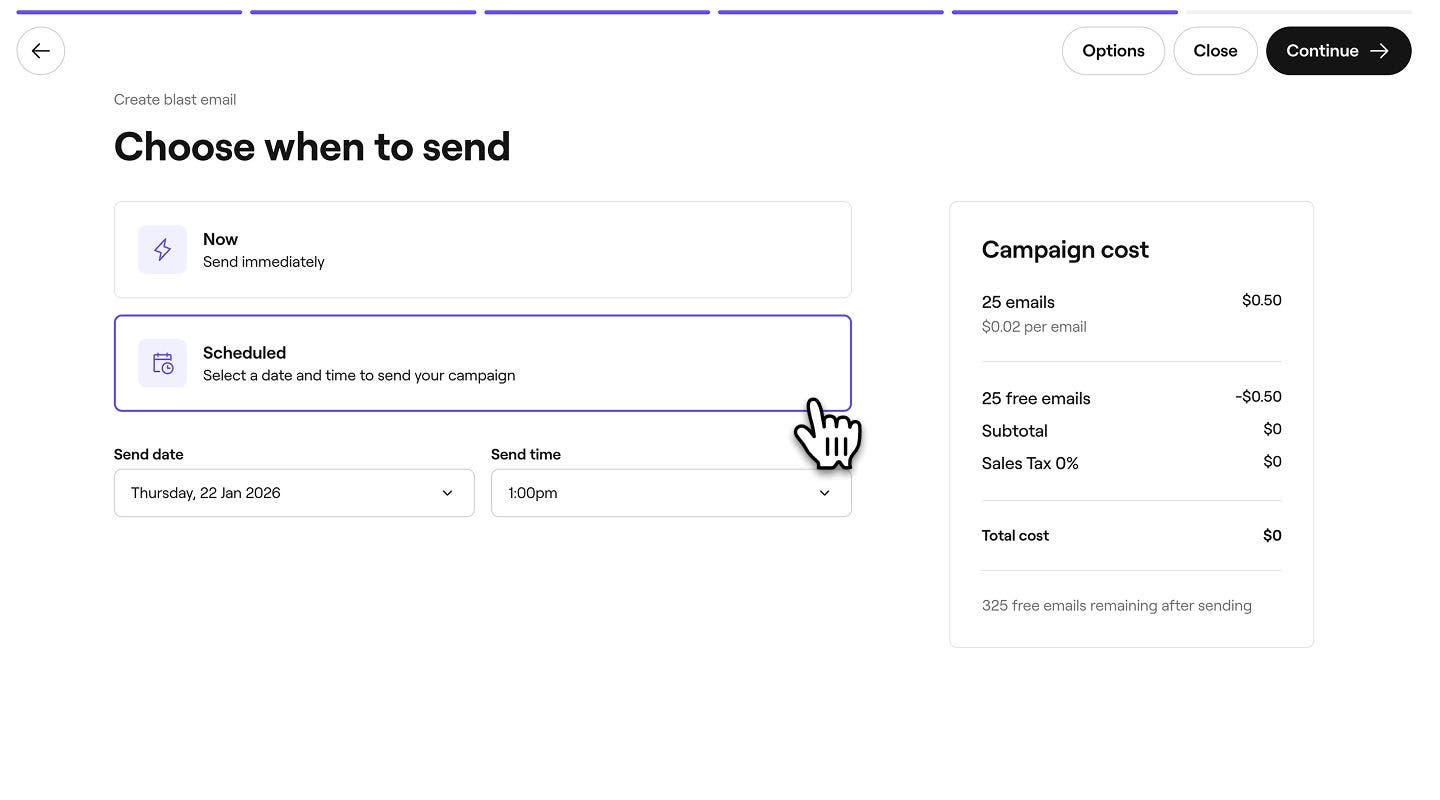
  7. Controleer de totale campagnekosten en je geselecteerde betaalmethode en klik vervolgens op Nu verzenden of Plannen om je campagne te lanceren.
  1. Na het aanpassen van je campagne begin je met het maken van een doelgroepsegment door **Aangepast **bovenaan het scherm te selecteren. Na het aanpassen van je campagne in Fresha, begin je met het maken van een doelgroepsegment op mobiel door Aangepast bovenaan het scherm te selecteren..jpg
  2. Tik onder Aangepaste klantsegmenten op de knop Nieuw toevoegen om een nieuw segment aan te maken. Onder Aangepaste klantsegmenten, tik op de knop Nieuwe toevoegen om een nieuw segment aan te maken in Fresha..jpg
  3. Stel je doelgroep samen door regels te maken op basis van klantgedrag en -activiteit. Gebruik de keuzemenu's om de criteria te definiëren waaraan klanten moeten voldoen om in het segment te worden opgenomen. Tik vervolgens op Doorgaan.
    1. Tik indien nodig op Voorwaarde toevoegen om extra criteria aan dezelfde regel toe te voegen of op Regel toevoegen om een nieuwe set voorwaarden aan te maken. Bouw je doelgroep op in Fresha door regels te maken op basis van klantgedrag en -activiteit. Gebruik de keuzemenu's om de voorwaarden te definiëren waaraan klanten moeten voldoen om in het segment te worden opgenomen. Tik vervolgens op Doorgaan..jpg
  4. Voer een Naam in voor het segment en tik vervolgens op Opslaan om je segment aan te maken.
    1. Om het segment als badge weer te geven op profielen van klanten die in aanmerking komen, vinkt u het selectievakje Weergeven als badge op klantprofiel aan, voert u een Badgenaam in en kiest u een kleur. Voer een Naam in voor het segment en tik vervolgens op Opslaan om je segment in Fresha te maken..jpg
  5. Je nieuwe segment wordt automatisch geselecteerd. Tik op Doorgaan. Je nieuwe segment wordt automatisch geselecteerd in Fresha. Tik op Doorgaan..jpg
  6. Kies of je de e-mail Nu wilt verzenden of deze wilt instellen als Gepland en tik vervolgens op Doorgaan.
    1. Selecteer bij het plannen van een massale campagne de tijd en datum.
  7. Controleer de totale campagnekosten en je geselecteerde betaalmethode en tik vervolgens op Nu verzenden of Plannen om je campagne te lanceren.

Je campagne wordt verzonden naar je nieuwe klantensegment en het segment wordt opgeslagen voor toekomstig gebruik.

Massale campagnes


Gerelateerde artikelen

Was deze handleiding nuttig?

Massale campagnes

Overzicht van massale campagnes

Creëer en beheer gerichte campagnes op Fresha voor effectieve communicatie met klanten.

Massale e-mailcampagnes opstellen

Creëer en lanceer effectieve e-mailcampagnes die de betrokkenheid van klanten stimuleren en de transacties verhogen.

Ontwerp aangepaste e-mails

Creëer moeiteloos opvallende en effectieve e-mailcampagnes met behulp van een aanpasbare e-mailbuilder.

Massale Sms-campagnes opstellen

Maak effectieve SMS-campagnes om snelle updates en speciale aanbiedingen rechtstreeks naar klanten te sturen.

Massale campagnes plannen

Plan campagnes van tevoren om de juiste klanten op het juiste moment te bereiken.

Controleer de prestaties van massale campagnes

Houd je massale campagnes in de gaten door hun prestaties en impact op boekingen en transacties te volgen.

Massale campagnes opnieuw verzenden

Stuur berichten opnieuw naar ontvangers die je communicatie nog niet hebben gezien om het bereik te vergroten.

Doel op klanten met massale campagnes

Verfijn je doelgroep bij het verzenden van massale campagnes met segmenten voor betere betrokkenheid en verbeterde prestaties.

Gerelateerde artikelen

Massale e-mailcampagnes opstellen

Creëer en lanceer effectieve e-mailcampagnes die de betrokkenheid van klanten stimuleren en de transacties verhogen.

Massale Sms-campagnes opstellen

Maak effectieve SMS-campagnes om snelle updates en speciale aanbiedingen rechtstreeks naar klanten te sturen.

Controleer de prestaties van massale campagnes

Houd je massale campagnes in de gaten door hun prestaties en impact op boekingen en transacties te volgen.

Fresha
Download de app

Over Fresha

Carrières

Hulp en ondersteuning

Blog

Sitemap

Voor bedrijven

Voor partners

Kosten

Functies

Planning

Verkooppunt (POS)

Betalingen

Kapitaal

Website

Ondersteuning

Status

Juridisch

Privacybeleid

Servicevoorwaarden

Gebruiksvoorwaarden

Vind ons op sociale media

Facebook
Linkedin
Instagram

© 2026 Fresha.com SV Ltd