Massale Sms-campagnes opstellen
Leer hoe je Sms-campagnes maakt en verzendt om direct aanbiedingen, updates en lastminutebeschikbaarheid met je klanten te delen.
Over massale sms-campagnes
Met massale Sms-campagnes kun je één keer marketingberichten verzenden naar geselecteerde klantengroepen om speciale aanbiedingen te promoten, tijdgevoelige updates te delen en gaten in de agenda op te vullen.
Massale sms-campagnes zijn rechtstreeks in je Werkruimte ingebouwd en werken samen met je services, deals en klantgroepen, zodat je je marketing vanaf één plek kunt beheren. Schrijf je bericht, kies wie het ontvangt en bepaal of je het onmiddellijk wilt verzenden of voor later wilt plannen.
Een massale Sms-campagne aanmaken
-
Ga in het hoofdmenu aan de linkerkant van je scherm naar Marketing.
-
Selecteer Massale campagnes in het linkermenu.

-
Klik rechtsboven op de knop Toevoegen en selecteer Sms uit de kanaalopties.

-
Kies je sms-type en klik op Doorgaan:
- Snelle update: Stuur klanten zakelijke updates. Personaliseer je bericht en voeg een link toe om services, abonnementen of cadeaubonnen te promoten.
- Speciale aanbieding: Stuur een korting om boekingen te stimuleren. Koppel je bericht aan een aanbieding voor geselecteerde services.

-
Voer onder Campagnegegevens in het linkerdeelvenster een Campagnenaam in.
- Dit is voor interne labeling en is niet zichtbaar voor klanten.

- Dit is voor interne labeling en is niet zichtbaar voor klanten.
-
Schrijf onder SMS je bericht en neem je bedrijfsnaam op, zodat klanten weten van wie het afkomstig is.
- Klik op het vermeldingspictogram (@) om klantgegevens toe te voegen en op Verbeteren om je inhoud te schrijven met AI.

-
Voer de relevante details in voor het door jou geselecteerde type bericht en klik vervolgens op Doorgaan:
- Snelle update: Voeg onder **Koppeling **een link toe waarop klanten kunnen tikken. Gebruik een Fresha- of e-mailcampagnelink om klikken bij te houden nadat je campagne is verzonden. Selecteer Voorbeeld koppeling tonen om te zien hoe de koppeling voor klanten wordt geopend.

- Speciale aanbieding: Voer onder Korting een kortingsbedrag in. Stel eventuele gebruikslimieten en geldigheidsdatums voor klanten in en selecteer de services waarop de aanbieding van toepassing is.

- Snelle update: Voeg onder **Koppeling **een link toe waarop klanten kunnen tikken. Gebruik een Fresha- of e-mailcampagnelink om klikken bij te houden nadat je campagne is verzonden. Selecteer Voorbeeld koppeling tonen om te zien hoe de koppeling voor klanten wordt geopend.
-
Selecteer welke klanten je sms ontvangen en klik op Doorgaan:
- Alle klanten: Naar je hele klantenlijst verzenden.
- Standaardklantgroepen: Verzenden naar een specifieke groep klanten die is bepaald door bestaande groeperingen.
- Aangepaste klantsegmenten: Verzenden naar klanten op basis van unieke groeperingen die je hebt gemaakt met behulp van klantsegmenten. Je kunt een nieuw aangepast klantsegment toevoegen bij het verzenden van een e-mailcampagne door op Toevoegen te klikken.

-
Kies of u de Sms Nu wilt verzenden of stel deze in als Gepland en klik op Doorgaan.
- Selecteer bij het plannen van een massale campagne de tijd en datum.
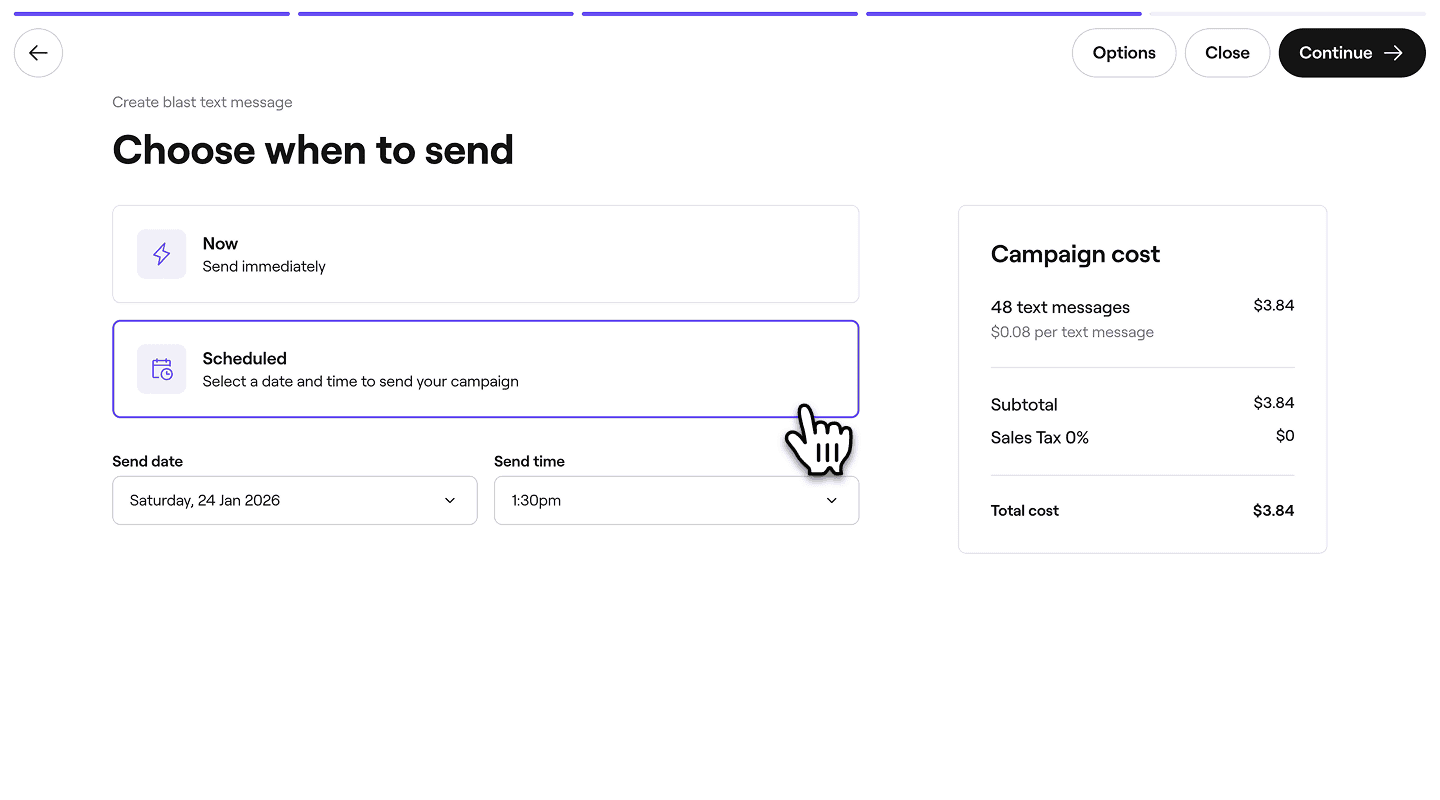
- Selecteer bij het plannen van een massale campagne de tijd en datum.
-
Controleer de totale campagnekosten en selecteer een betaalmethode. Klik op de knop Nu verzenden of Plannen rechtsboven om je campagne te lanceren.


Eenmaal gelanceerd, verschijnt deze in je lijst met Massale campagnes als Gepland of Verzonden, afhankelijk van je instellingen. Alle campagnes doorlopen een beoordelingsproces, waarbij ze worden weergegeven als In behandeling.
Je kunt ook tegelijkertijd zowel e-mail- als sms-campagnes verzenden door Meerdere kanalen te selecteren bij het opzetten van een campagne.
Veelgestelde vragen
Massale campagnes via sms worden verzonden als berichten waarop niet geantwoord kan worden, dus eventuele antwoorden komen niet bij je terecht. Als je wilt dat klanten actie ondernemen, neem dan een boekingslink of je contactgegevens op in het bericht zelf.