Klantloyaliteit activeren
In deze gids leer je hoe je de add-on Klantloyaliteit activeert en je hoofdinstellingen instelt, waaronder het kiezen van een thema en het bepalen welke items meetellen voor punten en commissiestructuur.
In dit artikel
-
Ga vanuit het hoofdmenu aan de linkerkant van je scherm naar Extra's.
-
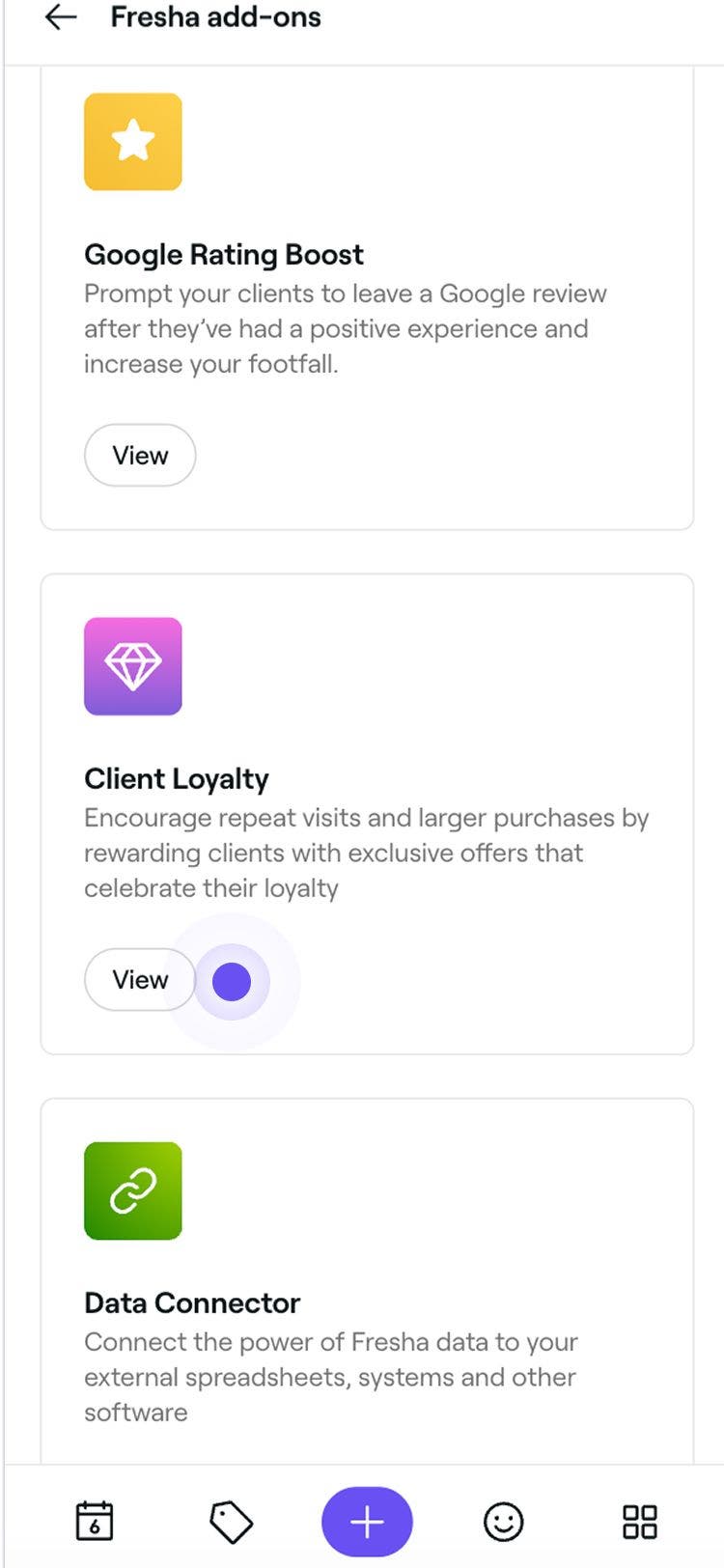
Selecteer de knop Bekijken onder Klantloyaliteit om de overzichtsweergave van de add-ons te openen.

-
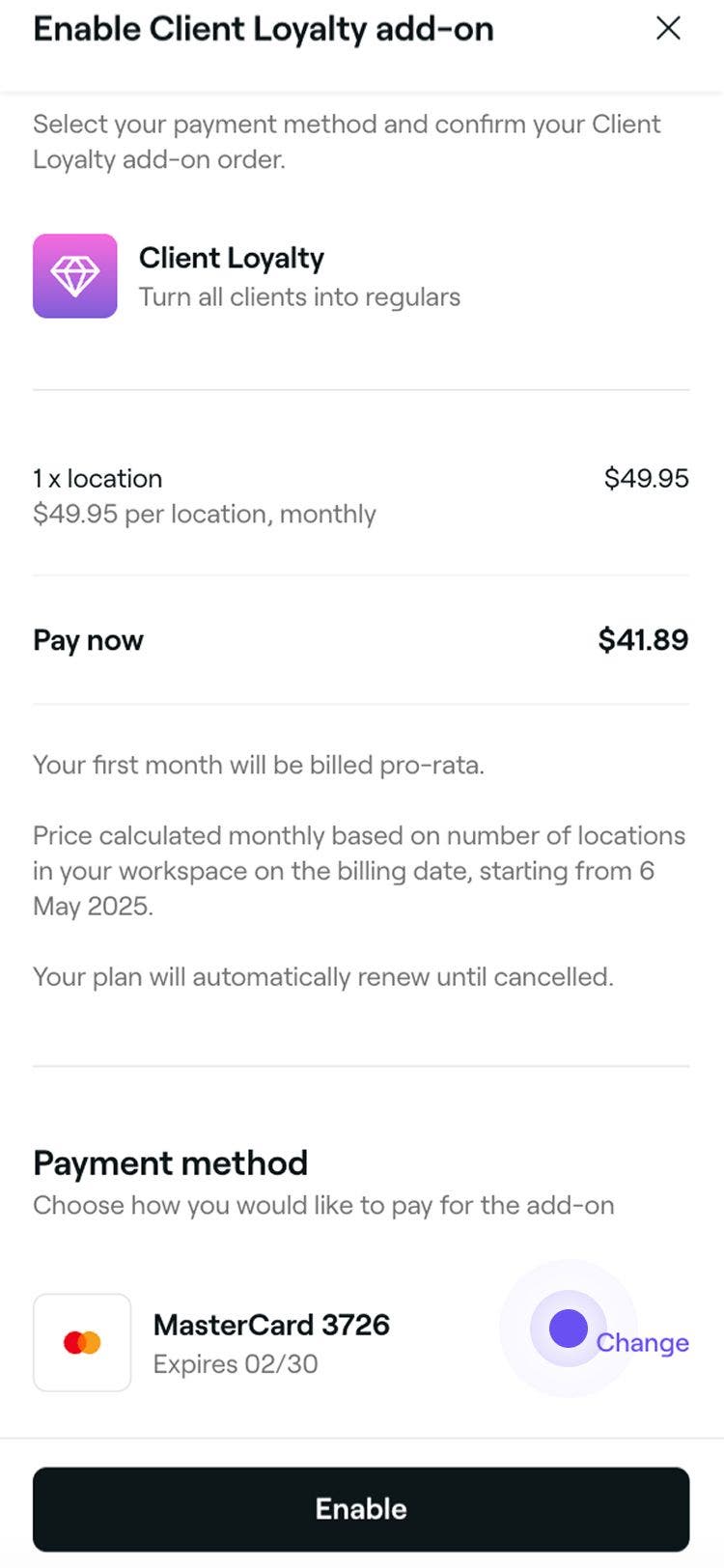
Klik op de knop Doorgaan om de maandelijkse kosten van de add-on te controleren.
-
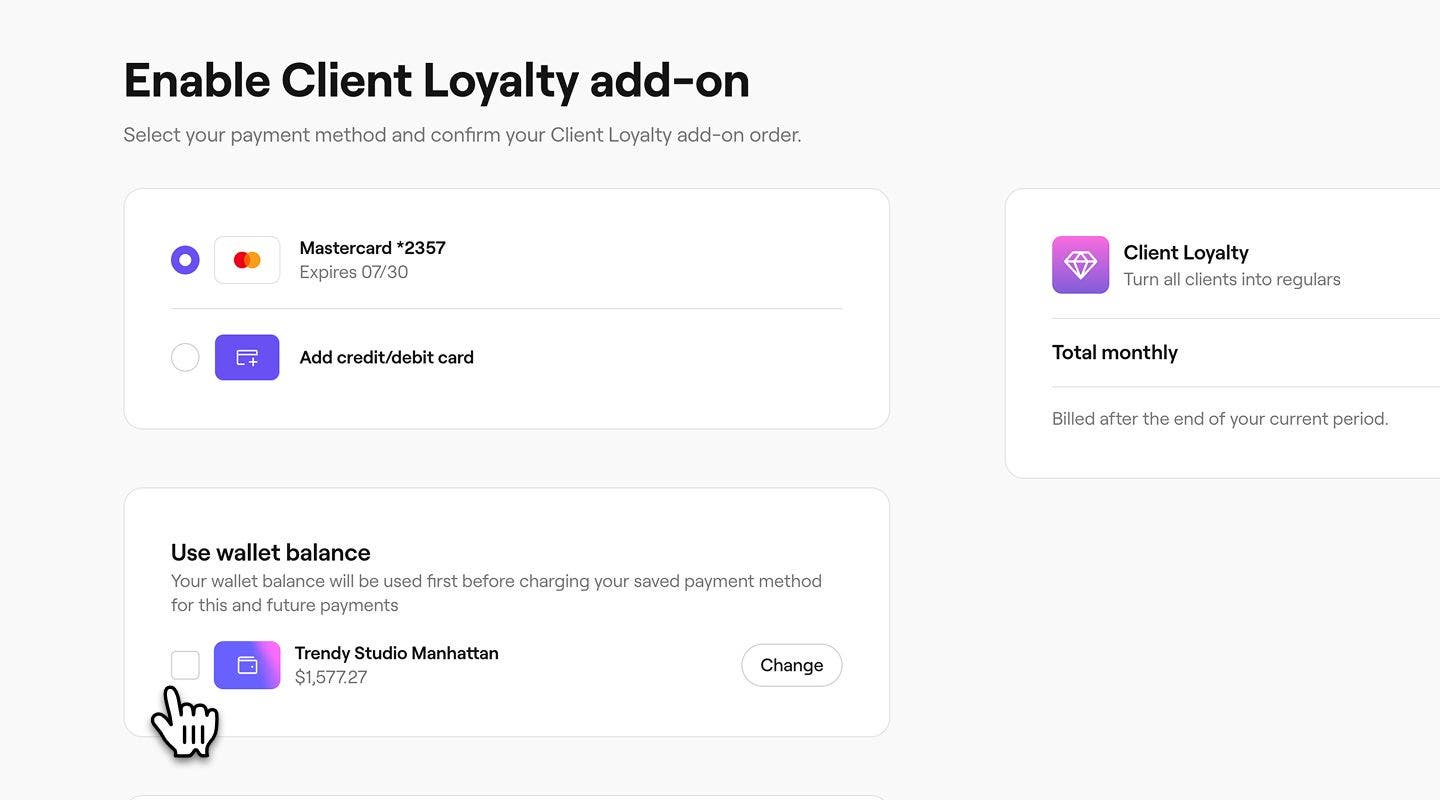
Controleer bij de volgende stap je opties voor betaalmethodes, waaronder de volgende:
-
Selecteer een bestaande betaalmethode of voeg een nieuwe creditcard/betaalkaart toe.
-
Selecteer Portemonneesaldo gebruiken om de maandelijkse kosten eerst van je portemonneesaldo af te trekken voordat je opgeslagen betaalmethode wordt belast. Als je meerdere locaties hebt, klik je op Wisselen om te kiezen welk Portemonnee-saldo van welke vestiging je standaard wilt gebruiken.
-
-
Klik op de knop Activeren rechtsboven om Klantloyaliteit te activeren.
Eenmaal ingeschakeld, kun je beginnen met het in detail aanpassen van je loyaliteitsprogramma, of je nu een puntensysteem of een commissiestructuur of een combinatie van beide aanbiedt om je klanten te belonen.
Kies welke items meetellen voor punten en niveaus
-
Ga vanuit het hoofdmenu aan de linkerkant van je scherm naar Instellingen.
-
Klik op de categorie Klantloyaliteit om de hoofdinstellingen te beheren.

-
Klik naast Items die in aanmerking komen op de knop Bewerken om de itemopties te bekijken.

-
Werk in de weergave Bewerk items die in aanmerking komen de volgende details bij:
- Items inbegrepen in een verkooptransactie: Klik op Bewerken naast Services, Producten of Abonnementen, vink de op te nemen items aan en klik vervolgens op Toepassen. Vink het vakje naast Cadeaubonnen aan om ze op te nemen.
- Elementen van een verkooptransactie opnemen: vink de vakjes aan naast eventuele extra verkoopelementen, zoals belastingen of kosten dienst, om ze op te nemen.

-
Klik op de knop Opslaan rechtsboven om de Instellingen bij te werken.


Je geselecteerde items en verkoopcomponenten tellen nu mee voor Loyaliteitspunten en het behalen van een hoger niveau. Het Subtotaal is altijd inbegrepen in de berekening van verdiende punten en de niveauvoortgang van een klant.
Stel het kleurenthema in voor je Klantloyaliteitsprogramma
- Ga vanuit het hoofdmenu aan de linkerkant van je scherm naar Instellingen.
- Klik op de categorie Klantloyaliteit om je Instellingen loyaliteitsprogramma te bekijken en te beheren.

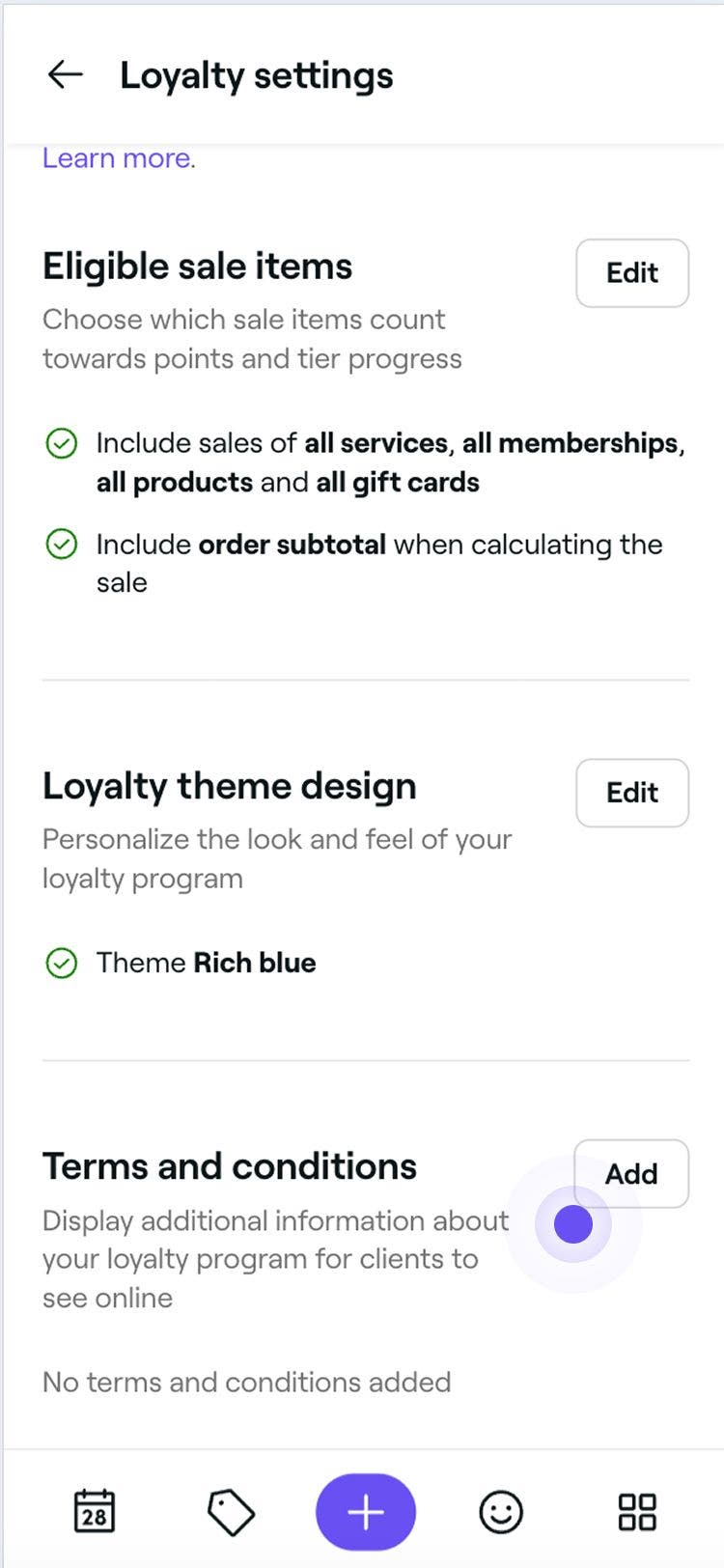
- Klik naast Ontwerpthema loyaliteitsprogramma op de knop Bewerken om de thema-opties te bekijken.

- In de weergave Thema bewerken kunt u een voorbeeld van een thema bekijken en een thema kiezen door een kleuroptie aan de linkerkant te selecteren.

- Klik op de knop Opslaan rechtsboven om het thema Klantloyaliteit bij te werken.


Het kleurthema dat je instelt, is zichtbaar voor klanten wanneer ze hun loyaliteitsvoortgang bekijken in hun Fresha-account. Eventuele wijzigingen worden onmiddellijk bijgewerkt voor alle klanten.
Algemene voorwaarden toevoegen voor je Klantloyaliteitsprogramma
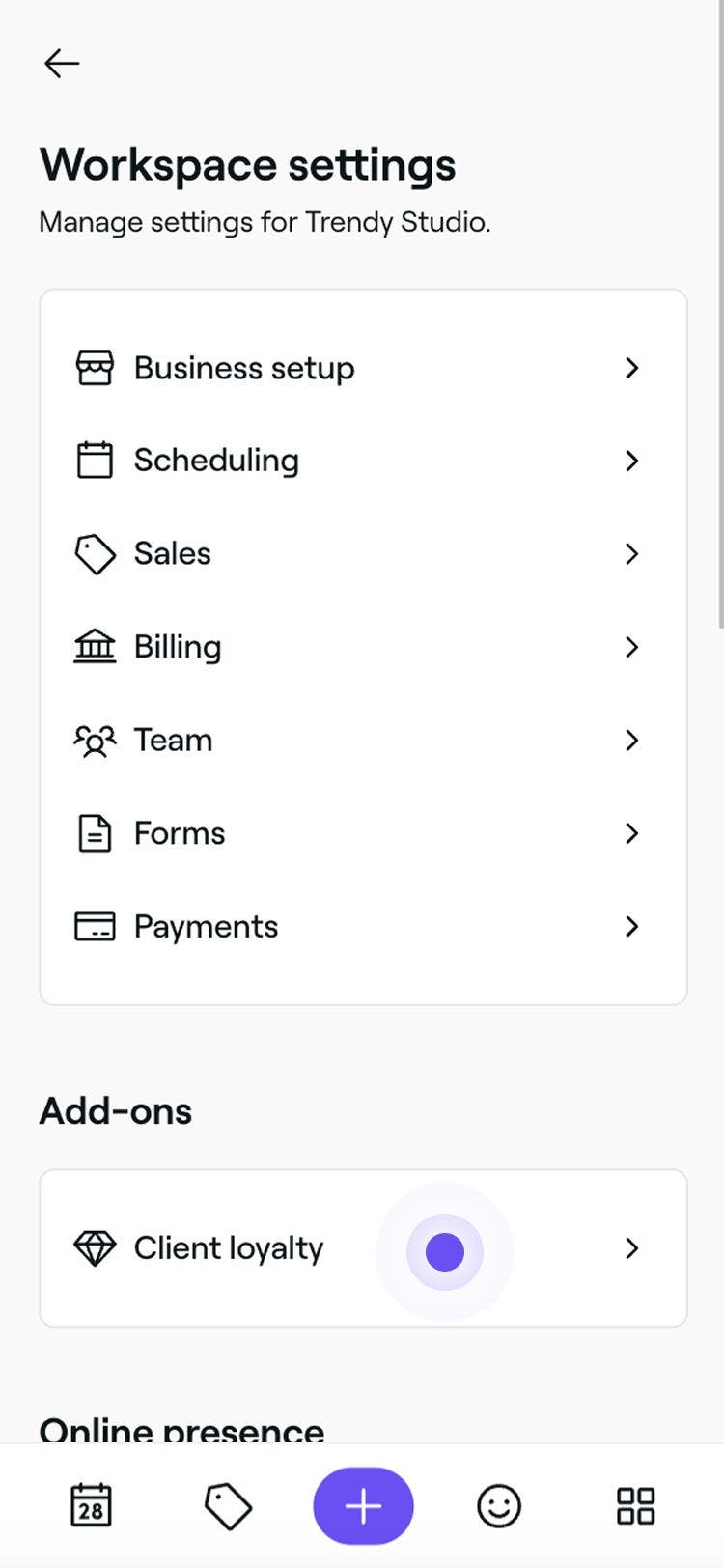
- Ga vanuit het hoofdmenu aan de linkerkant van je scherm naar Instellingen.
- Klik op de categorie Klantloyaliteit om je Instellingen loyaliteitsprogramma te bekijken en te beheren.

- Klik naast Algemene voorwaarden op de knop Toevoegen om aanvullende informatie over je programma op te nemen.

- Voer in de weergave Algemene voorwaarden bewerken een beschrijving in die aan klanten wordt getoond als de Algemene voorwaarden voor je loyaliteitsprogramma.

- Klik op de knop Opslaan rechtsboven om de Algemene voorwaarden bij te werken.
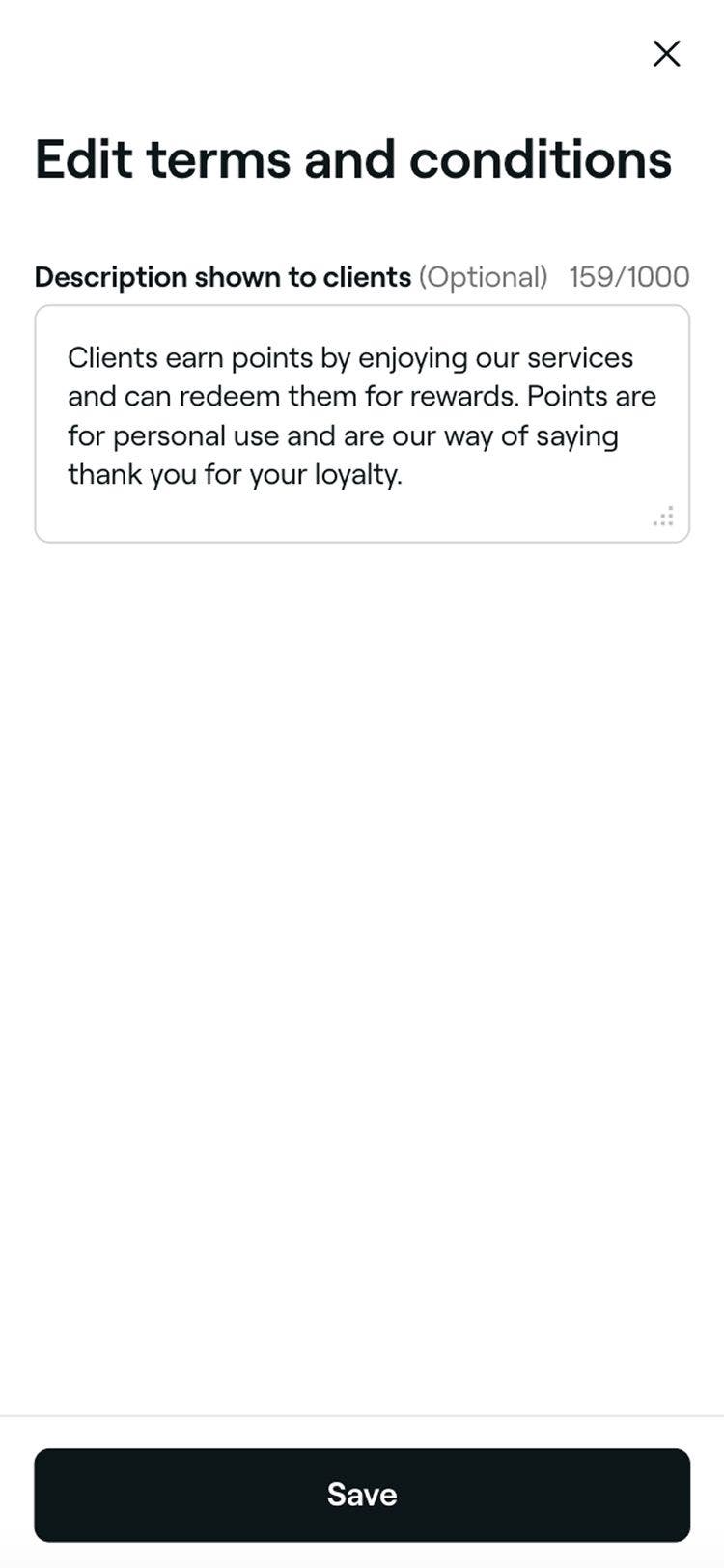
Eventuele wijzigingen in je Algemene voorwaarden worden onmiddellijk bijgewerkt en klanten kunnen hier toegang toe krijgen via hun Fresha-account.
Klantloyaliteit uitschakelen
- Open de Add-on Klantloyaliteit vanuit Add-ons.
- Klik op de knop Opties rechtsboven en selecteer Add-on uitschakelen in het paneel.

- Controleer de voorwaarden voor het uitschakelen van Klantloyaliteit en selecteer een reden.

- Klik op de knop Nu uitschakelen om te bevestigen.
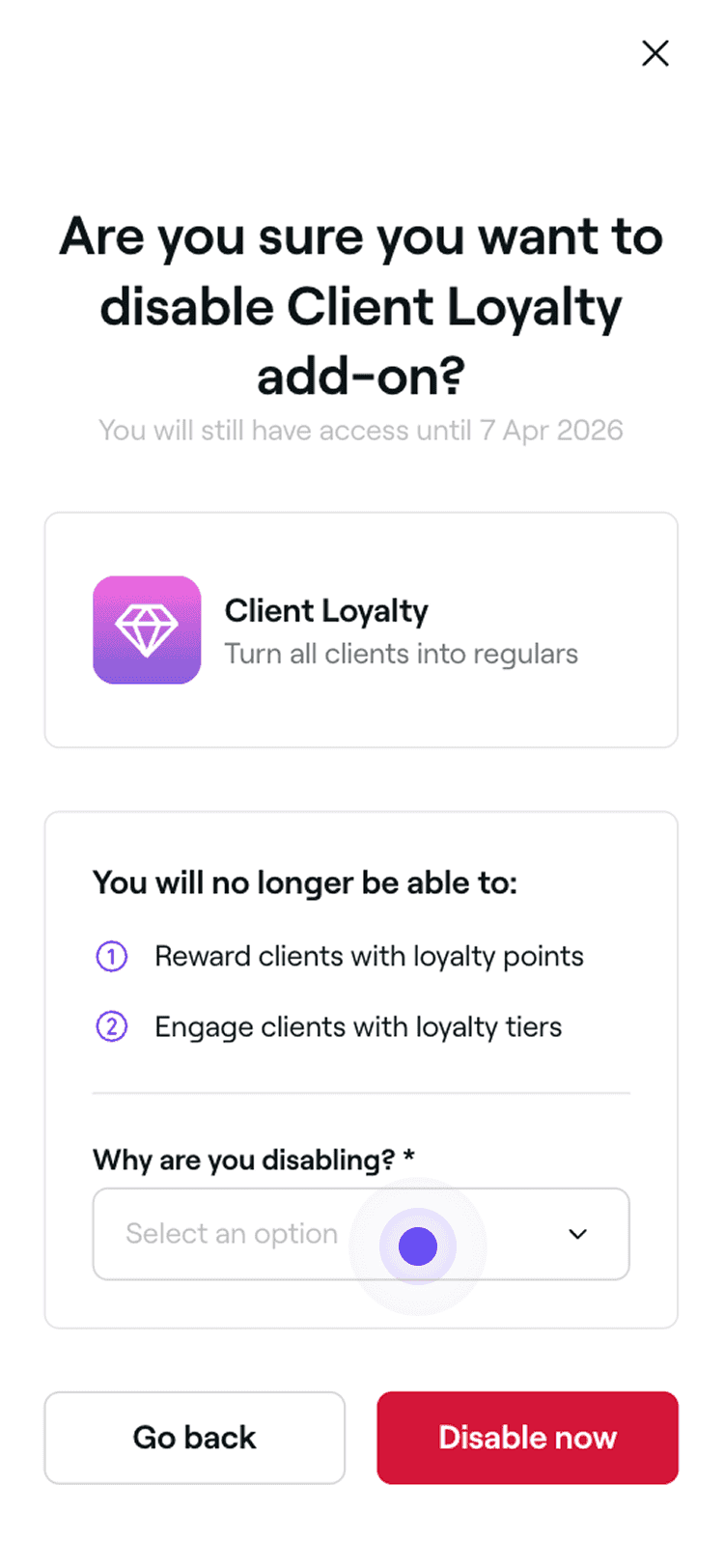
Eenmaal uitgeschakeld, verdienen klanten geen punten meer en verliezen ze de toegang tot hun niveaus. Bestaande punten blijven behouden, maar niveaus en de bijbehorende rewards niet. Als je ervoor kiest om Klantloyaliteit opnieuw te activeren, worden de niveaus opnieuw berekend op basis van je instellingen.
Veelgestelde vragen
Ja, als belastingen zijn inbegrepen, zijn belastingen die zijn betaald op verkoopitems die in aanmerking komen voor inkomsten, inbegrepen. Als een klant bijvoorbeeld een knipbeurt van $ 100 koopt met een belastingtarief van 10% en 1 punt verdient per uitgegeven $ 1, verdienen ze in totaal 10 punten in totaal.
Kostendetails voor alle Fresha-add-ons, inclusief Klantloyaliteit, zijn beschikbaar op onze Tarievenpagina. De prijs wordt bepaald door het totale aantal locaties binnen je werkruimte. Wanneer je nieuwe locaties toevoegt, worden deze opgenomen in de komende factureringscyclus.
Opgezegde of gemiste afspraken, inclusief eventuele bijbehorende kosten, worden niet meegeteld voor het verdienen van punten of het bereiken van nieuwe niveaus in de commissiestructuur, zodat punten en niveaus gebaseerd zijn op voltooide bezoeken.
Wanneer je items bewerkt die in aanmerking komen, verdienen klanten punten en bereiken ze hogere niveaus op basis van je nieuwe instellingen.
Klanten worden automatisch ingeschreven wanneer ze een afspraak boeken of een aankoop doen. Het opnemen van Algemene voorwaarden helpt echter om duidelijke richtlijnen voor je loyaliteitsprogramma vast te stellen.
Terugbetalingen worden niet automatisch afgetrokken van verzamelde punten. Je kunt echter de punten van de klant handmatig aanpassen na het verwerken van een terugbetaling.
Je algemene voorwaarden zijn van toepassing op het gehele loyaliteitsprogramma, niet op individuele niveaus.
Ja, klanten kunnen hun puntensaldo controleren via hun Fresha-klantaccount.
Om je factureringsdatum voor de Add-on Klantloyaliteit te vinden, ga je naar het hoofdmenu aan de linkerkant, klik je op Add-ons, en selecteer je Bekijken onder Klantloyaliteit. Je vindt informatie over je factureringsdatum onder Details.
Ja, eenmaal geactiveerd, is Klantloyaliteit actief op al je locaties en kunnen klanten punten verdienen wanneer ze bij een willekeurige vestiging van je bedrijf boeken.