Herinneringen aan afspraken verzenden
In deze handleiding leer je hoe je automatische SMS-, WhatsApp- en e-mailmeldingen kunt instellen en beheren om klanten te herinneren aan hun aankomende afspraken.
In dit artikel
Hoe herinneringen aan afspraken werken
Herinneringen aan afspraken zijn automatische berichten die vóór hun afspraken naar klanten worden verzonden om hen eraan te herinneren. Er zijn standaard twee ingesteld en je kunt een extra herinnering maken.
Herinneringen aan afspraken bewerken
-
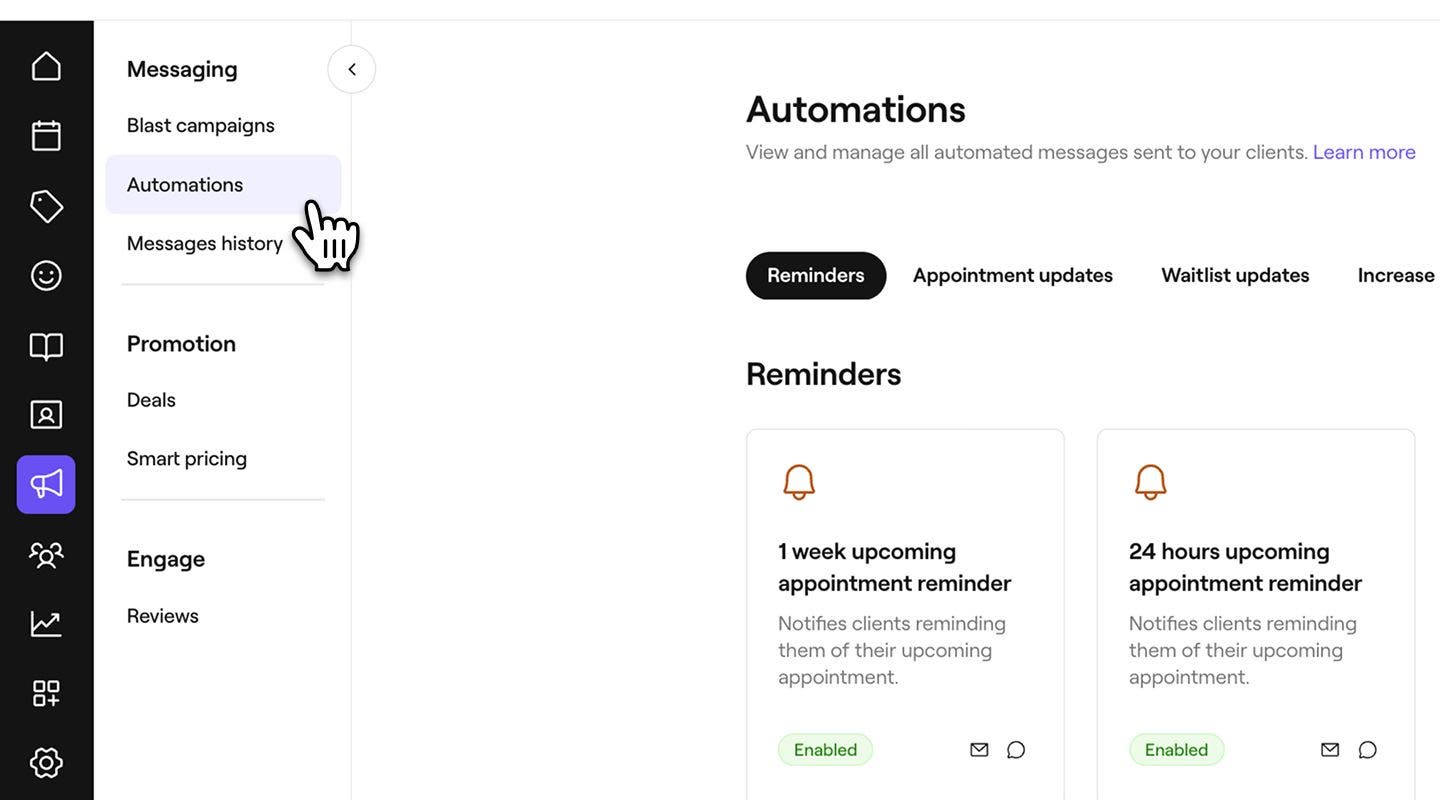
Ga vanuit het hoofdmenu aan de linkerkant van je scherm naar Marketing.
-
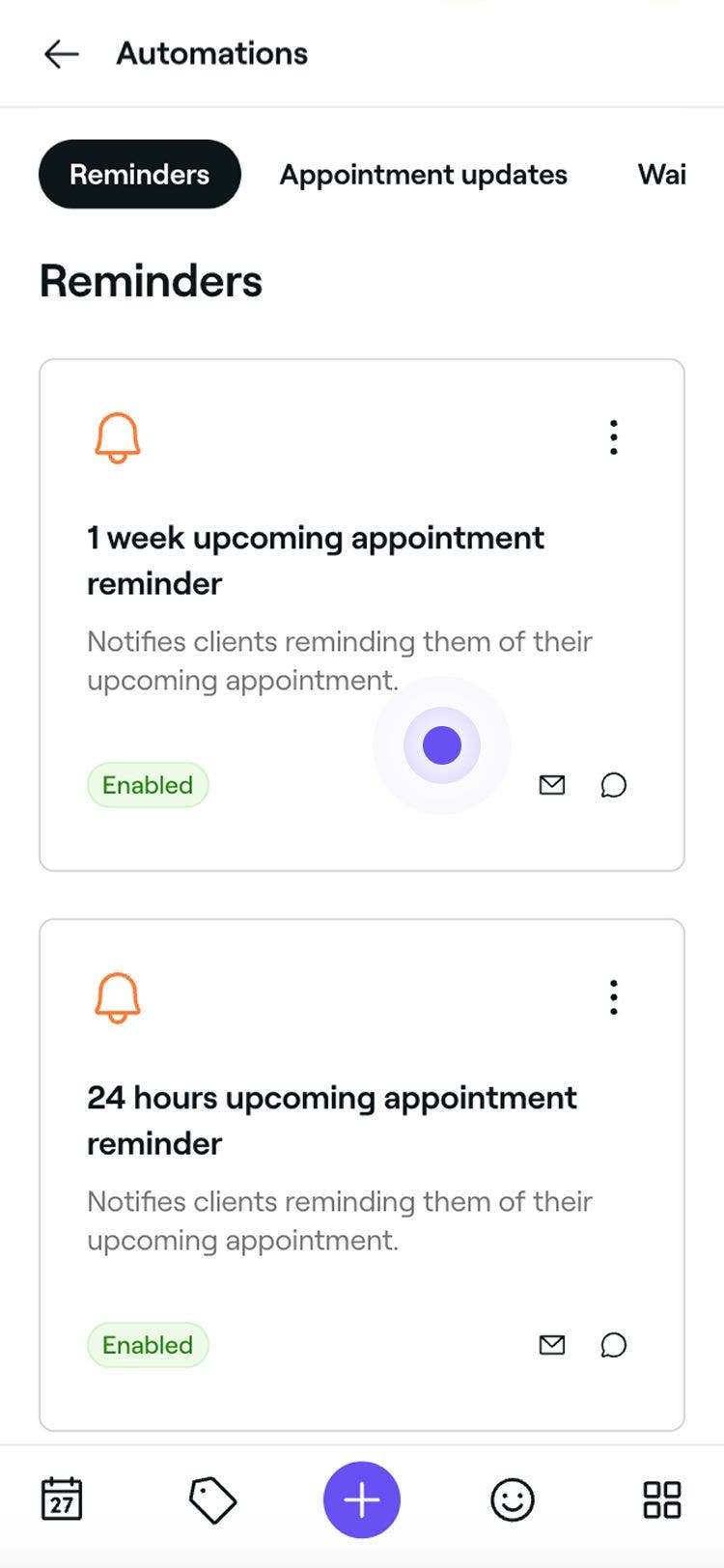
Selecteer in het linkermenu Automatiseringen om Herinneringen aan afspraken weer te geven en te beheren.
-
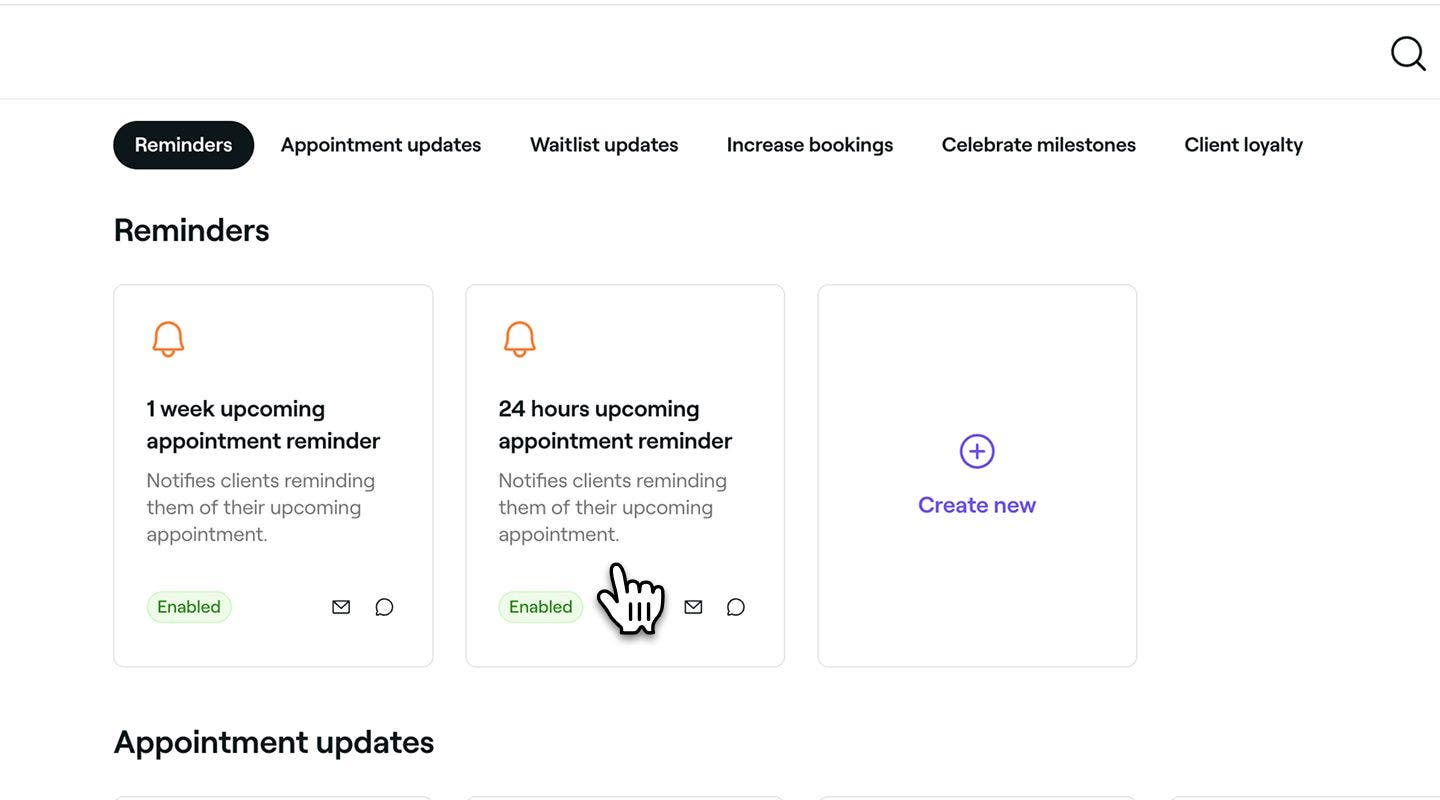
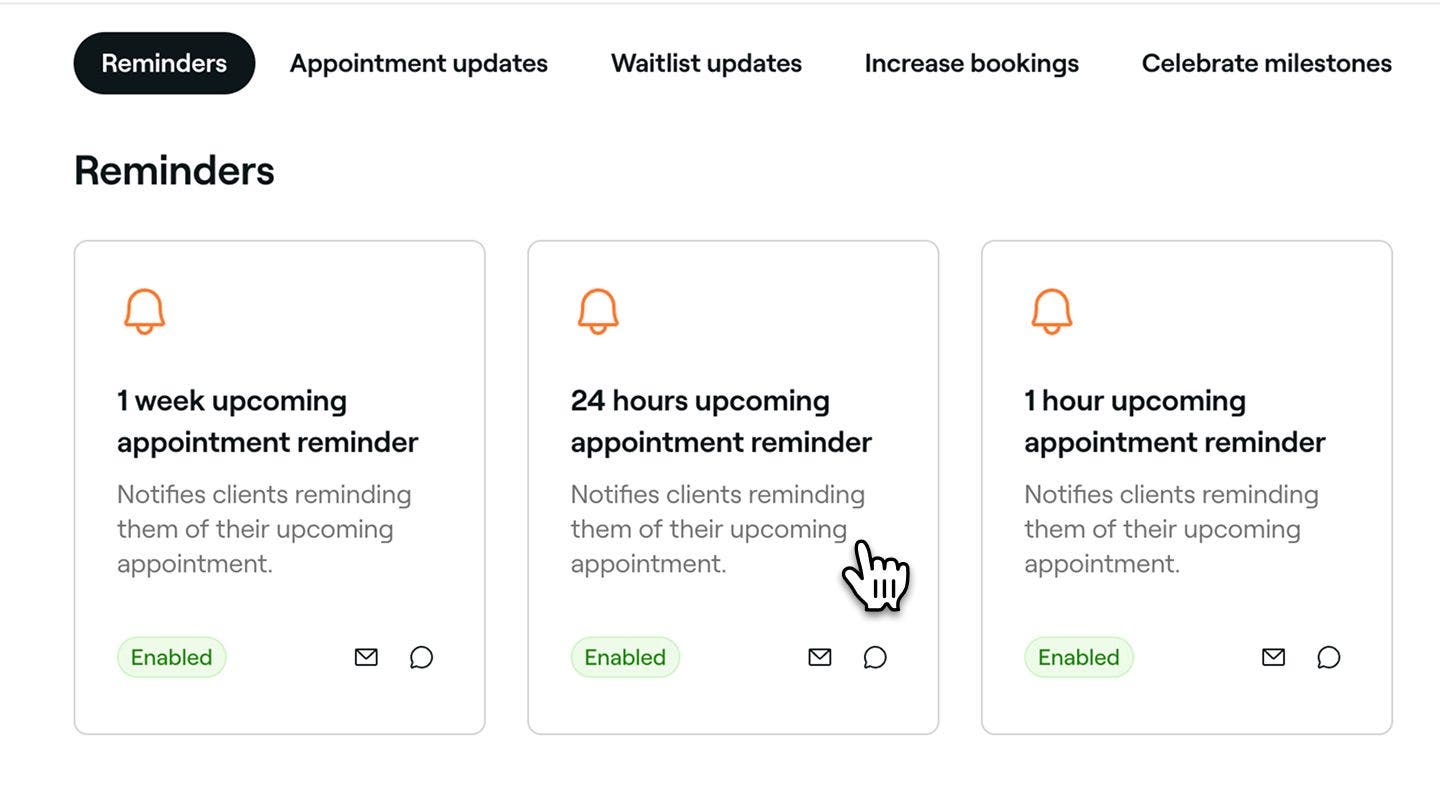
Klik op een automatisering van een herinnering om het overzicht ervan te openen.
-
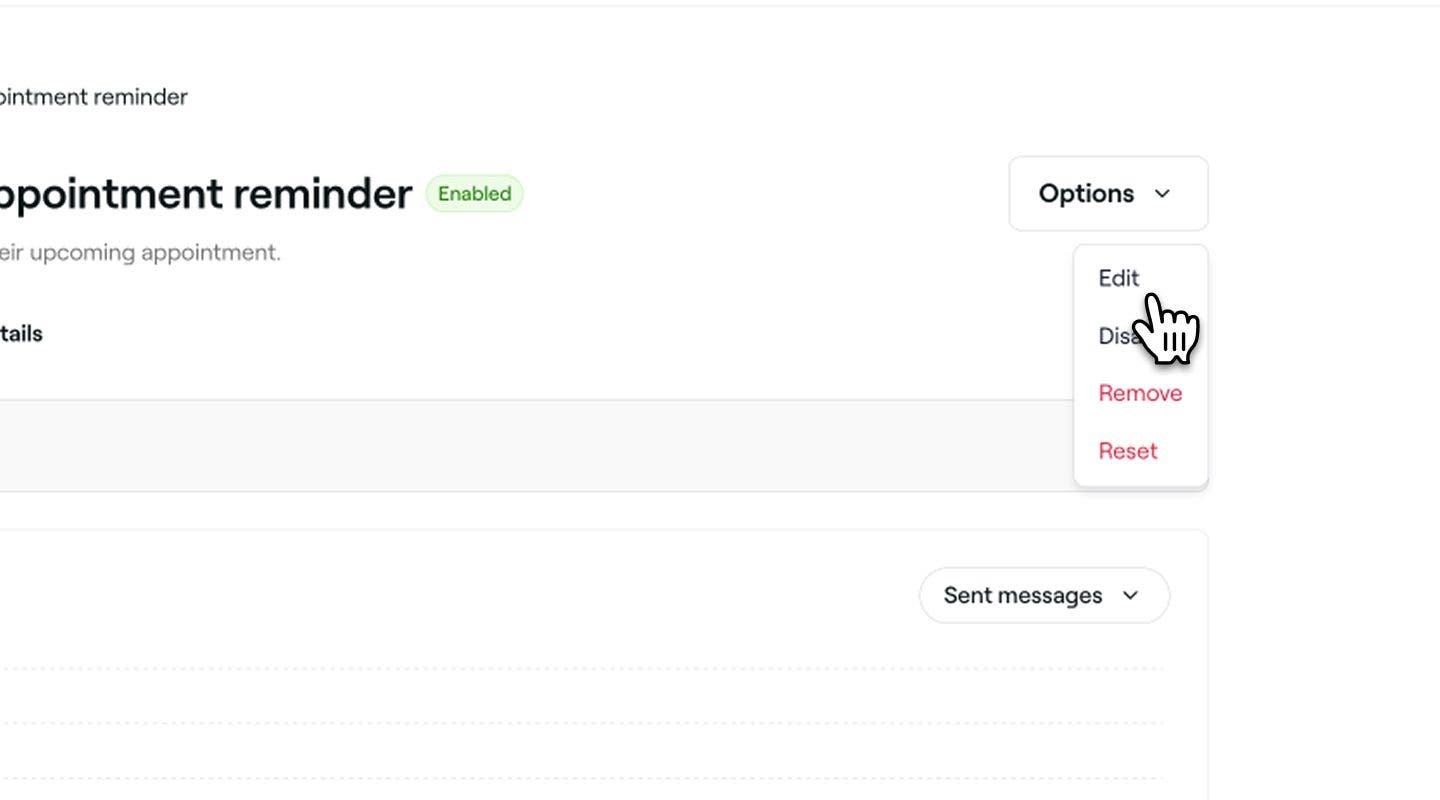
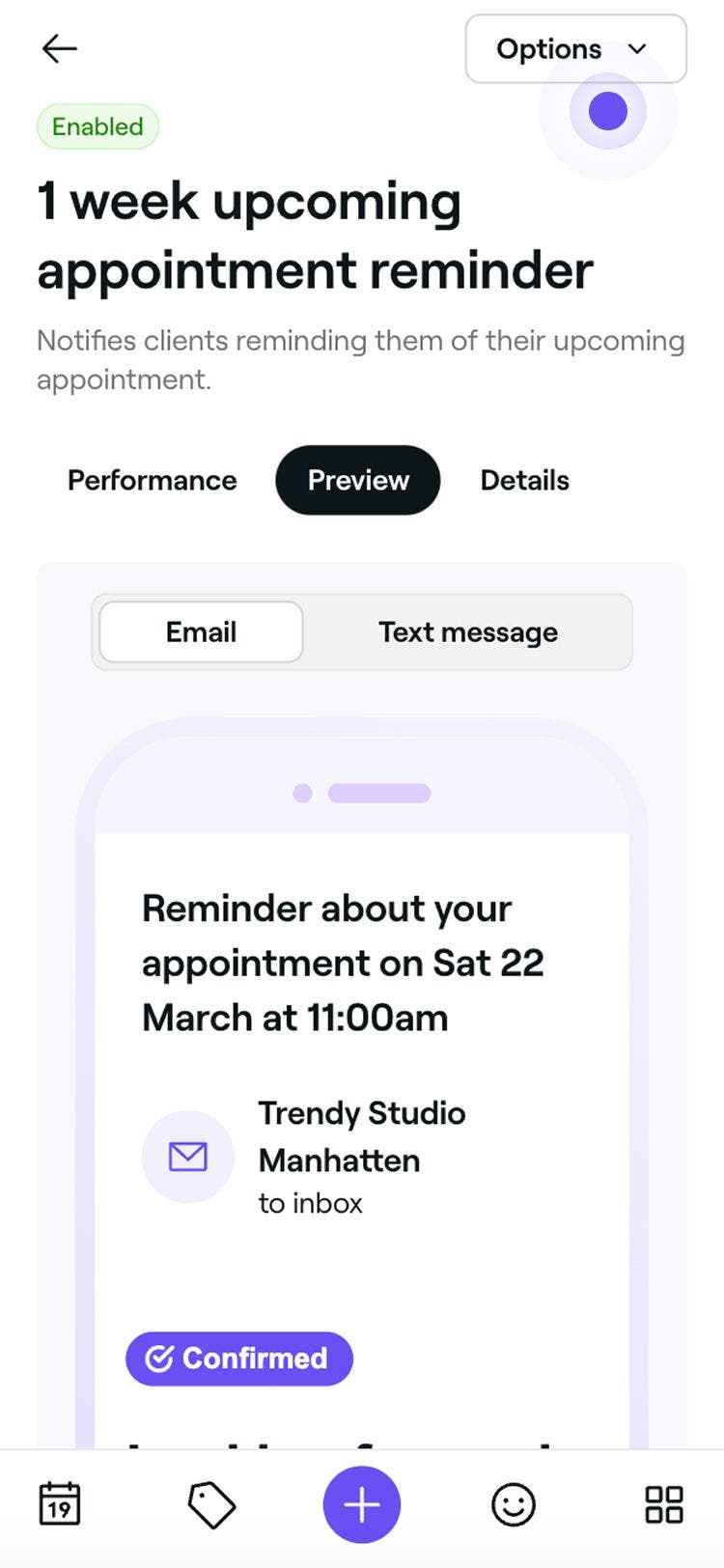
Klik in het overzicht van de herinneringsautomatisering op de knop Opties rechtsboven en selecteer Bewerken in het paneel.
-
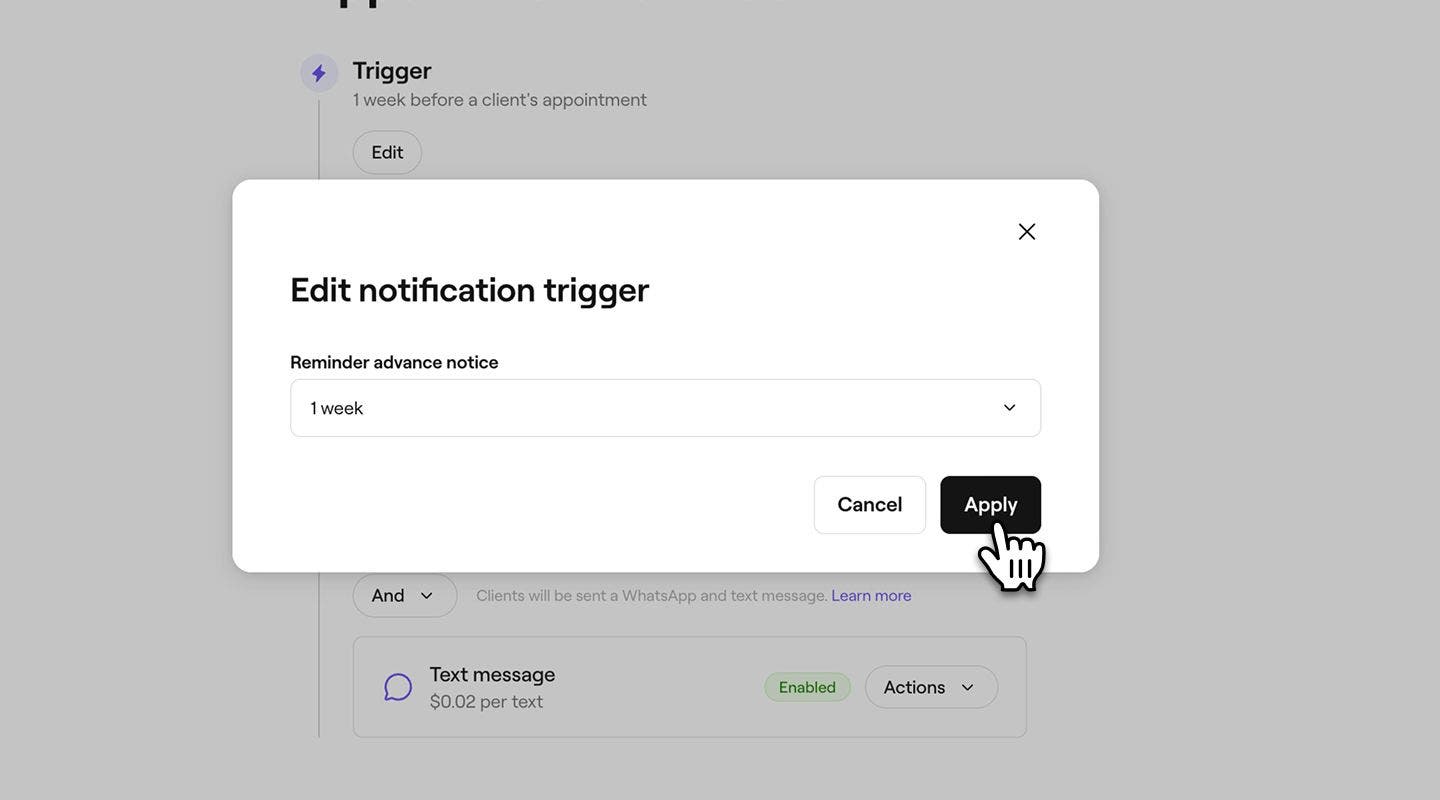
Klik onder Aanleiding op de knop Bewerken en stel in hoelang van tevoren de herinnering moet worden verzonden in de pop-up. Selecteer vervolgens Toepassen.
-
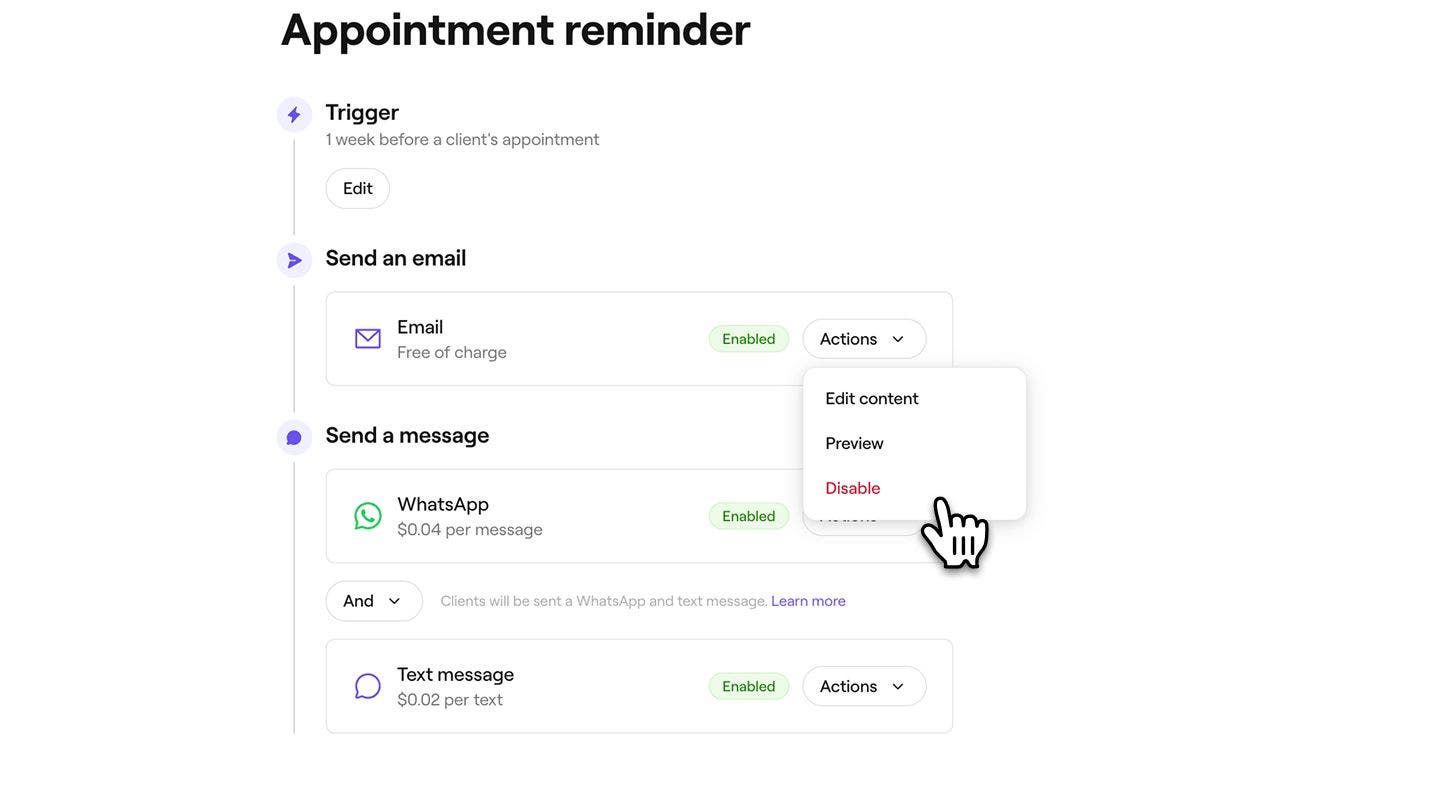
Klik onder Stuur een e-mail op de knop Acties om je Instellingen voor e-mailherinneringen te beheren:
- Inhoud bewerken: Selecteer Inhoud bewerken om belangrijke informatie aan je herinnering toe te voegen. Je kunt het selectievakje aanvinken om De serviceprijs weer te geven en eventuele extra details toevoegen in het veld Belangrijke informatie. Klik op Opslaan rechtsboven om je wijzigingen toe te passen.
- Preview tonen: Bekijk welke geautomatiseerde e-mailberichten je klanten zullen ontvangen door een testbericht per e-mail naar jezelf te verzenden.
- Uitschakelen: Selecteer Uitschakelen als je niet wilt dat deze herinnering via e-mail wordt verzonden.
-
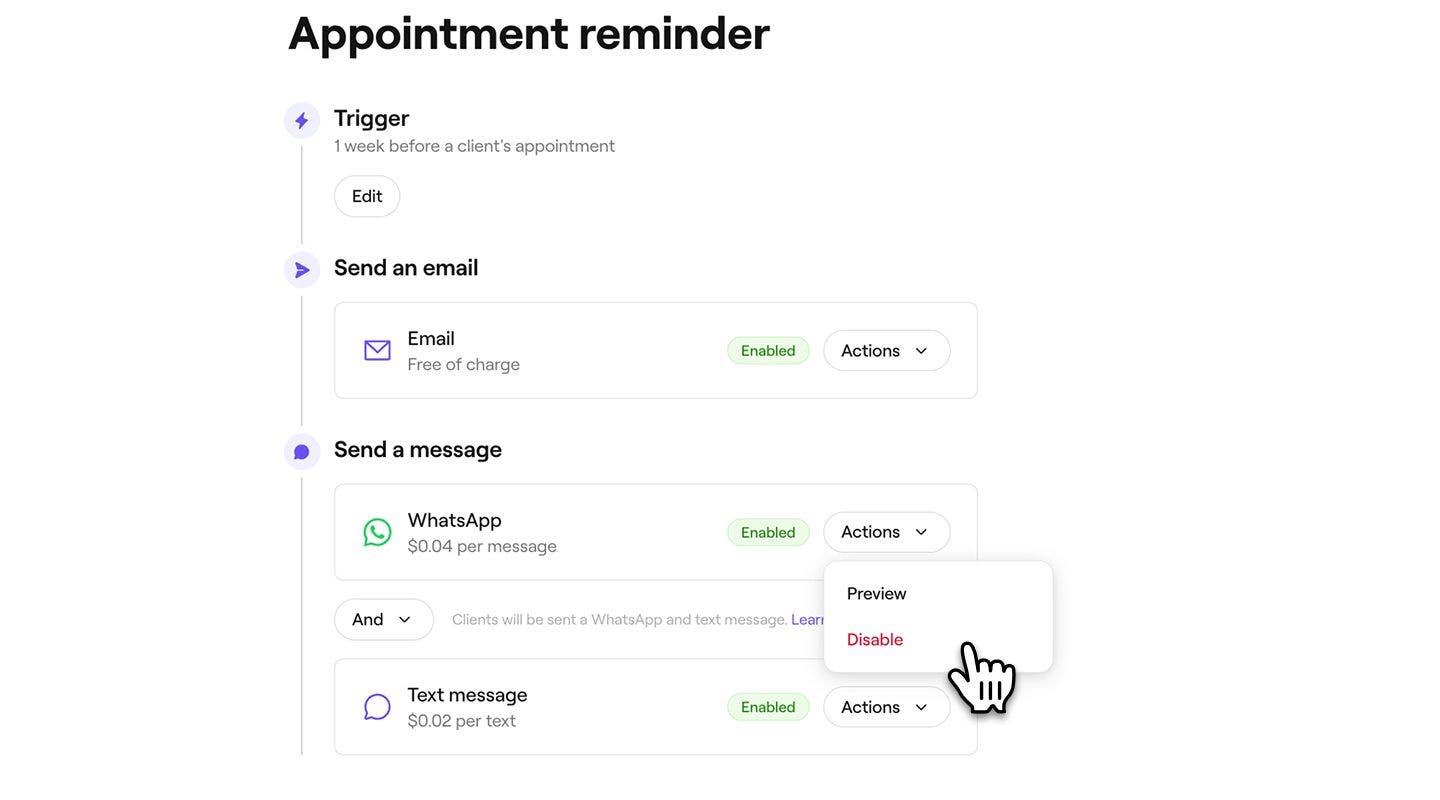
Kies onder Bericht verzenden om de herinnering via WhatsApp, Sms of beide te verzenden.
- Om elk kanaal te beheren, klik je op de knop Acties naast WhatsApp of Sms om de Preview van het bericht te tonen of om dat kanaal Uit te schakelen.
- Om elk kanaal te beheren, klik je op de knop Acties naast WhatsApp of Sms om de Preview van het bericht te tonen of om dat kanaal Uit te schakelen.
-
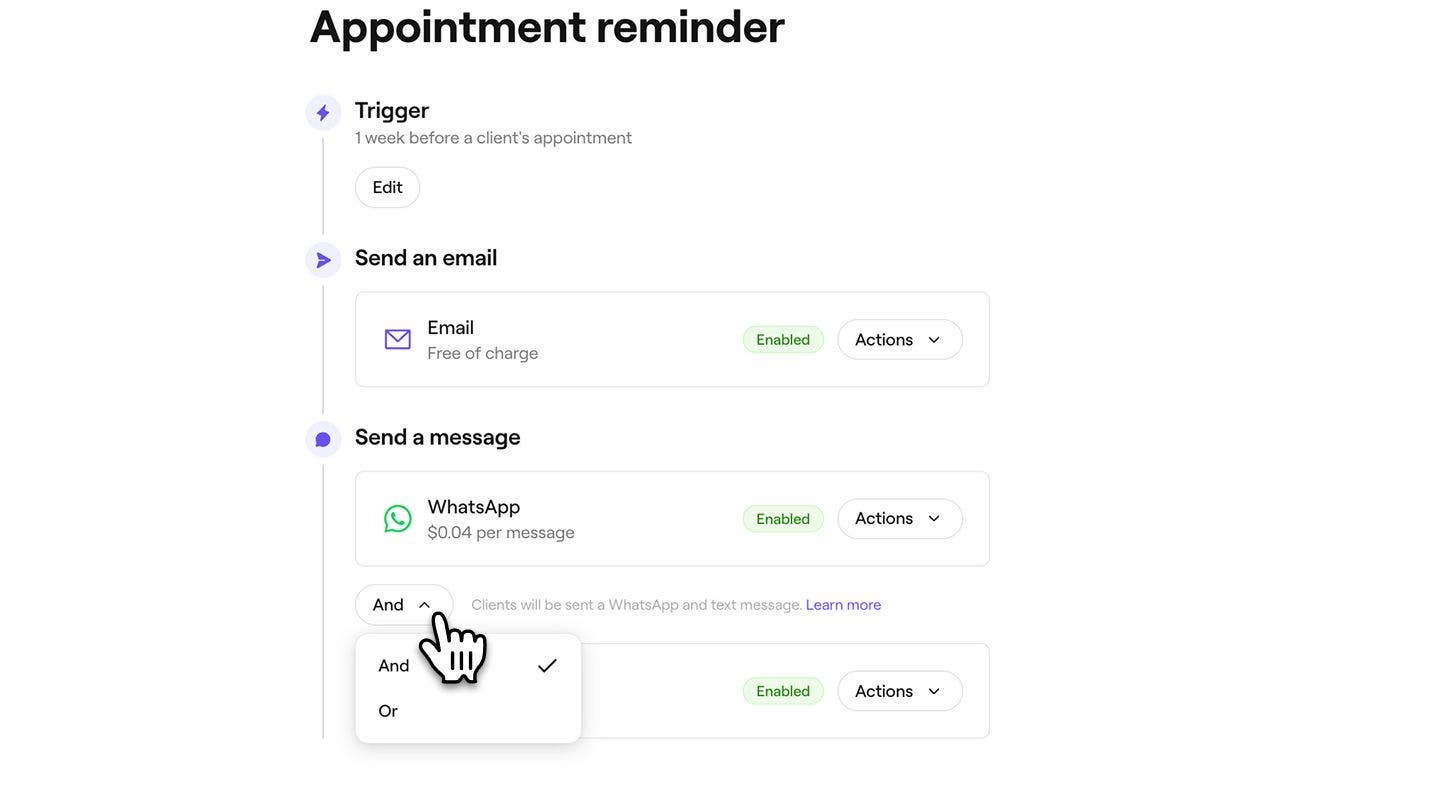
Gebruik de En/Of-schakelaar tussen WhatsApp en SMS om te bepalen hoe het bericht wordt verzonden:
- En: De herinnering wordt zowel via WhatsApp als via sms verzonden, zodat de klant deze via beide kanalen ontvangt.
- Of: De herinnering wordt eerst geprobeerd te verzenden via WhatsApp. Als de klant geen WhatsApp heeft of het bericht niet kan worden bezorgd, wordt het automatisch als een sms verzonden. Er worden alleen kosten in rekening gebracht voor het bericht dat succesvol is verzonden. Als het WhatsApp-bericht niet kan worden verzonden en er in plaats daarvan een sms wordt verzonden, worden alleen de kosten voor de sms in rekening gebracht.
-
Klik op de knop Opslaan rechtsboven om de herinnering aan de afspraak aan te maken.

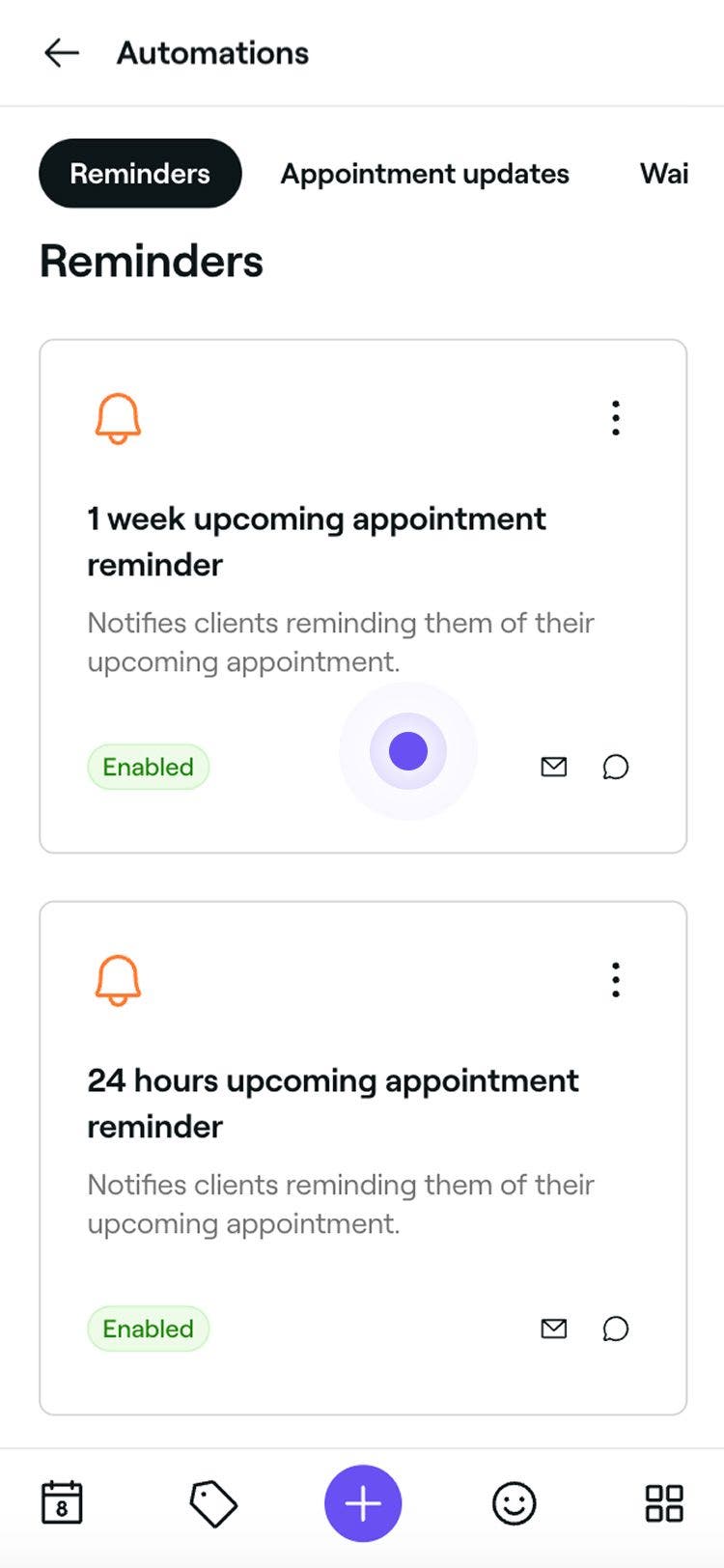
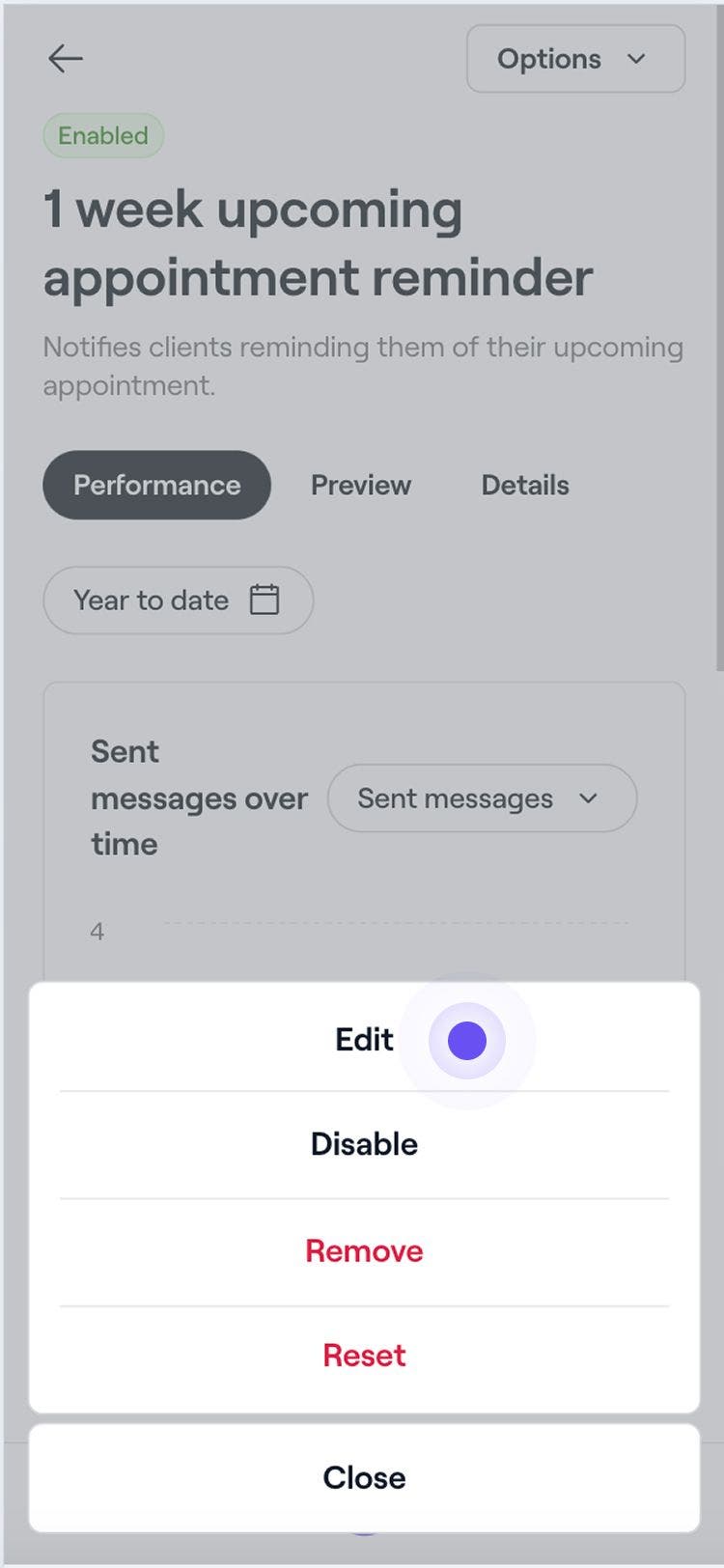
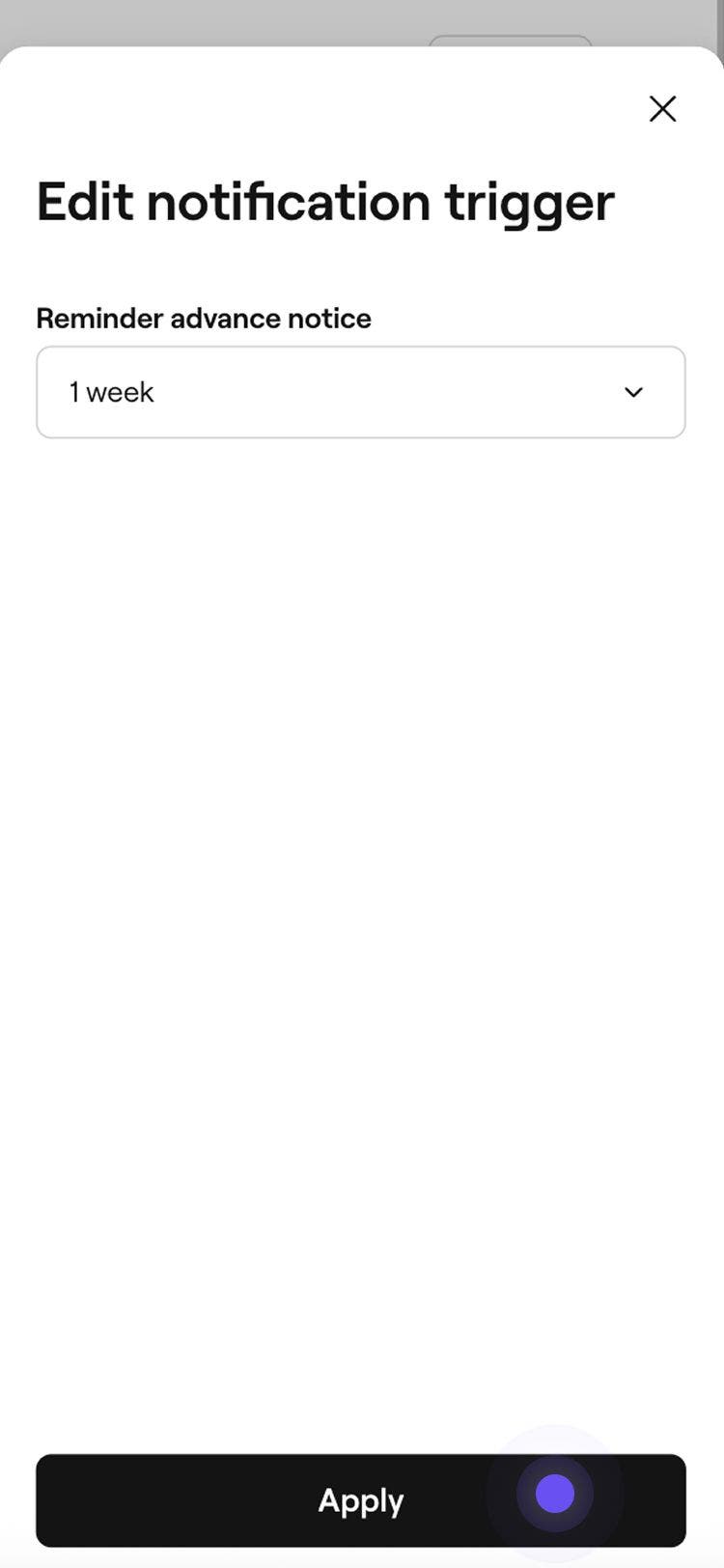
De herinnering aan afspraak wordt automatisch naar klanten verzonden op basis van de door jou gekozen timing en meldingsvoorkeuren. Je kunt een herinnering op elk moment bijwerken via dezelfde stappen door erop te klikken om de bewerkingsweergave te openen.
Je hebt ook de optie om een nieuwe herinnering aan afspraak aan te maken door Nieuwe aanmaken te selecteren in je lijst met herinneringen aan afspraken.
Herinneringen aan afspraken beheren
-
Open een bestaande herinnering vanuit je Automatiseringen.
-
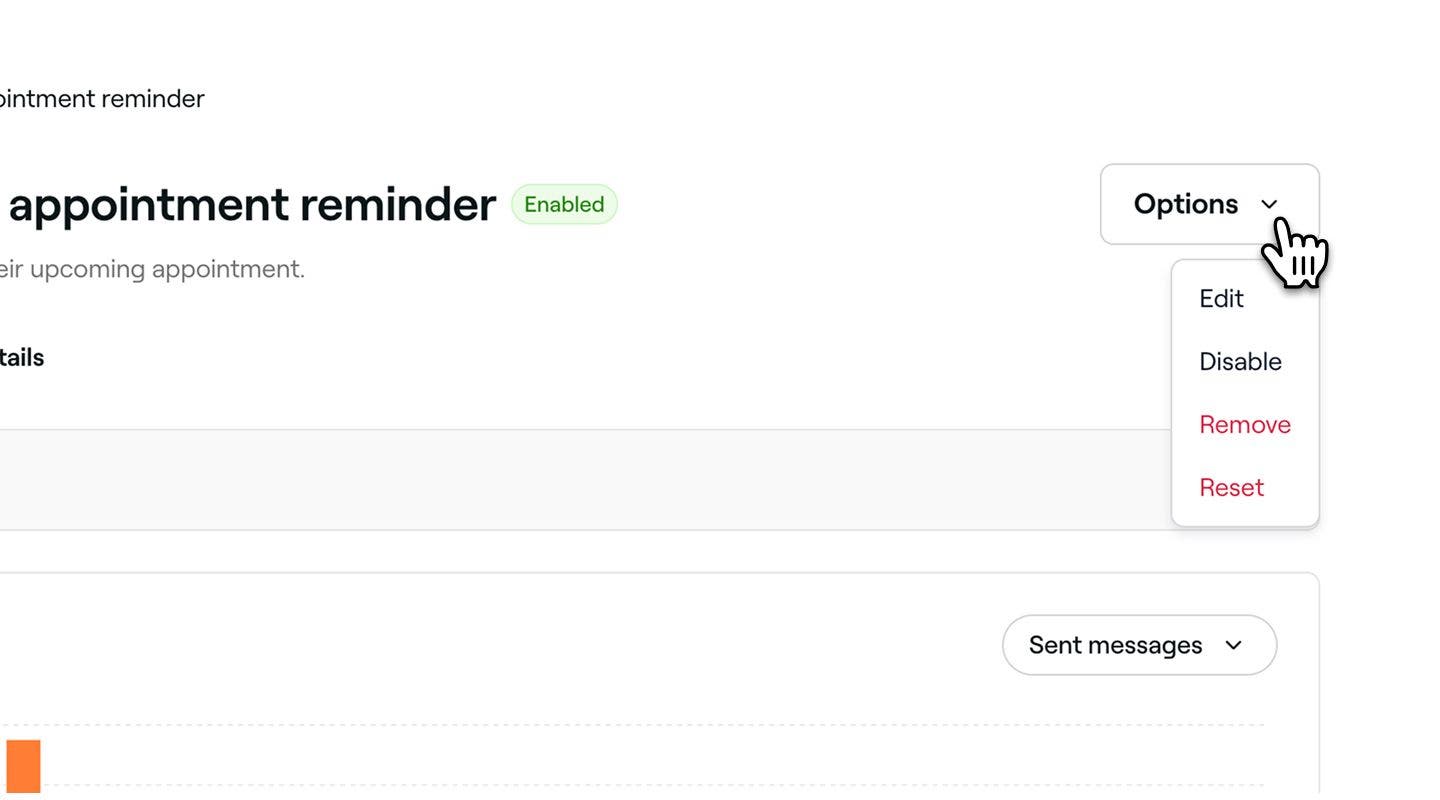
Klik in het overzicht van herinneringen aan afspraken op de knop Opties rechtsboven en selecteer een van de volgende opties in het paneel:
- Uitschakelen: Voorkom dat de herinnering aan afspraak wordt geactiveerd zonder deze te verwijderen door op de knop Uitschakelen in het pop-upvenster te klikken om te bevestigen.
- Verwijderen: Verwijder de herinnering aan afspraak permanent door op de knop Verwijderen in de pop-up te klikken om te bevestigen.
- Resetten: Herstel de standaardinstellingen van de herinnering aan afspraak door ter bevestiging op de knop Resetten in het pop-upvenster te klikken.
Preview van herinneringen aan afspraken tonen
Voordat je geautomatiseerde herinneringen verzendt, kun je een preview tonen van hoe elk bericht aan je klanten wordt weergegeven.
- Open een bestaande herinnering vanuit je Automatiseringen.
- Klik in het overzicht van de automatisering van herinneringen op de knop Opties rechtsboven en selecteer Bewerken in het paneel.
- Klik op de knop Preview tonen rechtsboven.
- Klik in de preview op elk kanaaltype om te controleren hoe je bericht wordt weergegeven via E-mail, Sms en WhatsApp.
- Klik rechtsboven op een van de volgende Opties:
- Testbericht per e-mail verzenden: Voer in de pop-up een e-mailadres in en klik op Verzenden om precies te zien hoe het aan klanten wordt weergegeven voordat je de automatisering activeert.
- Klaar: Sluit de berichtpreview.
Veelgestelde vragen
Je kunt ervoor kiezen om de serviceprijs uit te sluiten en extra details voor klanten toe te voegen via het veld Belangrijke info wanneer je geautomatiseerde e-mailberichten bewerkt. Hierdoor kun je nuttige opmerkingen over het bezoek van de klant toevoegen en deze worden alleen in e-mails weergegeven. SMS- en WhatsApp-berichten kunnen niet worden aangepast en gebruiken een Standaardformaat om duidelijke en consistente communicatie te garanderen.
Alle andere inhoud in geautomatiseerde berichten wordt toegevoegd op basis van de afspraakdetails. Annulerings- en no-showvoorwaarden worden automatisch gegenereerd op basis van het Betalingsbeleid dat je hebt ingesteld en kunnen niet rechtstreeks in de herinnering worden bewerkt.
Ja, om te voorkomen dat klanten overweldigd worden, kun je maximaal drie Herinneringen aan afspraak per Afspraak verzenden. Deze herinneringen kunnen op verschillende tijdstippen vóór de afspraak worden gepland om ervoor te zorgen dat klanten tijdig meldingen ontvangen.
Wanneer een klant de meldingsvoorkeuren wijzigt, volgen alle toekomstige herinneringen aan afspraken automatisch de nieuwste instellingen. Als ze SMS- of e-mailberichten uitschakelen, worden er niet langer herinneringen aan afspraken via die methode verzonden.
E-mailherinneringen zijn altijd gratis te verzenden via Fresha. Herinneringen via SMS en WhatsApp-berichten worden echter afgetrokken van je berichtensaldo. Je kunt je berichtensaldo beheren onder Facturering.
Alle WhatsApp-berichten die via Fresha worden verzonden, komen van een geverifieerd zakelijk Fresha-account met het Fresha-logo en -telefoonnummer. Momenteel is het niet mogelijk om de naam afzender, het telefoonnummer of de branding op WhatsApp aan te passen.
SMS- en WhatsApp-communicatie via Fresha is alleen eenrichtingsverkeer. Klanten kunnen niet op deze berichten antwoorden. Onderaan alle berichten staat een Standaard WhatsApp- en SMS-disclaimer opgenomen.
Als een klant het Fresha-nummer op WhatsApp blokkeert, ontvangen ze geen Meldingen meer via dat kanaal. Om weer berichten te ontvangen, moet de klant het nummer deblokkeren in hun WhatsApp-instellingen.
Klanten ontvangen één herinnering per Afspraak. Als er meerdere services samen worden geboekt binnen één Afspraak, ontvangen ze slechts één Herinnering voor die boeking. Als de services als afzonderlijke afspraken zijn geboekt, ontvangen ze voor elke service een aparte herinnering.