HomeKennisbankLeeromgeving Fresha
Beheer vrije tijd voor je team
Terug
  1. Kennisbank•
  2. Agenda en planning•
  3. Beheer vrije tijd voor je team

Beheer vrije tijd voor je team

In deze handleiding leer je hoe je vrije tijd voor je team kunt maken, toevoegen en beheren, inclusief vakantie, ziekteverlof en persoonlijke dagen.

In dit artikel

  • Hoe het plannen van vrije tijd werkt
  • Vrije tijd toevoegen via geplande diensten
  • Vrije tijd toevoegen via je agenda
  • Vrije tijd bijwerken of verwijderen

Hoe het plannen van vrije tijd werkt

Door vrije tijd in te plannen, kun je dagen blokkeren waarop een teamlid niet beschikbaar is om reserveringen te accepteren. Eenmaal toegevoegd, verschijnt deze tijd in de agenda, zodat je eenvoudig kunt zien wie er beschikbaar is bij het plannen van afspraken.

Als je hele bedrijf niet beschikbaar is, zoals tijdens feestdagen of onderhoud, kun je in plaats daarvan een sluitingsperiode instellen. Hiermee worden boekingen voor alle teamleden in één keer geblokkeerd.

Vrije tijd toevoegen via geplande diensten

  1. Ga vanuit het hoofdmenu aan de linkerkant van je scherm naar Team.

  2. Selecteer in het linkermenu Geplande diensten.

  3. Voeg vrije tijd toe met een van de volgende methoden:

    1. Klik op een dag en selecteer Vrije tijd toevoegen uit de opties.
      Vrije tijd toevoegen via het scherm Geplande diensten van Fresha.
    2. Klik op de knop Toevoegen rechtsboven en selecteer Vrije tijd in het paneel.
      Groep 30876.jpg
  4. Selecteer in het pop-upvenster Vrije tijd toevoegen het teamlid en het Type afwezigheid. 

  5. Stel de Begindatum, Begintijd en Eindtijd in. Het totale aantal uren verlof wordt weergegeven.

    1. Voor meerdere dagen vink je het vakje Wordt herhaald aan en kies je een einddatum.

    Group 30877.jpg

  6. Gebruik de sectie Beschrijving om eventuele aanvullende informatie voor je team toe te voegen. 

  7. Vink het selectievakje Goedgekeurd aan als de vrije tijd is bevestigd.
    Group 30878.jpg

  8. Klik op de knop Opslaan om de vrije tijd toe te voegen aan het schema van je teamlid.

  1. Tik in het hoofdmenu onderaan je scherm op Meer (rasterpictogram) om meer opties te openen.

  2. Tik op Team in het menu en selecteer vervolgens Geplande diensten in het menu Team.

  3. Selecteer een teamlid om de dienstweergave van die persoon te openen. 

  4. Tik op een dag en selecteer Vrije tijd toevoegen uit de opties. 
    Groep 30879.jpg

  5. Selecteer in de pop-up Vrije tijd toevoegen het teamlid en het Type afwezigheid. 

  6. Stel de Begindatum, Begintijd en Eindtijd in. Het totale aantal uren verlof wordt weergegeven.

    1. Voor meerdere dagen vink je het selectievakje Wordt herhaald aan en kies je een einddatum.

    Group 30880.jpg

  7. Gebruik de sectie Beschrijving om aanvullende informatie voor je team toe te voegen. 

  8. Vink het selectievakje Goedgekeurd aan als de vrije tijd is bevestigd.

    Group 30881.jpg

  9. Tik op de knop Opslaan onderaan om de vrije tijd toe te voegen aan het schema van je teamlid.

De vrije tijd wordt weergegeven in de geplande diensten van het teamlid en helpt je kalender up-to-date te houden.

Vrije tijd toevoegen via je agenda

  1. Ga vanuit het hoofdmenu aan de linkerkant van je scherm naar Agenda.

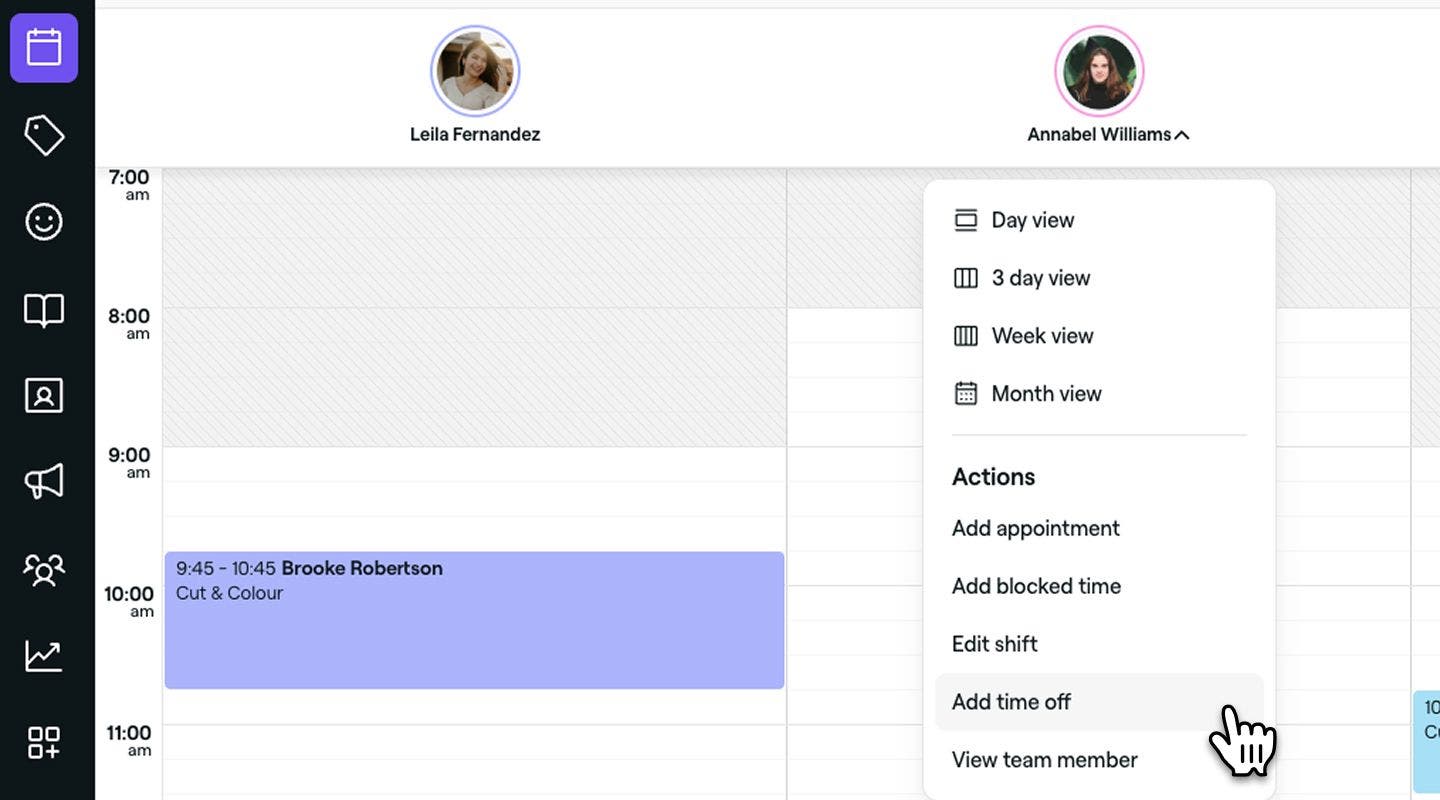
  2. Voeg een bezette tijd toe door op een teamlid te klikken en Vrije tijd toevoegen te selecteren in het paneel. add_time_off_calendar_desktop.jpg

  3. Selecteer in het pop-upvenster Vrije tijd toevoegen het teamlid en het Type afwezigheid. 

  4. Stel de Begindatum, Begintijd en Eindtijd in. Het totale aantal uren verlof wordt weergegeven.

    1. Voor meerdere dagen vinkt u het vakje Wordt herhaald aan en kiest u een einddatum.

      time_off_through_scheduled_shifts_web_7.jpg

  5. Gebruik de sectie Beschrijving om aanvullende informatie voor je team toe te voegen. 

  6. Vink het vakje Goedkeuren aan als de vrije tijd is bevestigd.

    time_off_through_scheduled_shifts_web_7.jpg

  7. Klik op de knop Opslaan om de vrije tijd toe te voegen aan het schema van je teamlid.

  1. Ga in het hoofdmenu onderaan je scherm naar het pictogram Agenda.
  2. Tik op een teamlid en selecteer Vrije tijd toevoegen uit de opties. select_time_off_mobile.jpg
  3. Selecteer in de pop-up Vrije tijd toevoegen het teamlid en het type verzuim. 
  4. Stel de Begindatum, Begintijd en Eindtijd in. Het totale aantal uren verlof wordt weergegeven.
    1. Voor meerdere dagen vinkt u het vakje Wordt herhaald aan en kiest u een einddatum.
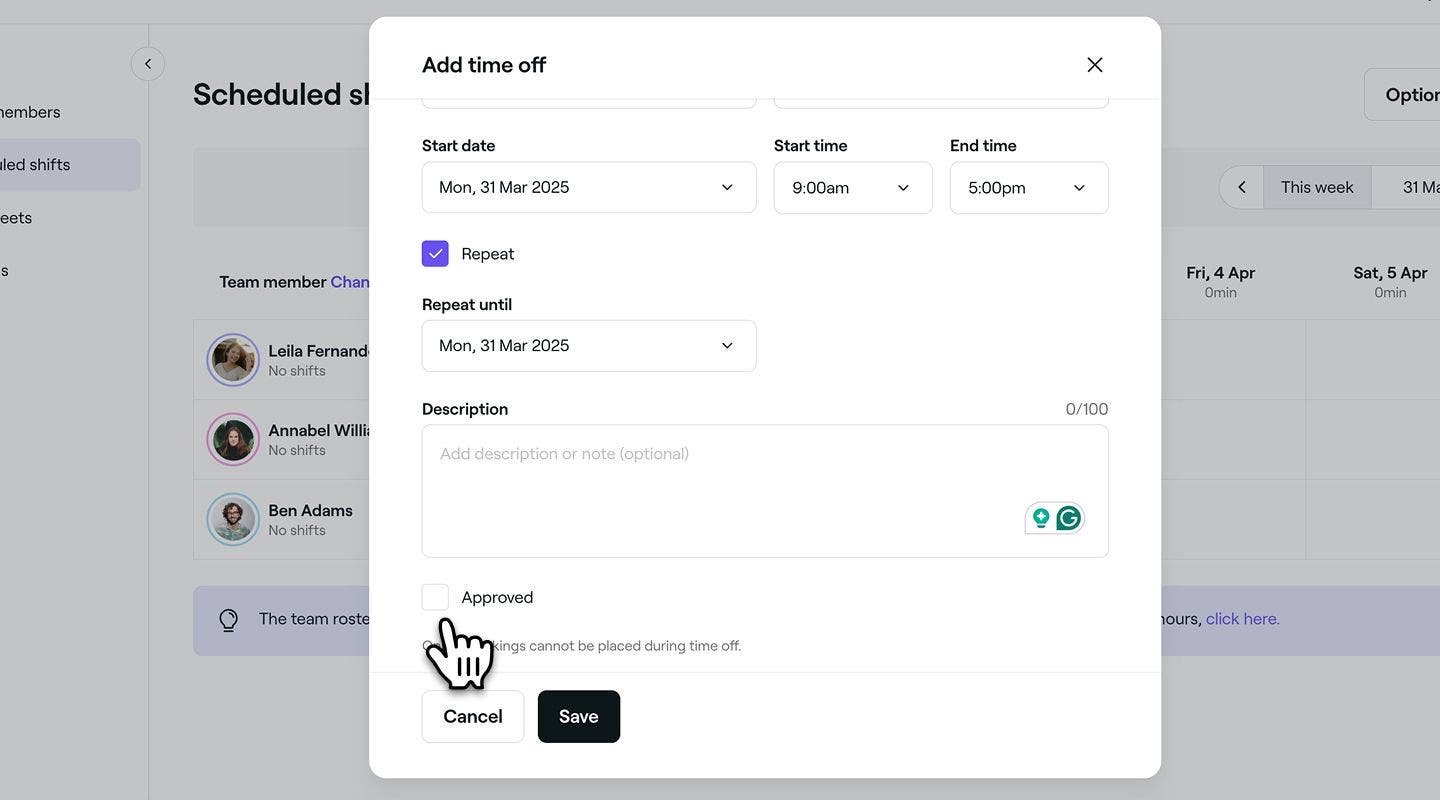
  5. Gebruik de sectie Beschrijving om aanvullende informatie voor je team toe te voegen. 
  6. Vink het vakje Goedkeuren aan als de vrije tijd is bevestigd. save_time_off_mobile.jpg
  7. Tik onderaan op de knop Opslaan om de vrije tijd toe te voegen aan het schema van je teamlid.

De vrije tijd wordt weergegeven in de geplande diensten van het teamlid en helpt je kalender up-to-date te houden.

Wanneer u een mobiel apparaat gebruikt, kunt u ook vrije tijd toevoegen vanuit het hoofdmenu onderaan uw scherm door op het Plus (+)-pictogram te tikken en Vrije tijd toevoegen te selecteren uit de opties.

Vrije tijd bijwerken of verwijderen

  1. Ga vanuit het hoofdmenu aan de linkerkant van je scherm naar Team.
  2. Selecteer in het linkermenu Geplande diensten.
    Group 30883.jpg
  3. Selecteer een geplande vrije tijd en kies uit de volgende opties:
    Group 30882.jpg
    1. Bewerken: Werk de vrije tijd bij en klik op de knop Opslaan om deze bij te werken.
    2. Verwijderen: Verwijder de vrije tijd permanent uit de agenda van je teamleden. Er verschijnt een bevestigingspop-up waarin je wordt gevraagd de verwijdering te bevestigen. Klik op Verwijderen om de verwijdering te bevestigen.

  1. Tik in het hoofdmenu onderaan je scherm op Meer (rasterpictogram) om meer opties te openen.
    tap_more_icon.jpg
  2. Tik op Team in het menu en selecteer vervolgens Geplande diensten in het menu Team. scheduled_shifts_mobile.jpg
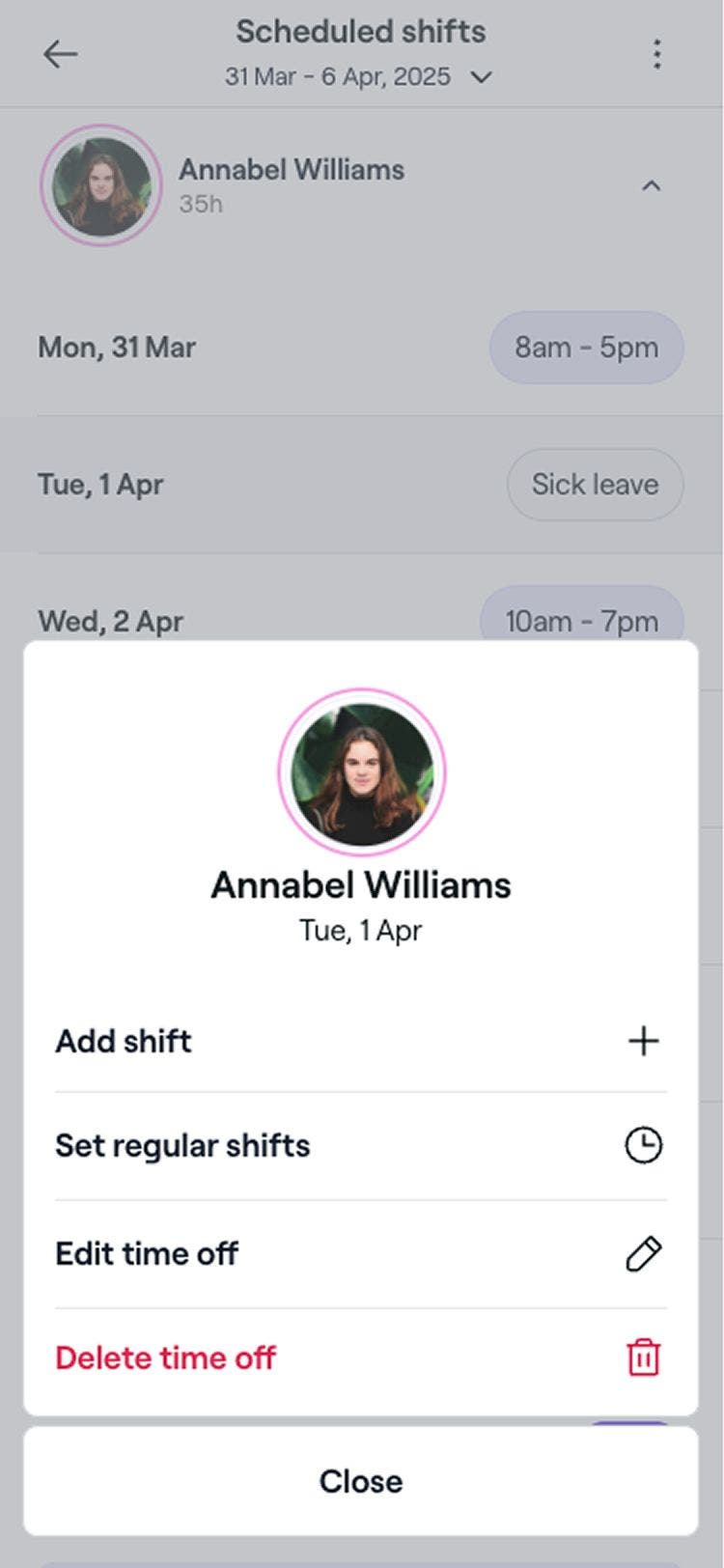
  3. Selecteer een geplande vrije tijd en kies uit de volgende opties: edit_delete_time_off_mobile.jpg
    1. Bewerken: Werk de vrije tijd bij en tik op de knop Opslaan om deze bij te werken.
    2. Verwijderen: Verwijder de vrije tijd permanent uit de agenda van je teamleden. Er verschijnt een bevestigingspop-up waarin je wordt gevraagd de verwijdering te bevestigen. Tik op Verwijderen om de verwijdering te bevestigen.

Veelgestelde vragen

    • Wanneer je een vrije tijdsinvoer bewerkt, kun je de details ervan aanpassen. Als je een periode van vrije tijd verwijdert, worden de oorspronkelijk geplande diensten van het teamlid voor die datums hersteld.

      De totale vrije tijd is gebaseerd op de geplande dienst-uren voor de dag.  Als er geen dienst is gepland, geeft het systeem nul uur weer.

      Om volledige werkdagen zoals feestdagen te blokkeren, gebruikt u Sluitingstijden van het bedrijf. Hierdoor blijven de geplande diensten van het team intact en wordt voorkomen dat klanten online kunnen boeken.


Planningsbeheer


Gerelateerde artikelen

Was deze handleiding nuttig?

Planningsbeheer

Geplande diensten voor teamleden beheren

Leer hoe je geavanceerde planning gebruikt om beheersbare teamdiensten te maken.

Beheer vrije tijd voor je team

Noteer de vrije tijd van je team met aanpasbare redenen voor hun verlof.

Typen vrije tijd maken en beheren

Houd de beschikbaarheid van je team bij door aanpasbare typen vrije tijd in te stellen.

Actieve hulpmiddelen beheren

Maak actieve hulpmiddelen voor services aan en leer hoe je eenvoudig de beschikbaarheid kunt controleren.

Sluitingstijden van het bedrijf beheren

Zorg ervoor dat klanten weten wanneer je geopend of gesloten bent door de sluitingsperiodes van het bedrijf bij te werken.

Gerelateerde artikelen

Typen geblokkeerde tijd beheren

Beheer typen geblokkeerde tijd met aangepaste titels, duur en vergoedingsinstellingen.

Geplande diensten voor teamleden beheren

Leer hoe je geavanceerde planning gebruikt om beheersbare teamdiensten te maken.

Sluitingstijden van het bedrijf beheren

Zorg ervoor dat klanten weten wanneer je geopend of gesloten bent door de sluitingsperiodes van het bedrijf bij te werken.

Fresha
Download de app

Over Fresha

Carrières

Hulp en ondersteuning

Blog

Sitemap

Voor bedrijven

Voor partners

Kosten

Functies

Planning

Verkooppunt (POS)

Betalingen

Kapitaal

Website

Ondersteuning

Status

Juridisch

Privacybeleid

Servicevoorwaarden

Gebruiksvoorwaarden

Vind ons op sociale media

Facebook
Linkedin
Instagram

© 2026 Fresha.com SV Ltd