Sluitingstijden van het bedrijf beheren
In deze gids leer je hoe je sluitingsperiodes van je zaak kunt instellen en beheren voor gelegenheden zoals feestdagen, speciale evenementen of renovaties, zodat klanten altijd weten wanneer je geopend of gesloten bent.
In dit artikel
Hoe sluitingstijden van het bedrijf werken
Met gesloten perioden kun je tijd blokkeren wanneer je hele bedrijf niet beschikbaar is voor afspraken. Dit is handig wanneer je alle boekingen moet pauzeren, bijvoorbeeld wanneer je een pauze neemt van de handel of de salon sluit voor een grondige reiniging.
Terwijl vrije tijd van toepassing is op individuele teamleden, zijn sluitingsperiodes van toepassing op iedereen en voorkomen ze dat er in die periode afspraken worden geboekt.
Sluitingstijden van het bedrijf toevoegen
- Ga vanuit het hoofdmenu aan de linkerkant van je scherm naar Instellingen.
- Selecteer bovenaan het tabblad Instellingen en klik op Planning.
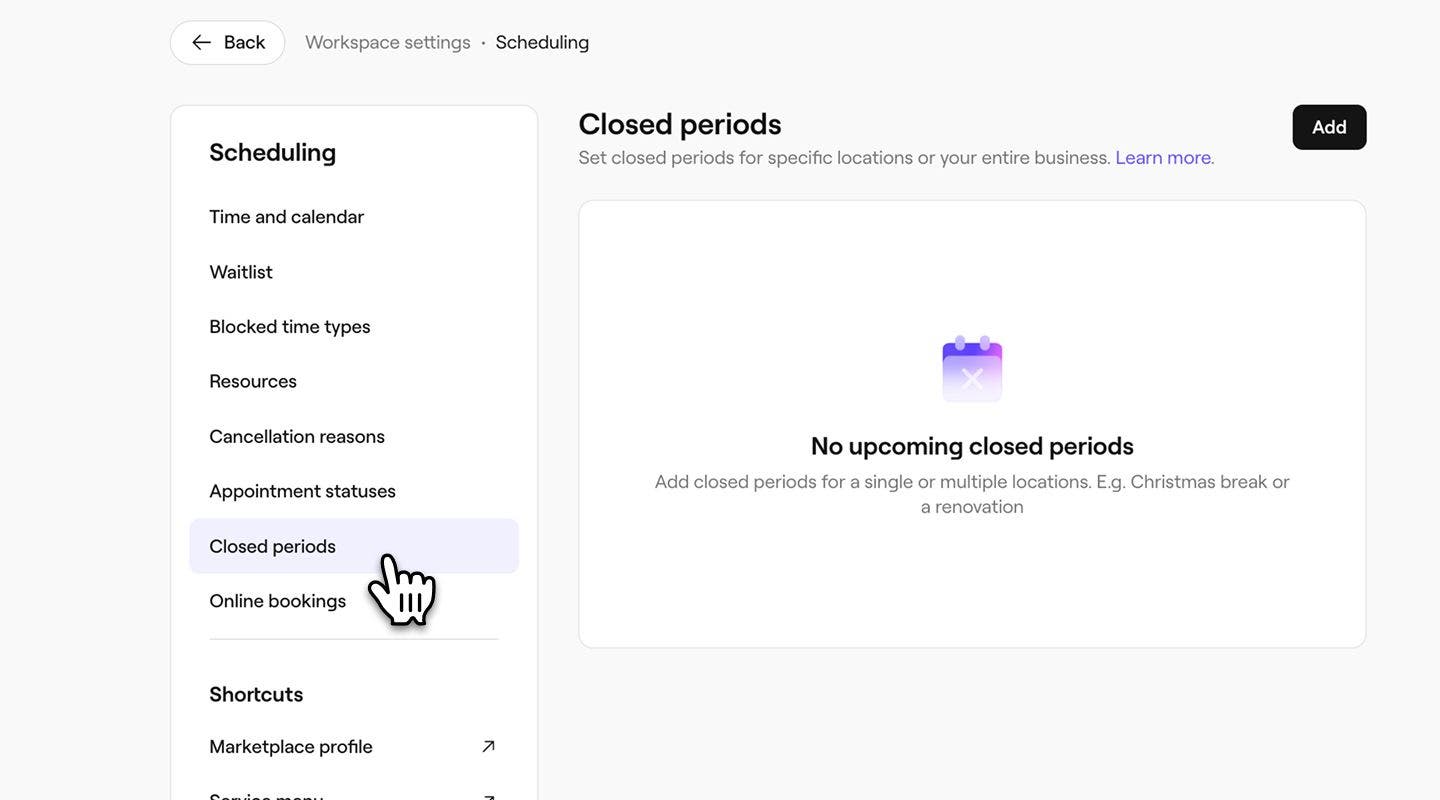
- Selecteer in het linkermenu Perioden waarin bedrijf gesloten is.
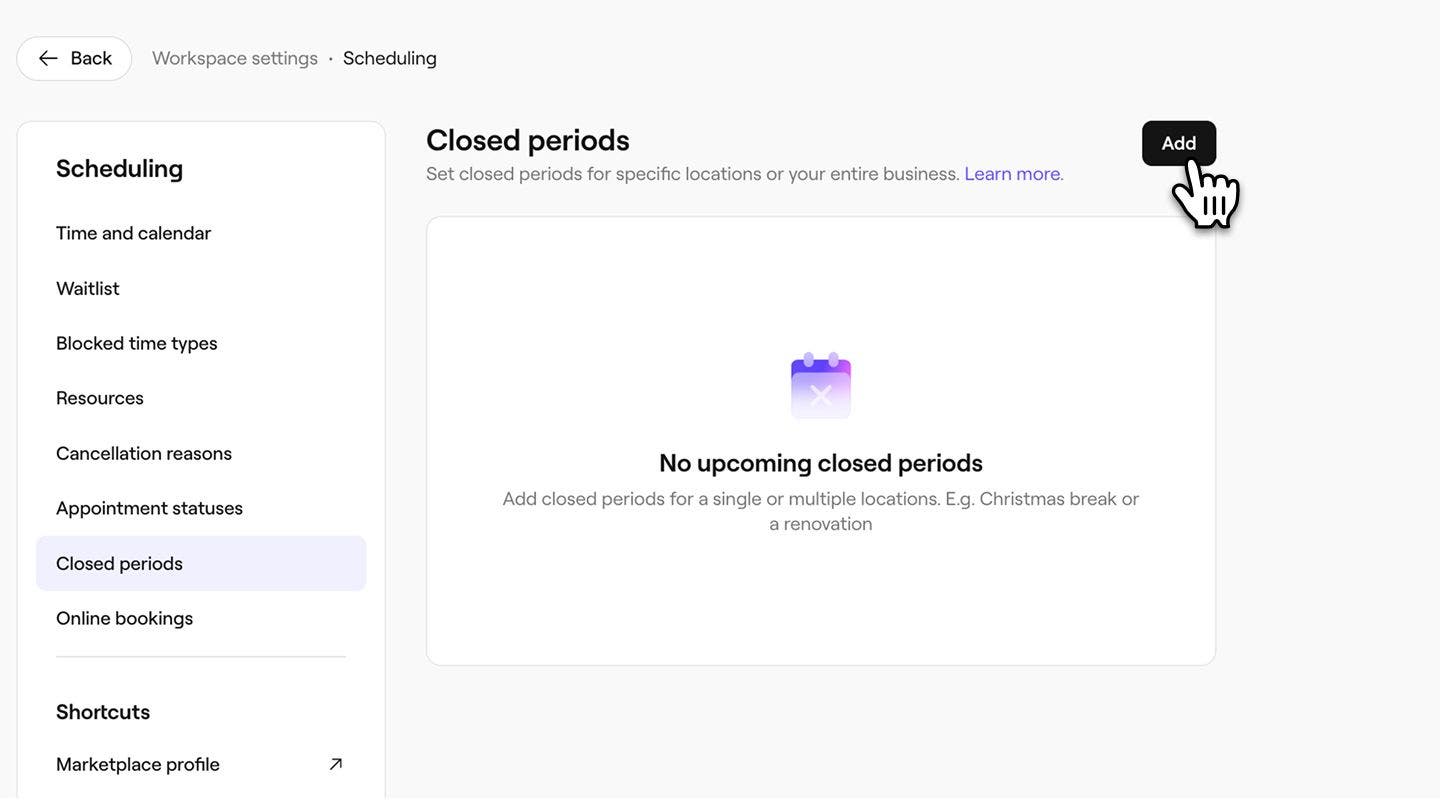
- Klik op de knop Toevoegen rechtsboven om een nieuwe sluitingsperiode aan te maken.
- Voeg in de weergave Sluitingsperiode toevoegen de Datum Begint op en Eindigt en een beschrijving van de sluiting toe.
- Als je meerdere locaties hebt, gebruik dan het vervolgkeuzemenu om te kiezen op welke locaties deze sluitingsperiode van toepassing is.
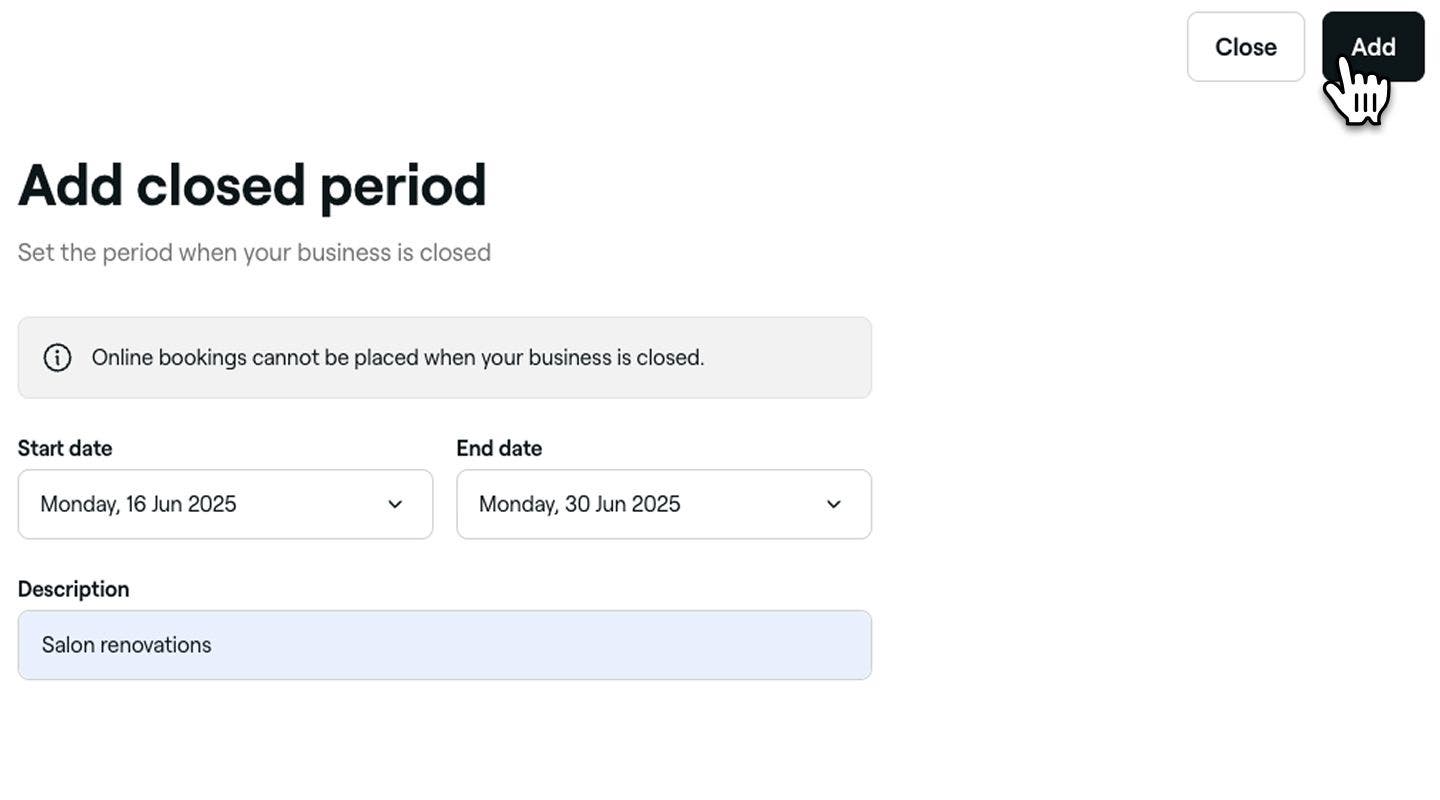
- Klik op de knop Toevoegen rechtsboven om de sluitingsperiode toe te voegen.

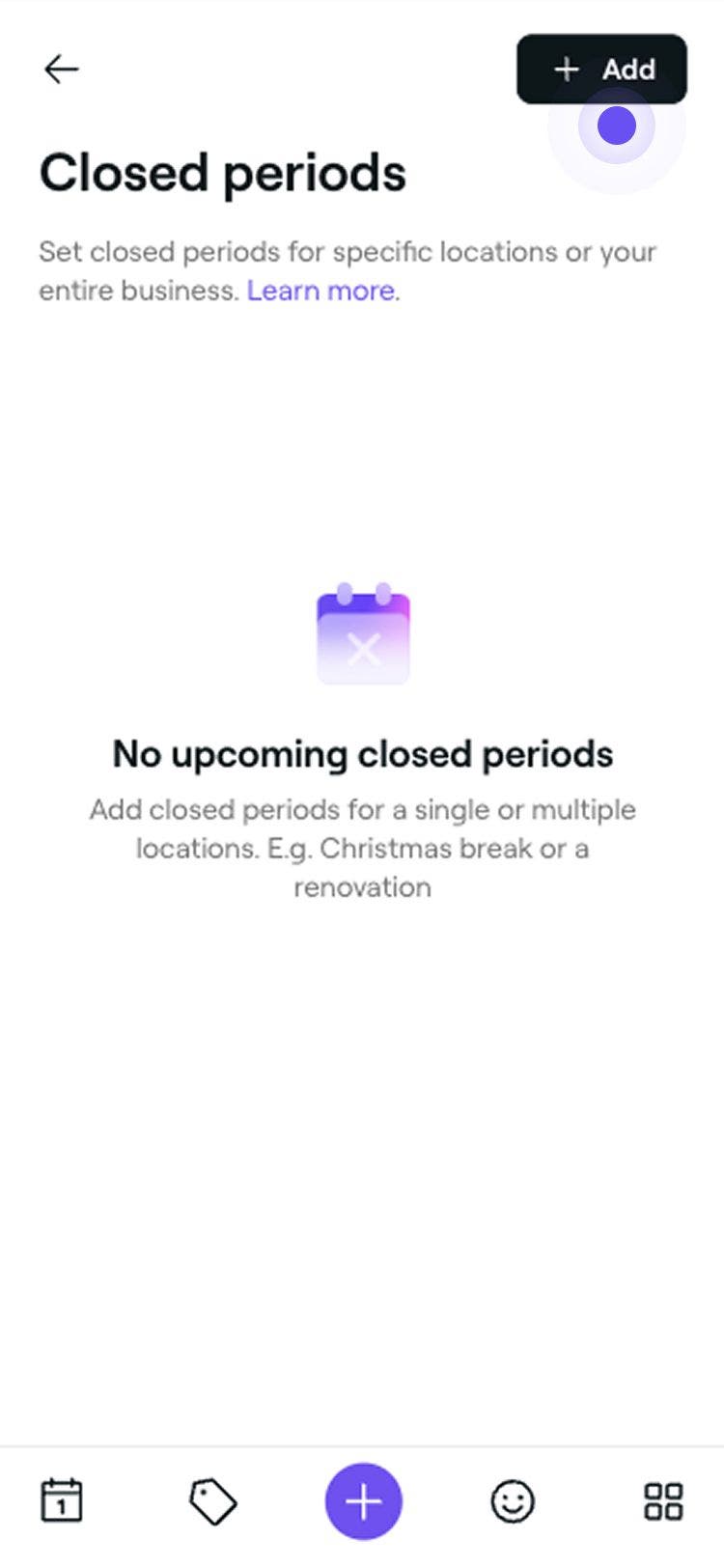

Je bedrijf wordt tijdens de geselecteerde periode als gesloten weergegeven en klanten kunnen voor die datums geen afspraken online boeken. Bestaande afspraken blijven behouden, tenzij je ze handmatig verzet.
Sluitingstijden van het bedrijf beheren
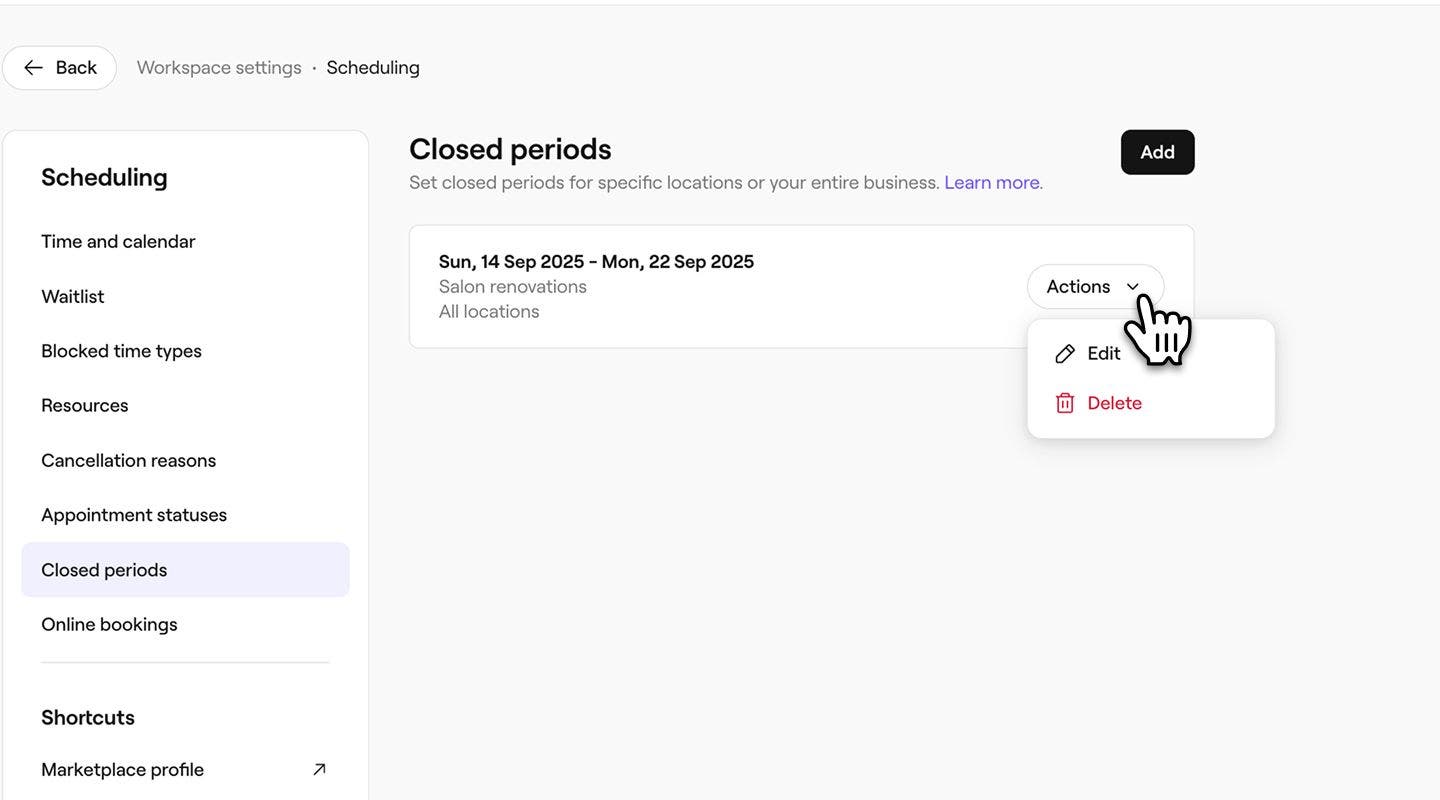
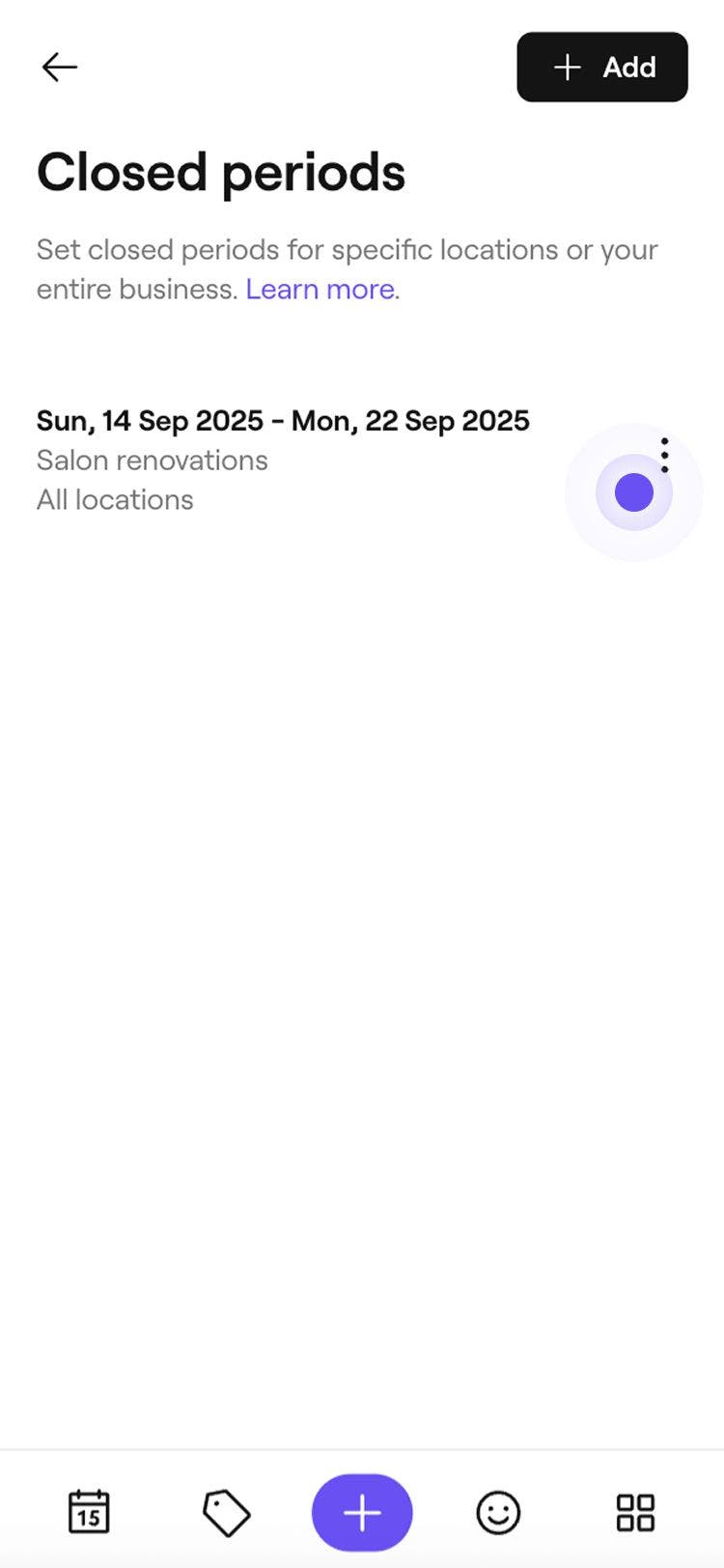
- Open uw Perioden waarin bedrijf gesloten is via Instellingen.
- Klik naast de sluitingsperiode die je wilt bewerken of verwijderen op Acties en kies vervolgens een van de volgende opties in het paneel:
- Bewerken: Selecteer Bewerken om de gesloten periode te bewerken. Werk vanuit de weergave Sluitingsperiode toevoegen de Details van de sluitingsperiode bij. Om je wijzigingen toe te passen, klik je op de knop Opslaan in de rechterbovenhoek.
- Verwijderen: Selecteer Verwijderen om de sluitingsperiode te verwijderen. Klik in het pop-upvenster Sluitingsperiode verwijderen op de knop Verwijderen om deze wijzigingen toe te passen.
Veelgestelde vragen
Wanneer je een sluitingsperiode instelt, wordt je kalender automatisch bijgewerkt om de beschikbaarheid zowel online als ter plaatse te blokkeren, waardoor er in die periode geen reserveringen kunnen worden gemaakt. Om verstoringen te voorkomen, raden we je aan om deze perioden waar mogelijk van tevoren in te stellen.
Werk de perioden waarin je bedrijf dicht is zo snel mogelijk bij om nieuwe boekingen te voorkomen. Stel vervolgens de betrokken klanten op de hoogte via de communicatiemethode van je voorkeur om eventueel ongemak te minimaliseren.
Sluitingstijden van het bedrijf gelden voor het hele bedrijf of voor een specifieke vestiging. Om de beschikbaarheid voor een individueel teamlid te blokkeren, kun je vrije tijd toevoegen of hun geplande diensten aanpassen om weer te geven wanneer ze niet werken.
