Importeer eenvoudig al je klanten in Fresha

Dus je hebt je aangemeld bij Fresha (hoera!), je services toegevoegd en je teamleden toegevoegd… wat is de volgende stap? We raden je aan om al je bestaande klanten aan je Fresha-account toe te voegen voordat je afspraken gaat plannen of online gaat.

Met onze nieuwe importfunctie kun je nu eenvoudig al je bestaande klanten in je Fresha-account importeren en je hele database op één plek beheren.
Wat zijn de voordelen van het importeren van je klanten?
- Je hebt alle contactgegevens van je klanten op één plek, zodat je ze op elk gewenst moment kunt bereiken en ook voor alle marketingcampagnes die je wilt uitvoeren. Bovendien worden de gegevens van elke nieuwe klant die bij je boekt, automatisch toegevoegd aan je klantenlijst in Fresha. Nooit meer e-mailadressen en mobiele nummers op papier schrijven.
- Je kunt eenvoudig belangrijke klantgegevens bijhouden. Je klantenfeed wordt realtime bijgewerkt en geeft je direct toegang tot hun afspraken, annuleringen, formulieren, aankopen en nog veel meer. U kunt ook handmatig alle informatie vastleggen die u belangrijk vindt voor de klant, en bestanden (zoals foto’s!) toevoegen om de voortgang van behandelingen bij te houden.
- Het is veel veiliger. Een digitale database is veel veiliger dan een papieren agenda. Bij Fresha nemen we beveiliging heel serieus. Je gegevens worden met niemand gedeeld en er wordt elke vijf minuten een back-up van gemaakt in onze versleutelde clouddatabase. Bovendien maakt ons systeem gebruik van SSL-beveiliging en is onze hardware uitgerust met eersteklas firewalls. Klik hier om ons Privacybeleid te lezen.
- Fresha verwijdert automatisch dubbele gegevens. Het is verstandig om dubbele klantprofielen op je klantenlijst samen te voegen, zodat je hun afspraakgeschiedenis en eventuele komende reserveringen nauwkeurig kunt bijhouden. Als klanten dezelfde contactgegevens hebben gebruikt, worden die gegevens herkend en kunnen ze met jouw toestemming worden samengevoegd.
Belangrijke opmerking: Er worden geen onterechte kosten voor nieuwe klanten in rekening gebracht als je geïmporteerde klanten via de Fresha-marktplaats boeken. We brengen alleen kosten voor nieuwe klanten in rekening voor gloednieuwe klanten die je via de Fresha-app vinden.
Zo importeer je je klanten
Voordat je begint, heb je een CSV-bestand met je bestaande klantgegevens nodig. Heb je het bestand in een ander formaat? Op internet vind je gratis bestandsconverters. Je kunt ook ons CSV-sjabloon downloaden en daar al je klantgegevens invoeren.
Zodra je je CSV-bestand hebt, is het heel eenvoudig:
- Ga naar het gedeelte Klanten, klik op Opties en selecteer Klanten importeren.
- Onder Bestand uploaden heb je twee opties. Je kunt je bestaande klantendatabase in CSV-formaat uploaden, of je kunt op Sjabloon downloaden klikken om het sjabloon met je klantgegevens in te vullen en vervolgens te uploaden.
- Klik op Bestand uploaden en selecteer je CSV-bestand, of sleep je CSV-bestand naar het blauwe vak.
- Vervolgens verwerken we je bestand en controleren we het op eventuele fouten. Nadat je bestand is geüpload, moet je de kolommen controleren waarvan Fresha mogelijk de namen in je bestand heeft gematcht, voordat je het bestand importeert.
- Toon een voorbeeld van de lijst met klanten die worden geïmporteerd en controleer of alle velden correct worden geïmporteerd. Als er fouten in een rij zitten, wordt die rij niet geïmporteerd. Als je wijzigingen wilt aanbrengen, corrigeer dan je oorspronkelijke bestand en upload het opnieuw. Als je tevreden bent, klik je op Import starten.
Zodra de import is voltooid, krijg je een bevestiging van het aantal klanten dat succesvol is geïmporteerd. Als je ergens niet verder komt, lees dan onze speciale ondersteuningshandleiding.
Toptip: Je kunt adressen niet afzonderlijk importeren in de klantendatabase van Fresha, maar je kunt ze wel in de kolom Tekst opnemen. Je kunt ook adressen toevoegen aan het klantprofiel in het platform. Selecteer hiervoor de klant, klik op Acties en kies Profiel bewerken.
Ga voor meer informatie over onze software naar www.fresha.com/pricing. Of bekijk onze Aan de slag-handleiding voor tips over het instellen van je zakelijke Fresha-account.
Verwante artikelen

Lancering van een nieuwe functie van Fresha: Maak kennis met de integraties met Xero en QuickBooks voor boekhouding
door Annabelle Taurua op 16 juli 2026

Lancering van een nieuwe functie van Fresha: Maak kennis met de AI-receptionist
door Fresha op 18 mei 2026
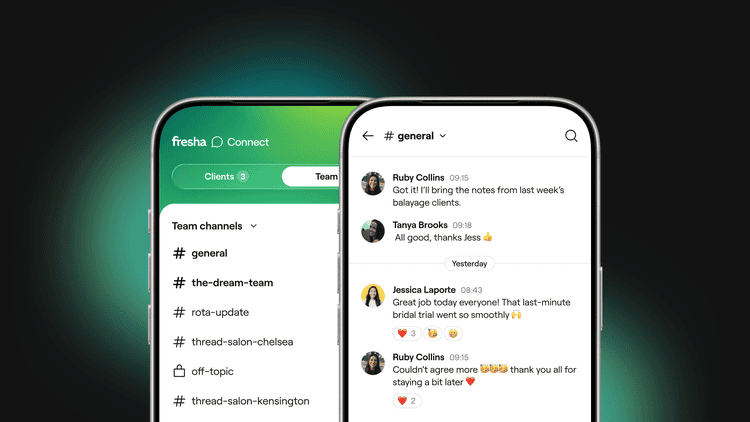
Lancering van een nieuwe Fresha-functie: Maak kennis met Teamchat
door Fresha op 14 mei 2026
