Konfigurer og administrer tips
Finn ut hvordan du konfigurerer tipsalternativer, justerer standardverdier og velger hvordan tips beregnes.
I denne artikkelen
Om tips
Tips er valgfrie beløp som kunder kan legge til i et salg som takk til teammedlemmer for fantastisk service. Kunder kan legge til tips under betaling på stedet, samt etter betaling, ved å aktivere den automatiserte meldingen «Takk for besøket». Når en time er fullført, mottar kundene et varsel om å legge igjen en vurdering og gi tips.
Når du bruker en Fresha-kortterminal, vises tipsalternativene direkte på terminalskjermen, noe som gjør det enkelt for kunder å legge til tips under betaling. Du kan kontrollere hvordan tips fungerer ved å tilpasse standardalternativene for tips som vises ved betaling.
Angi tipsalternativer for kunder
-
Fra menyen til venstre på skjermen går du til Innstillinger.

-
Klikk på kategorien Salg for å administrere tipsinnstillingene dine.

-
I menypanelet til venstre velger du Tips for å administrere tipsalternativer, -verdier og -beregninger.
-
Under Tipsalternativer bruker du bryterne til å aktivere når du vil be kundene om tips fra følgende:
- Vis en skjerm med tipsalternativer på kasseløsningen: Ved betaling vises en tipsskjerm med forhåndsinnstilte prosenter og et egendefinert beløp, slik at du kan vise den til kunden og la vedkommende velge før du fortsetter til betaling.
- **Vis tipsalternativer på kortterminaler og selvbetjent betaling: **Tipsalternativer vises på kortterminalen din under betaling, eller på siden for selvbetjent betaling som åpnes når kunder trykker på lenken som er sendt til telefonen deres, og de kan velge en time før de betaler.
- La kunder gi tips på nettet: Et Gi tips-alternativ vises i den fullførte timen på kundens Fresha-konto, der de kan velge et beløp eller angi et egendefinert tips.

Når du har konfigurert de valgte tipsalternativene, vil de nå brukes ved betaling.
Rediger standard tipsverdier
- Åpne Tips fra Innstillinger for salgsarbeidsområde.
- Ved siden av Standardverdier klikker du på Rediger-knappen for å oppdatere tipsinnstillingene dine.

- I visningen Tipsverdi skriver du inn standardprosentene du vil tilby ved betaling. Disse vises som forhåndsinnstilte alternativer for kunder, som også kan legge til et egendefinert beløp. For å oppmuntre til mer tipping anbefaler vi å tilby høyst tre verdier.
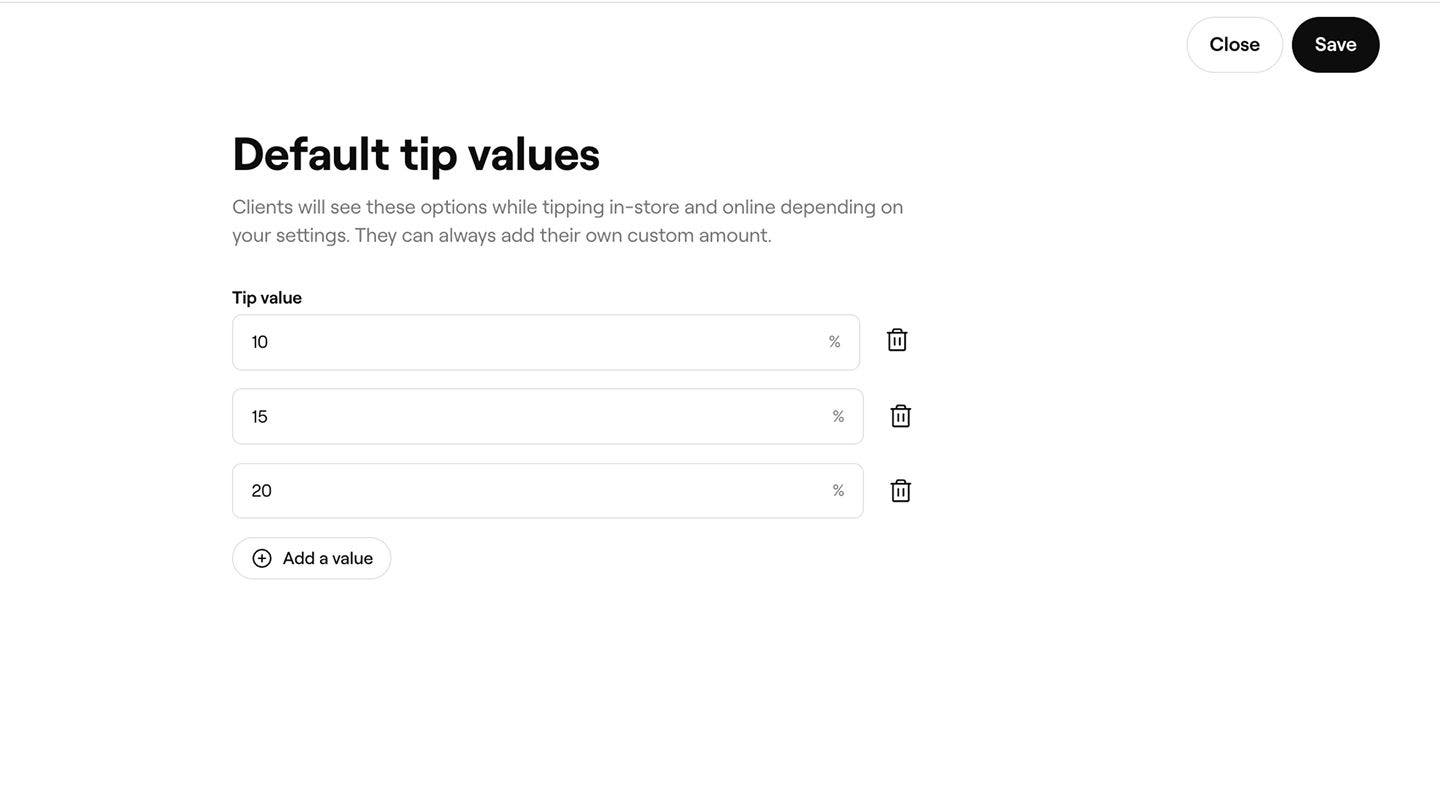
- Klikk på Lagre-knappen øverst til høyre for å bekrefte endringene dine.
Når de er oppdatert, vises tipsverdiene automatisk basert på tipsalternativene dine for kunder.
Rediger standard beregningsmåte for tips
- Åpne Tips fra Innstillinger for salgsarbeidsområde.
- Ved siden av Tipsberegning klikker du på Rediger for å justere hvordan tips beregnes ved betaling.

- I visningen Tipsberegning under Produkter og tjenester i handlekurven velger du hvilke varetyper du vil inkludere når du beregner tips.
- Velg om Tjenestegebyr, Rabatter og Avgifter skal være Inkludert eller Ekskludert når tips beregnes.

- Klikk på Lagre-knappen øverst til høyre for å bruke de oppdaterte innstillingene for tipsberegning.
Når de er oppdatert, blir innstillingene for tipsberegning brukt ved betaling basert på varetypene og gebyrene du har valgt.
Rediger tipsalternativer for et sted
- Åpne Tips fra Innstillinger for arbeidsområde for salg.
- Under Tipsberegning klikker du på Avanserte alternativer for å redigere tipsalternativer, verdier og beregninger for stedene dine.

- I visningen Avanserte tipsalternativer justerer du innstillingene per sted
- Klikk på Lagre-knappen øverst til høyre for å justere tipsinnstillingene dine for et sted.
Når de er oppdatert, brukes tipsverdiene og beregningsmetoden for stedene ved betaling.
For å redigere tipsalternativer for flere steder samtidig, merker du av i avmerkingsboksen ved siden av hvert sted og velger knappen Rediger flere fra verktøylinjen.
Vanlige spørsmål
Tips deles proporsjonalt basert på verdien av tjenestene hvert teammedlem leverte i løpet av salget. Hvis for eksempel én tjeneste utgjør en tredjedel av salget og en annen to tredjedeler, fordeles tipset i samme forhold. Du kan oppdatere fordelingsforholdet under betaling eller ved å redigere salget etter betaling.
Tips kan sees i Økonomioversiktsrapporten, som viser en oversikt over alle belastninger som er påført salgene dine.
