Opprett egendefinerte rapporter
I denne veiledningen lærer du hvordan du oppretter egendefinerte rapporter, slik at du kan ta informerte beslutninger basert på dataene som er viktigst for deg.
I denne artikkelen
Tilpass rapportvisningen
Skreddersy rapportene dine ved å justere hvordan data grupperes, velge hvilke kolonner som skal vises, angi datointervallet, bruke standardfiltre og visualisere data med diagrammer. For å tilpasse rapportene dine må du oppgradere til Innsikt.
Du kan tilpasse rapporter ved hjelp av filtrene nedenfor:
- Gruppering:
Organiser data basert på spesifikke kriterier som tjenestetype, ansatt eller kunde for å analysere mønstre og trender. - Kolonner:
Vis kun dataene som er relevante for analysen din ved å inkludere eller ekskludere bestemte felt i rapportvisningen. - Datovelger:
Definer tidsrammen for rapporten din, enten daglig, ukentlig, månedlig eller egendefinerte perioder. - Standard filtre:
Inkluder eller ekskluder datasett automatisk basert på kriterier som tjenester, ansatte eller steder for å fokusere på den mest relevante informasjonen. - Diagrammer:
Visualiser dataene dine med diagrammer for enkelt å oppdage trender, sammenligne målinger og få innsikt. Ulike diagramtyper er tilgjengelige.
Tilpass standardrapporter
Tilpass Freshas standardrapporter ved å justere dem etter bedriftens mål og fremheve innsikten som er mest relevant for deg.
- Fra hovedmenyen til venstre på skjermen går du til Rapporter.
- I menypanelet til venstre velger du Standard for visning av standardrapportene dine.
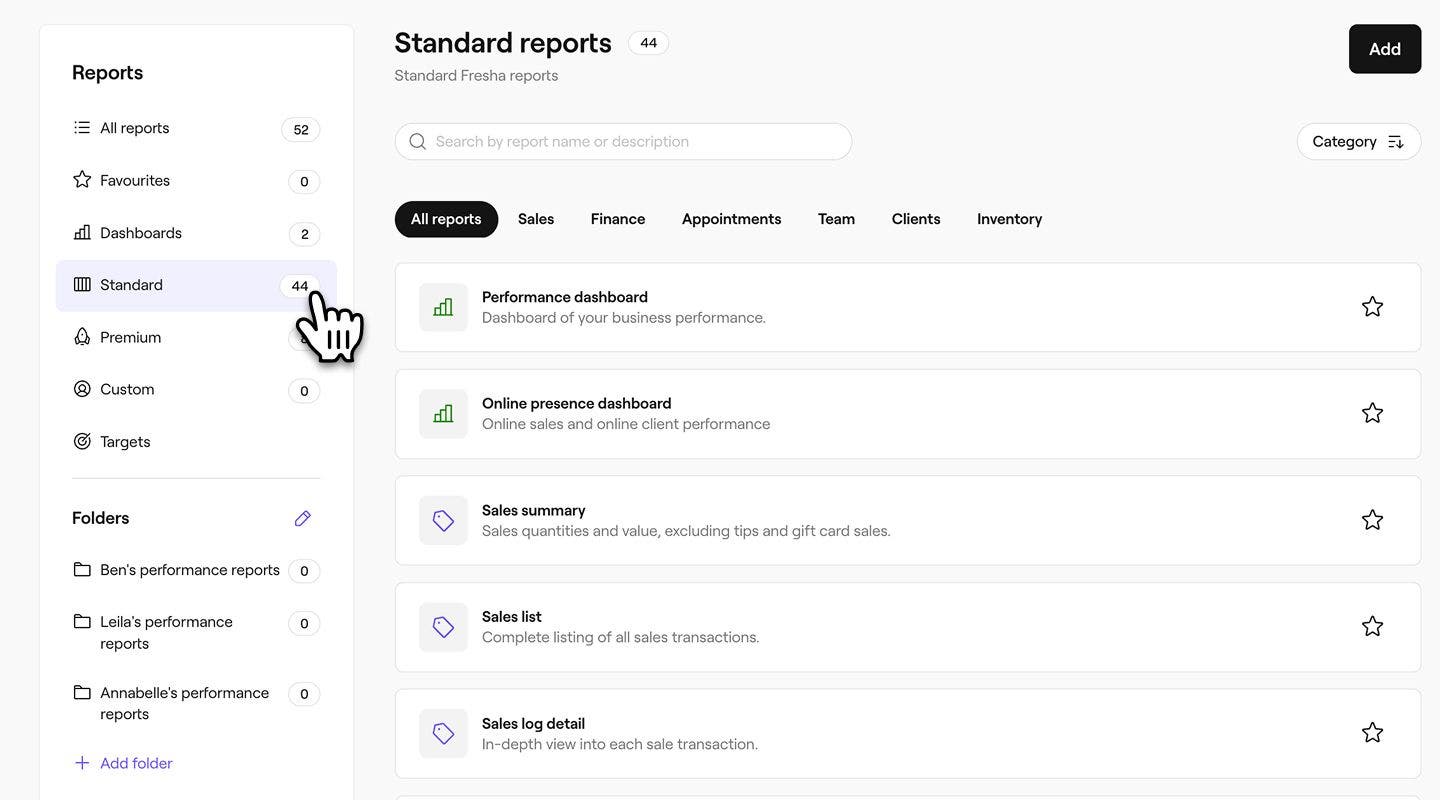
- Bruk søkefeltet øverst til å skrive inn navnet på eller beskrivelsen av rapporten, og klikk på rapporten du ønsker å tilpasse.

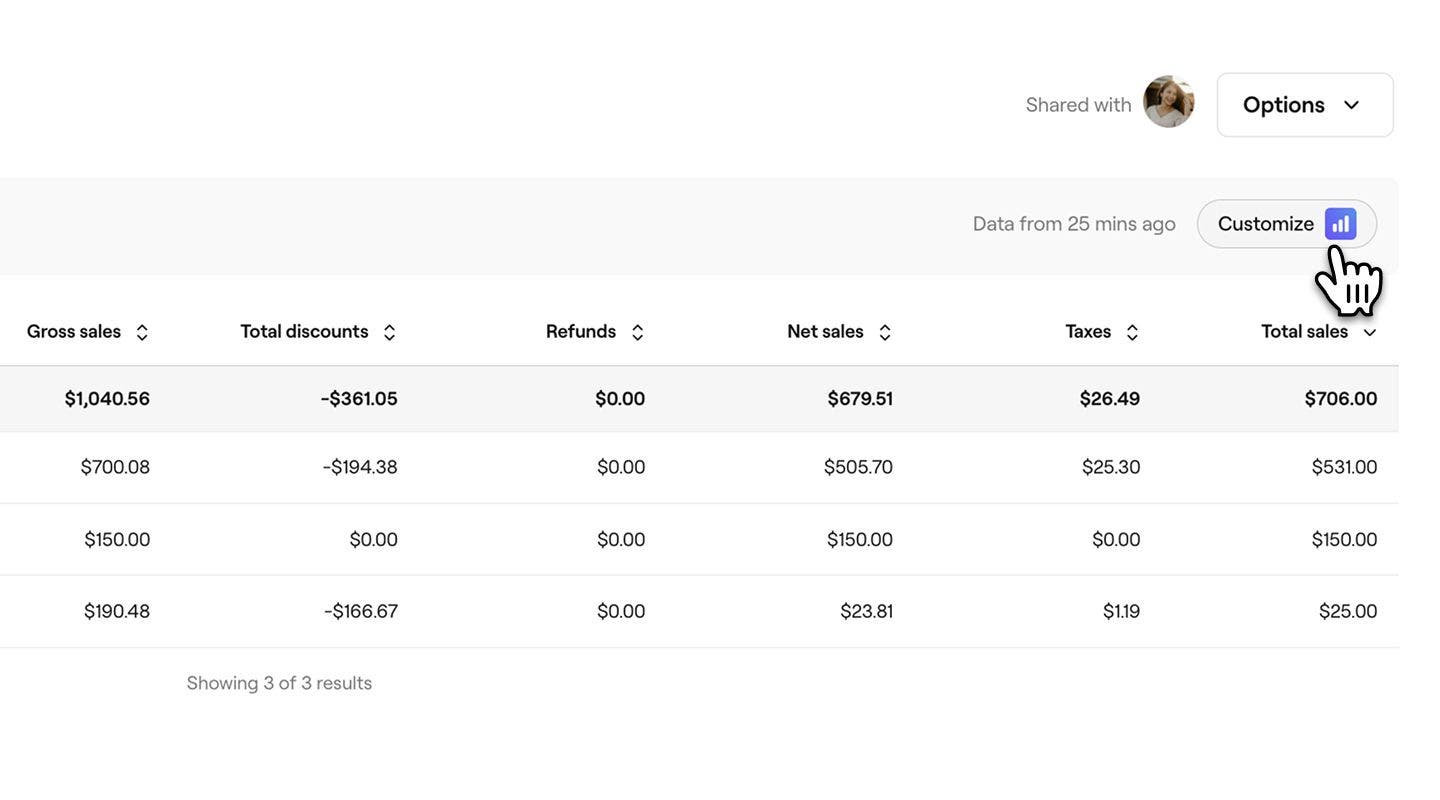
- Fra verktøylinjen øverst til høyre på skjermen velger du ikonet Tilpass for å tilpasse rapporten.
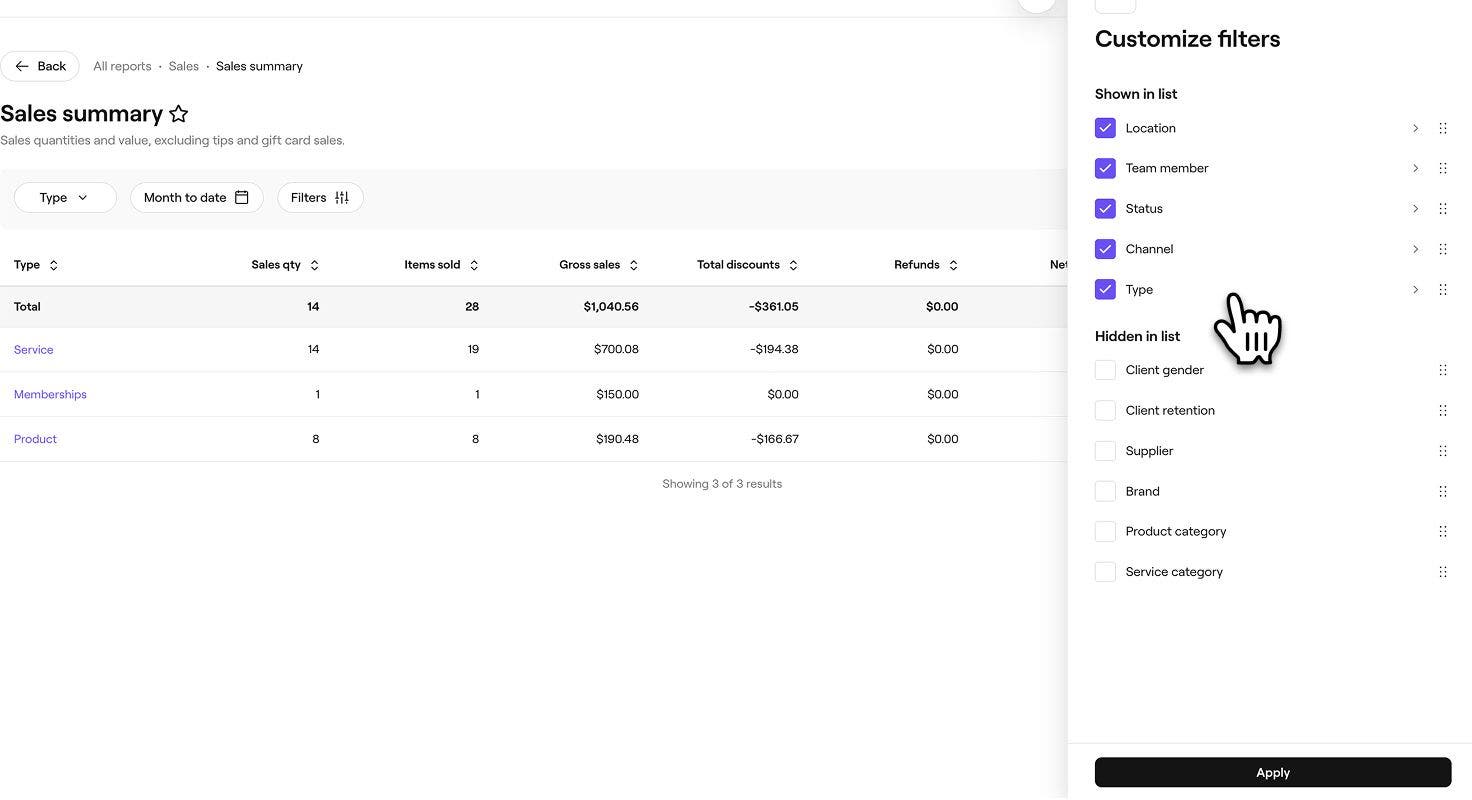
- På menyfanen til høyre bruker du Tilpass -menyen til å skreddersy rapporten etter dine behov. Åpne hver filterfane og velg dataene du vil inkludere, og sørg for at områdene du ønsker å se i rapporten er avkrysset.

- Når du har valgt filtrene du ønsker å se i rapporten, klikker du på Bruk-knappen nederst i panelet.
- Fra verktøylinjen øverst til høyre på skjermen velger du Lagre-knappen for å lagre den egendefinerte rapporten.

- I popup-vinduet skriver du inn et nytt navn og en ny beskrivelse for rapporten. Som standard vil alle duplikater ha «kopi» lagt til i rapportnavnet, så det å legge til en beskrivelse kan hjelpe deg med å skille dem fra hverandre.

- Under Mappe bruker du nedtrekksmenyen til å velge en mappe du vil lagre rapporten i, eller oppretter en ny ved å skrive inn et mappenavn. Hvis ingen mappe er valgt, vises rapporten under avsnittet Egendefinert i rapporteringen din.
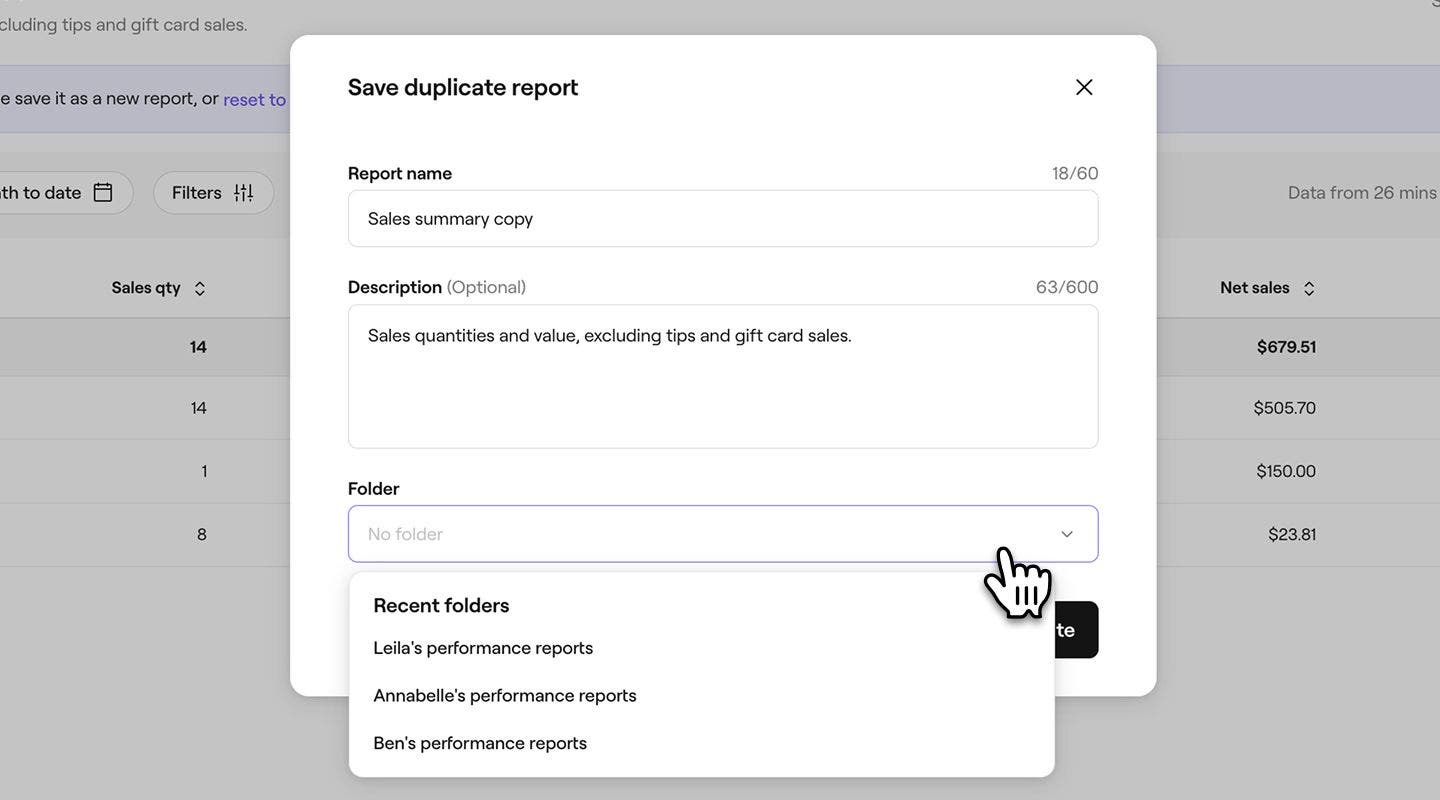
- Klikk på Dupliser-knappen nederst for å lagre endringene.
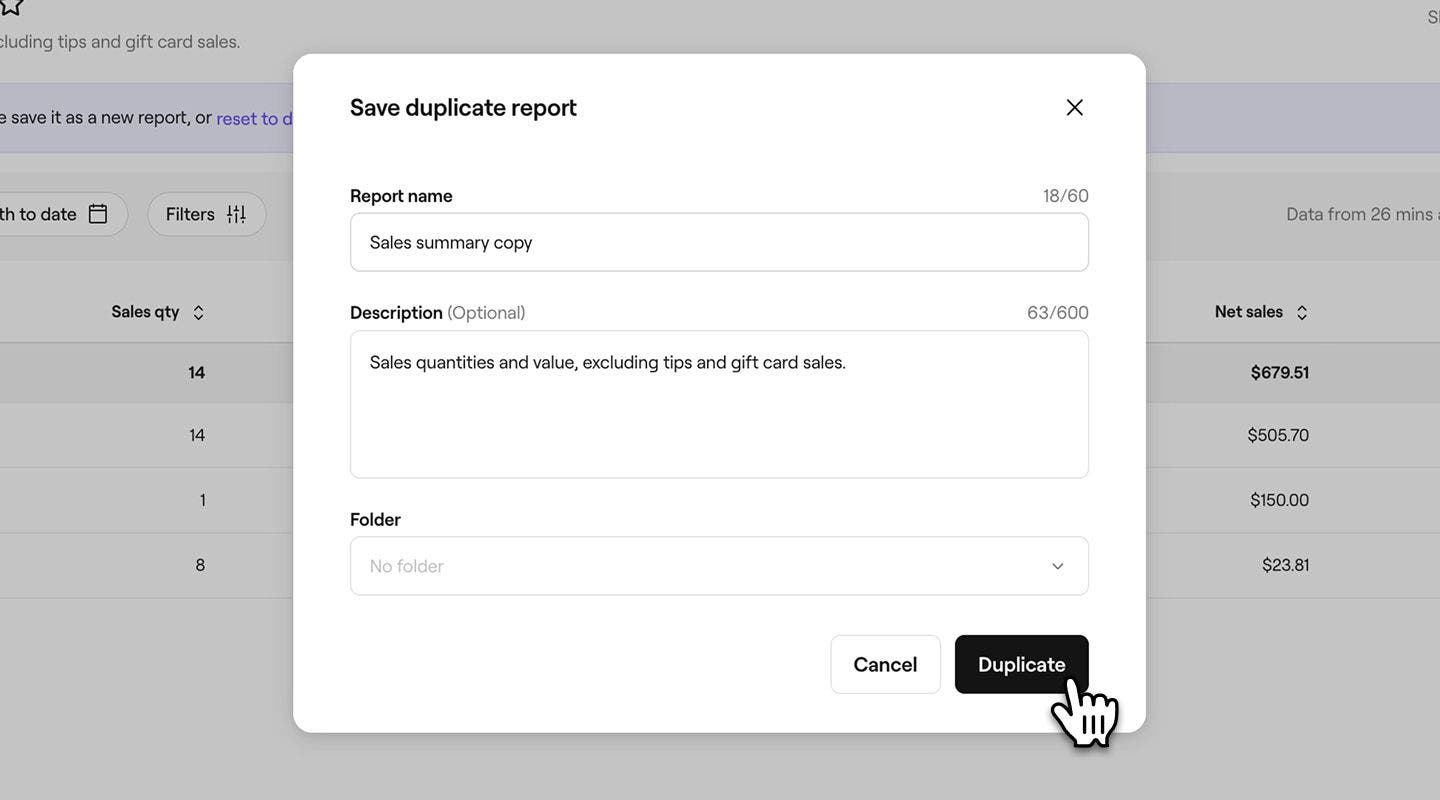
Opprett nye egendefinerte rapporter
Du kan lage egendefinerte rapporter som er skreddersydd for bedriftens behov, slik at du får nøyaktig de dataene og den innsikten du ønsker.
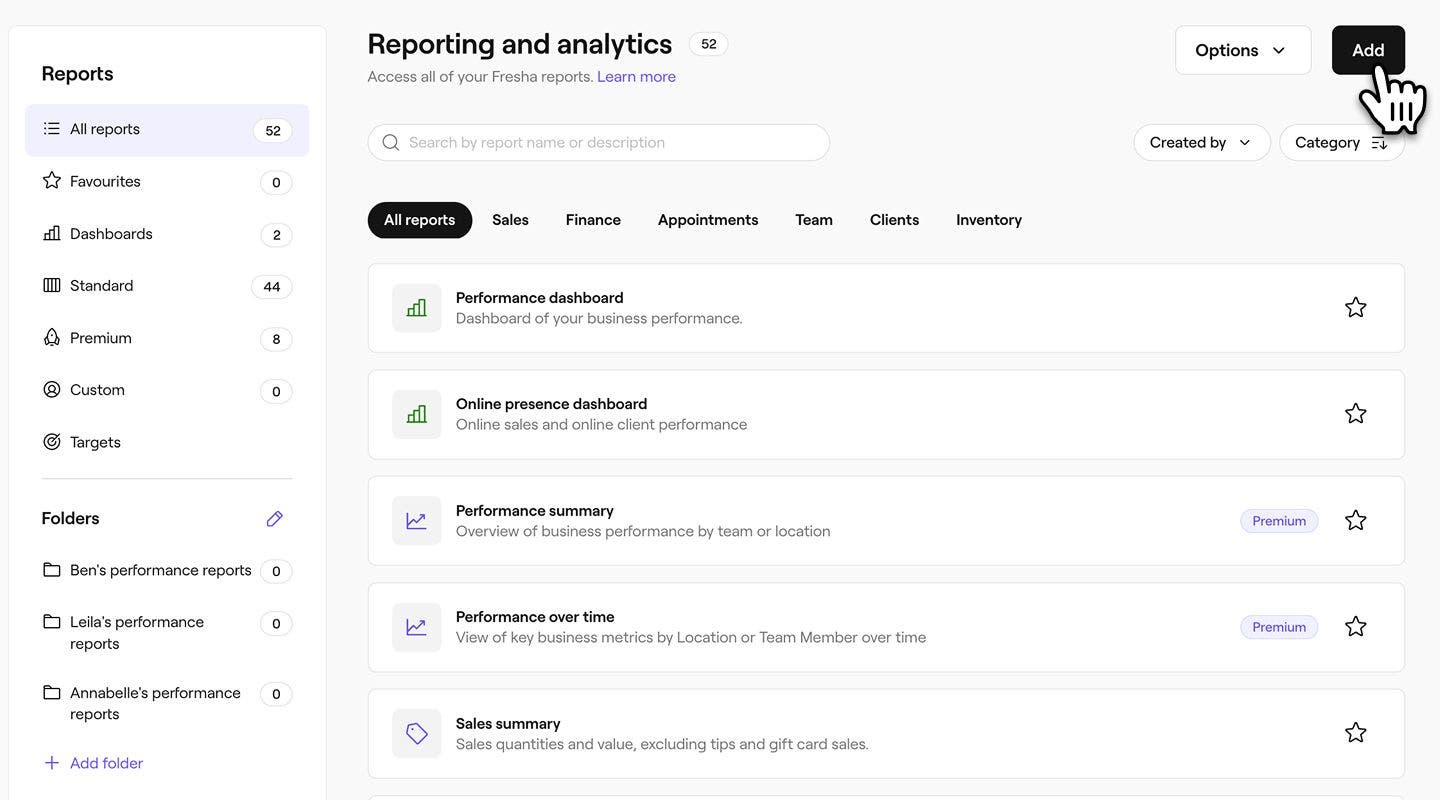
- Fra hovedmenyen til venstre på skjermen går du til Rapporter.
- Klikk på Legg til-knappen øverst til høyre på skjermen for å opprette en egendefinert rapport.
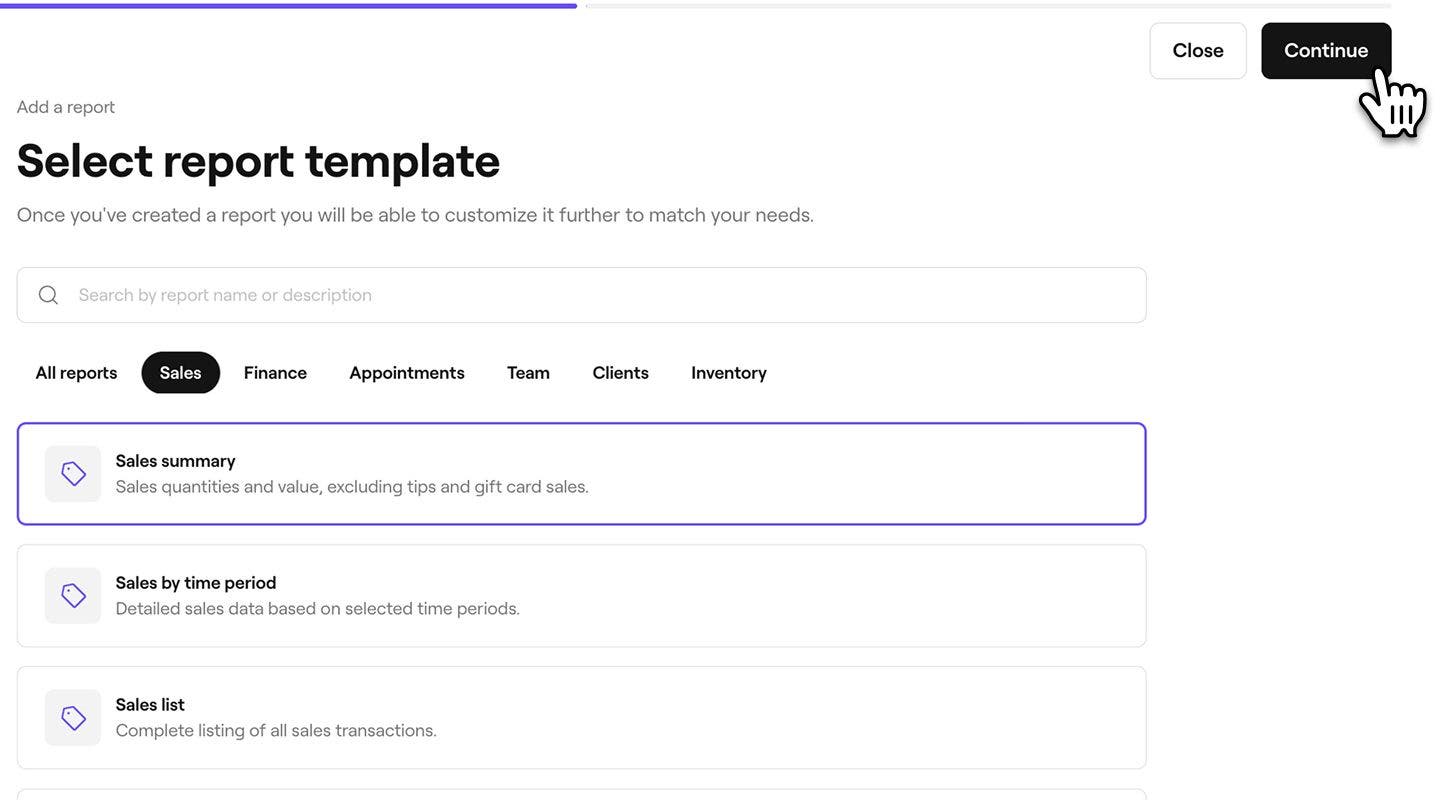
- Bruk søkefeltet øverst til å skrive inn navnet på eller beskrivelsen av rapporten du ønsker å bruke som mal, og velg rapporten. Klikk på Fortsett-knappen øverst til høyre for å fortsette.
- I neste steg kan du angi et nytt navn og en ny beskrivelse for rapporten. Som standard får malen «kopi» lagt til i rapportnavnet, slik at du kan skille den fra originalen.
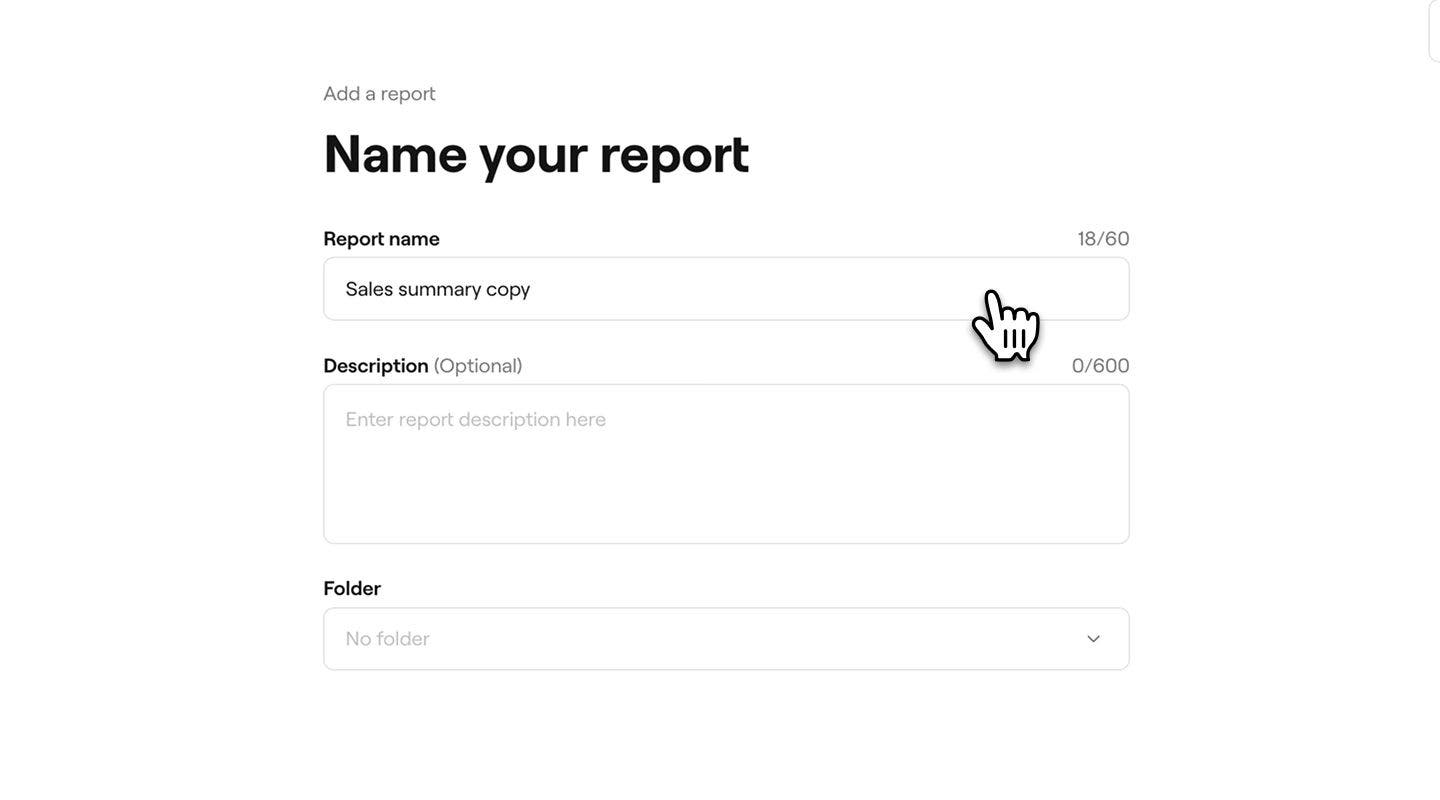
- Under Mappe bruker du nedtrekksmenyen til å velge en mappe å lagre rapporten i, eller du kan opprette en ny ved å skrive inn et mappenavn. Hvis ingen mappe er valgt, vises rapporten under avsnittet Egendefinert i rapportene dine.
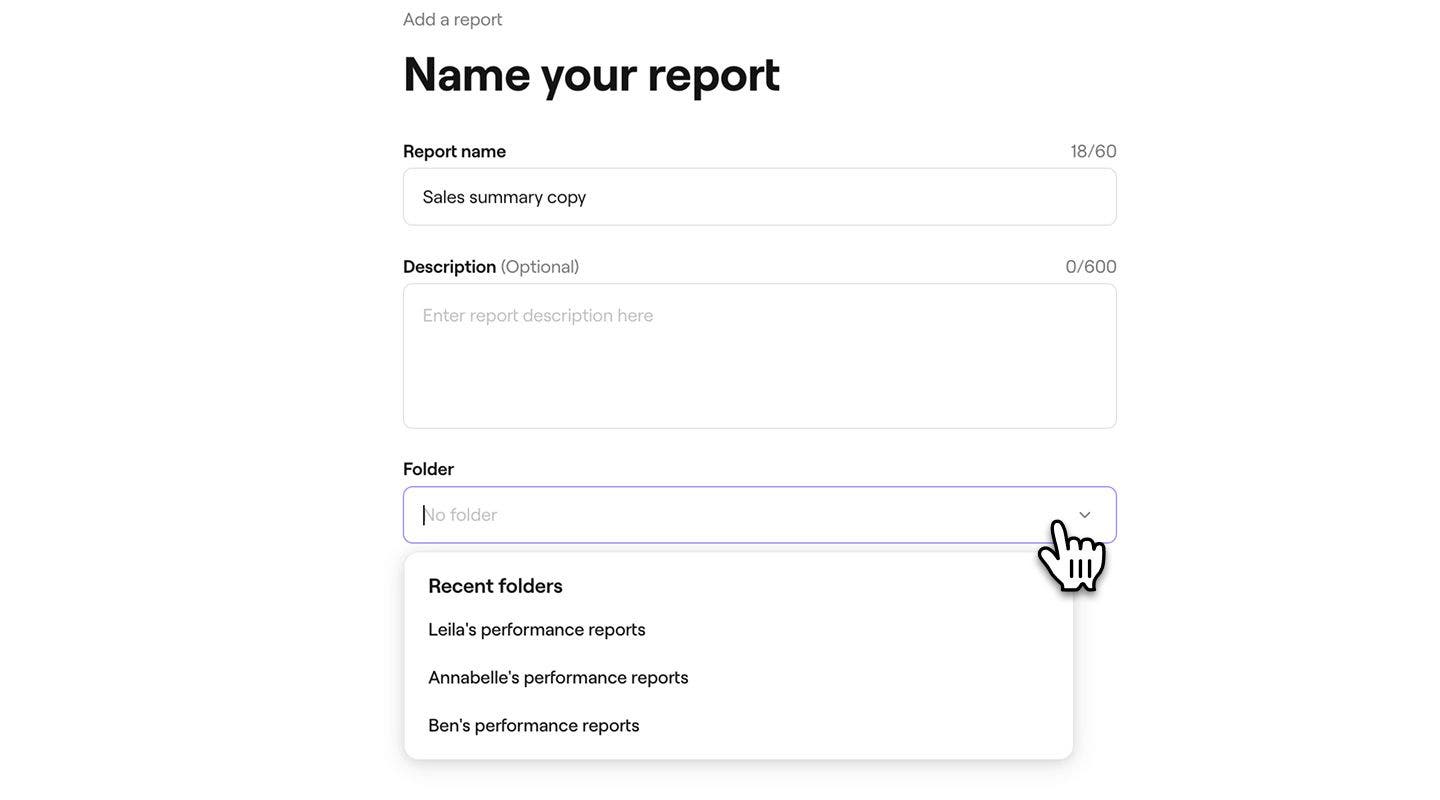
- Klikk på Legg til-knappen øverst til høyre på skjermen for å lagre rapporten.

- Fra menyfanen til høyre bruker du Tilpass -menyen til å skreddersy rapporten etter behovene dine. Åpne hver filterfane og velg dataene du vil inkludere, og sørg for at områdene du ønsker å se i rapporten, er valgt.
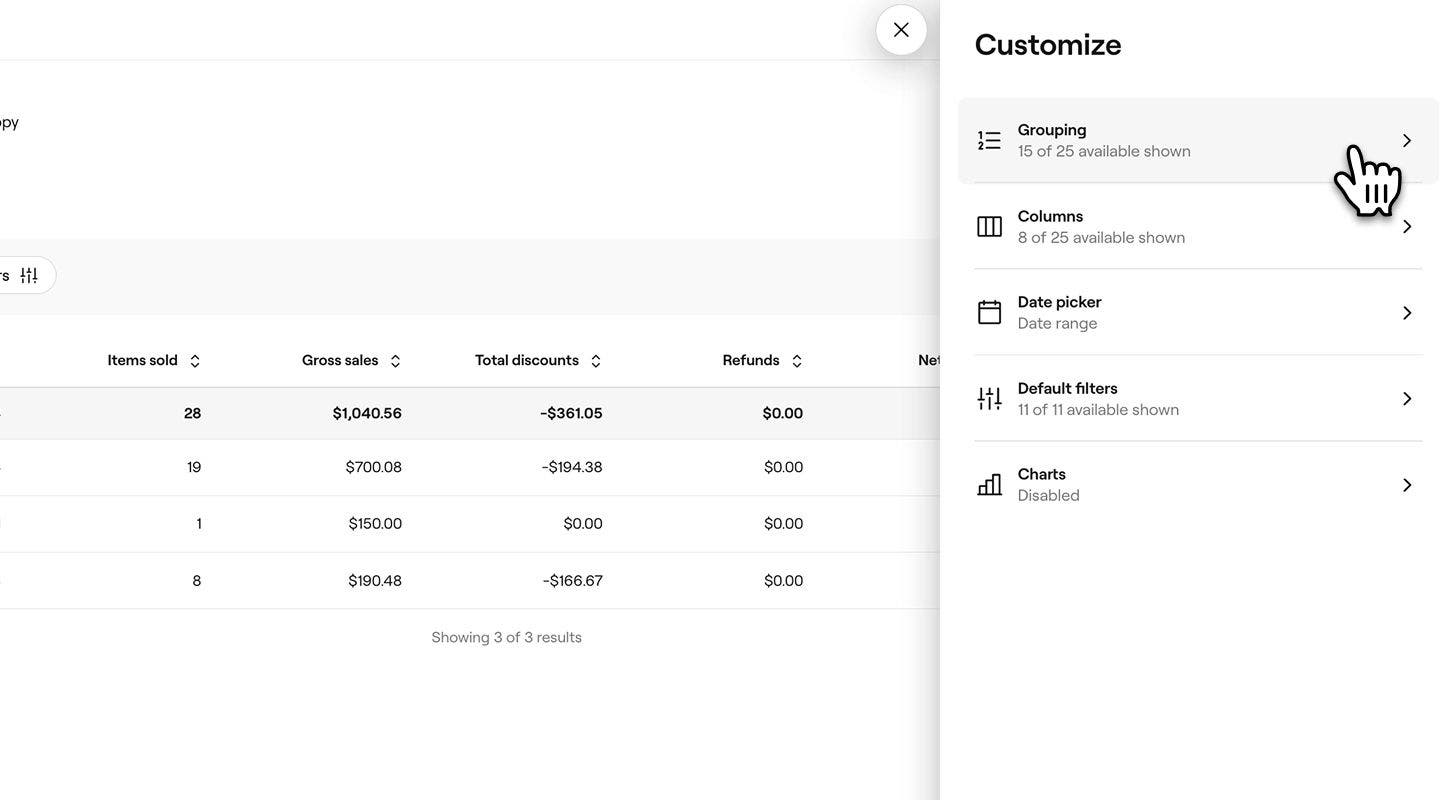
- Når du har valgt filtrene, klikker du på Bruk-knappen nederst i panelet for å kjøre rapporten.
Når du har opprettet en egendefinert rapport, kan du justere filtrene når som helst ved å klikke på Egendefinert for å åpne menyen.
Vanlige spørsmål
Du kan lage en egendefinert rapport som inkluderer filtrene du trenger fra hver rapport, eller du kan duplisere og tilpasse enkeltrapporter slik at de passer til bedriftens behov.
Med Innsikt er det ingen grense for antall egendefinerte rapporter du kan opprette, noe som gir deg fleksibiliteten til å lage så mange som du trenger for å dekke bedriftens behov.
Du kan angre egendefinerte rapportfiltre ved å deaktivere eventuelle filtre du ikke lenger vil bruke. Bare åpne rapporten, klikk på Tilpass i verktøylinjen øverst og oppdater filtrene i Tilpass-menyen.