Administrer rapporttilgang for teammedlemmer
I denne veiledningen lærer du hvordan du kontrollerer tilgangen til bedriftsrapportene dine ved å angi egendefinerte tillatelsesnivåer for teammedlemmene dine, slik at du sikrer at opplysningene dine er trygge og bare deles med de rette personene.
I denne artikkelen
Slik fungerer rapporttillatelser
For visning av rapportering må et teammedlem ha fått tildelt et tillatelsesnivå som er aktivert for tilgang til rapportering i tillatelsesinnstillingene for arbeidsområdet.
Når et teammedlem har tilgang til rapporter, kan du tilpasse tillatelsene for hver rapport, slik at opplysningene dine forblir sikre og kun tilgjengelige for dem som trenger dem.
Rapportering tilbyr fire tilgangsnivåer som kan gis til teammedlemmer:
- Full tilgang:
Kan redigere rapporter og dele dem med andre. - Kan redigere:
Kan redigere rapporter, men ikke dele dem med andre. - Kun visning:
Kan vise rapporter, men kan ikke redigere eller dele dem. - Ingen tilgang:
Har ikke tilgang til eller visning av rapporter.
Aktiver rapporttilgang for teammedlemmer
Gi teammedlemmer tilgang til bestemte rapporter ved å tildele de riktige tillatelsene til hver enkelt person.
- Fra hovedmenyen til venstre på skjermen går du til Innstillinger.
- Klikk på kategorien Team for å få tilgang til tillatelsesinnstillingene.

- I menypanelet til venstre velger du Tillatelser for å definere tillatelsesnivåer for arbeidsområdet ditt.

- Bla ned til Rapporter for å angi tillatelsesnivåene for rapporter:
- Få tilgang til rapportering:
Aktivert: Hvis avmerket, kan teammedlemmer med det tillatelsesnivået få tilgang til standardrapportene dine.
Deaktivert: Hvis ikke avmerket, kan ikke teammedlemmet med det aktuelle tillatelsesnivået få tilgang til noen rapporter. - Få tilgang til rapportering og innsikt:
Aktivert: Hvis dette er avmerket, har teammedlemmet med det aktuelle tillatelsesnivået tilgang til både egendefinerte og standardrapporter.
Deaktivert: Hvis ikke avmerket, kan ikke teammedlemmet med det aktuelle tillatelsesnivået få tilgang til nylig opprettede egendefinerte rapporter, men de kan fortsatt se eksisterende rapporter eller rapporter som ble opprettet før denne innstillingen ble deaktivert.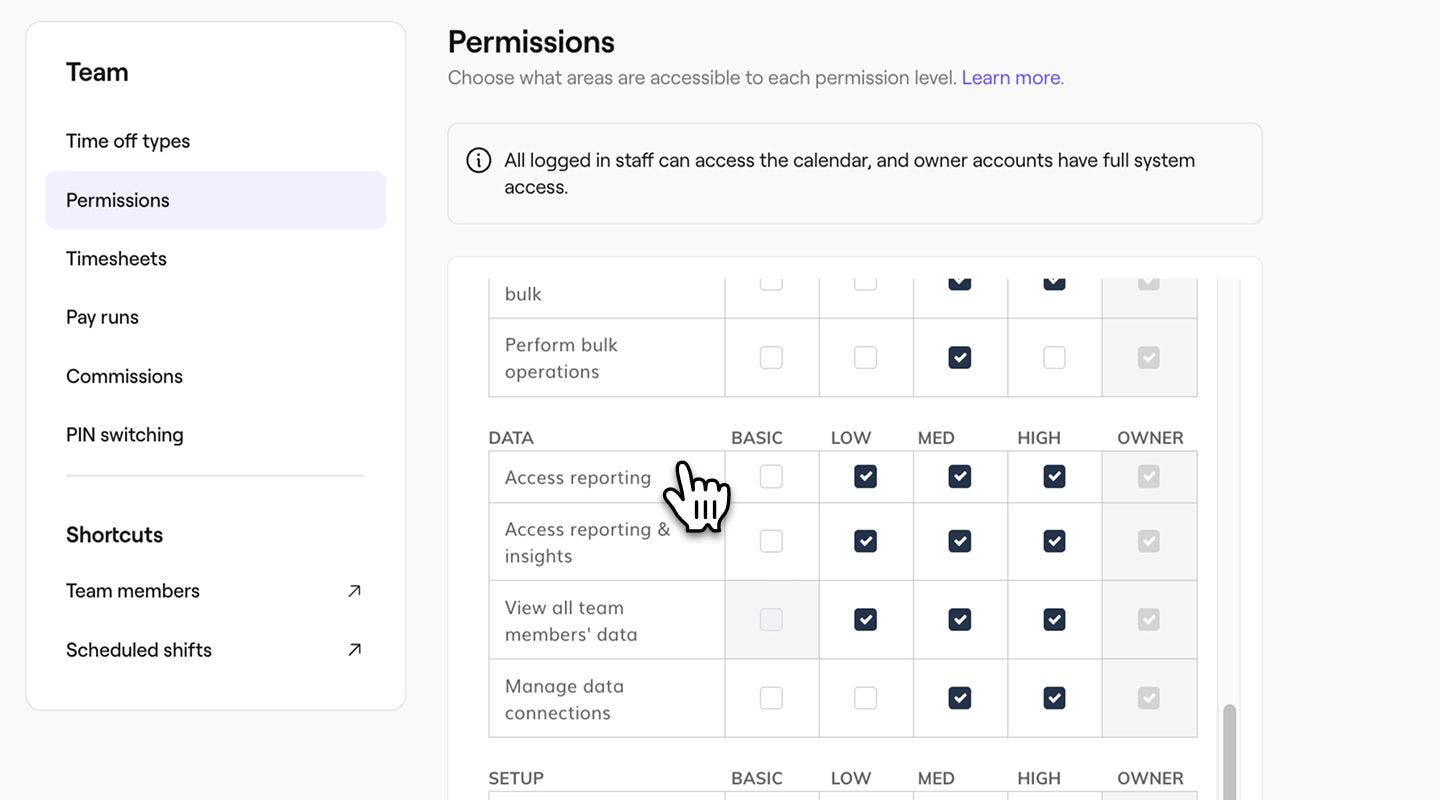
Hvis et tillatelsesnivå ikke er merket av, har teammedlemmer med det nivået ikke tilgang til rapporter, og rapporter kan ikke deles med dem.
Del rapporter med teammedlemmer
Del rapporter med bestemte teammedlemmer ved hjelp av tilgangsnivåene, slik at dataene dine alltid er i de rette hendene.
- Fra hovedmenyen til venstre på skjermen går du til Rapporter.
- Bruk søkefeltet øverst til å skrive inn rapportens navn eller beskrivelse, og klikk for å åpne rapporten.

- Klikk på Alternativer-knappen øverst til høyre på skjermen og velg deretter Del.

- I popup-vinduet bruker du søkefeltet øverst til å søke etter teammedlemmer eller gruppenavn.

- Klikk på tilgangsnivåknappen (for eksempel «Kun visning») ved siden av teammedlemmets navn, og velg tilgangsnivået du vil gi, fra alternativene som er oppført:
- Full tilgang:
Kan redigere og dele med andre. - Kan redigere:
Kan redigere, men ikke dele med andre. - Kun visning:
Kan ikke redigere eller dele med andre, men kan vise. - Ingen tilgang:
Har ikke tilgang og kan ikke vise.
- Full tilgang:
- Tillatelsesnivået lagres automatisk når det er valgt.
Når du har delt tilgang med et teammedlem, vises rapporten under Rapporter hos vedkommende, med funksjonene du har gitt tilgang til.
Teammedlemmer som er merket med Ingen tilgang i profilen sin, vises ikke som alternativer når du deler rapporter.
Vanlige spørsmål
For å dele en bestemt rapportmappe med et teammedlem, åpner du mappen i Rapporter, klikker på Del-knappen øverst til høyre og velger teammedlemmet du vil gi tilgang.
Teammedlemmer med tillatelsesnivået Ingen tilgang kan ikke motta rapporter i Fresha. Du kan imidlertid eksportere rapporten og dele den med dem manuelt.
Priser for alle Freshas tillegg, inkludert Innsikt, er tilgjengelige på vår prisside.