Organisering av rapportene dine
I denne veiledningen lærer du hvordan du effektiviserer rapporteringsprosessen ved å organisere rapporter i mapper og favoritter, noe som gjør det raskere å finne, administrere og dele dem.
I denne artikkelen
Opprett og administrer rapporter og mapper
Organiser egendefinerte rapporter ved å gruppere dem i mapper. Du kan gi mapper navn, legge til beskrivelser og dele dem med bestemte teammedlemmer.
For å opprette og administrere rapportmapper må du oppgradere til Innsikt.
Administrer rapporter
Administrer standardrapporter og egendefinerte rapporter ved å legge dem til i favoritter, duplisere rapporter for å opprette nye versjoner og slette rapporter du ikke lenger trenger.
Sett en rapport som favoritt
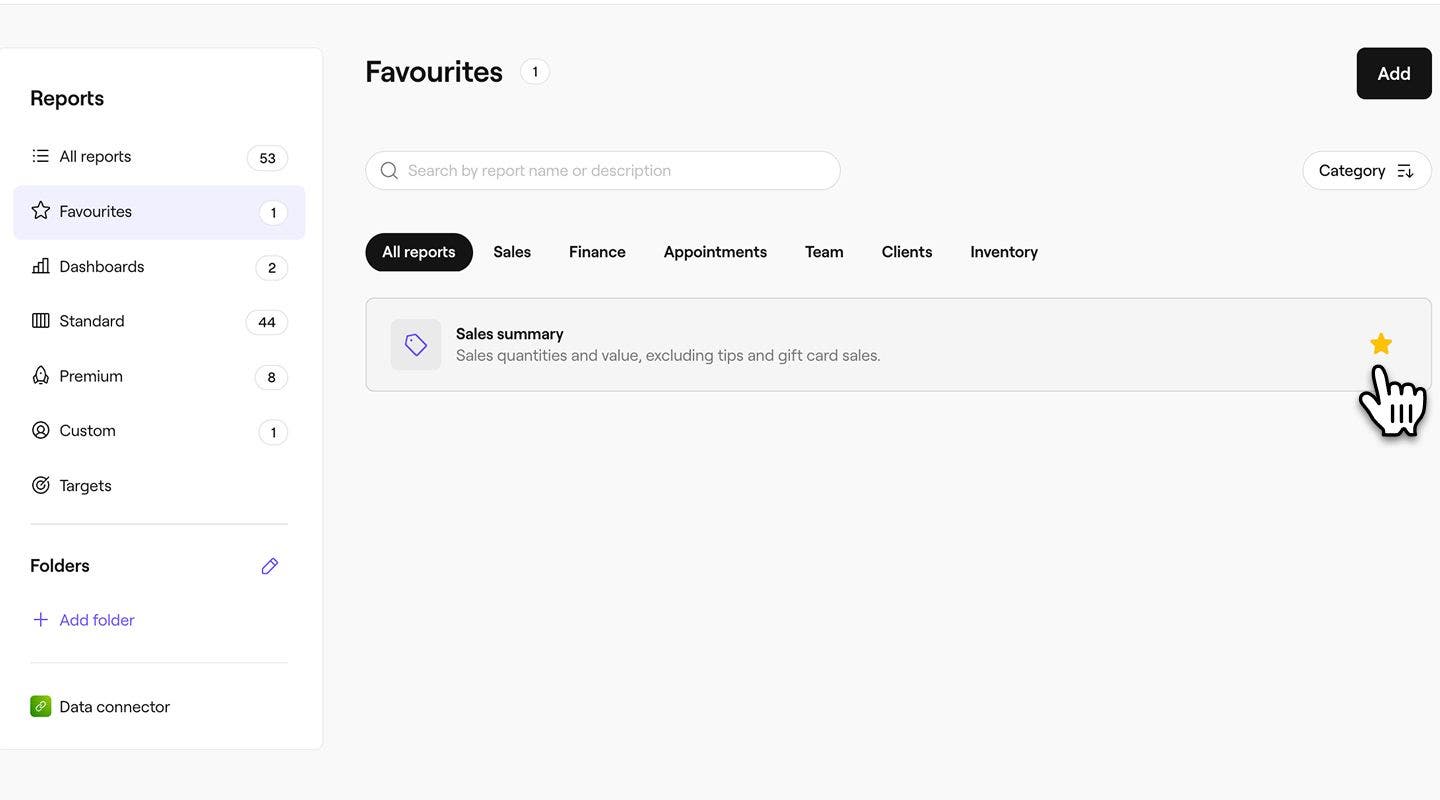
Når en rapport er lagt til i fanen Favoritter, kan du få rask tilgang til den, noe som gjør det enklere å finne de mest brukte rapportene dine.
- Fra hovedmenyen til venstre på skjermen går du til Rapporter.
- Bruk søkefeltet øverst til å skrive inn navnet på eller beskrivelsen av rapporten.
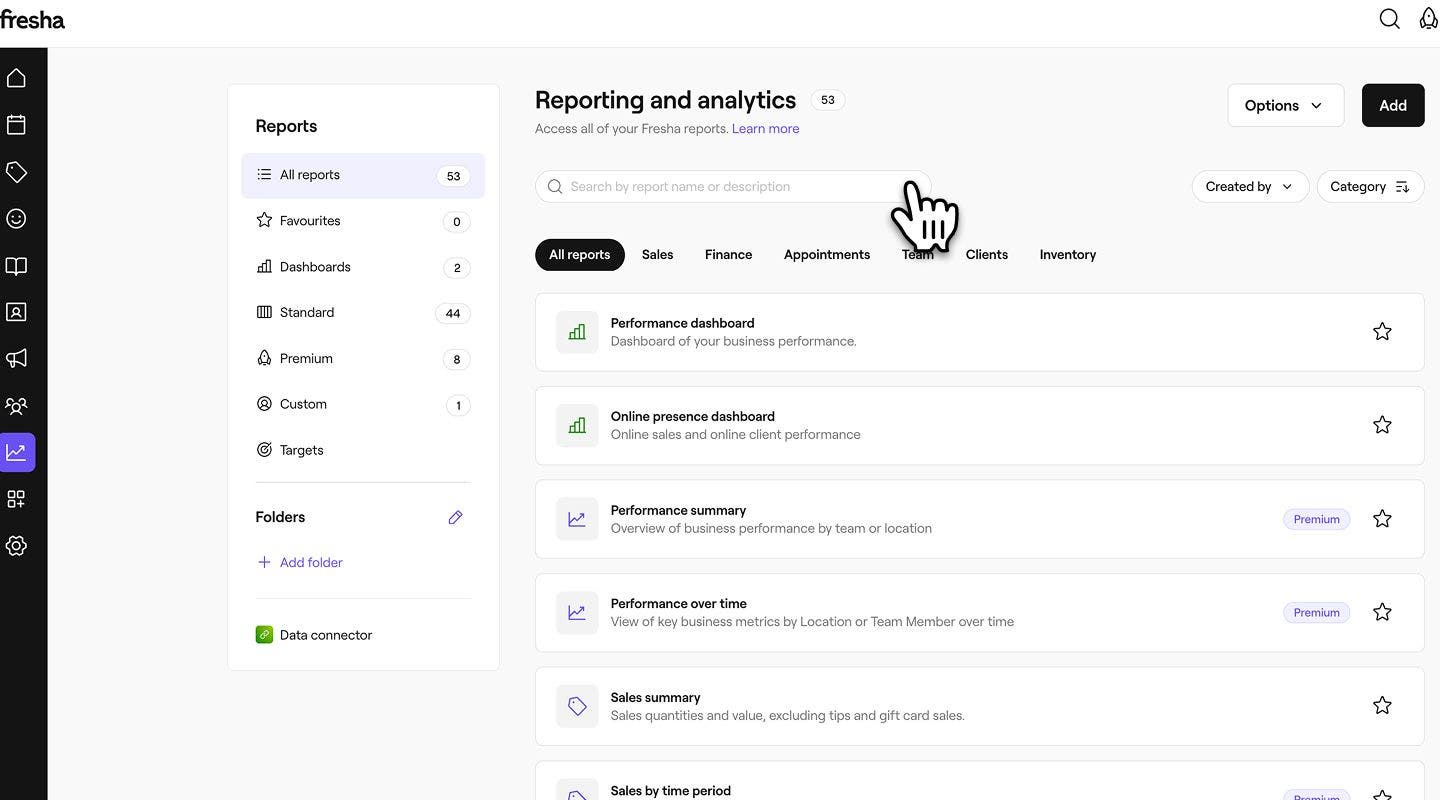
- Ved siden av rapporten klikker du på stjerne-ikonet for å legge den til i Favoritter-fanen. Stjernen blir gullfarget når den er lagt til.
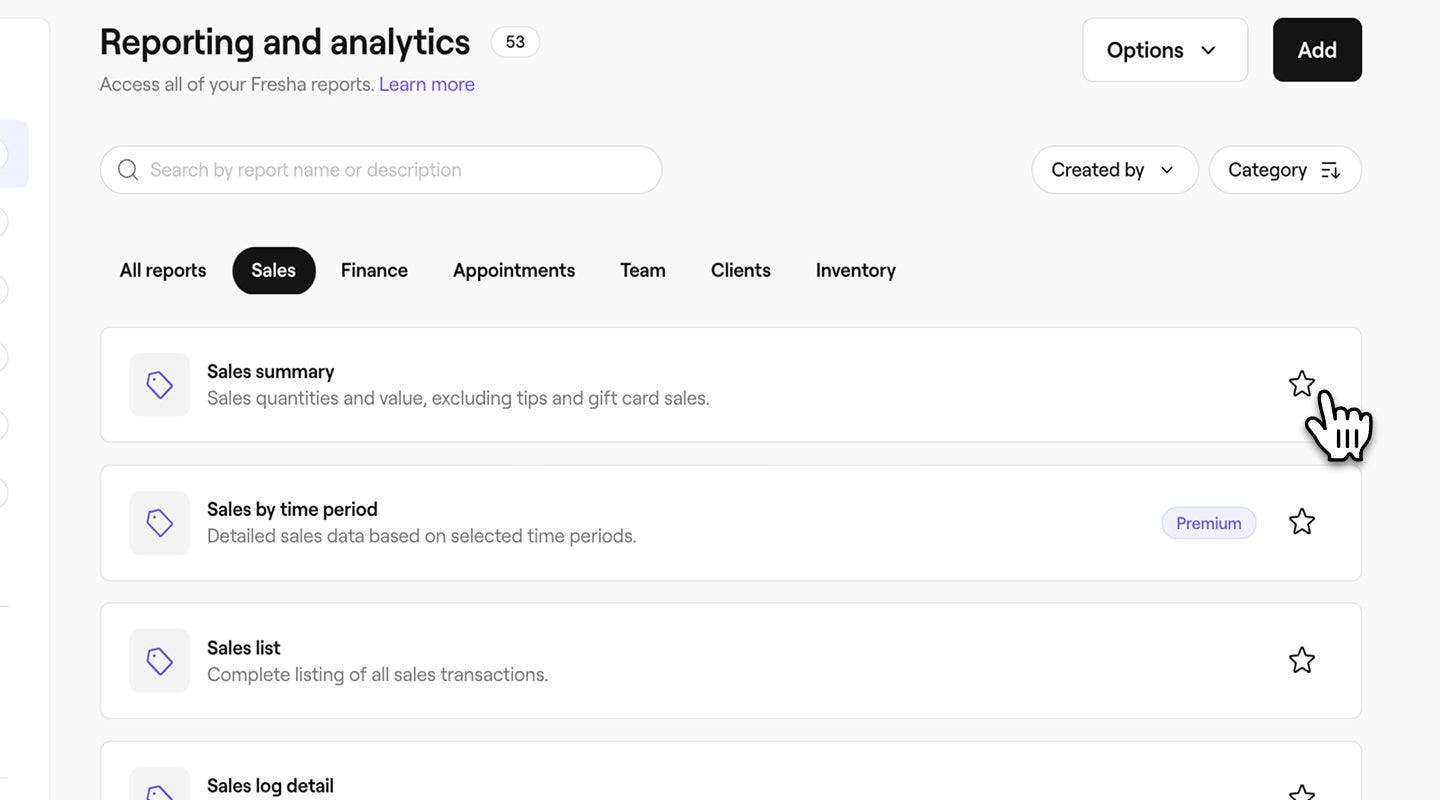
- For å fjerne den fra Favoritter, klikker du på stjernen igjen for å endre den tilbake til et omriss.
Du kan også merke en rapport som en favoritt direkte fra rapporten.
Slette en rapport
Du kan bare slette egendefinerte rapporter som er opprettet av deg. Alle forhåndsdefinerte rapporter forblir i oversiktene og kategoriene dine.
- Åpne en egendefinert rapport fra Rapporter.
- Klikk på Alternativer-knappen øverst til høyre på skjermen, og velg deretter Slett for å slette rapporten permanent.
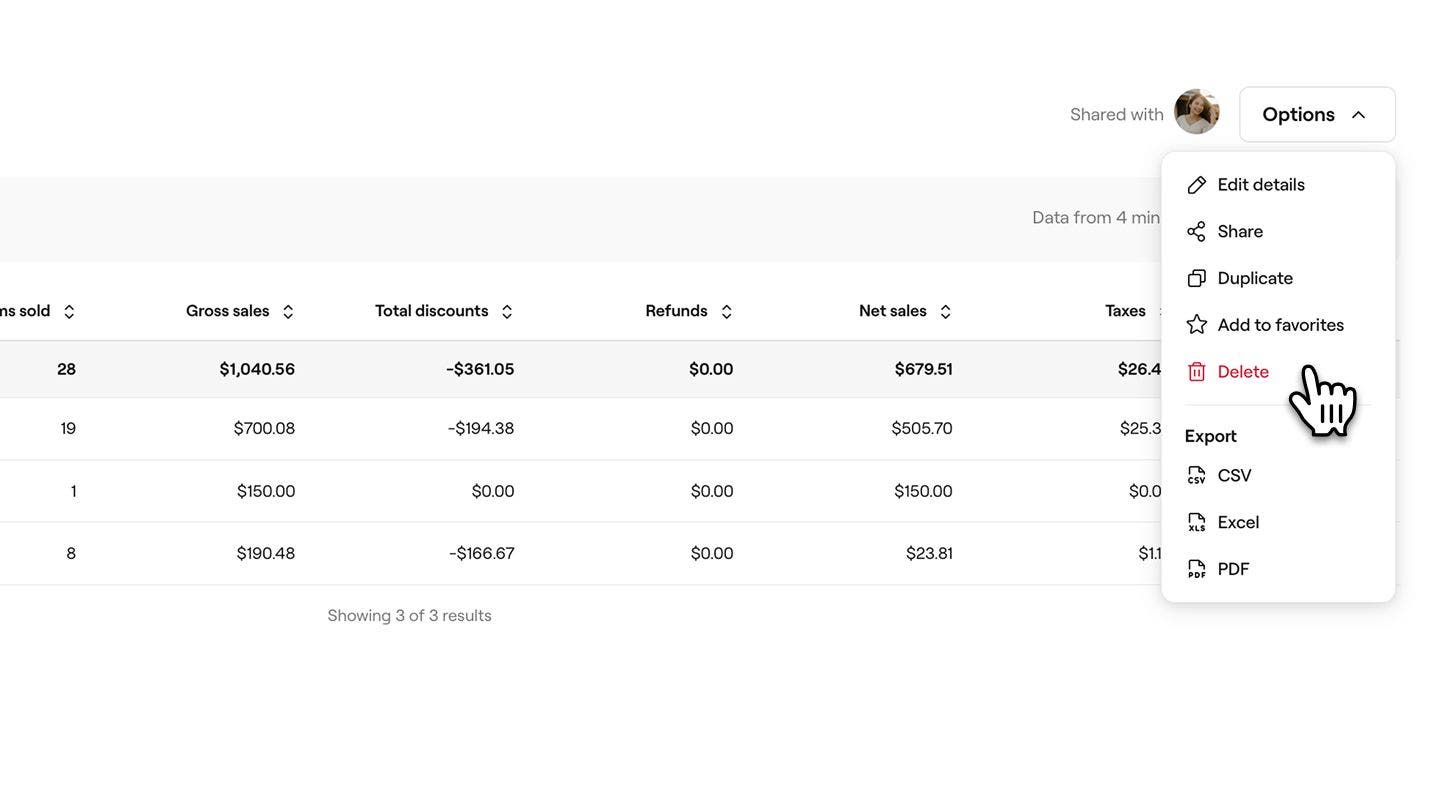
- I popup-vinduet klikker du på Slett-knappen for å lagre endringene dine.
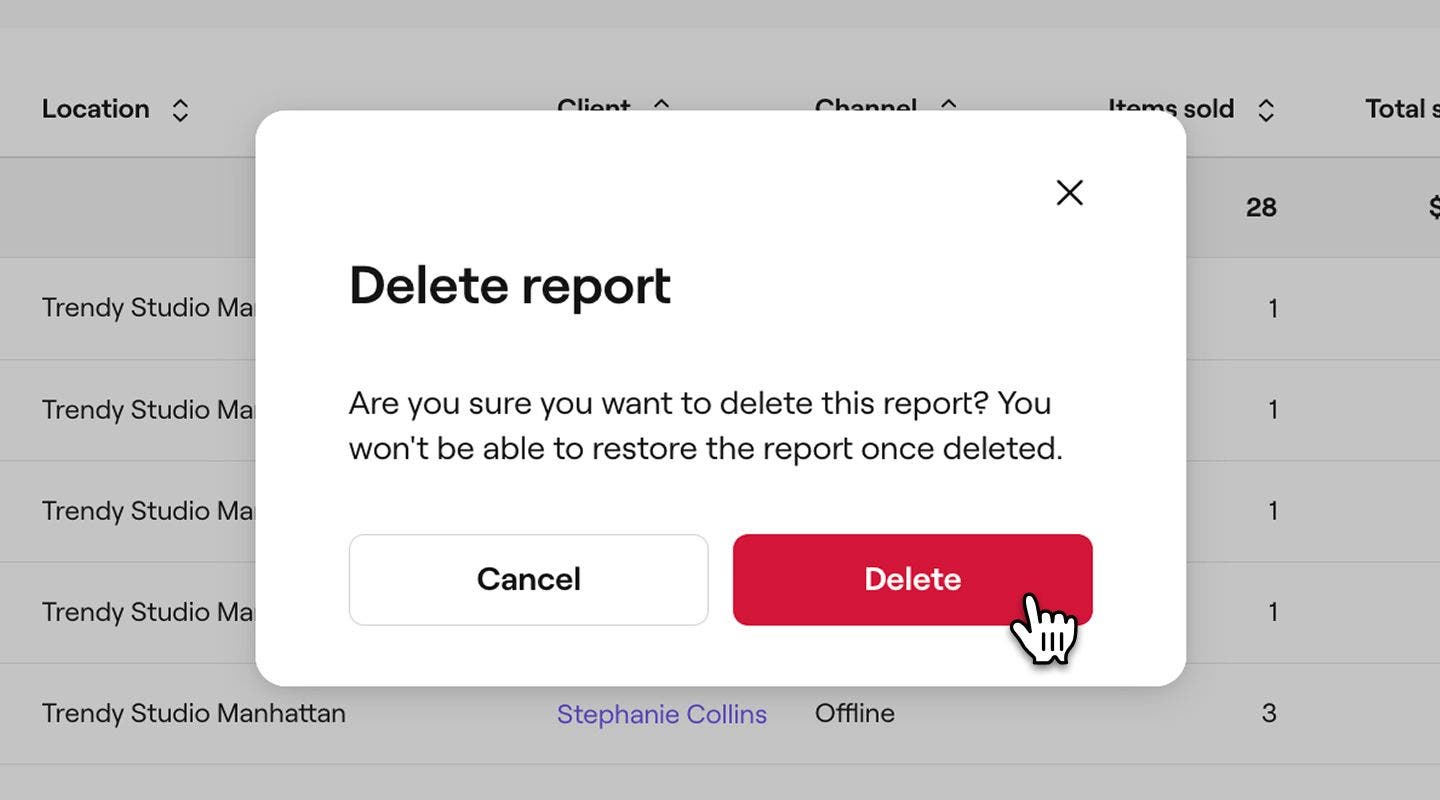
Når en egendefinert eller duplisert rapport er slettet, kan den ikke gjenopprettes. Du må opprette en ny kopi eller lage en ny egendefinert rapport om nødvendig.
Opprett en mappe
- Fra hovedmenyen til venstre på skjermen går du til Rapporter.
- I menypanelet til venstre, under Mapper, klikker du på Legg til mappe for å opprette en.
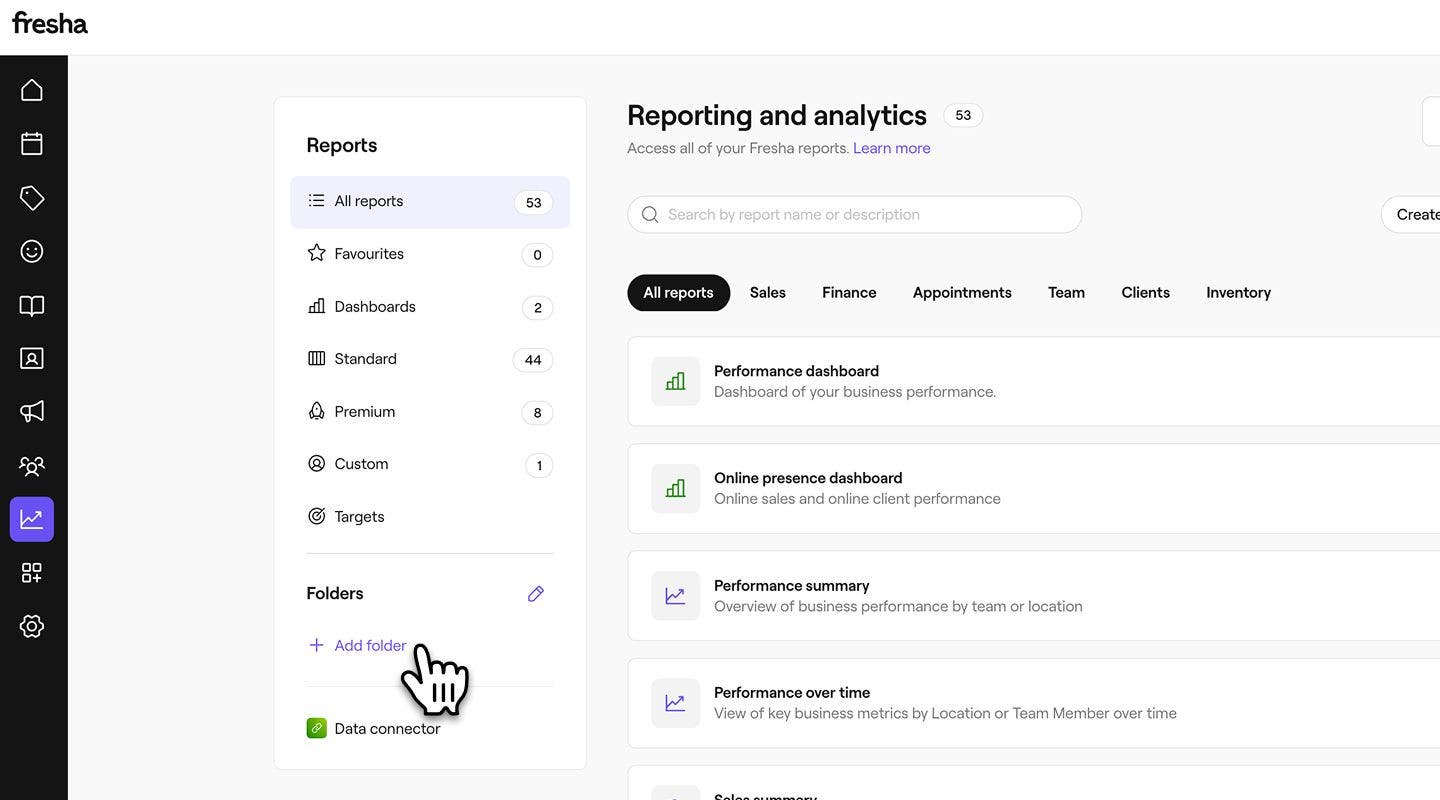
- I popup-vinduet legger du til mappens navn og en valgfri beskrivelse.
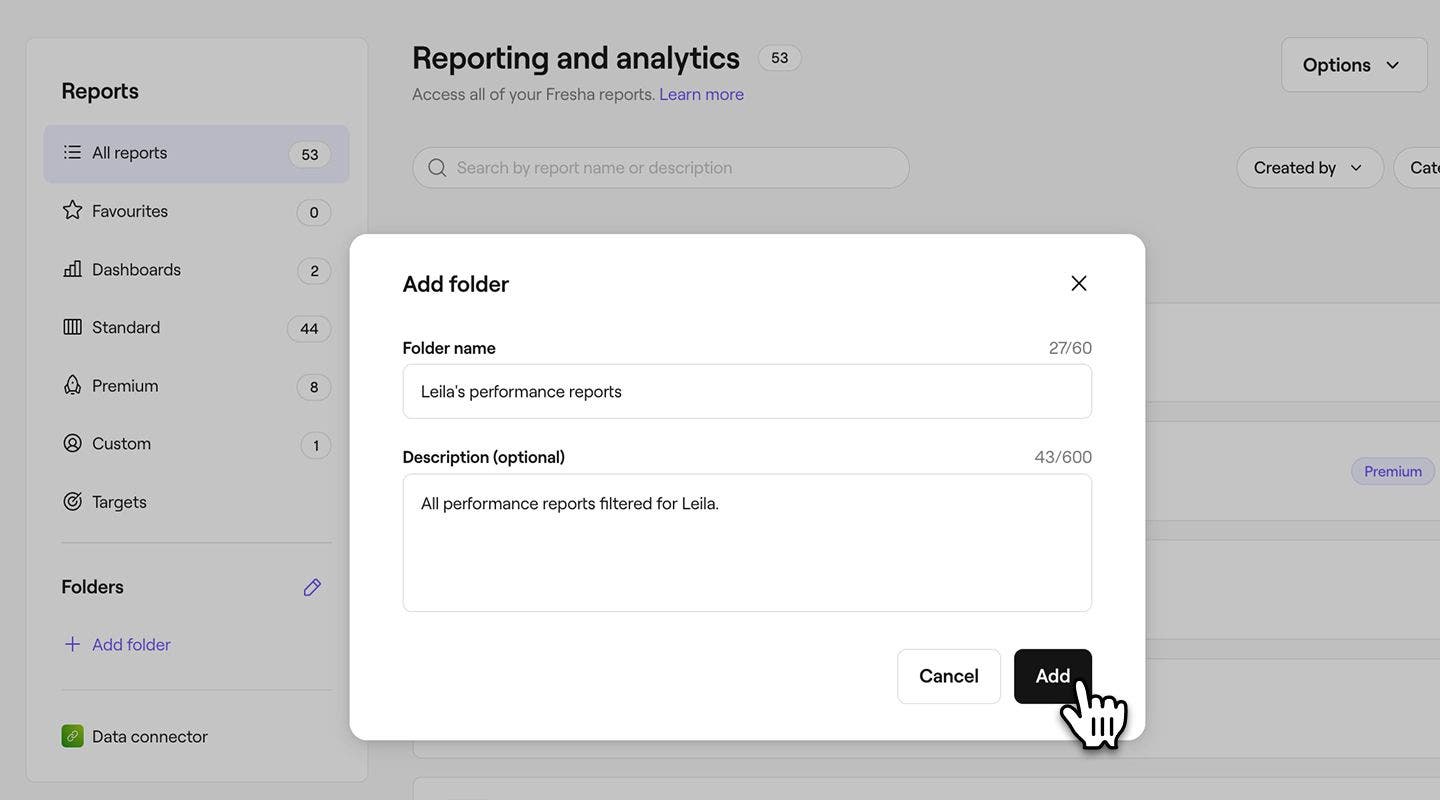
- Klikk på Legg til-knappen nederst i popup-vinduet for å opprette mappen.
Som standard kan alle med tilgang til rapportene dine se rapportmapper, men du kan dele individuelle rapporter med teammedlemmer når som helst.
Legg til en rapport i en mappe
For å legge til en eksisterende rapport i en mappe må du kopiere den opprinnelige rapporten. Duplikatet blir deretter plassert i mappen.
- Fra hovedmenyen til venstre på skjermen går du til Rapporter.
- I menypanelet til venstre, under Mapper, klikker du på mappen du vil åpne.
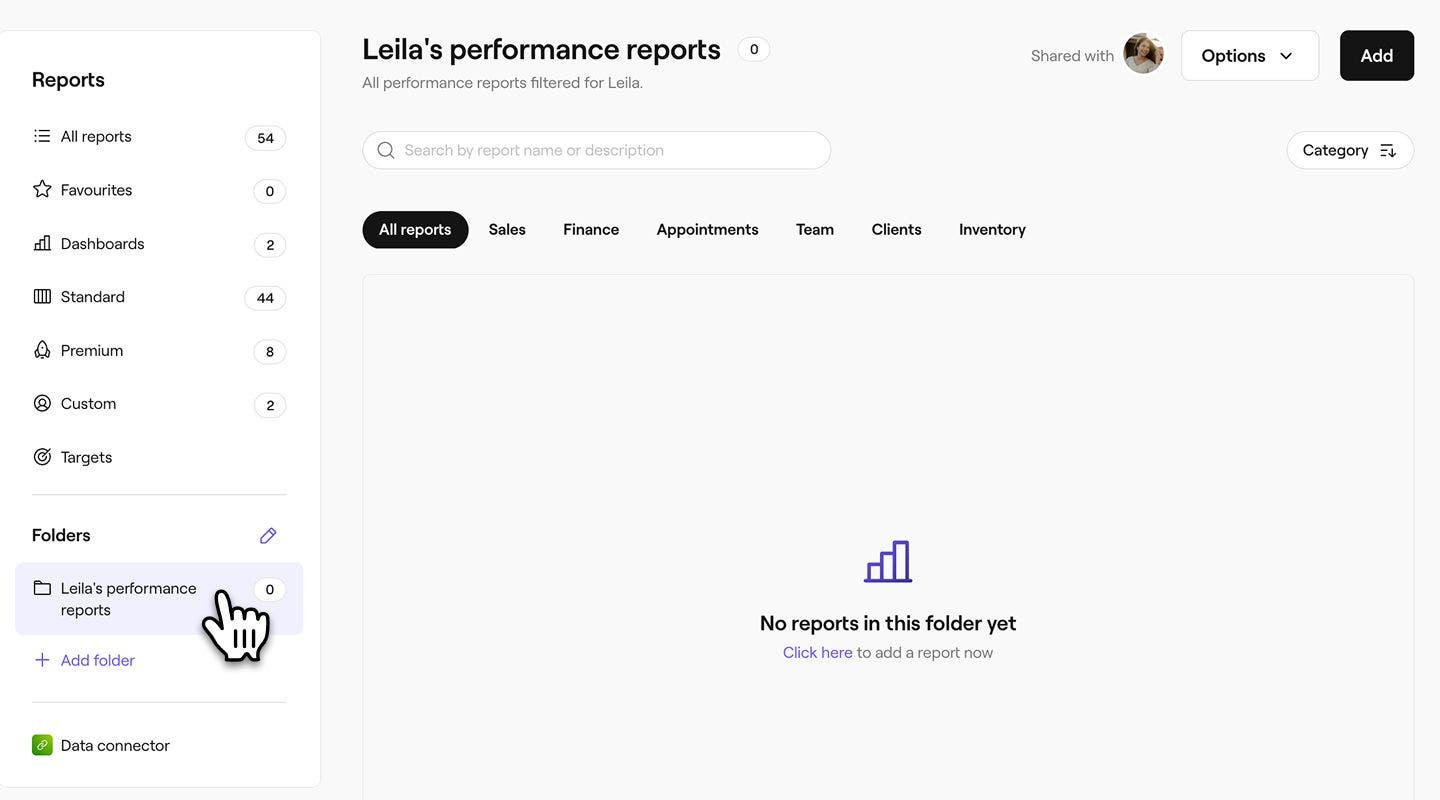
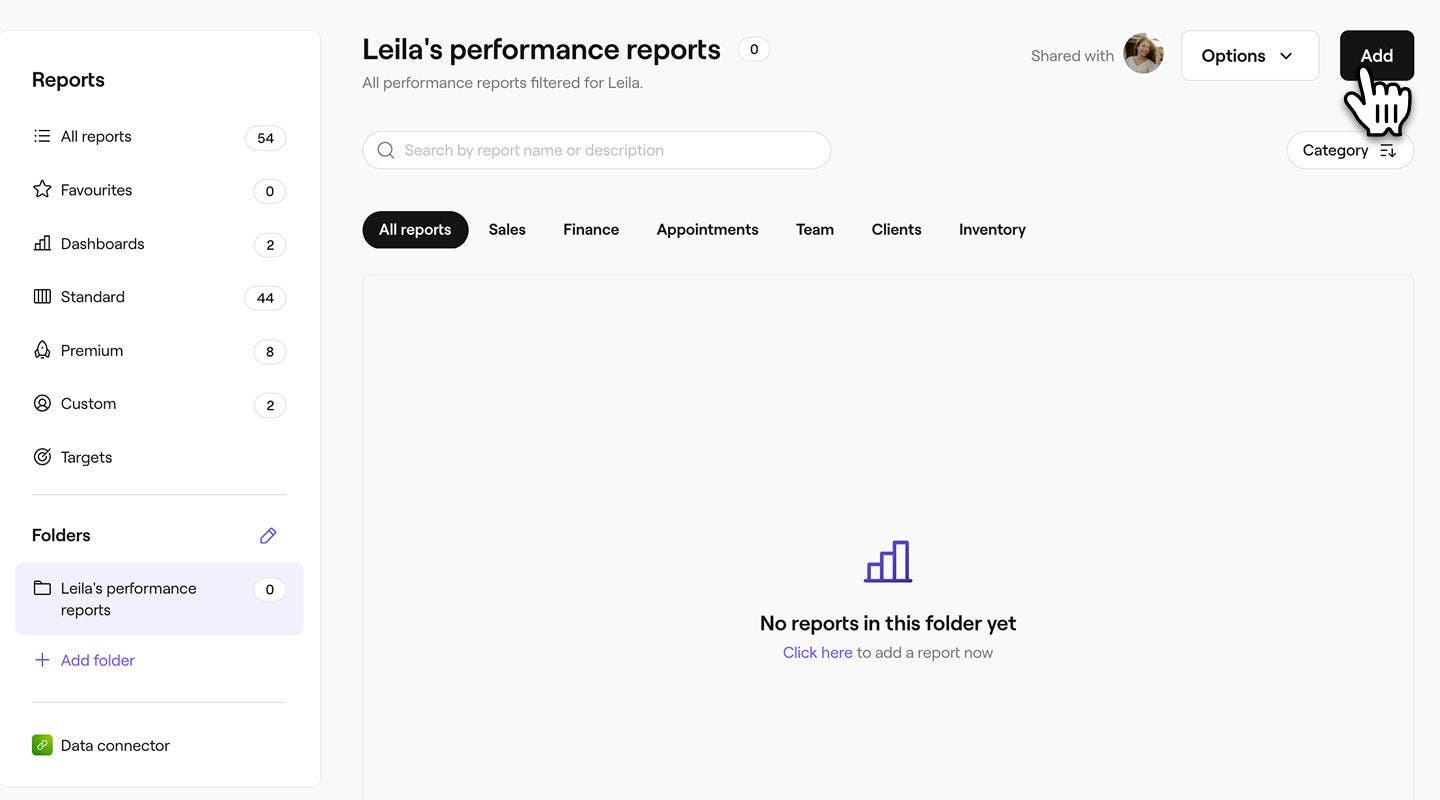
- Klikk på Legg til-knappen øverst til høyre på skjermen for å legge til en rapport i mappen.
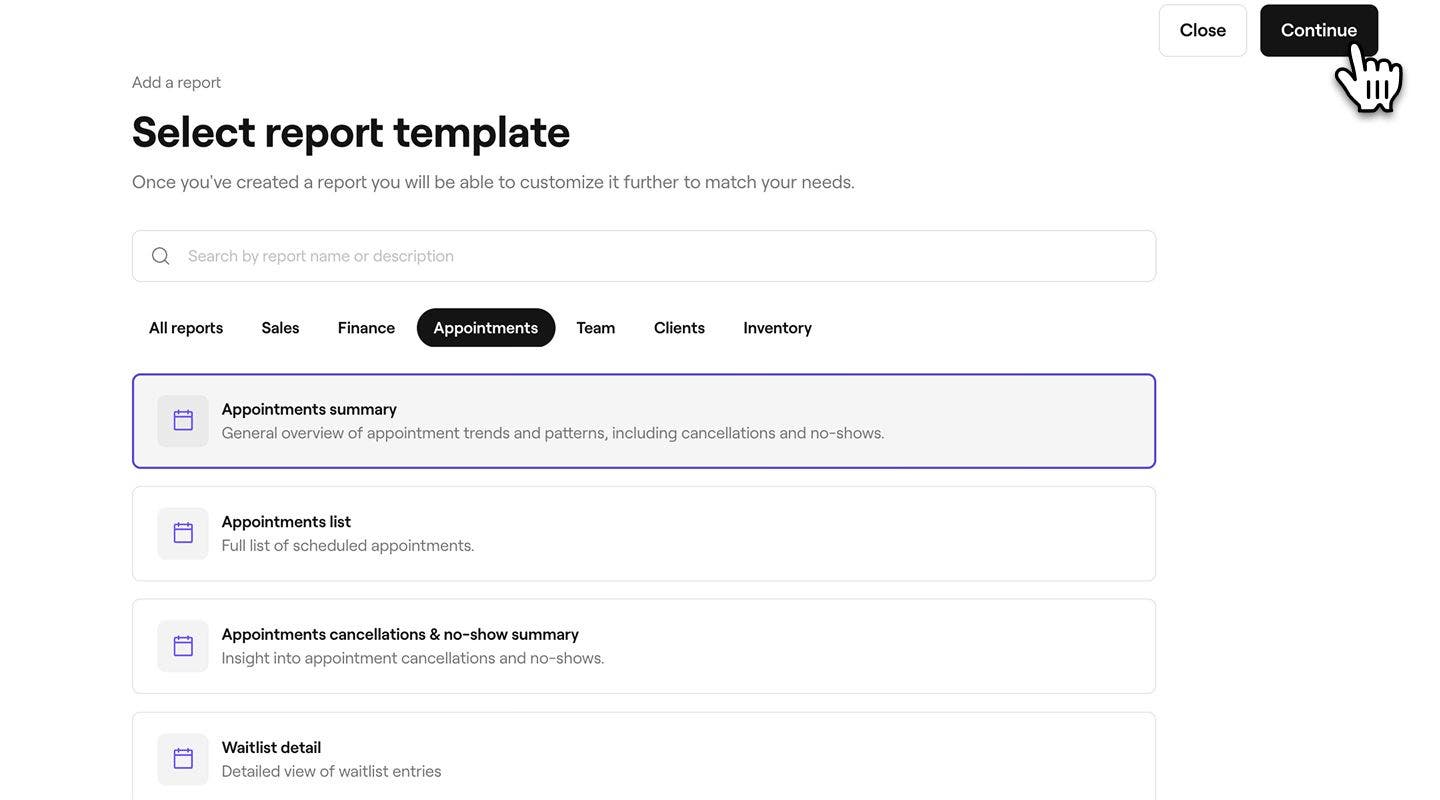
- Bruk søkefeltet øverst til å skrive inn navnet eller beskrivelsen av rapporten du ønsker å legge til, og velg rapporten. Klikk på Fortsett-knappen øverst til høyre på skjermen for å fortsette.
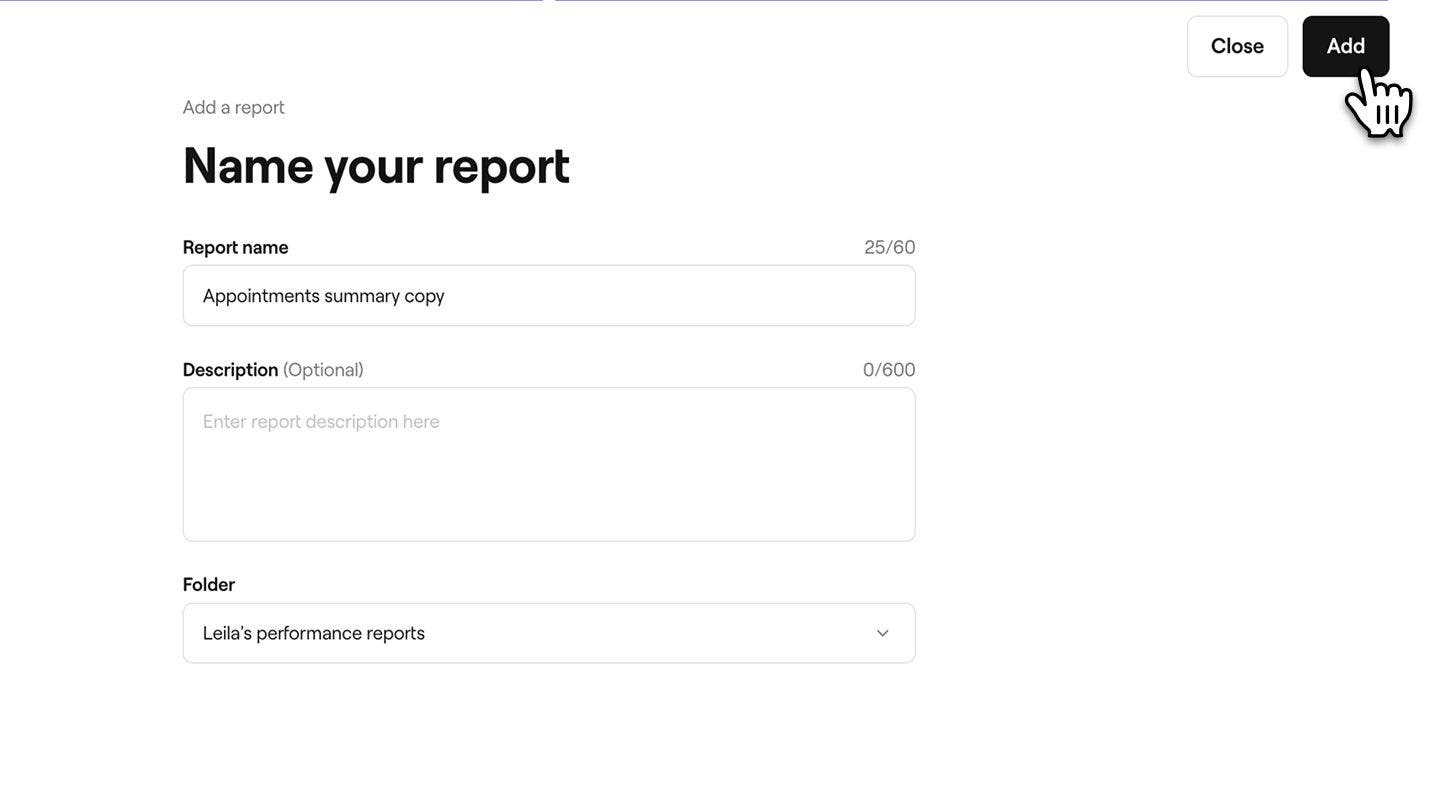
- Du kan skrive inn et nytt navn og en ny beskrivelse for rapporten. Som standard får alle duplikatene «kopi» lagt til i rapportnavnet, slik at du kan skille dem fra originalen.
- Klikk på Legg til-knappen øverst til høyre for å lagre endringene.
Flytt eller dupliser en rapport til en annen mappe
Hvis du vil dele den samme rapporten på tvers av flere mapper, eller flytte den fra én mappe til en annen, må du duplisere rapporten på nytt.
- Åpne en rapport fra Rapporter.
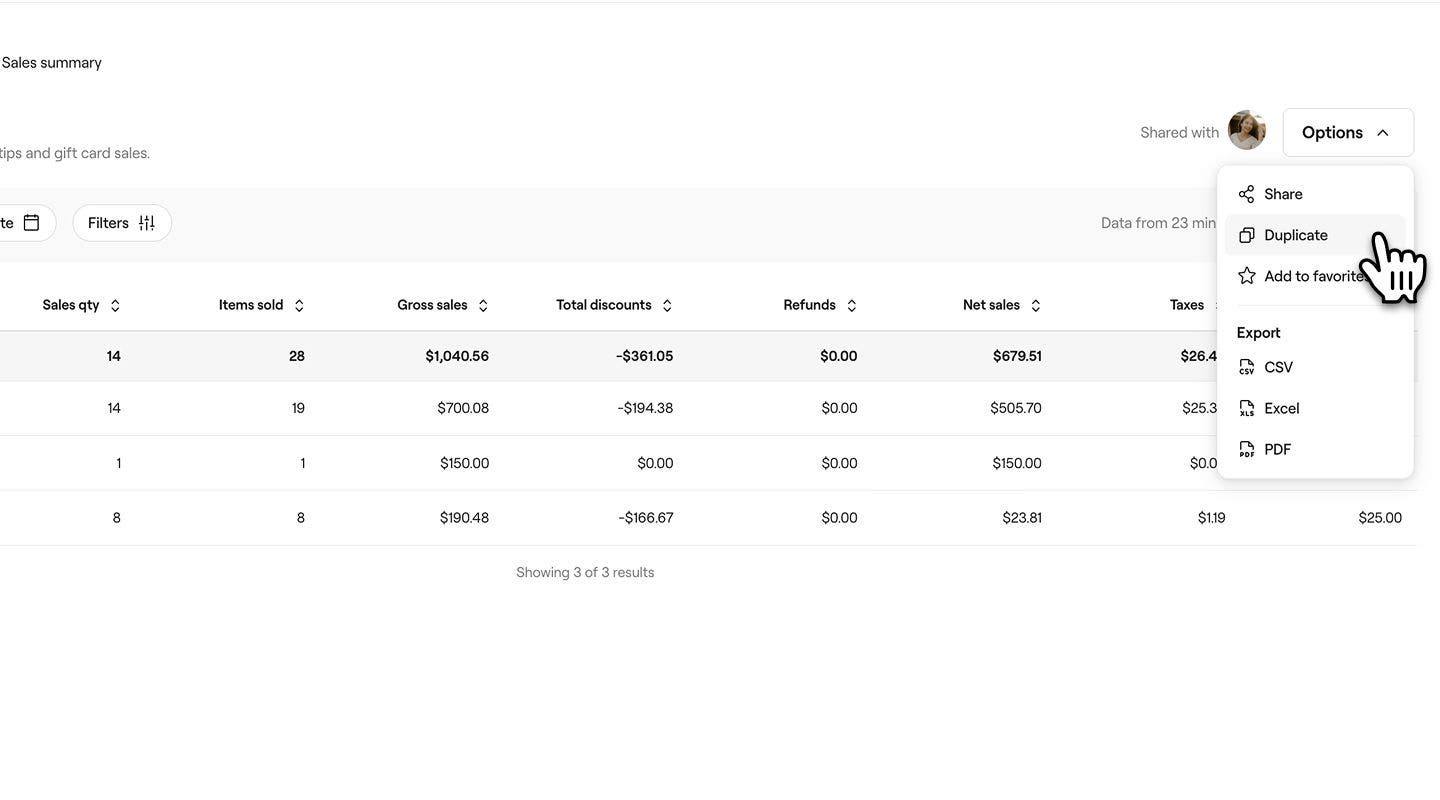
- Klikk på Alternativer-knappen øverst til høyre på skjermen, og velg deretter Dupliser.
- Skriv inn et nytt navn og en beskrivelse av rapporten i popup-vinduet. Som standard får alle duplikatene «kopi» lagt til i rapportnavnet, så det å legge til en beskrivelse kan hjelpe deg med å skille dem fra hverandre.
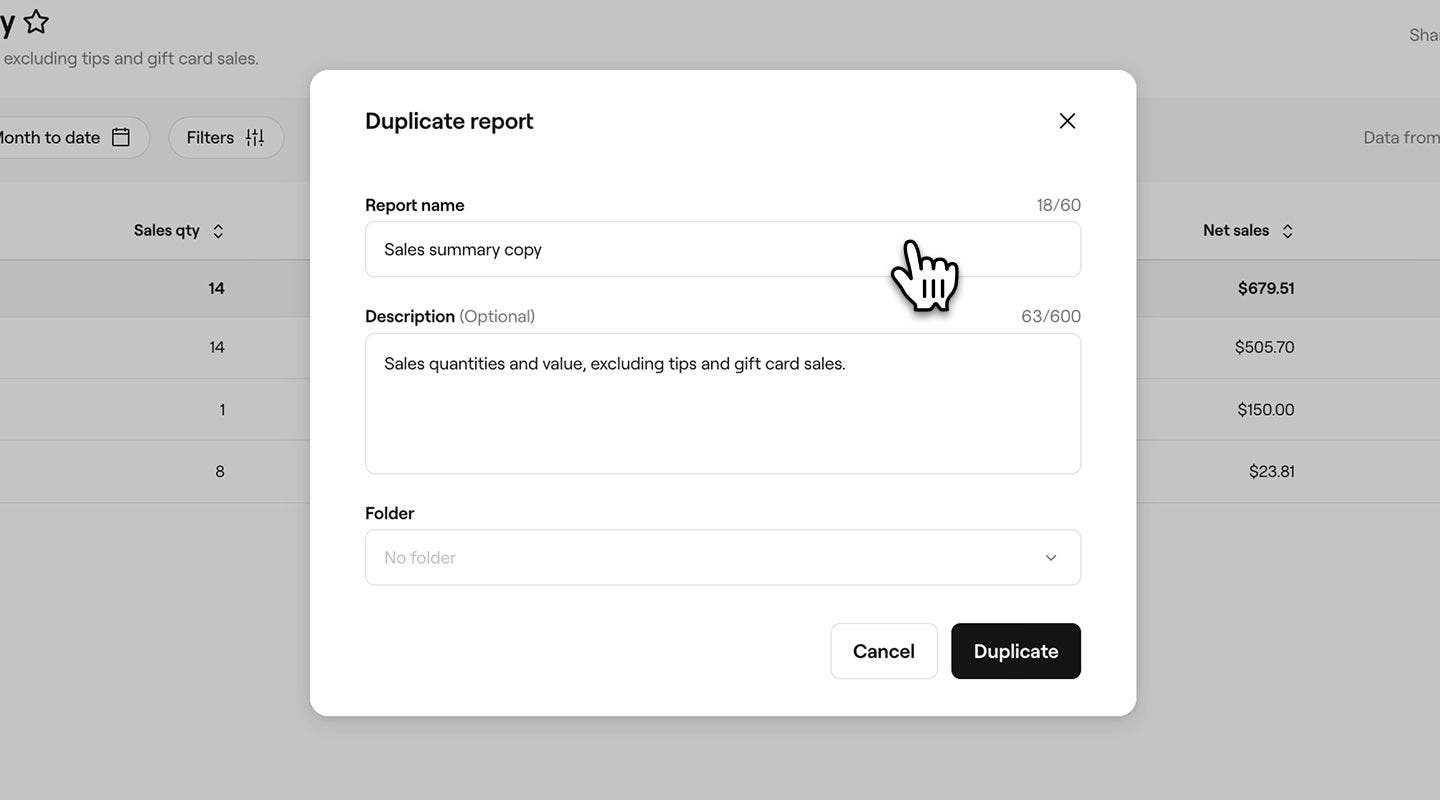
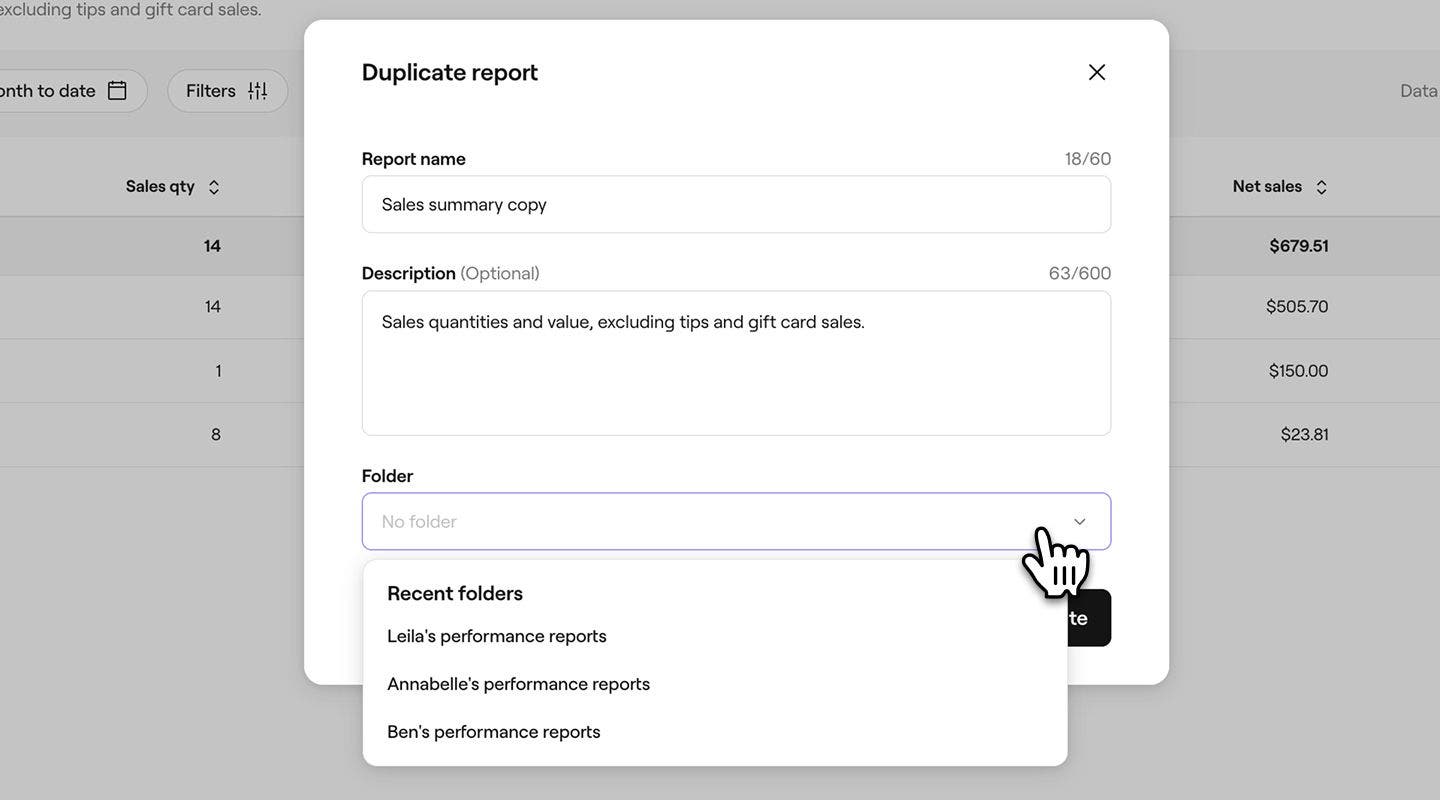
- Under Mappe bruker du rullegardinmenyen til å velge en mappe å lagre rapporten i, eller oppretter en ny ved å skrive inn et mappenavn. Hvis ingen mappe er valgt, vises rapporten under avsnittet Egendefinert i rapportene dine.
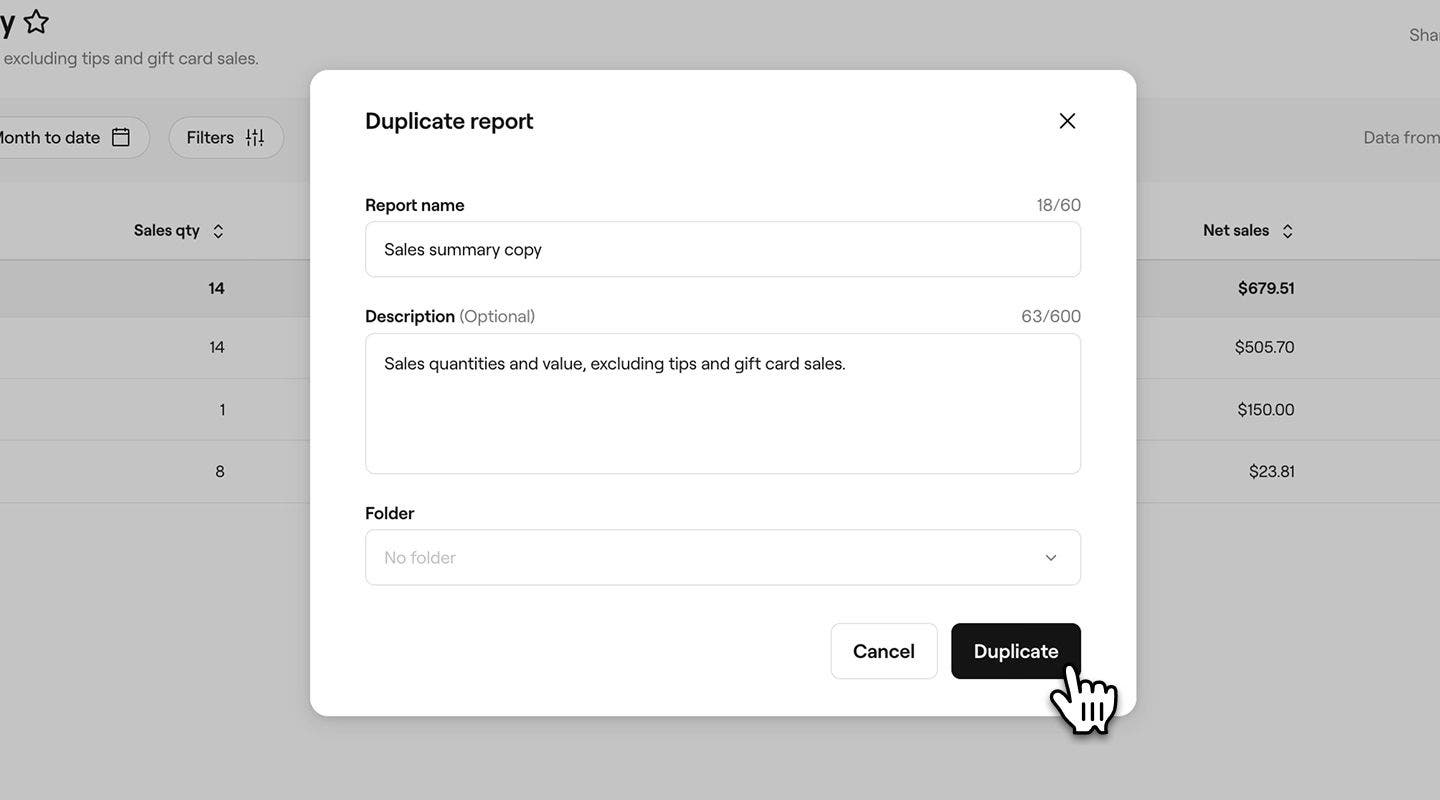
- Klikk på Dupliser-knappen nederst for å lagre endringene.
Etter at du har flyttet en rapport til en annen mappe, kan du manuelt slette rapportkopien fra den opprinnelige mappen om nødvendig.
Slette en rapport fra en mappe
- Fra hovedmenyen til venstre på skjermen går du til Rapporter.
- I menypanelet til venstre, under Mapper, klikker du på mappen du vil åpne, og velger rapporten du vil slette.
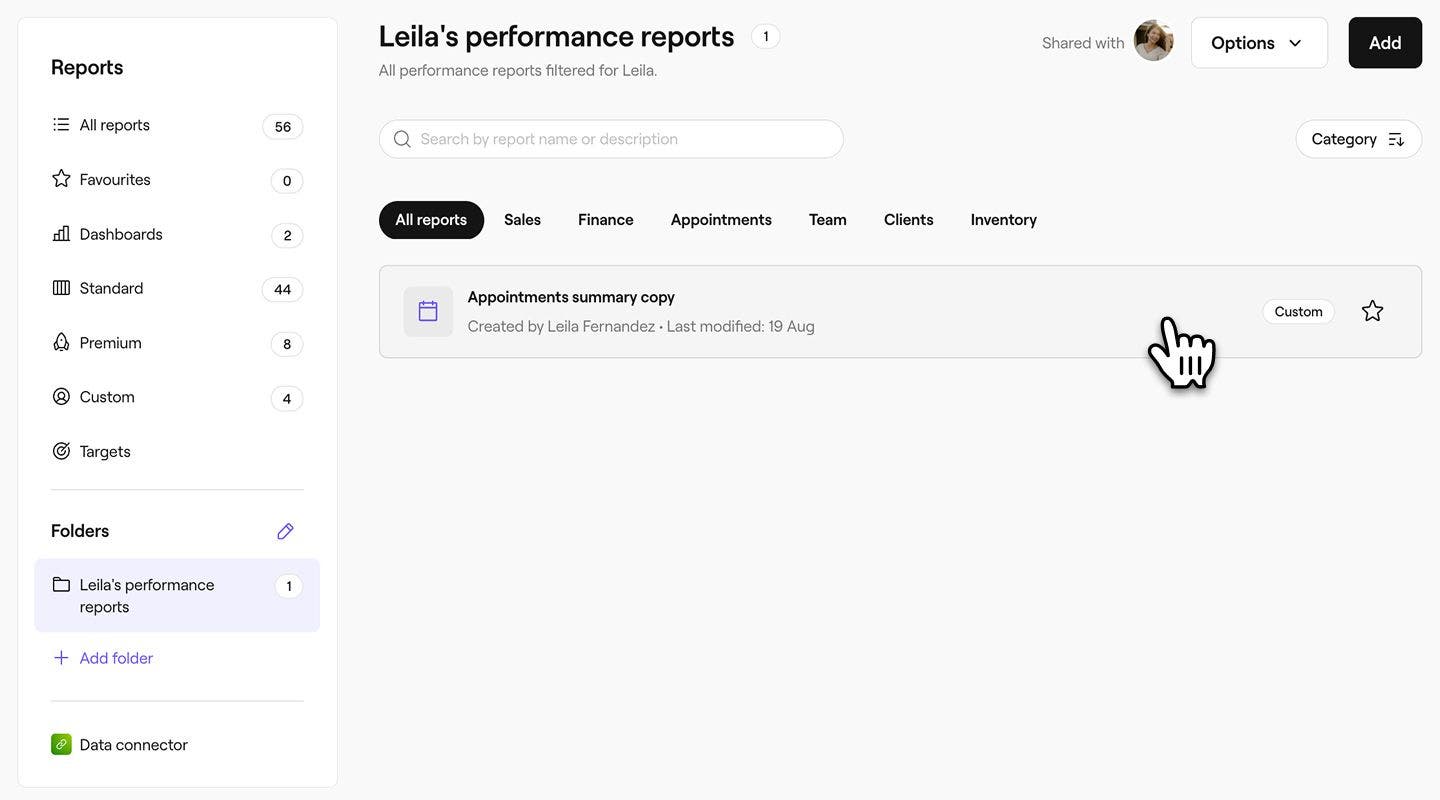
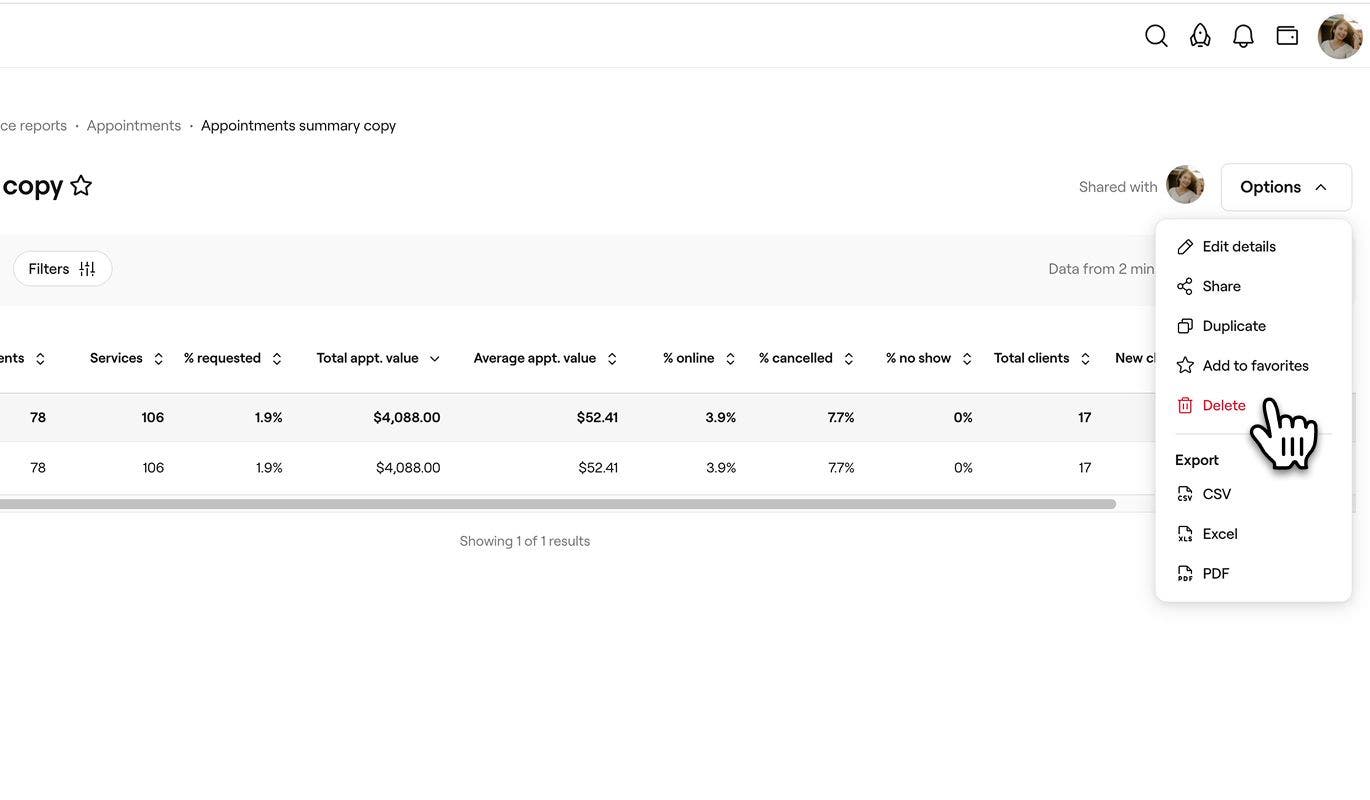
- Klikk på knappen Alternativer til høyre på skjermen, og velg deretter Slett for å slette rapporten permanent.
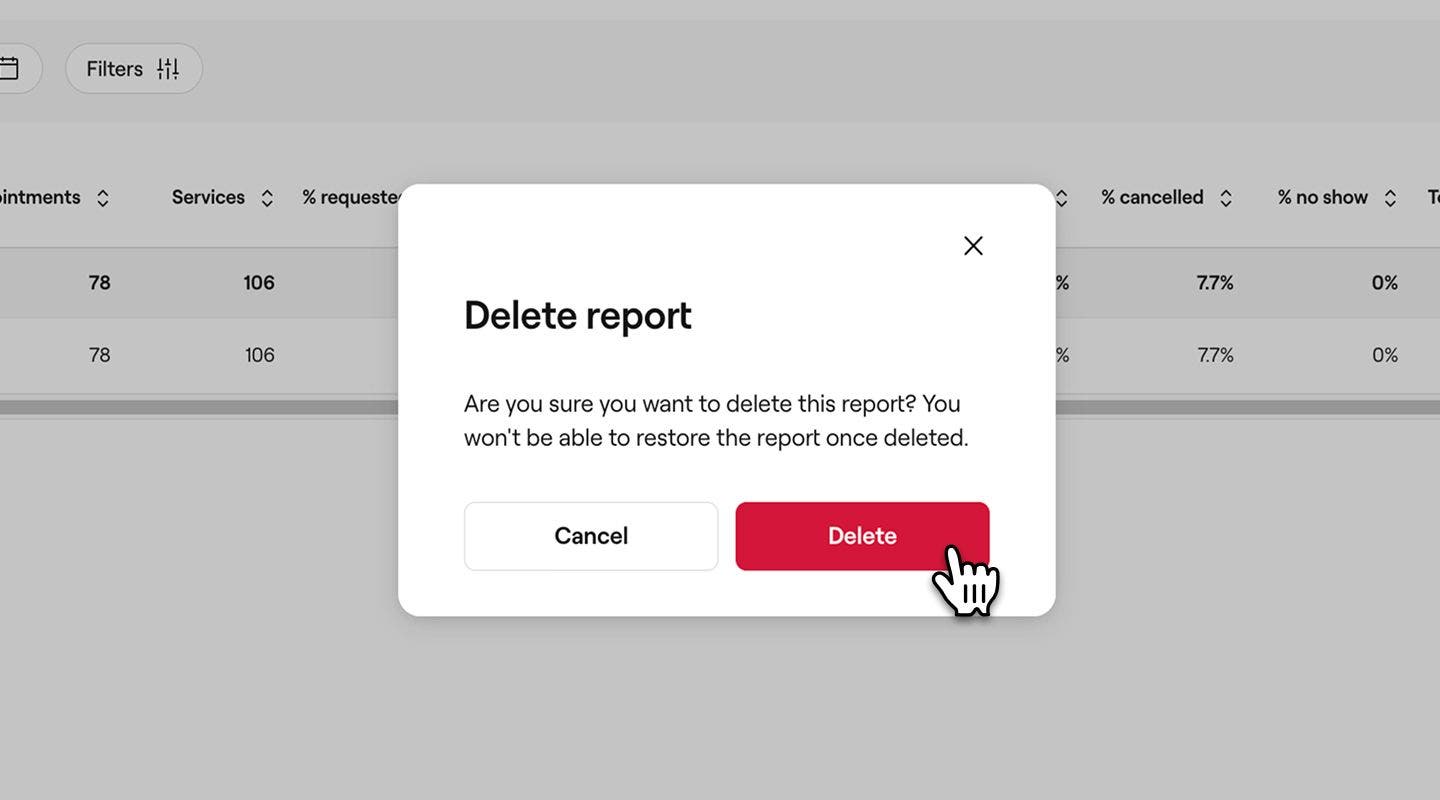
- I popup-vinduet klikker du på Slett-knappen for å lagre endringene.
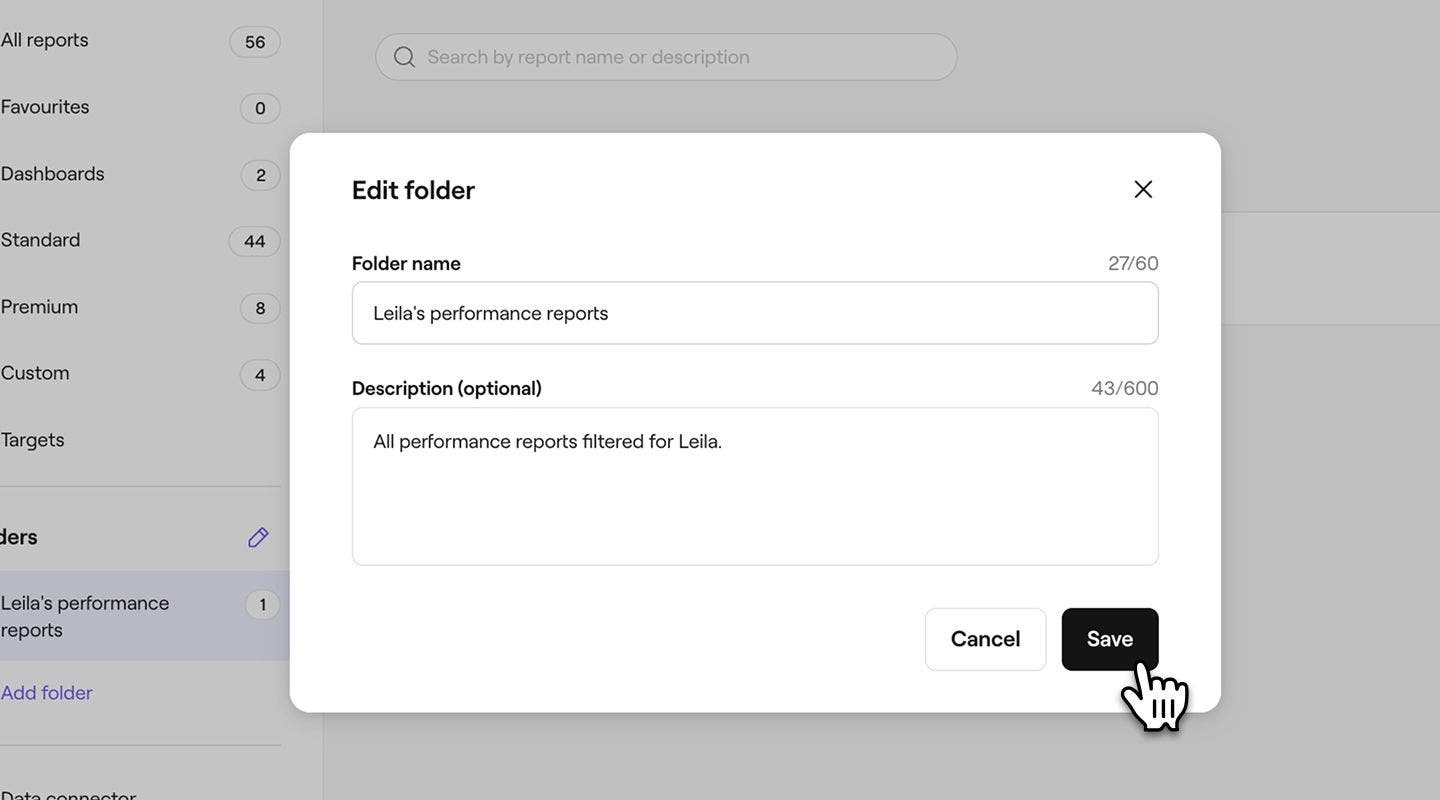
Gi nytt navn til en mappe
- Fra hovedmenyen til venstre på skjermen går du til Rapporter.
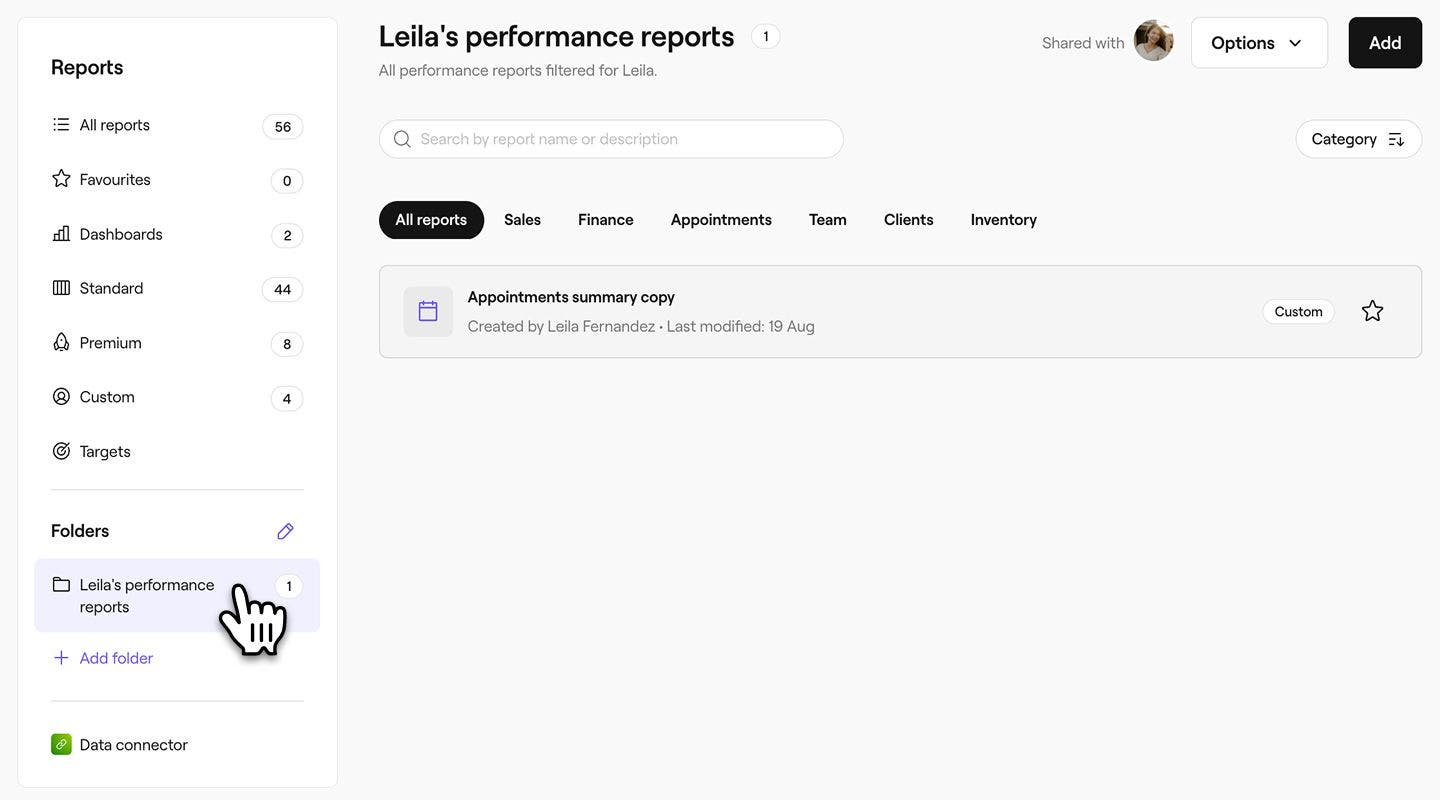
- I menypanelet til venstre, under Mapper, klikker du på mappen for å åpne den.
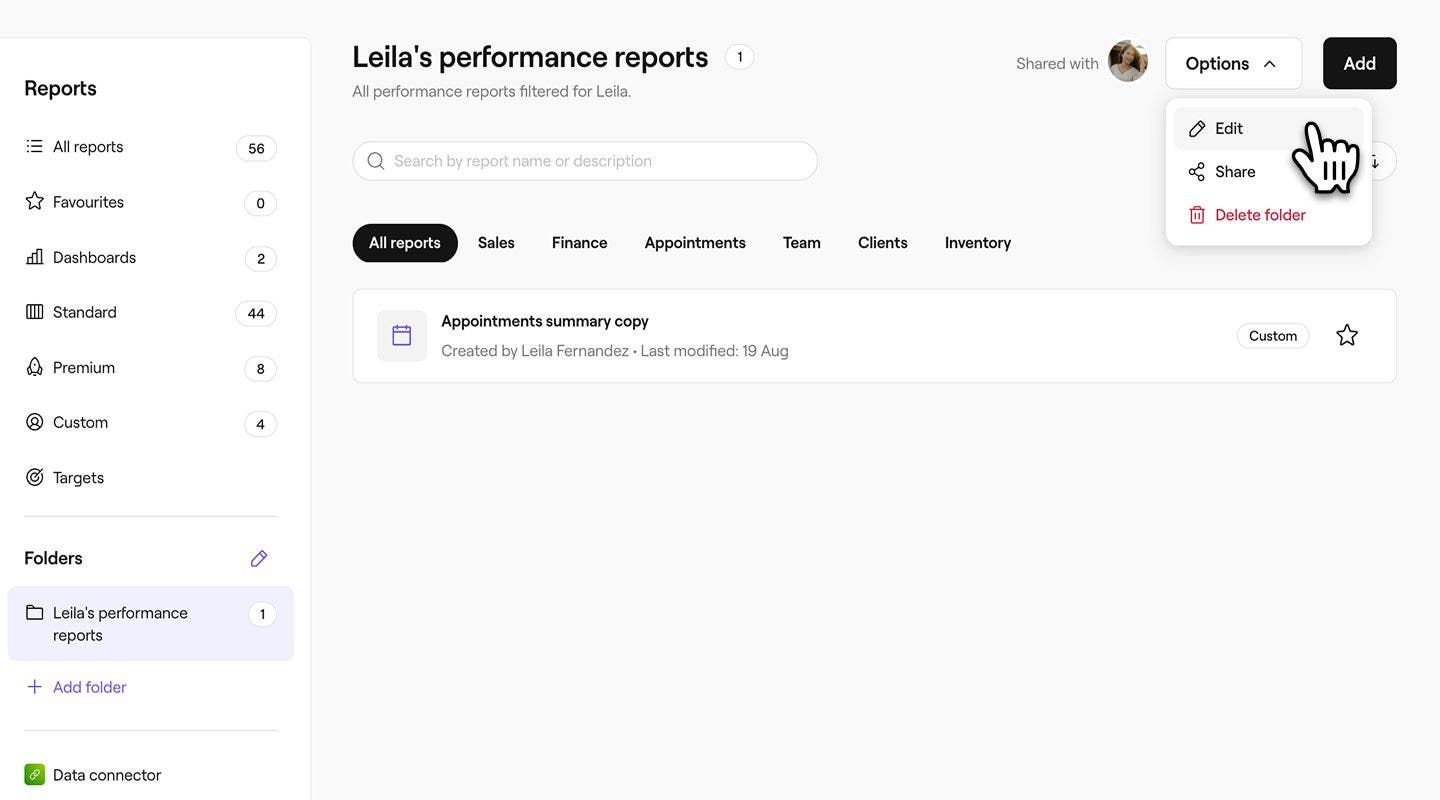
- Klikk på Alternativer-knappen til høyre på skjermen, og velg deretter Rediger.
- I popup-vinduet oppdaterer du mappens navn eller beskrivelse.
- Klikk på Lagre-knappen nederst i popup-vinduet for å bruke endringene på mappen.
Endre mapperekkefølgen
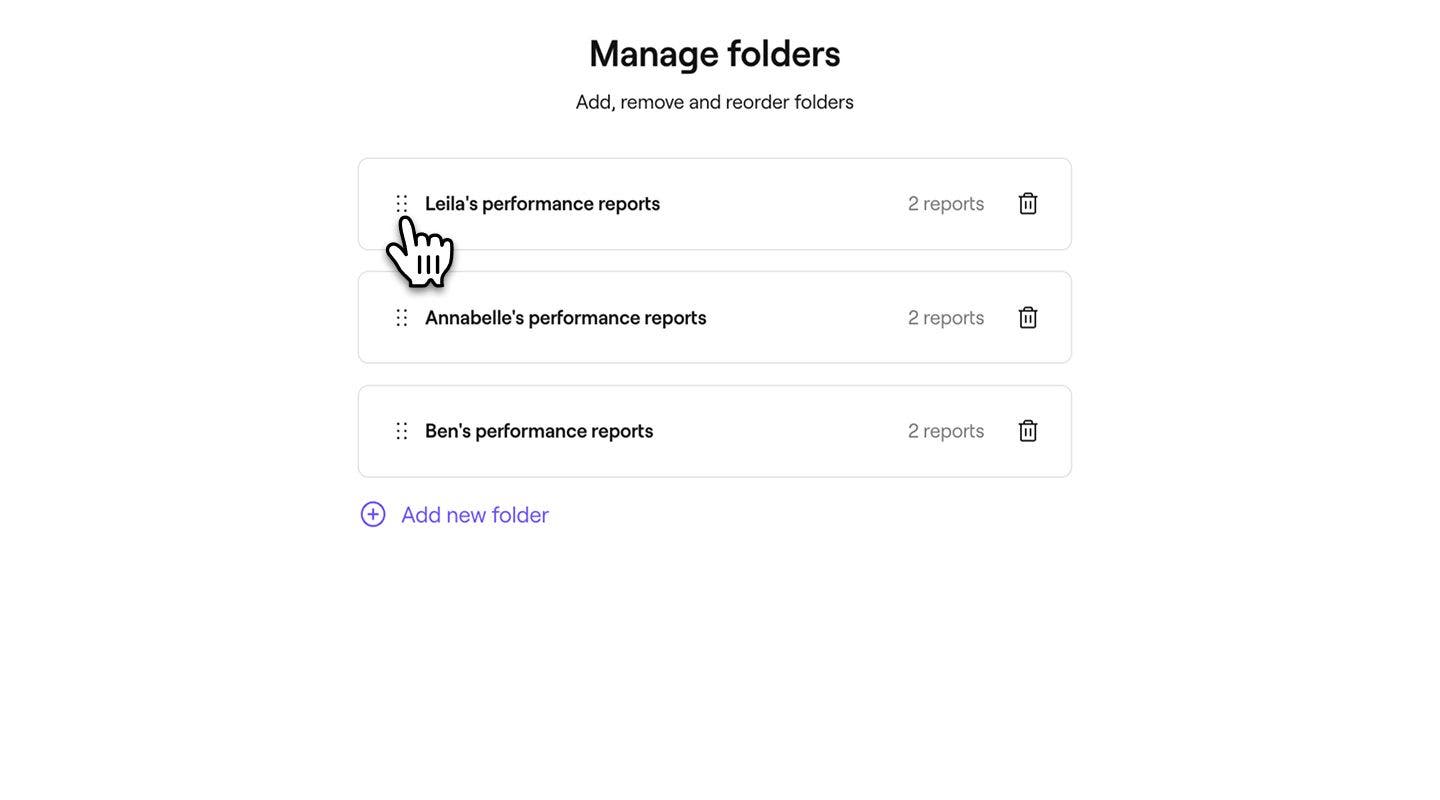
Du kan omorganisere måten mappene vises på i rapportmenyen.
- Fra hovedmenyen til venstre på skjermen går du til Rapporter.
- I venstre menypanel, under Mapper, klikker du på blyant-ikonet for å redigere mappekonfigureringen.
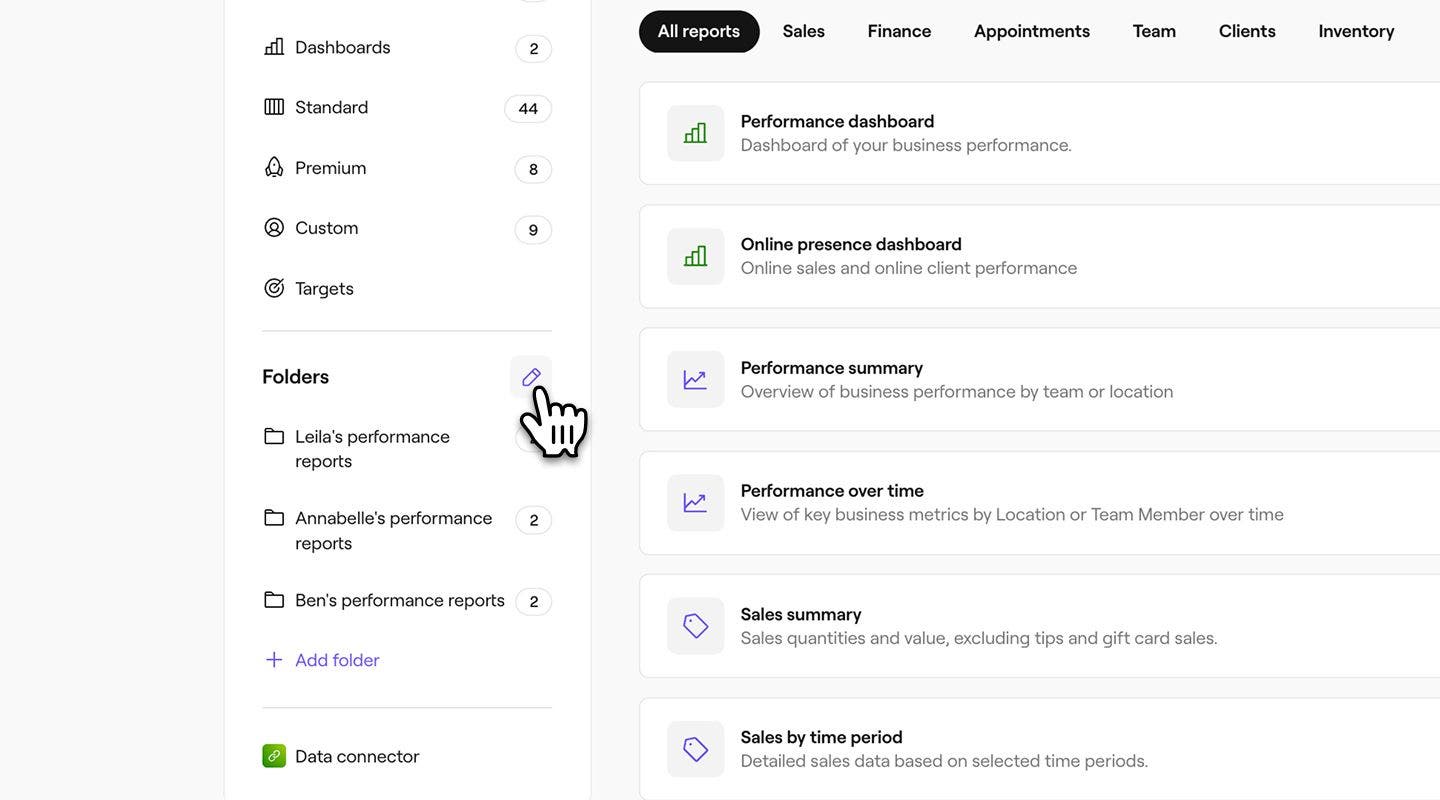
- I visningen Administrer mapper drar og slipper du dem i riktig rekkefølge.
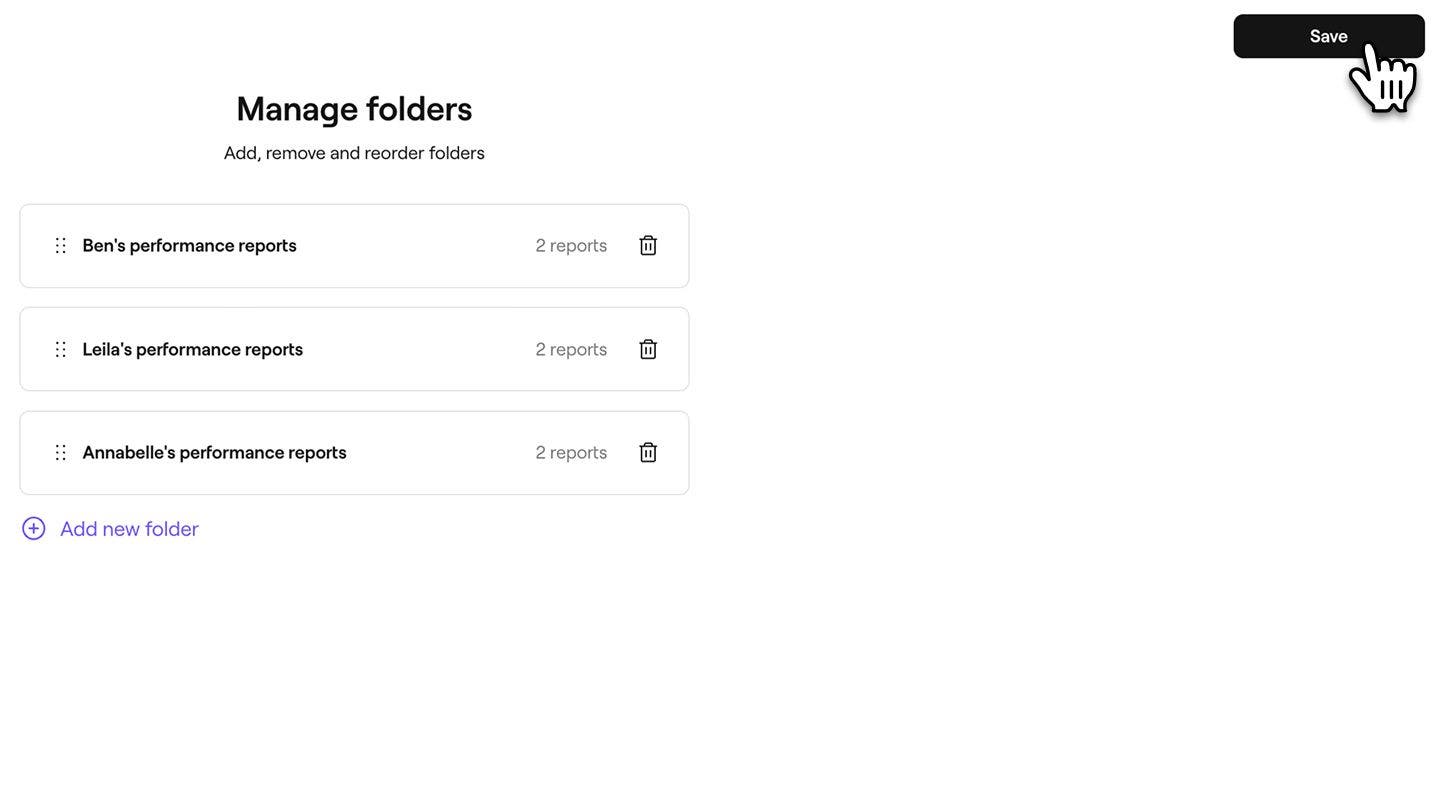
- Klikk på Lagre-knappen øverst til høyre for å oppdatere mapperekkefølgen.
Slette en mappe
- Fra hovedmenyen til venstre på skjermen går du til Rapporter.
- I menypanelet til venstre, under Mapper, klikker du på mappen du vil slette permanent.
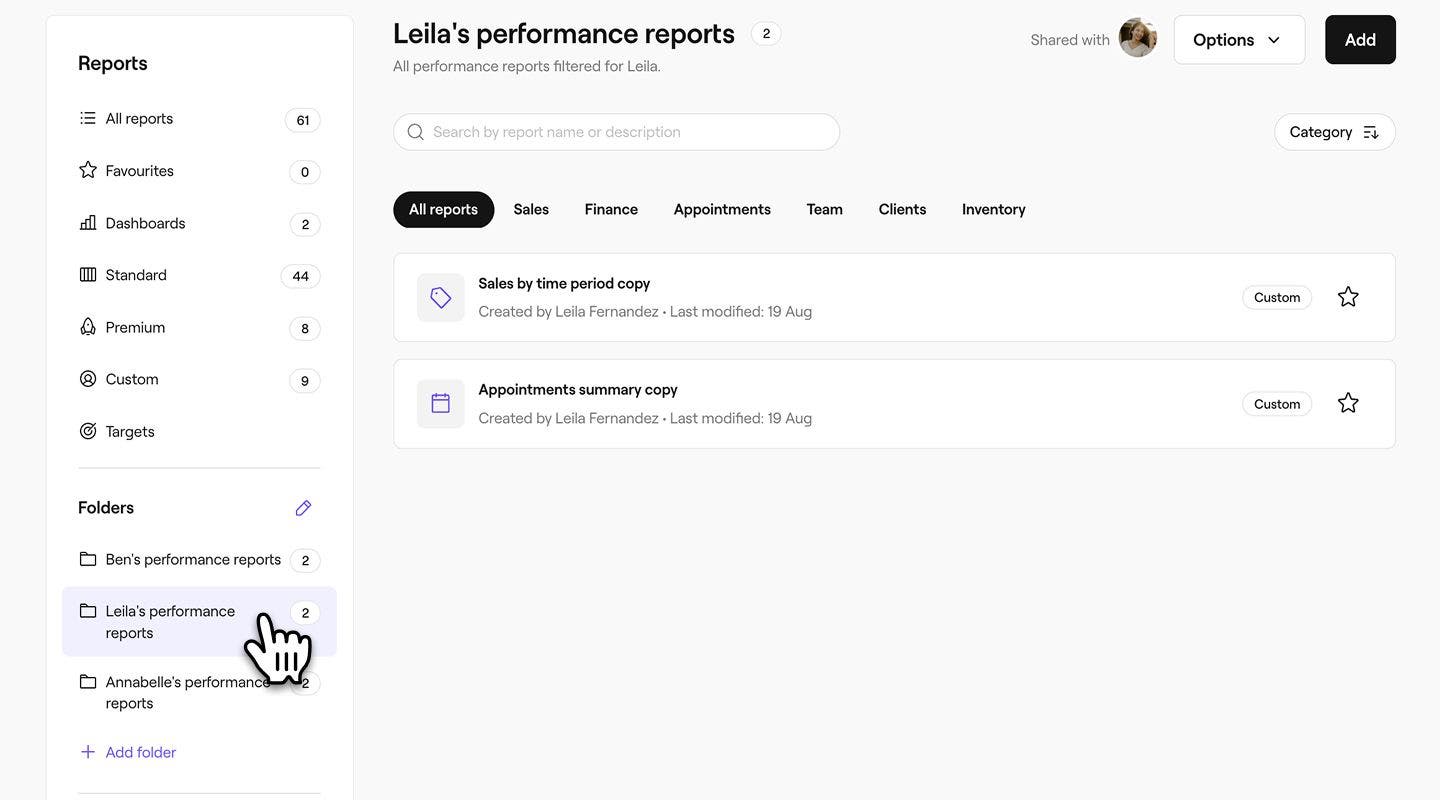
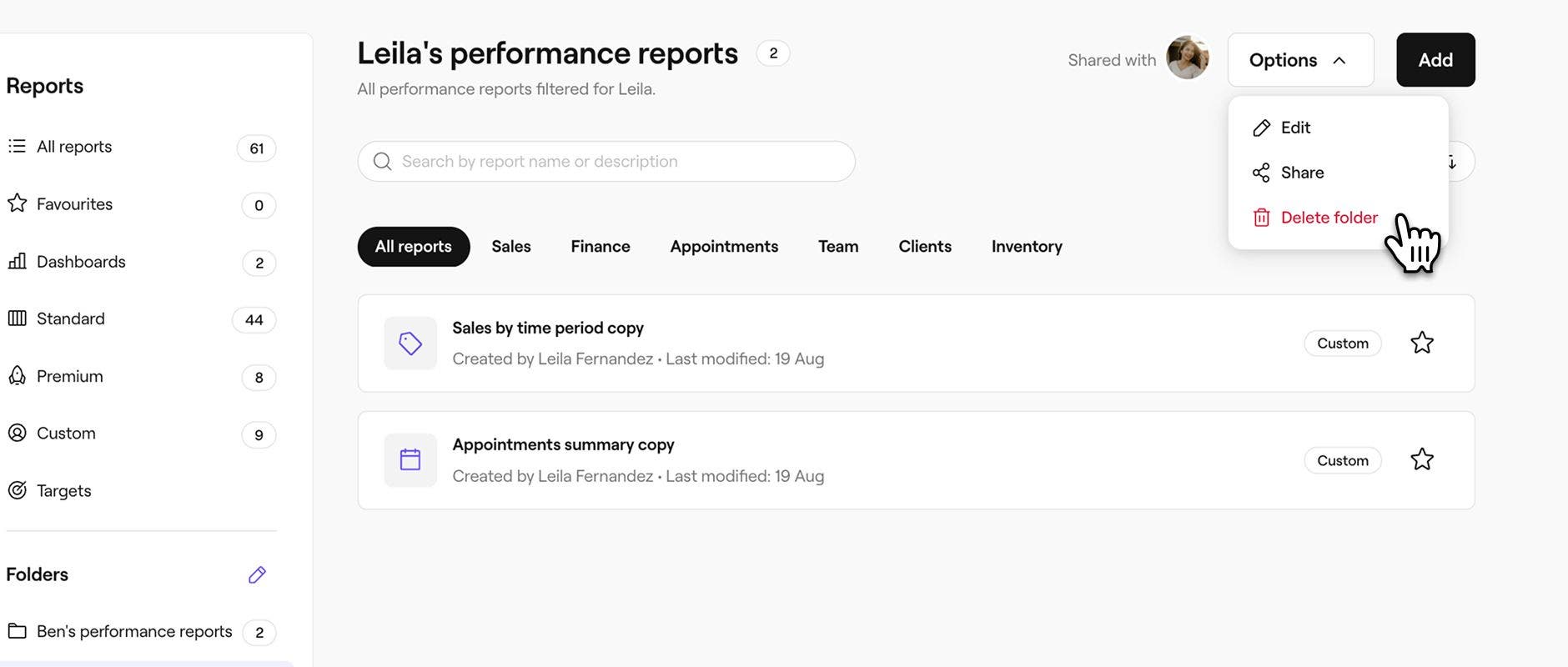
- Klikk på Alternativer-knappen øverst til høyre på skjermen, og velg deretter Slett mappe.
- I popup-vinduet klikker du på Slett for å bekrefte endringene dine.
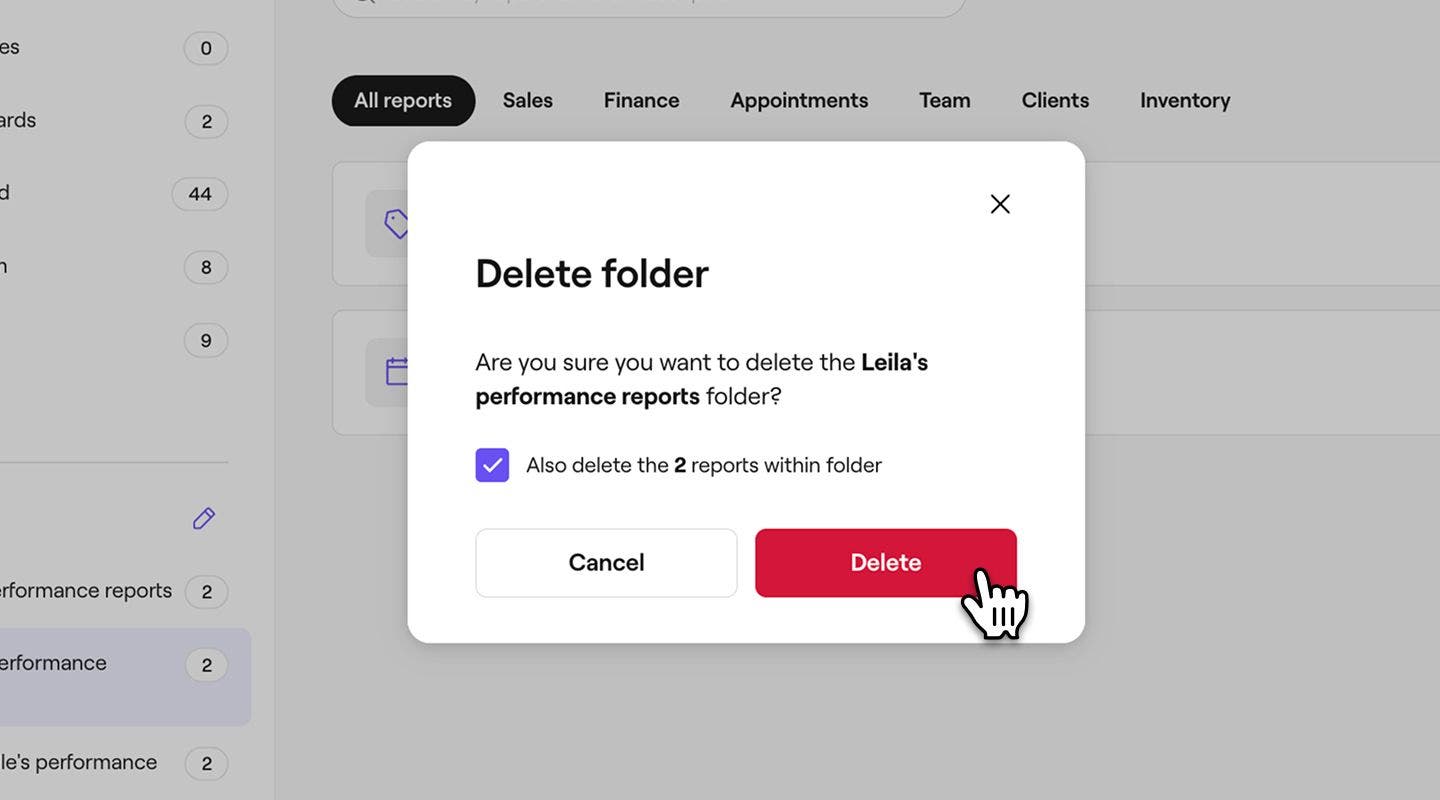
Hvis du sletter en mappe, men lar rapportene forbli umarkerte for sletting, flyttes disse rapportene automatisk til mappen Egendefinert.
Vanlige spørsmål
Priser for alle Freshas tillegg, inkludert Innsikt, er tilgjengelige på vår prisside.
Du kan gi teammedlemmer tilgang til rapportene dine, inkludert rapportmapper, ved å aktivere Tilgang til rapporter og Tilgang til rapporter og innsikt i Tillatelsesinnstillinger.
Teammedlemmer som har fått aktivert Få tilgang til rapportering og innsikt i Tillatelsesinnstillinger, vil kunne opprette egendefinerte mapper i rapportering. Du kan også individuelt administrere teammedlemmers rapporttilgang.
Teammedlemmer som har tillatelsen «Tilgang til rapporter» aktivert i tillatelsesinnstillingene, vil ha tilgang til standardrapportene dine. Du kan også individuelt administrere teammedlemmenes rapporttilgang.
Teammedlemmer som har tillatelsen «Tilgang til rapporter og innsikt» aktivert i tillatelses-innstillingene dine, har tilgang til både Egendefinerte og Standard-rapporter. Hvis den er deaktivert, har de ikke tilgang til nyopprettede egendefinerte rapporter, men kan fortsatt se eksisterende rapporter.
Du kan også administrere teammedlemmenes rapporttilgang individuelt.
For å fjerne et teammedlems tilgang til rapporter oppdaterer du tillatelsesinnstillingene deres ved å fjerne avhukingen for både Tilgang til rapportering og Tilgang til rapportering og innsikt for tillatelsesnivået deres. Du kan også individuelt administrere teammedlemmers rapporttilgang.