HjemKunnskapsbaseFresha-akademiet
Slett den personlige kontoen din
Tilbake
  1. Kunnskapsbase•
  2. Personlig konto•
  3. Slett den personlige kontoen din

Slett den personlige kontoen din

Finn ut hvordan du sletter den personlige Fresha-kontoen din og fjerner profilen din på en sikker måte,

I denne artikkelen

  • Slett arbeidsområdet ditt som eier
  • Forlat et arbeidsområde som teammedlem
  • Slett den personlige kontoen din

Slett arbeidsområdet ditt som eier

Som eier av et arbeidsområde må du utføre noen få handlinger før du sletter arbeidsområdet. Før du sender inn en forespørsel om sletting av arbeidsområde, må du:

  • Fjern markedsplassprofilen din for å hindre kunder i å booke hos deg.
  • Avbryt alle dine kommende timer.
  • Gi refusjon for eventuelle depositum kunder har betalt for fremtidige timer.
  • Gi refusjon for eventuelle aktive gavekort eller medlemskap.
  • Eksporter kundelisten og salgsloggrapporten.
  • Gjør opp eventuell negativ saldo i bedriftslommeboken.

Når bedriftskontoen din på Fresha er slettet, kan den ikke gjenopprettes.

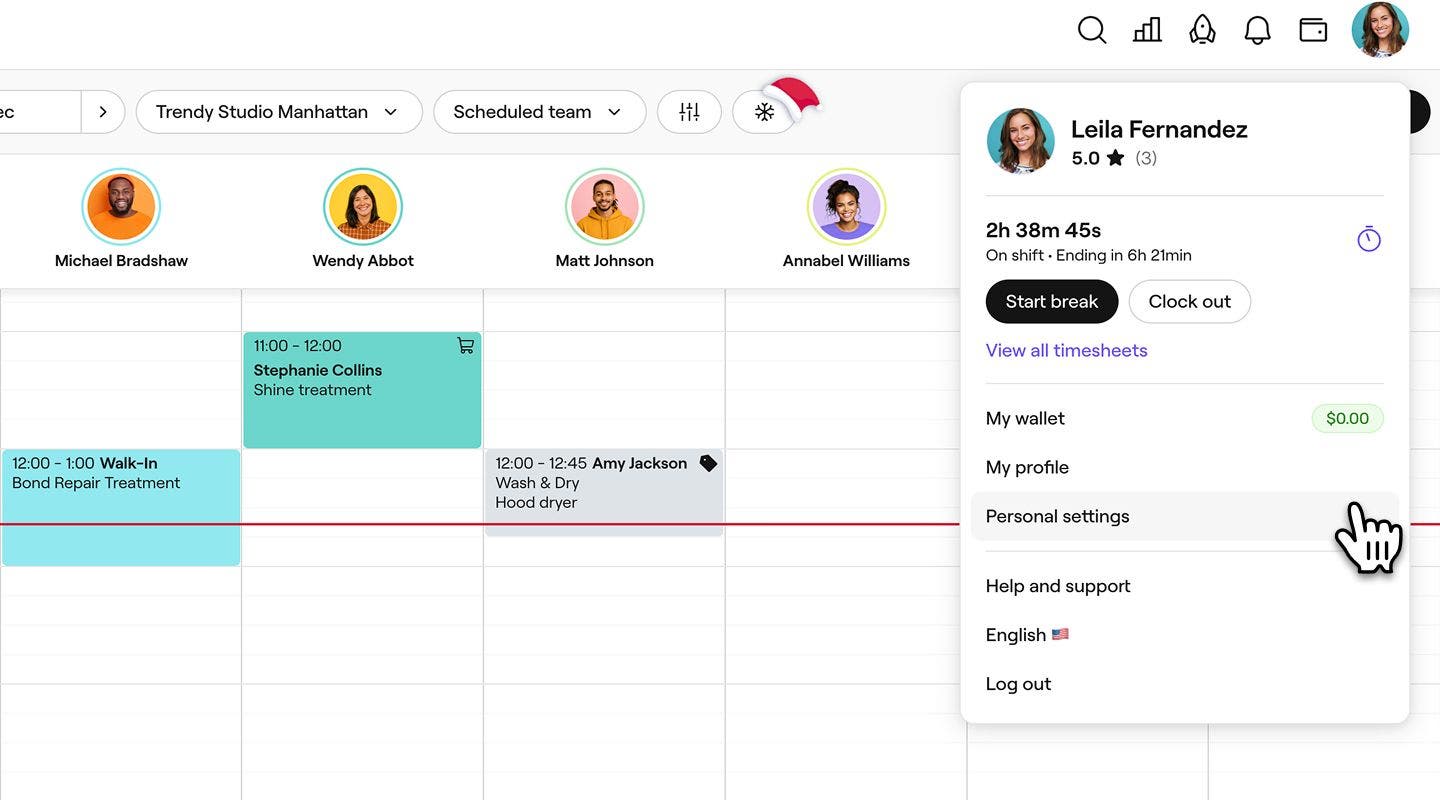
  1. Fra verktøylinjen øverst til høyre på skjermen klikker du på Profil-ikonet og velger Personlige innstillinger. Group 30785.jpg
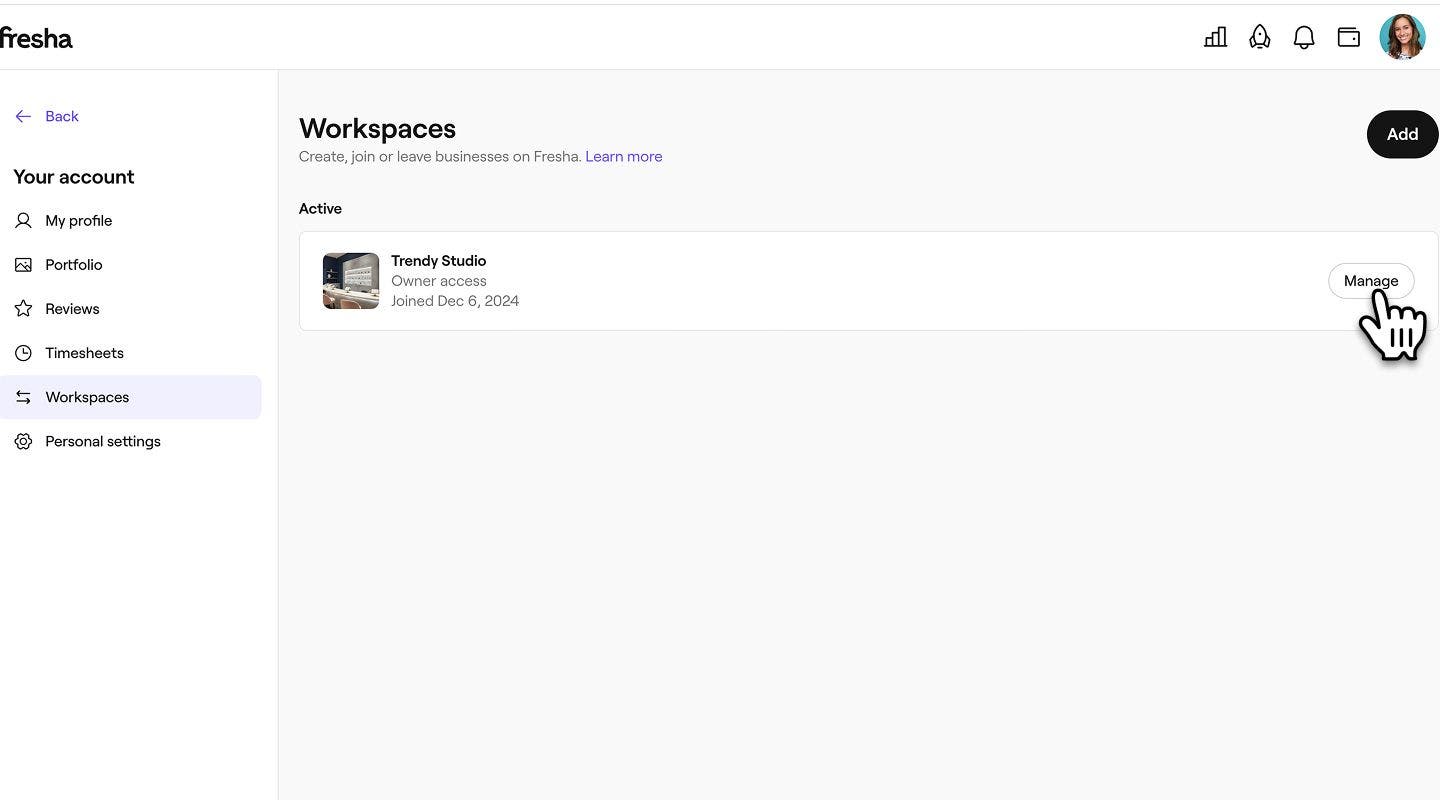
  2. I menypanelet til venstre klikker du på Arbeidsområder og velger Administrer ved siden av arbeidsområdet du vil slette.
    Group 30778.jpg

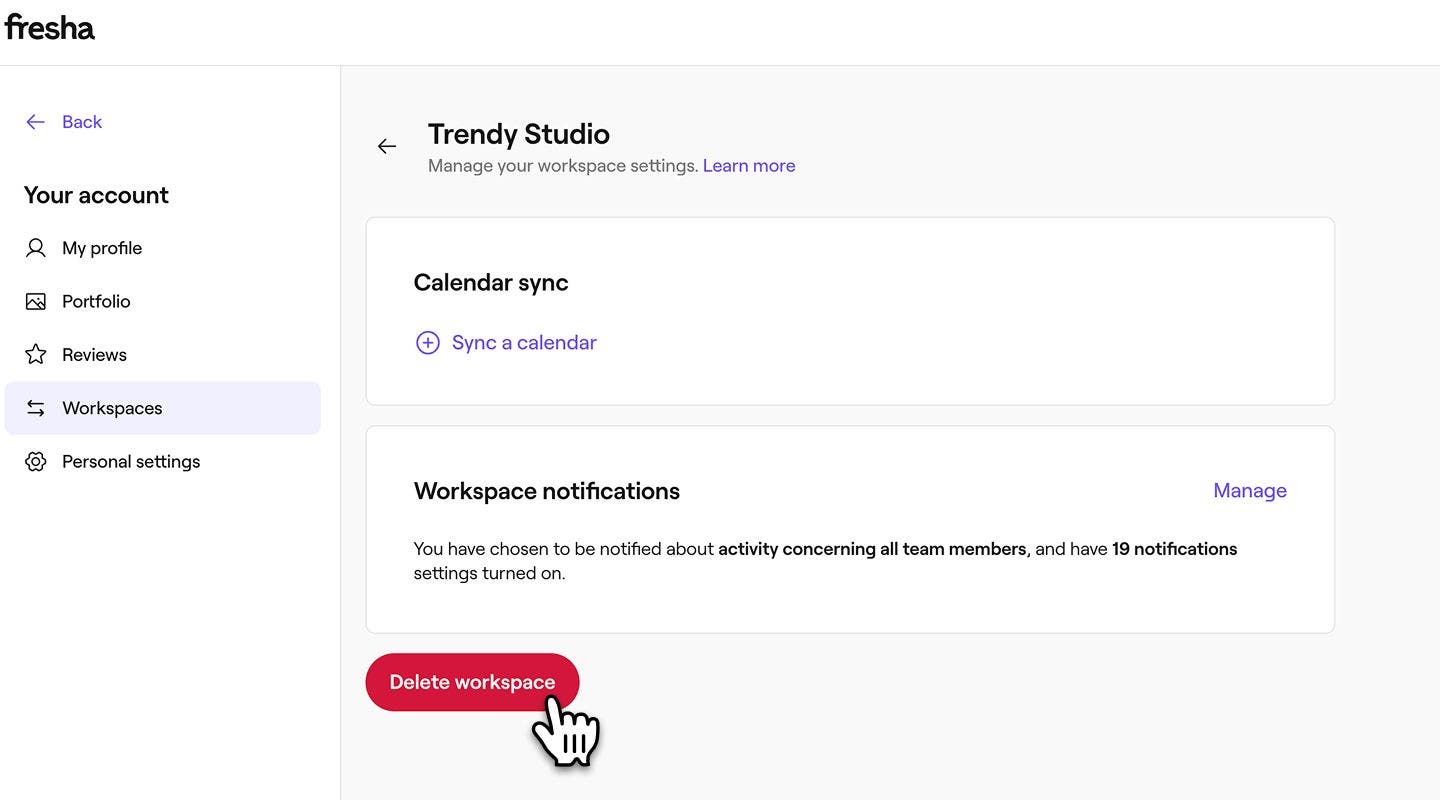
  3. Under Varsler for arbeidsområde klikker du på knappen Slett arbeidsområde. Group 30799.jpg
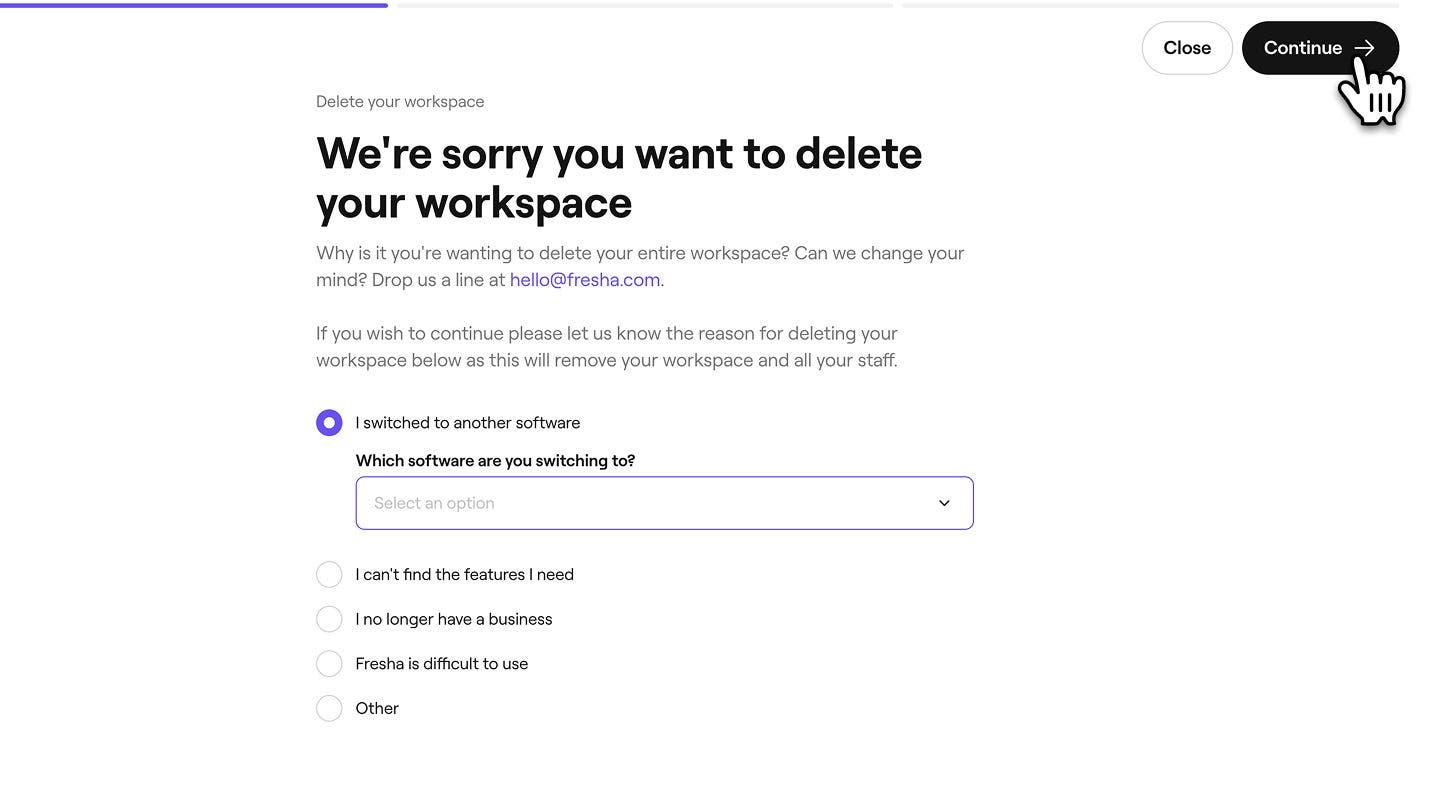
  4. Velg begrunnelsen for sletting av arbeidsområdet ditt, og klikk på Fortsett-knappen øverst til høyre for å fortsette. Group 30800.jpg
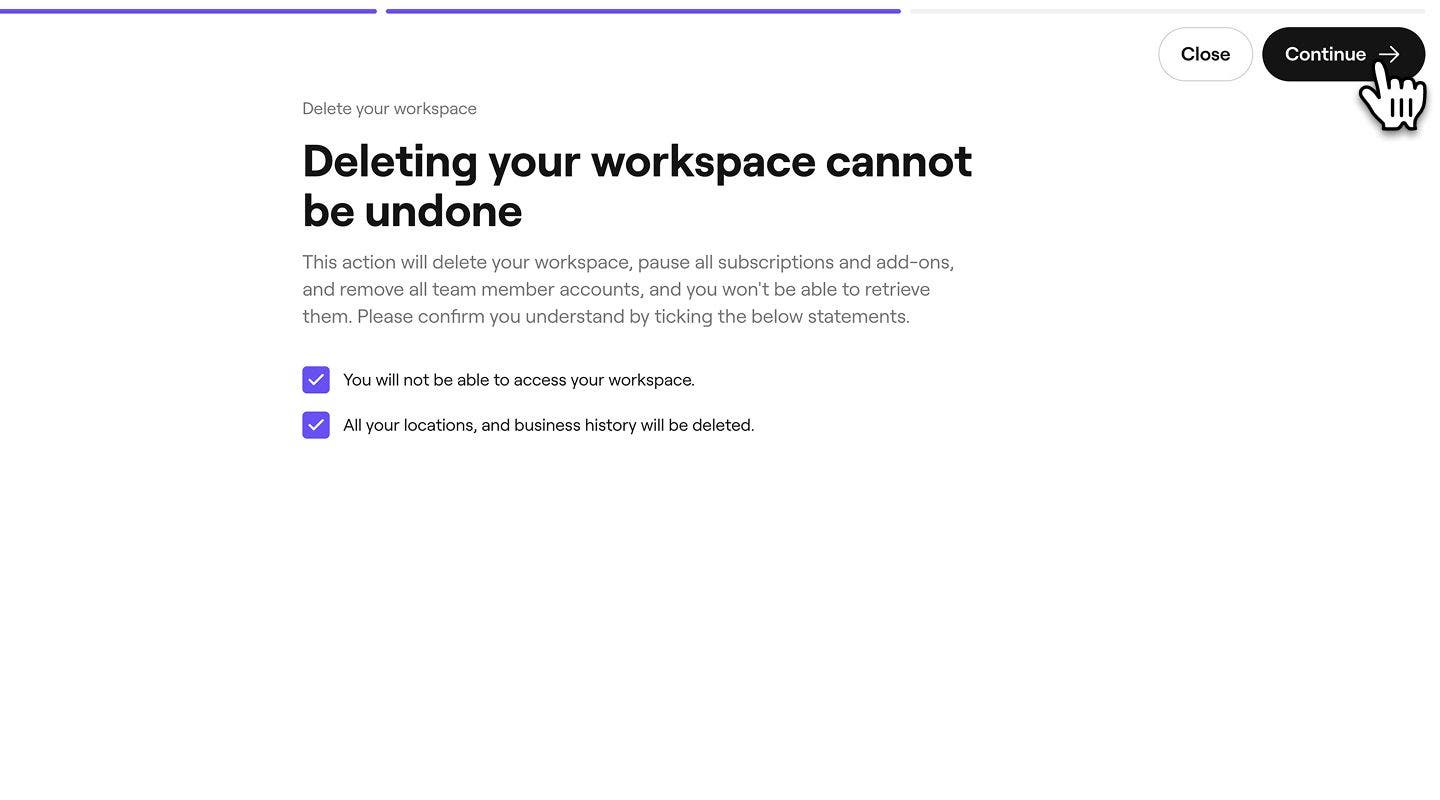
  5. Deretter krysser du av i hver av avmerkingsboksene for å bekrefte at du mister tilgangen til arbeidsområdet ditt permanent, og klikker på Fortsett-knappen øverst til høyre for å fortsette. Group 30801.jpg
  6. En verifiseringskode sendes til deg via SMS. Oppgi den firesifrede koden i de angitte feltene.

  7. Klikk på knappen Slett arbeidsområde for å bekrefte.

  8. Når det er slettet, sendes du tilbake til bedriftskontoen din på Fresha. Arbeidsområdet ditt vises som slettet, med et tidsstempel for klokkeslettet og datoen for slettingen.

  1. Fra Kalender trykker du på profilikonet ditt og velger Personlige innstillinger. 
  2. Velg Arbeidsområder fra menyen og deretter Administrer ved siden av arbeidsområdet du vil slette.
  3. Under Varsler for arbeidsområde trykker du på knappen Slett arbeidsområde.
  4. Velg begrunnelsen for slettingen av arbeidsområdet ditt og trykk på Fortsett-knappen nederst for å fortsette.
  5. Deretter merker du av i hver avmerkingsboks for å bekrefte at du mister tilgangen til arbeidsområdet ditt permanent, og trykker på Fortsett-knappen nederst for å fortsette.
  6. En verifiseringskode sendes til deg via SMS. Oppgi den firesifrede koden i de angitte feltene.
  7. Trykk på knappen Slett arbeidsområde for å bekrefte.
  8. Når den er slettet, sendes du tilbake til bedriftskontoen din på Fresha. Arbeidsområdet ditt vises som slettet, med et tidsstempel for klokkeslett og dato for slettingen.

Forlat et arbeidsområde som teammedlem

Hvis du har blitt med i et eksisterende arbeidsområde som teammedlem, må du forlate arbeidsområdet. Før du gjør det, må du:

  • Avbryte/tildele på nytt alle dine kommende timer under navnet ditt.
  • Forespurt at eventuelle gjenværende skyldte utbetalinger blir betalt av eieren av arbeidsområdet.
  1. Fra verktøylinjen øverst til høyre på skjermen klikker du på Profil-ikonet og velger Personlige innstillinger. Group 30785.jpg
  2. I menypanelet til venstre klikker du på Arbeidsområder og velger Administrer ved siden av arbeidsområdet du vil forlate. Group 30778.jpg
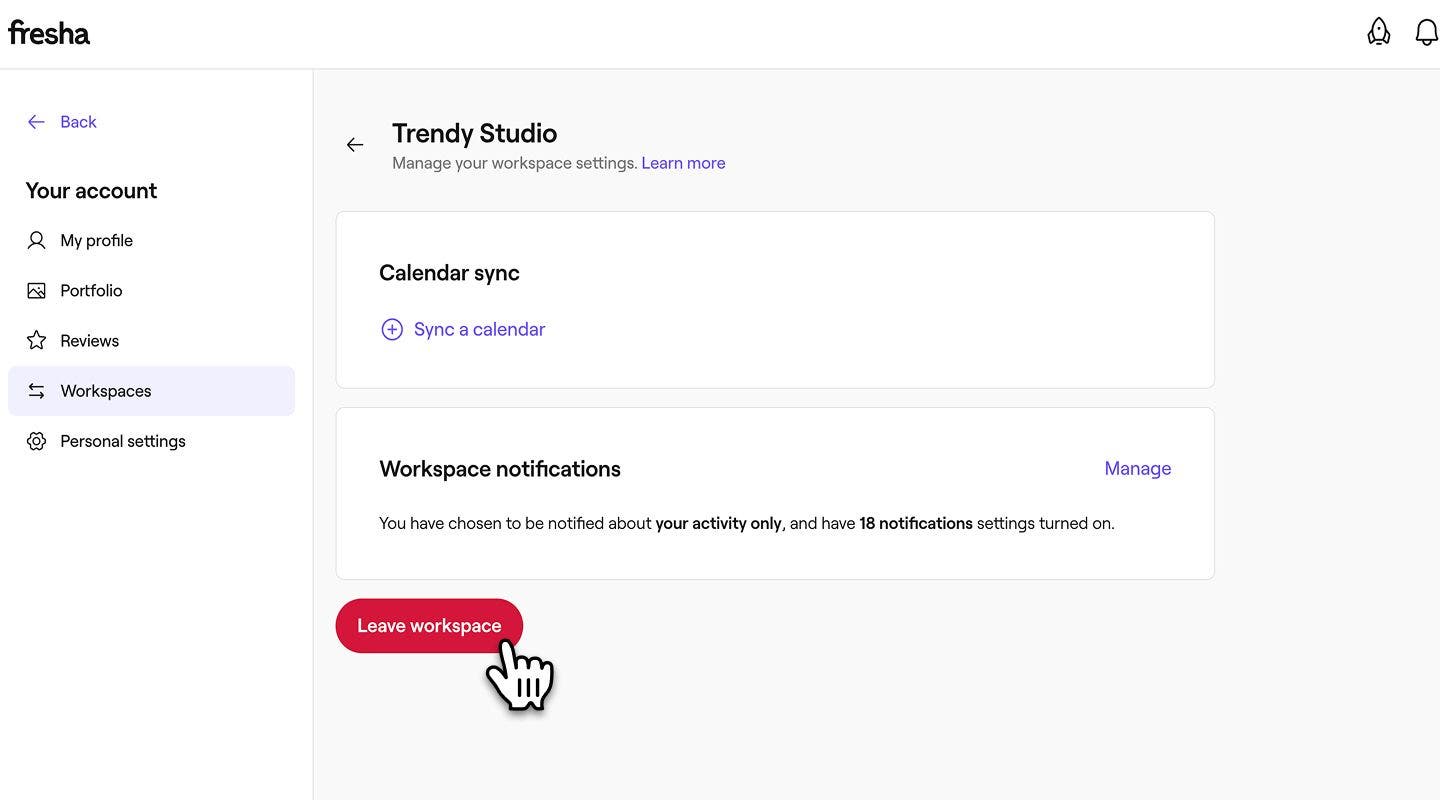
  3. Under Varsler for arbeidsområde klikker du på Forlat arbeidsområde. Group 30792.jpg
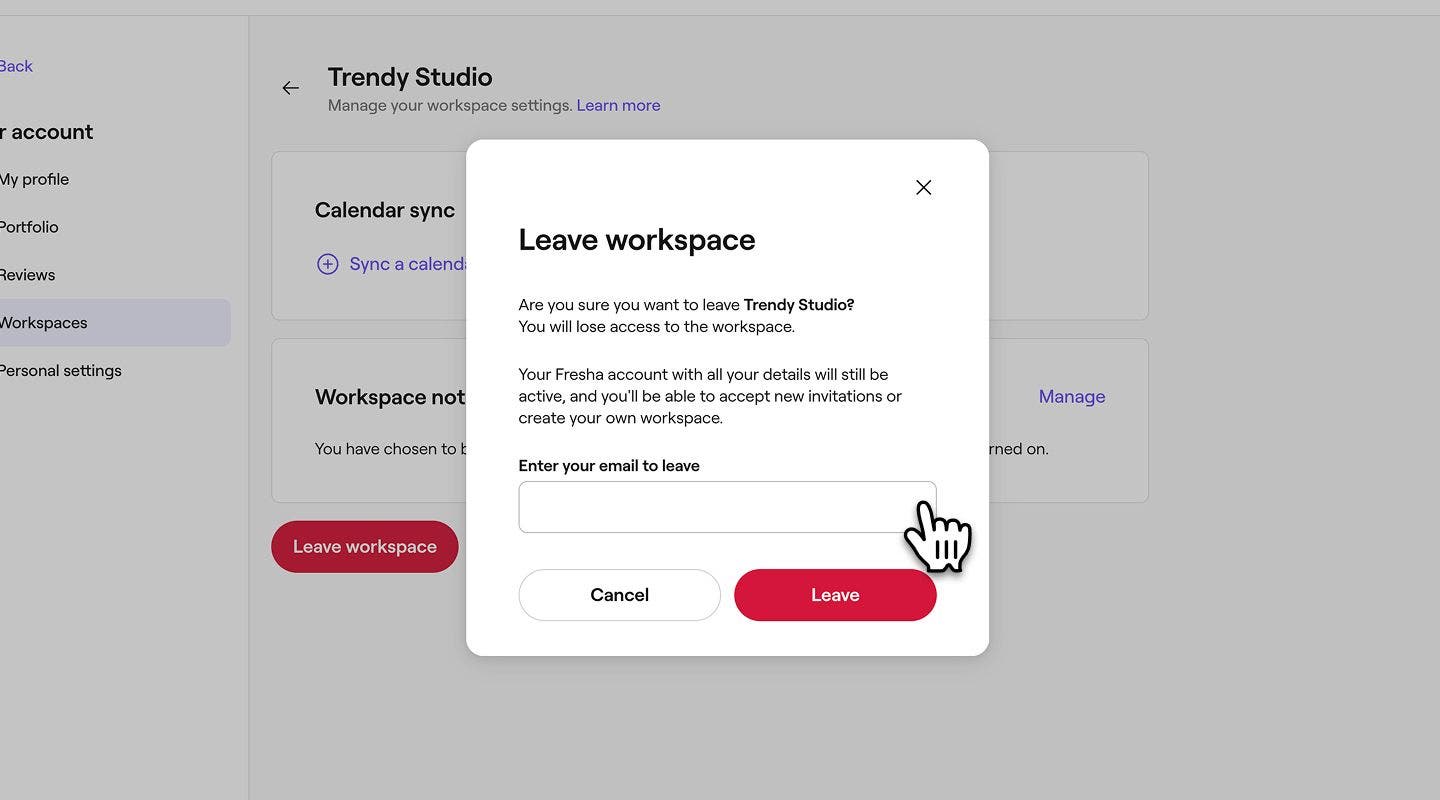
  4. I popup-vinduet skriver du inn e-postadressen du har registrert hos Fresha, og klikker deretter på knappen Forlat for å bekrefte. Group 30793.jpg
  1. Fra Kalenderen trykker du på Profil-ikonet og velger Arbeidsområder.
  2. Trykk på Administrer-knappen ved siden av arbeidsområdet du vil forlate.
  3. Under Varsler for arbeidsområde trykker du på Forlat arbeidsområde.
  4. I popup-vinduet skriver du inn e-postadressen du har registrert hos Fresha, og trykker deretter på Forlat for å bekrefte.

Når du har forlatt arbeidsområdet, vises en melding på skjermen for å bekrefte at du har forlatt arbeidsområdet. Dette vil også bli registrert under dine tidligere arbeidsområder sammen med avreisedatoen din.

Slett den personlige kontoen din

Når du har slettet eller forlatt arbeidsområdet som er knyttet til kontoen din, kan du gå videre og slette den personlige kontoen din.

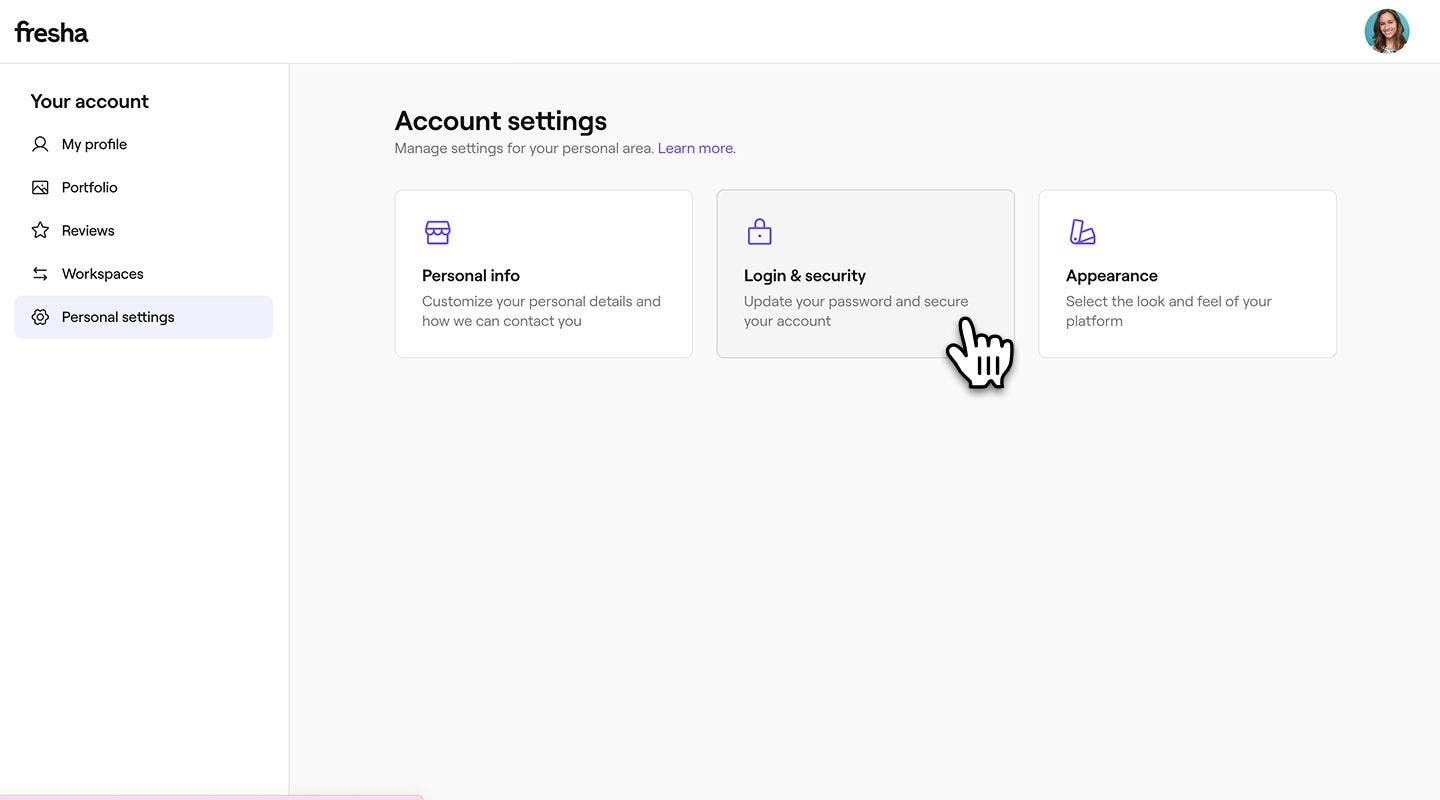
  1. Fra Personlige innstillinger velger du Innlogging og sikkerhet for å få tilgang til kontoinformasjonen din. Group 30794.jpg
  2. Under avsnittet Slett konto klikker du på knappen Slett konto. Group 30795.jpg
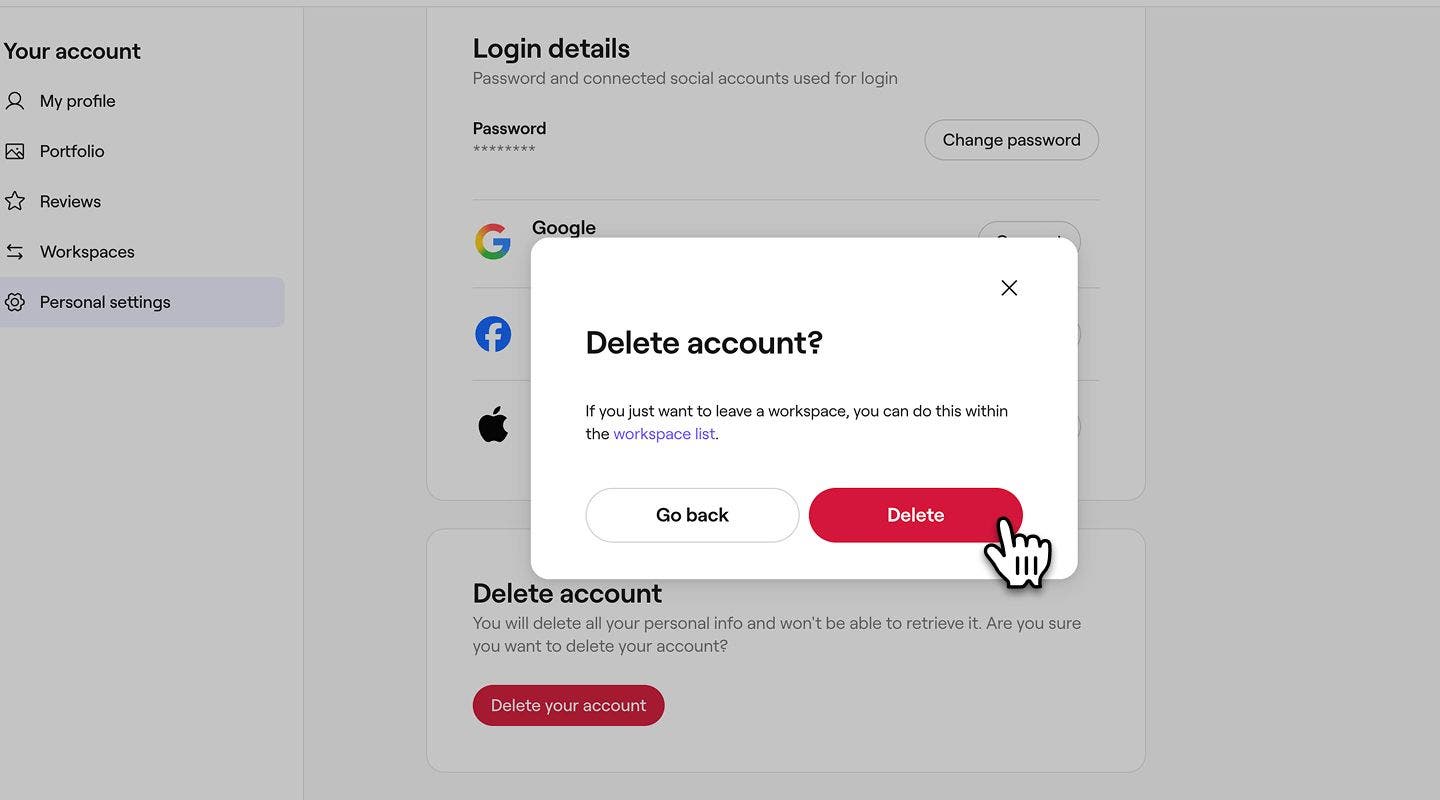
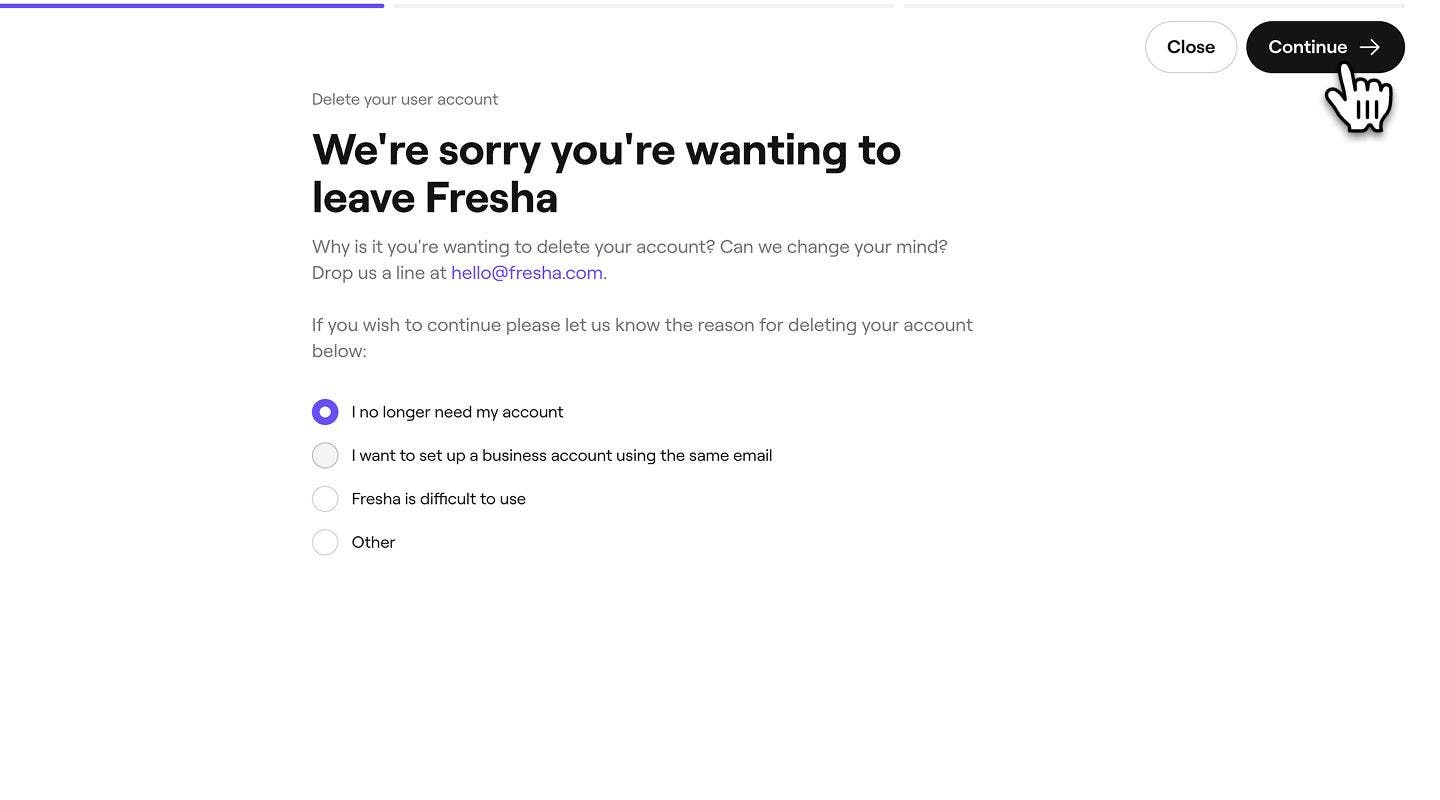
  3. For å fullføre slettingen av kontoen din velger du årsaken til slettingen av kontoen og klikker på Fortsett-knappen øverst til høyre for å fortsette. Group 30796.jpg
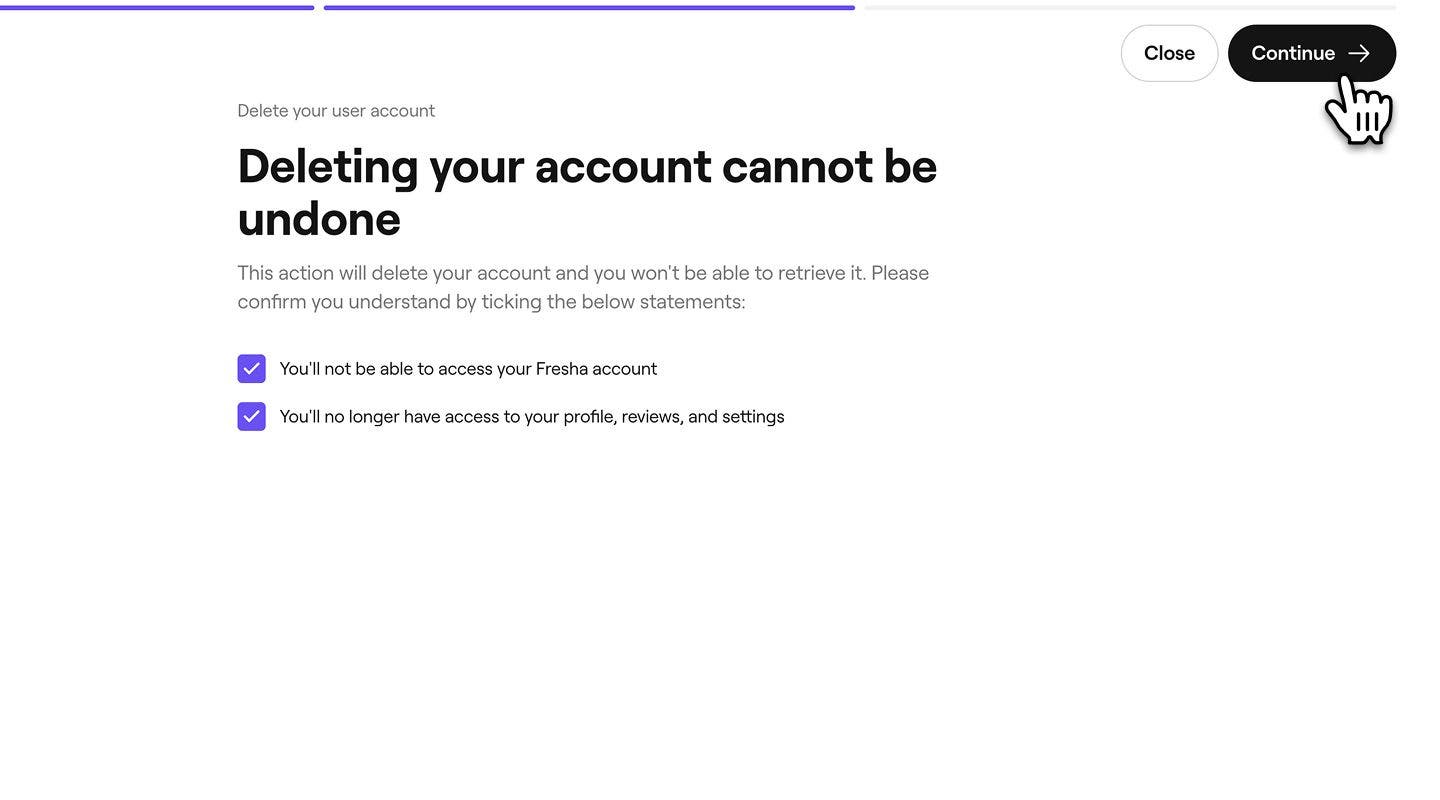
  4. Deretter krysser du av i hver av boksene for å bekrefte at du mister tilgangen til kontoen din permanent, og klikker på Fortsett-knappen øverst til høyre for å fortsette. Group 30798.jpg
  5. En verifiseringskode sendes til deg via SMS. Oppgi den firesifrede koden i feltene og klikk på Slett konto for å bekrefte.
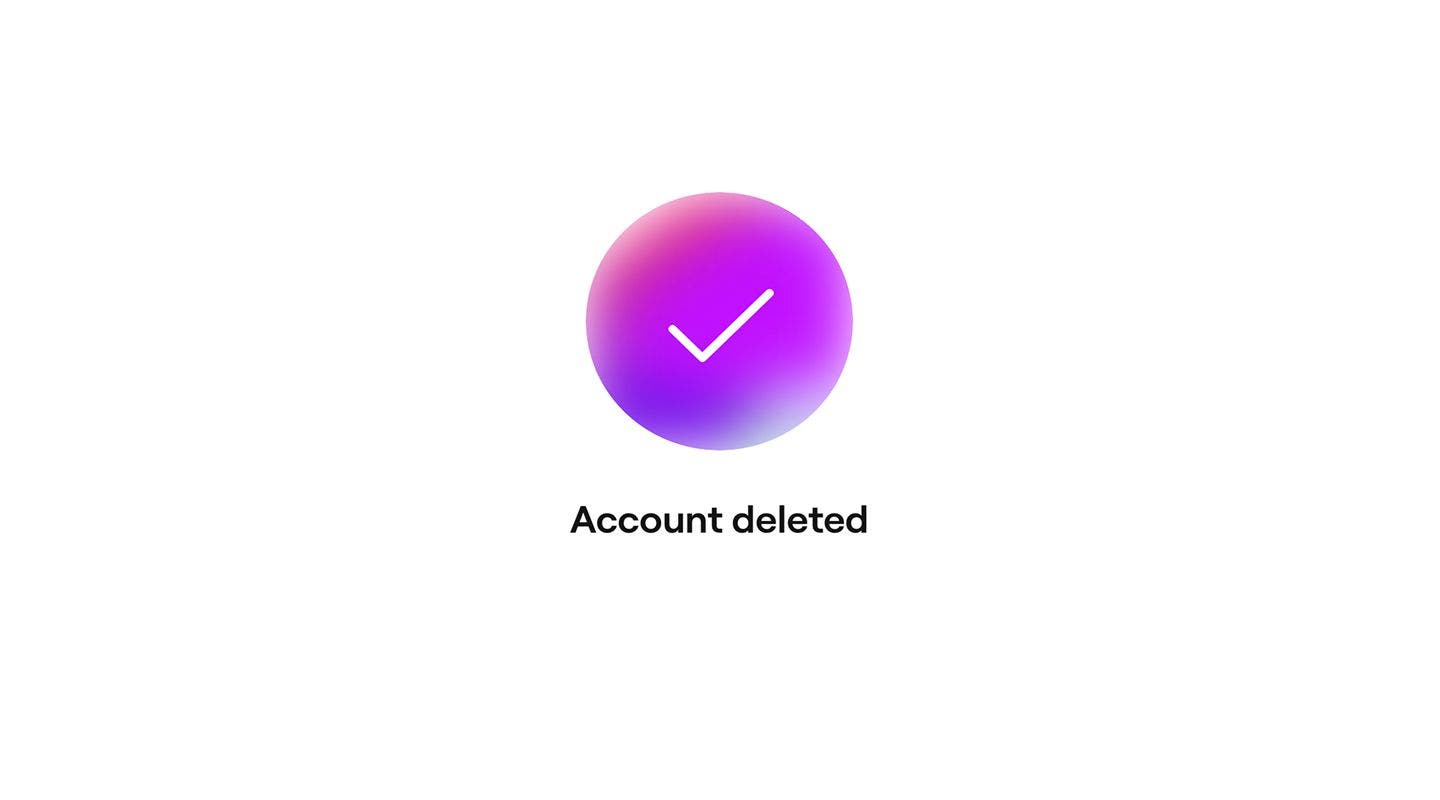
  6. En bekreftelsesmelding vises som bekrefter at kontoen din er slettet. Skjermbilde 09.12.2025 kl. 19.18.59 1.jpg
  1. Fra Kalenderen trykker du på Profil-ikonet og velger Personlige innstillinger.
  2. Velg Innlogging og sikkerhet fra menyen.
  3. I avsnittet Slett konto trykker du på Slett konto.
  4. I popup-vinduet klikker du på knappen Slett for å bekrefte.
  5. Velg grunnen til at du sletter kontoen din, og trykk på **Fortsett **-knappen nederst. 
  6. Merk av i hver avmerkingsboks for å bekrefte at du mister tilgangen til kontoen din permanent, og trykk deretter på Fortsett-knappen nederst.
  7. En verifiseringskode sendes til deg via SMS. Oppgi den firesifrede koden i de angitte feltene og trykk på Slett konto for å bekrefte.
  8. En bekreftelsesmelding vises som bekrefter at kontoen din er slettet.

Vanlige spørsmål

    • Du mottar en e-post som bekrefter slettingen av kontoen din, vanligvis samme dag.

      SMS-verifiseringskoder sendes til telefonnummeret som er knyttet til Fresha-kontoen din. Hvis koden ikke har kommet innen noen minutter, bekreft at telefonnummeret ditt er riktig i Personlige innstillinger, sjekk at telefonen din har mobilsignal og kan motta SMS-meldinger, og be deretter om en ny kode.


Personlig konto


Relaterte artikler

Var denne veiledningen nyttig?

Personlig konto

Opprett en Fresha-konto som teammedlem

Bli med i en Fresha-bedrift ved å opprette en teammedlemskonto.

Opprett en Fresha-konto som bedriftseier

Start Fresha-reisen ved å konfigurere den personlige kontoen din med viktig informasjon.

Oppdater kontopassordet ditt

Hold kontoen din sikker ved å oppdatere passordet regelmessig eller koble til innlogging via sosiale medier.

Administrer den personlige kontoen din

Hold deg informert med Fresha ved å administrere personlige varsler og kommunikasjonspreferanser.

Slett den personlige kontoen din

Gå gjennom de sikre trinnene for å slette den personlige kontoen din.

Konfigurer og administrer PIN-tilgang

Administrer tilgang til delte enheter på en sikker måte med PIN-tilgang, slik at kun autoriserte personer får tilgang.

Relaterte artikler

Oppdater kontopassordet ditt

Hold kontoen din sikker ved å oppdatere passordet regelmessig eller koble til innlogging via sosiale medier.

Opprett et nytt arbeidsområde

Administrer bedriften din effektivt ved å opprette et nytt arbeidsområde fra din personlige konto.

Opprett en Fresha-konto som bedriftseier

Start Fresha-reisen ved å konfigurere den personlige kontoen din med viktig informasjon.

Fresha
Få appen

Om Fresha

Karrierer

Hjelp og støtte

Blogg

Nettstedskart

For bedrifter

For partnere

Priser

Funksjoner

Planlegging

Kasseløsning

Betalinger

Kapital

Markedsplass

Support

Status

Juridisk

Retningslinjer for personvern

Tjenestevilkår

Vilkår for bruk

Finn oss på sosiale medier

Facebook
Linkedin
Instagram

©️ 2026 Fresha.com SV Ltd