Opprett en egendefinert skjemamal
I denne veiledningen lærer du hvordan du strukturerer skjemamalene dine ved hjelp av egendefinerte avsnitt for å samle inn informasjonen du trenger.
I denne artikkelen
Slik fungerer egendefinerte avsnitt i skjemamaler
Skjemaer består av avsnitt som hjelper deg med å organisere informasjonen du innhenter fra kunder. Du kan opprette et enkelt skjema for å samle inn grunnleggende informasjon, eller lage et fullstendig egendefinert skjema ved hjelp av skreddersydde avsnitt og spørsmål.
Med egendefinerte avsnitt kan du legge til dine egne spørsmål basert på informasjonen du ønsker å samle inn. Du kan velge mellom en rekke spørsmålstyper, for eksempel kort tekst, flervalgsspørsmål, ja eller nei med mer.
- Du kan starte med å opprette en ny skjemamal.
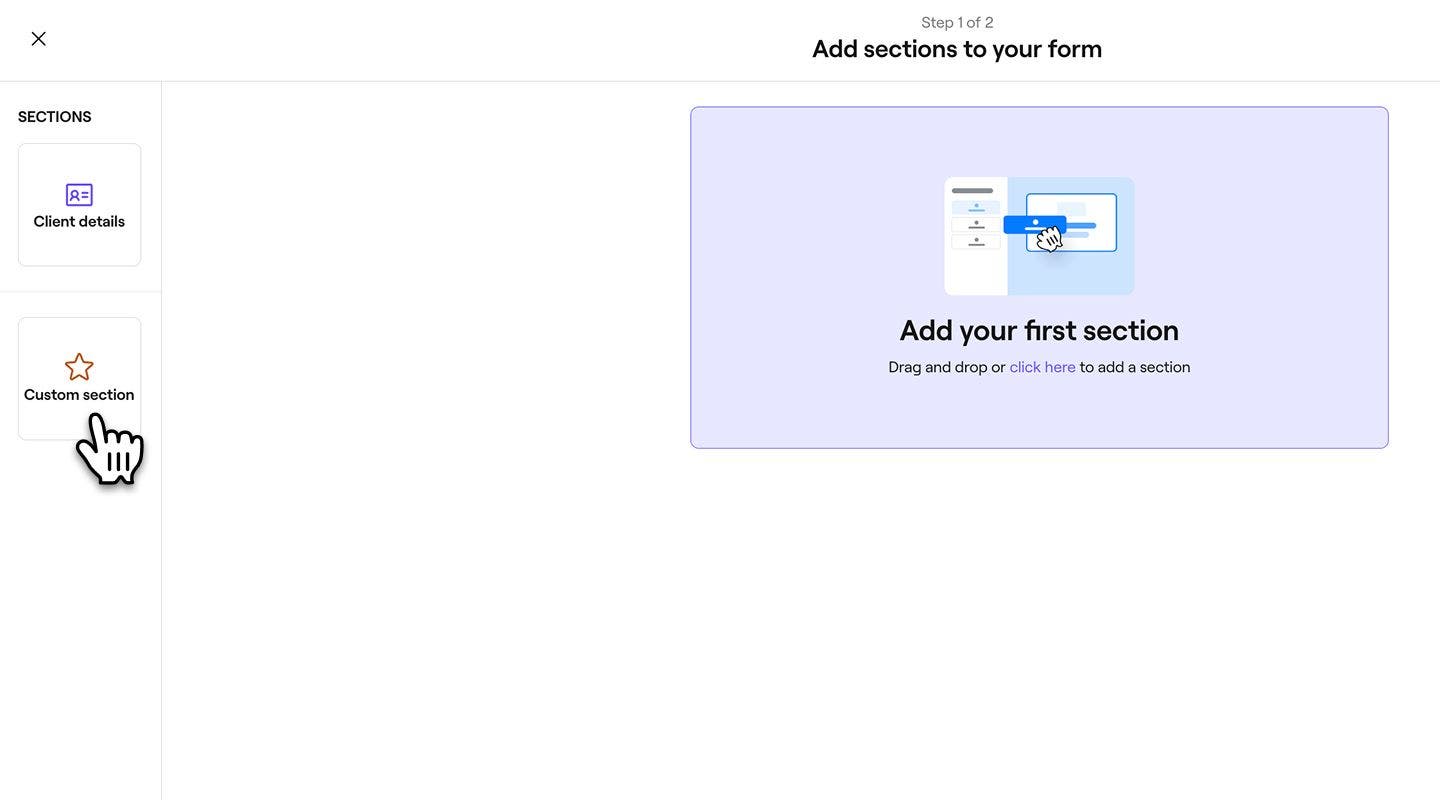
- I Legg til avsnitt-trinnet velger du Egendefinert avsnitt fra menyen til venstre.
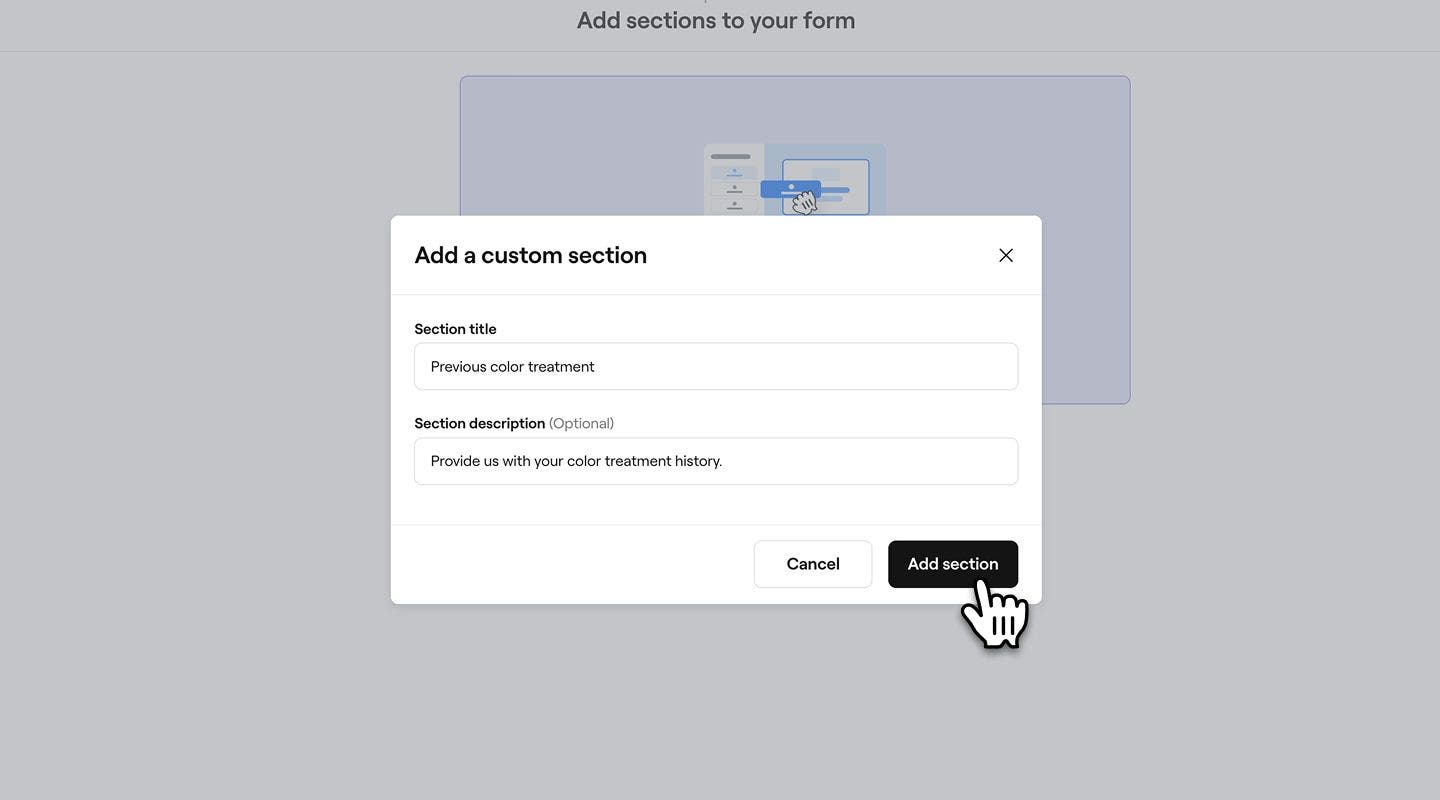
- I popup-vinduet skriver du inn et Navn på avsnittet og en beskrivelse.
- Klikk på knappen Legg til avsnitt for å tilpasse informasjonen.
- I skjemabyggervisningen velger du en Svartype eller -element og legger til et Spørsmål ved hjelp av følgende alternativer:

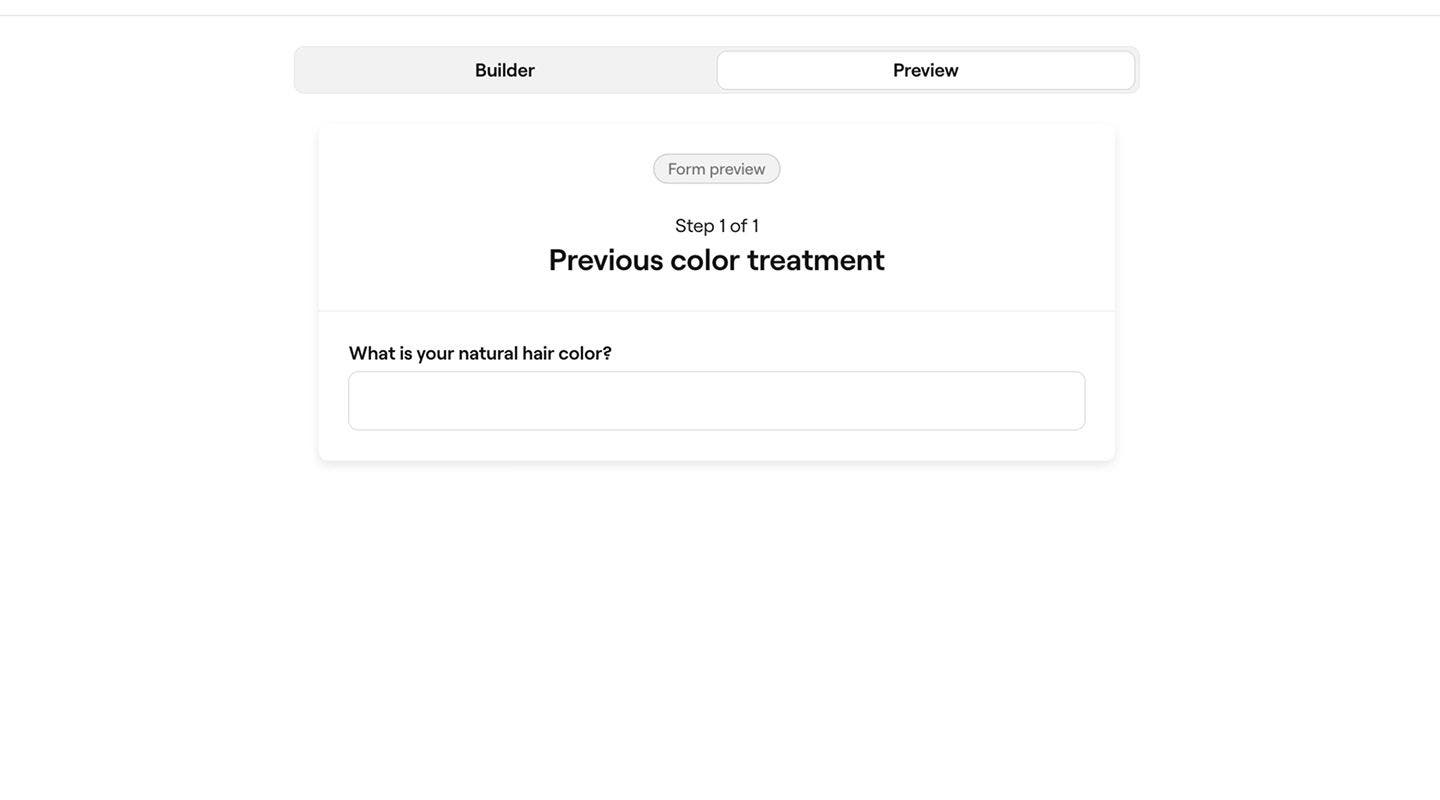
- Kort svar: Et tekstfelt med én linje for korte svar.
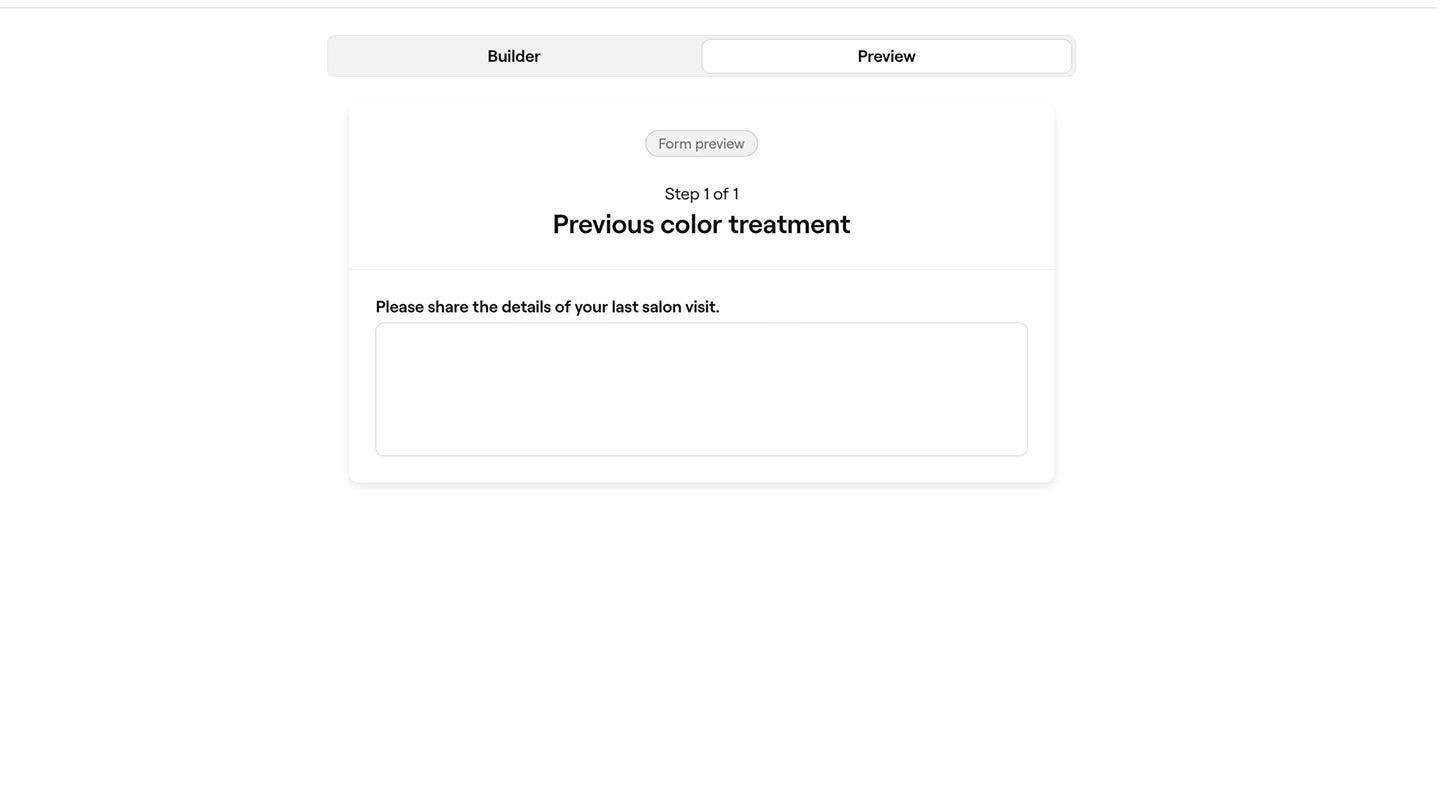
- Langt svar: En tekstboks med flere linjer for detaljerte svar.
- Ett svar: La kunder velge ett alternativ fra en liste.
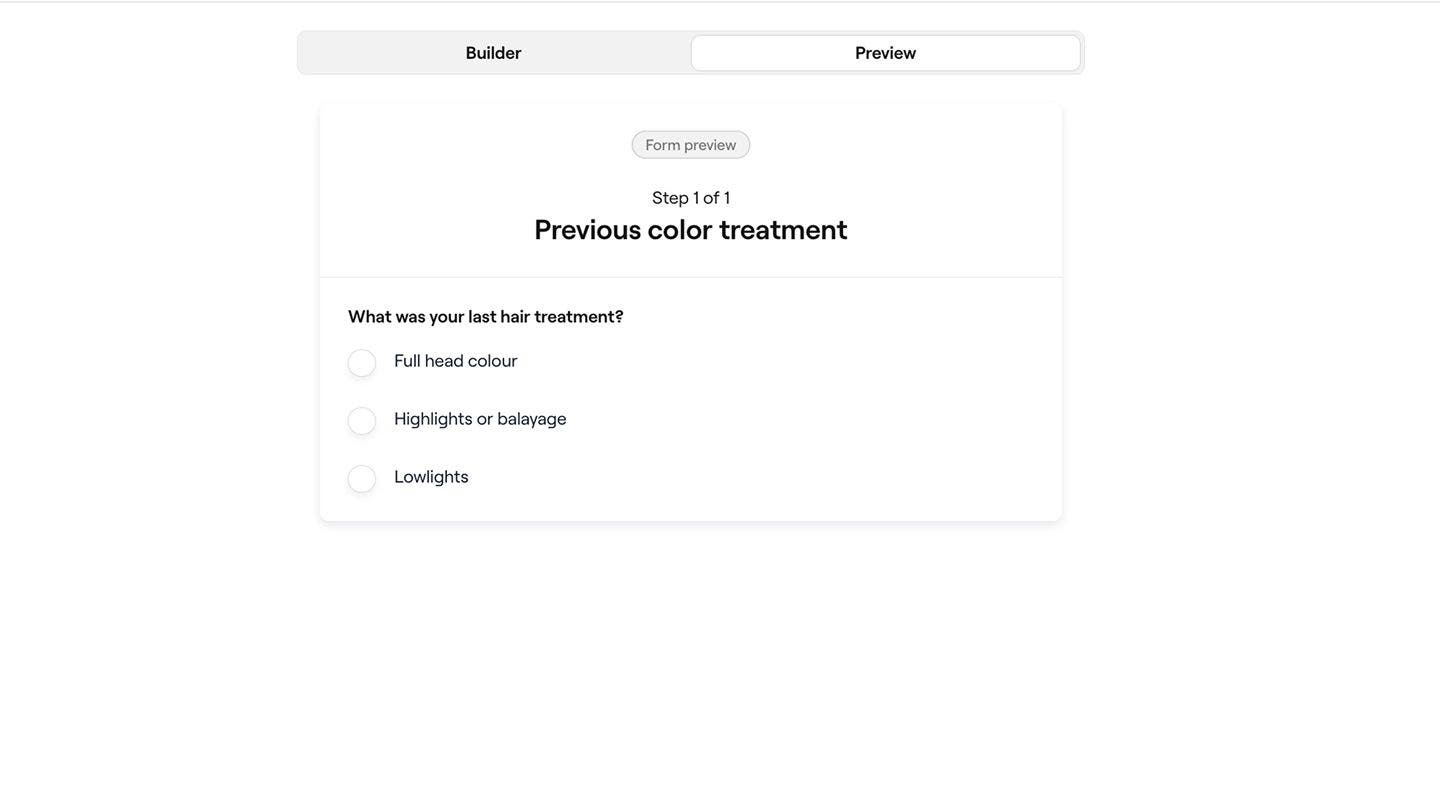
- Én avmerkingsboks: Én avmerkingsboks som kunder kan krysse av for å godta eller bekrefte noe.

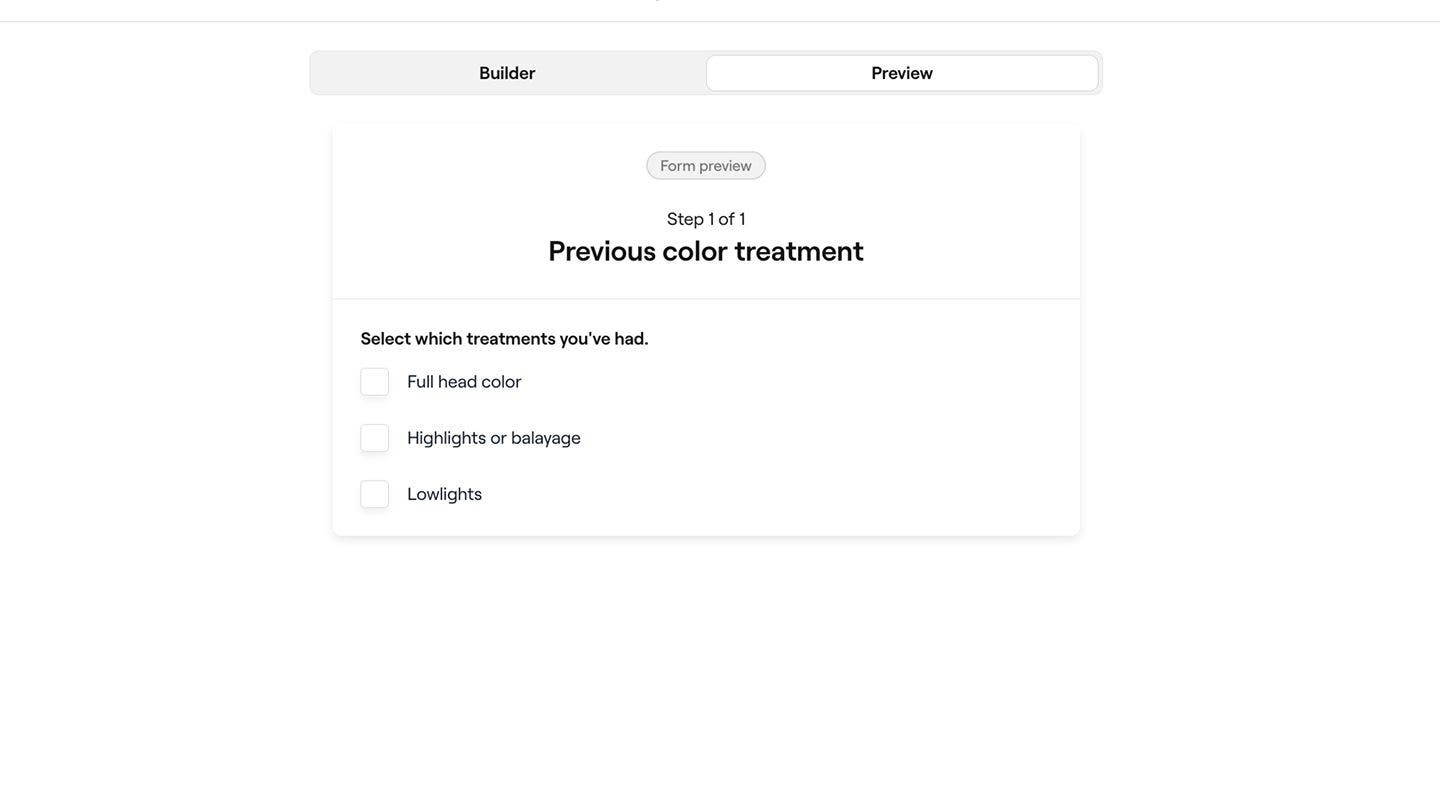
- Flervalg: La kundene velge mer enn ett alternativ fra en liste med avmerkingsbokser.
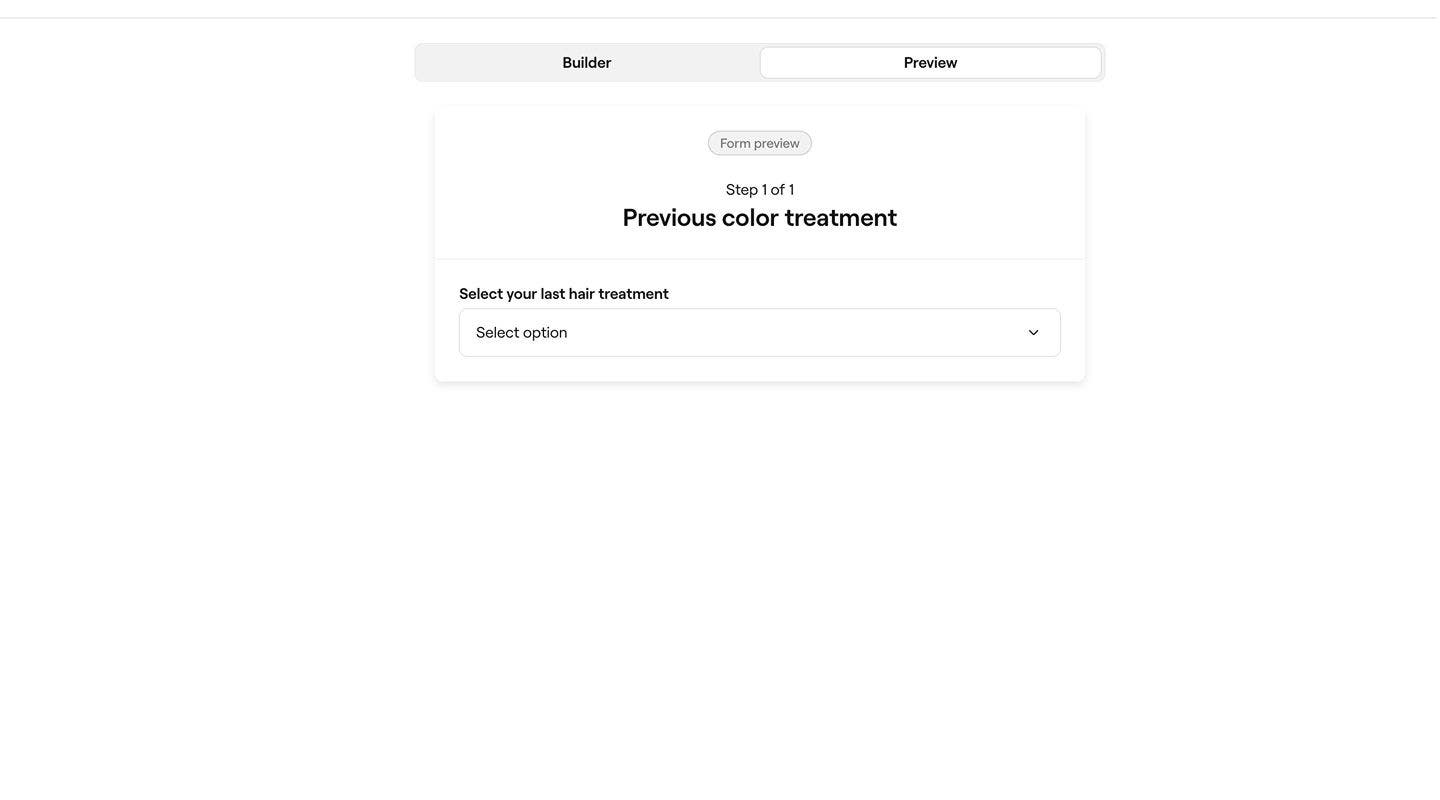
- Nedtrekksmeny: La kunder velge et alternativ fra en meny.
- Ja eller Nei: La kunder velge mellom to alternativer.

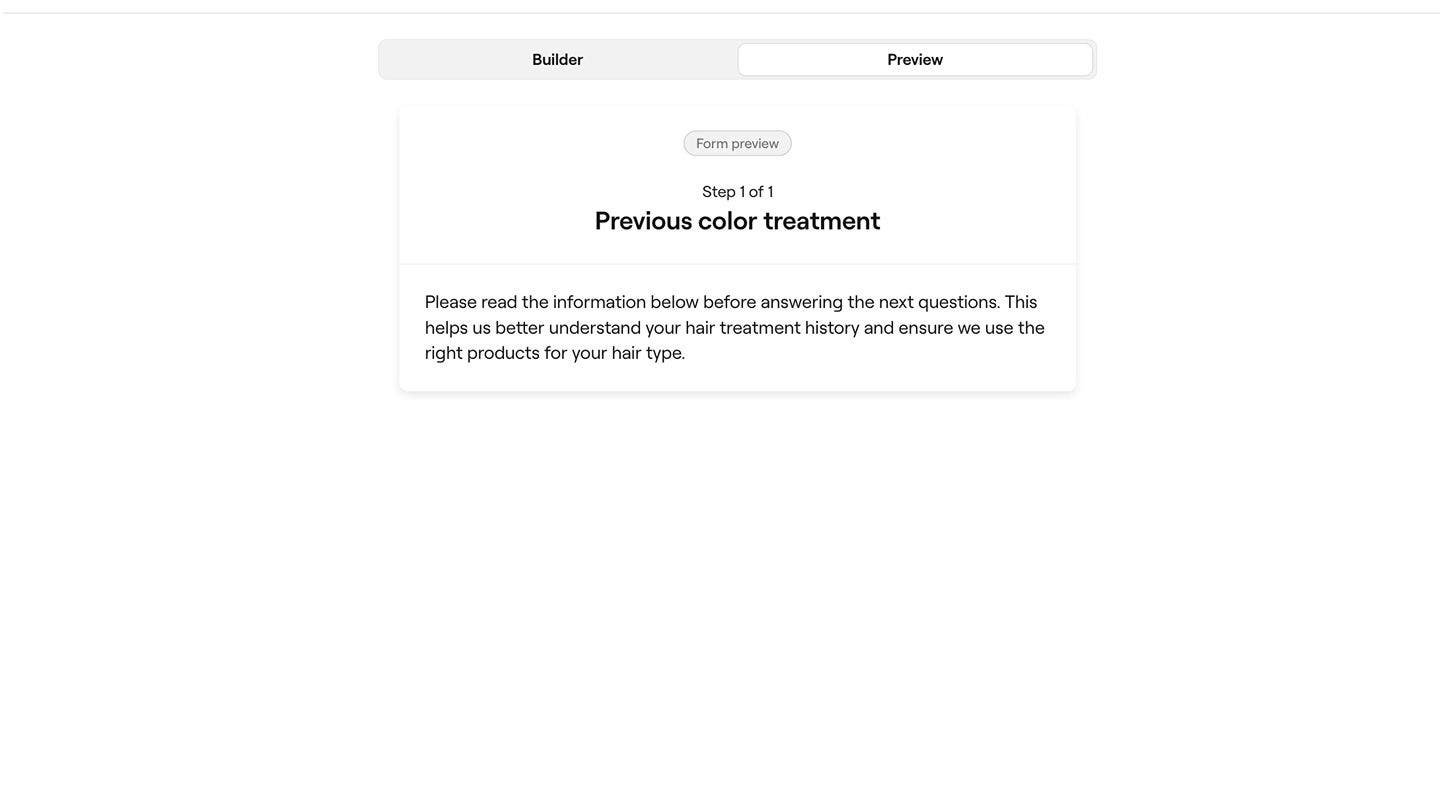
- Beskrivelsestekst: Legg til informasjon i en fritekstblokk som kundene kan lese.
- Kort svar: Et tekstfelt med én linje for korte svar.
- Velg om spørsmålet må besvares før skjemaet kan sendes inn.
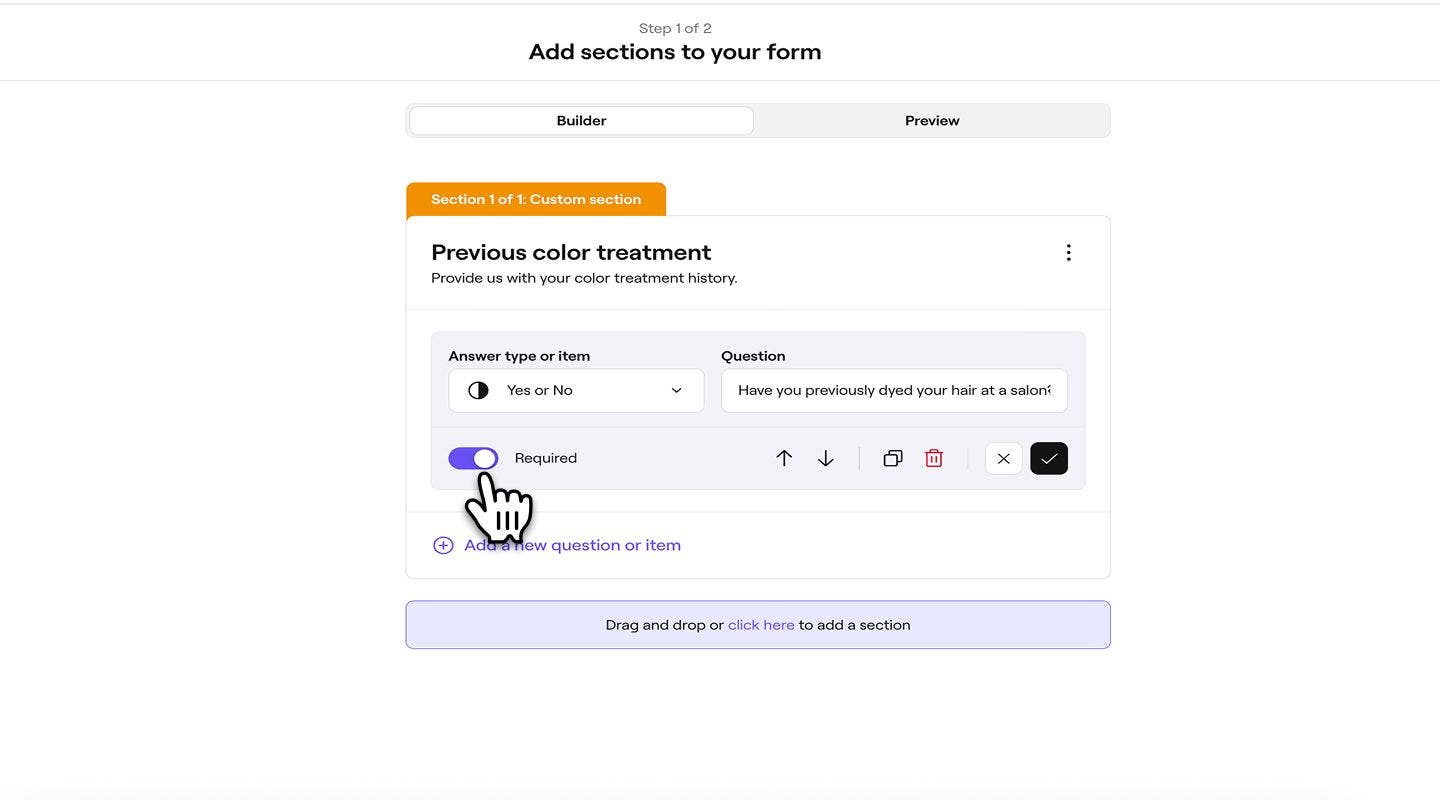
- Nederst i hvert spørsmål eller element bruker du redigeringsalternativene til å organisere det egendefinerte avsnittet:
- Opp-/nedpiler: Flytt opp eller ned i avsnittet.
- Dupliser-ikon: Opprett en kopi.
- Sletteikon: Fjern fra avsnittet.
- Avbryt-ikon: Forkast eventuelle endringer.
- Hakeikon: Bruk og lagre endringene.
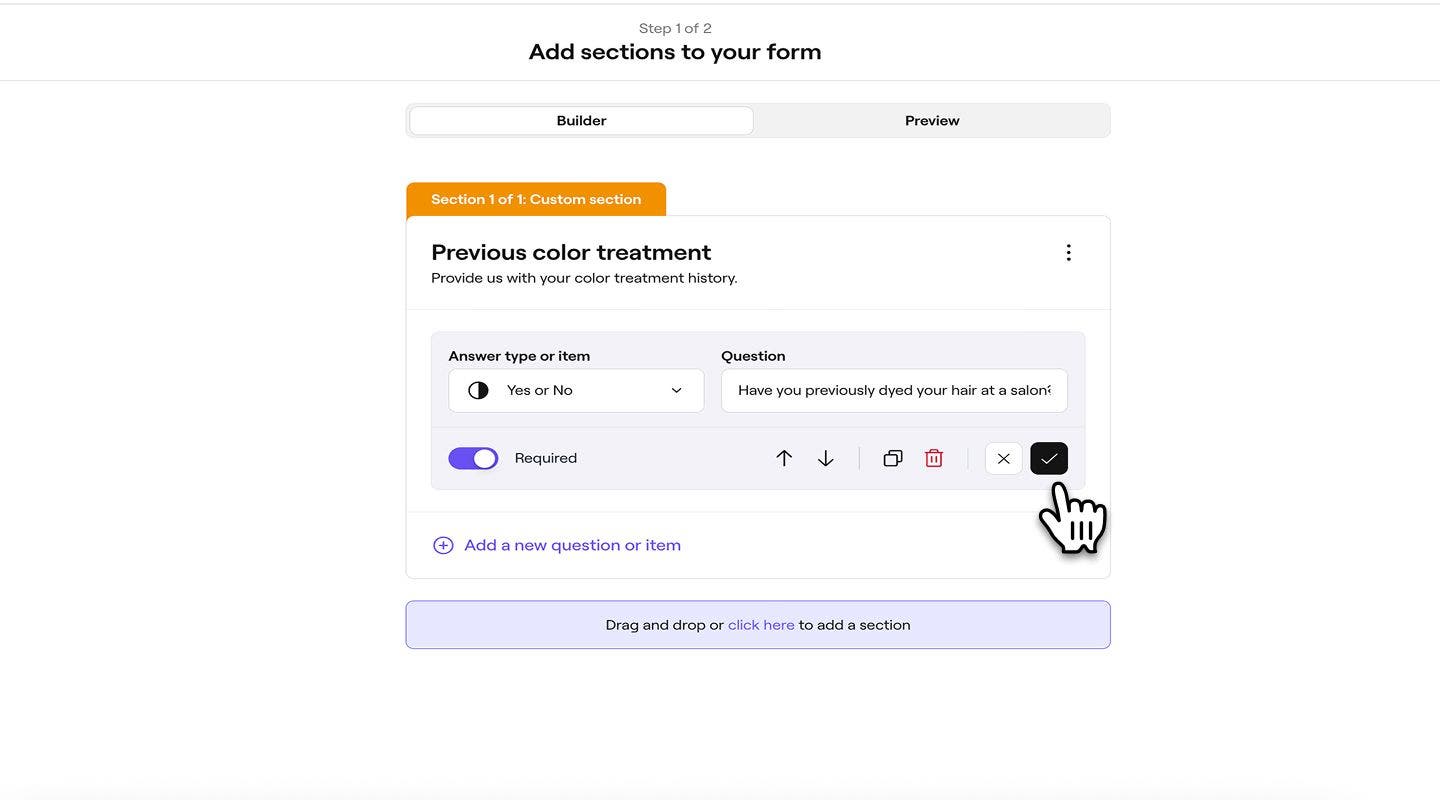
- For å legge til et nytt spørsmål eller en ny vare, klikk på Legg til et nytt spørsmål eller element nederst.
- Fortsett å følge trinnene for å fullføre skjemamalen.
