Urus pelan Fresha anda
Dalam panduan ini, anda akan mengetahui cara untuk mengurus akses akaun anda melalui pelan Fresha anda.

Dalam artikel ini
Cara pelan Fresha berfungsi
Pelan Fresha anda menggabungkan semua ciri penting yang anda perlukan untuk menjalankan perniagaan anda dalam satu langganan yang mudah.
Terdapat dua jenis pelan yang ditentukan oleh bilangan ahli pasukan yang boleh ditempah di ruang kerja anda:
- Penyedia perkhidmatan bebas: Satu ahli pasukan yang boleh ditempah.
- Pasukan: Ramai ahli pasukan yang boleh ditempah.
Untuk perincian terperinci tentang apa yang termasuk dalam setiap pelan, lihat halaman harga kami.
Kemas kini ahli pasukan anda yang boleh ditempah
Ahli pasukan yang boleh ditempah ialah mereka yang telah mendayakan tempahan kalendar dalam profil mereka. Pelan Fresha anda adalah berdasarkan jumlah ahli pasukan yang boleh ditempah, jadi pastikan setiap ahli pasukan disediakan dengan tepat.
- Dari menu utama di sebelah kiri skrin anda, pergi ke Pasukan.
- Buka profil ahli pasukan daripada senarai Ahli pasukan anda.

- Klik Tindakan di panel kiri dan pilih Edit untuk mengemas kini profil mereka.

- Dalam skrin Edit, pilih Tetapan daripada menu kiri untuk mengemas kini tetapan janji temu mereka.
- Di bawah Tetapan janji temu, tandakan kotak pilihan untuk Benarkan tempahan kalendar, atau buang tanda jika anda tidak mahu ahli pasukan boleh ditempah.

- Klik pada butang Simpan di bahagian atas kanan untuk menggunakan perubahan anda.

Pada awal tempoh pengebilan anda yang seterusnya, pelan Fresha anda akan dikemas kini secara automatik untuk menunjukkan bilangan semasa ahli pasukan yang boleh ditempah.
Batalkan langganan pelan Fresha anda
- Daripada menu utama di sebelah kiri skrin anda, pergi ke Tetapan.
- Klik pada kategori Pengebilan untuk mengurus butiran pengebilan anda.
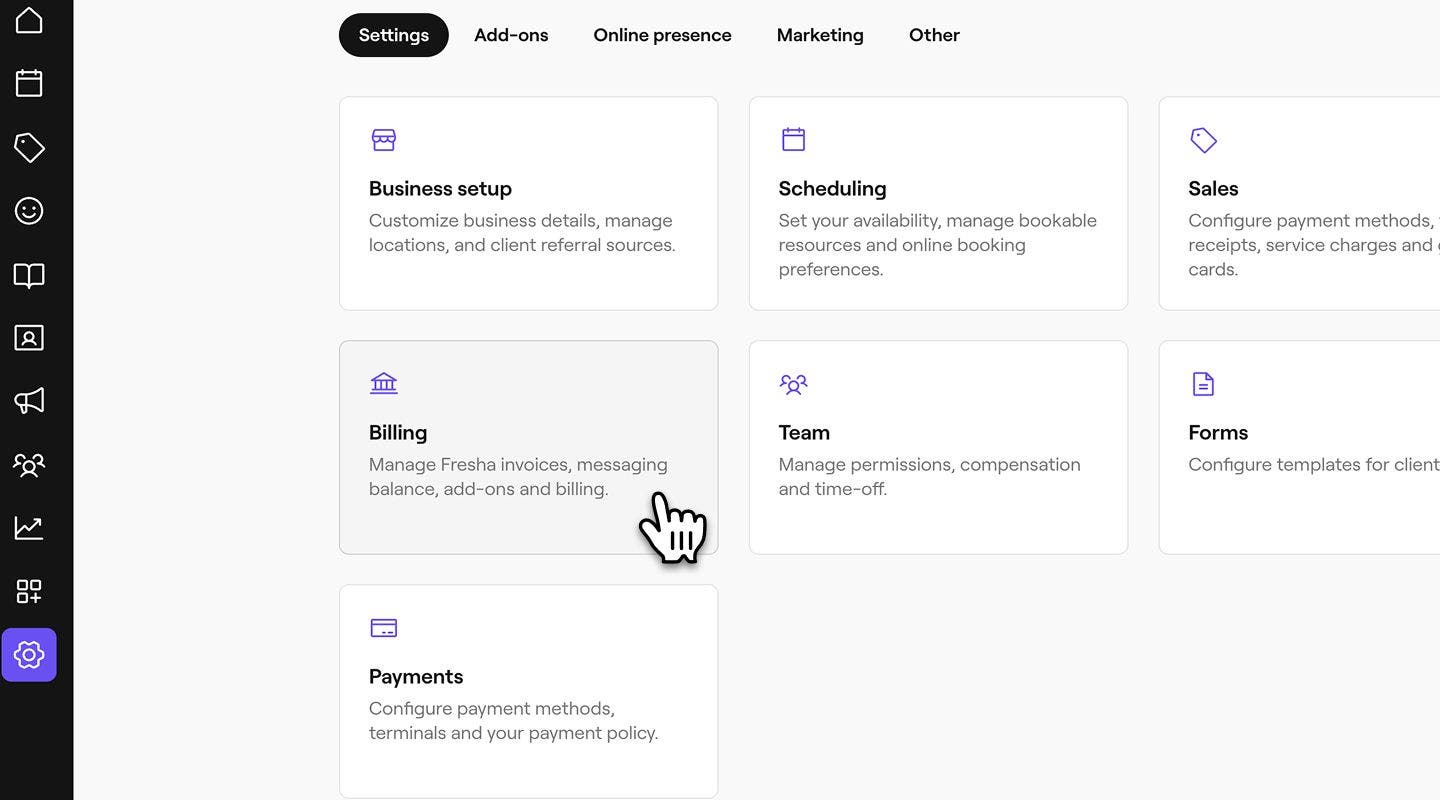
- Dalam panel menu kiri, pilih Langganan untuk melihat senarai langganan anda.
- Di bawah Pelan, klik butang Tindakan dan pilih Batalkan pelan untuk memulakan proses pembatalan.

- Dalam langkah seterusnya, klik butang Teruskan untuk mula membatalkan pelan anda.

- Teruskan mengikuti langkah-langkah untuk membatalkan pelan Fresha anda, dan klik butang Batalkan pelan di bahagian atas kanan untuk memuktamadkan pembatalan

Selepas pembatalan, langganan anda tidak akan diperbaharui untuk kitaran bil seterusnya. Akses kepada ruang kerja anda akan dibuang, dan profil pasaran anda akan dinyahsenaraikan. Anda boleh mengaktifkan semula pelan anda pada bila-bila masa untuk memulihkan akses penuh kepada ruang kerja anda.
Jika anda menggunakan peranti iOS, anda boleh mengikuti arahan mudah alih dalam penyemak imbas mudah alih anda (seperti Safari atau Chrome), atau beralih ke desktop dan mengikuti arahan desktop.
Aktifkan semula langganan pelan Fresha anda
-
Buka [halaman log masuk] Fresha (https://partners.fresha.com/users/sign-in?) dan log masuk ke akaun anda.
-
Pada skrin Aktifkan, klik butang Aktifkan pelan untuk mula mengaktifkan semula langganan anda.

-
Dalam langkah seterusnya, semak pilihan kaedah pembayaran anda, termasuk yang berikut:
- Pilih kaedah pembayaran sedia ada, atau tambah kad kredit/debit baharu.
- Pilih Gunakan baki dompet untuk menggunakan baki dompet anda terlebih dahulu sebelum mengenakan caj pada kaedah pembayaran anda yang disimpan. Jika anda mempunyai berbilang lokasi, klik Tukar untuk memilih baki Dompet lokasi mana yang anda ingin gunakan secara lalai.

-
Klik pada butang Aktifkan di bahagian atas kanan untuk mengesahkan dan memulihkan langganan anda.

Setelah diaktifkan semula, anda akan mendapat semula akses penuh kepada ruang kerja dan maklumat anda, termasuk ulasan. Anda kemudiannya boleh menyenaraikan semula profil pasaran anda dan mendayakan semula pemberitahuan janji temu.
Jika ruang kerja anda mempunyai beberapa profil bil, lokasi utama setiap ahli pasukan yang boleh ditempah menentukan profil bil mana yang dikenakan caj untuk langganan pelan Fresha mereka. Anda boleh melihat dan mengurus lokasi utama ahli pasukan dalam profil ahli pasukan mereka di bawah Lokasi.
Soalan Lazim
Anda boleh mengemas kini kad pembayaran anda dengan mudah. Pergi ke Tetapan dalam menu utama di sebelah kiri, kemudian pilih Pengebilan. Di bawah Butiran pengebilan, kemas kini maklumat kad anda sebagaimana perlu. Ketahui lebih lanjut mengenai mengemas kini kad pembayaran anda.
Jika anda membatalkan pelan Fresha anda, akses kepada ruang kerja anda dan profil dalam talian anda akan dibuang daripada pasaran pada akhir kitaran pengebilan semasa anda. Oleh itu, ulasan tidak lagi dapat dilihat oleh pelanggan; namun, ia tidak dipadam. Apabila anda mengaktifkan semula akaun anda, ulasan anda akan dipulihkan. Setiap ahli pasukan masih boleh melihat ulasan dan penarafan mereka sendiri di bawah Ulasan dalam profil mereka.
Pembaharuan pelan Fresha adalah automatik, dan anda boleh melihat atau membatalkan pelan anda pada bila-bila masa dalam Tetapan ruang kerja anda.
Jika kad pembayaran yang digunakan untuk pelan Fresha ditolak, anda akan menerima pemberitahuan e-mel yang meminta anda mengemas kini kaedah pembayaran anda untuk meneruskan langganan anda. Jika kaedah pembayaran tidak dikemas kini dan terus gagal, pelan Fresha anda akan dinyahdayakan, dan akses kepada akaun anda akan dijeda sehingga bayaran dapat diambil.
Harga langganan pelan Fresha anda dikira berdasarkan bilangan ahli pasukan yang boleh ditempah di ruang kerja anda. Anda boleh memilih untuk mempunyai seberapa ramai ahli pasukan yang boleh ditempah mengikut kehendak anda. Mesti sentiasa ada seorang ahli pasukan yang boleh ditempah di ruang kerja anda. Jika anda mempunyai berbilang ahli pasukan, pemilik ruang kerja boleh menjadi tidak boleh ditempah.
Anda dikenakan bayaran untuk langganan pelan Fresha anda pada hari pertama setiap bulan kalendar.
Terdapat dua peruntukan bulanan berasingan untuk pemesejan, satu untuk mesej automatik dan satu untuk mesej pemasaran. Anda boleh menyemak peruntukan dan kadar harga semasa anda di halaman harga Fresha.
Jika anda telah menerima kod diskaun langganan Fresha, anda boleh menggunakannya semasa mengaktifkan pelan Fresha anda. Daripada akaun Fresha anda, pergi ke Langganan dan klik Aktifkan pelan. Pada halaman Tambah butiran pengebilan anda, pilih Tambah di sebelah Kod diskaun di panel kanan, kemudian masukkan kod anda untuk menggunakan diskaun.
Caj langganan dipecahkan bagi setiap ahli pasukan. Di mana sahaja ahli pasukan mempunyai lokasi tertentu yang ditetapkan sebagai lokasi utama mereka, yuran langganan ahli pasukan tersebut akan dibilkan kepada profil bil lokasi tersebut.
Setiap ruang kerja mesti mempunyai satu profil pengebilan yang ditetapkan sebagai Utama, yang dikenal pasti dengan lencana Utama. Profil bil Utama digunakan untuk caj peringkat akaun yang tidak dapat diperuntukkan kepada lokasi tertentu.
Contohnya, AI Concierge dibilkan kepada profil bil Utama kerana ia dikenakan bayaran pada peringkat ruang kerja dan bukannya untuk lokasi individu.