Laman UtamaPangkalan pengetahuanAkademi Fresha
Sediakan dan urus tip
Kembali
  1. Pangkalan pengetahuan•
  2. Jualan dan lengkapkan transaksi•
  3. Sediakan dan urus tip

Sediakan dan urus tip

Ketahui cara menyediakan pilihan tip, melaraskan nilai lalai dan memilih cara tip dikira.

Dalam artikel ini

  • Tentang tip
  • Tetapkan pilihan tip untuk pelanggan
  • Edit nilai tip lalai
  • Edit kaedah pengiraan tip lalai
  • Edit pilihan tip untuk sebuah lokasi

Tentang tip 

Tip ialah amaun pilihan yang boleh ditambah oleh pelanggan kepada jualan sebagai ucapan terima kasih kepada ahli pasukan atas perkhidmatan yang hebat. Pelanggan boleh menambah tip semasa membuat bayaran secara bersemuka, serta selepas melengkapkan transaksi, dengan mendayakan Mesej automatik terima kasih kerana berkunjung. Sebaik sahaja janji temu dilengkapkan, pelanggan menerima pemberitahuan untuk meninggalkan ulasan dan menambah tip.

Apabila menggunakan terminal kad Fresha, pilihan tip ditunjukkan terus pada skrin terminal, memudahkan pelanggan menambah tip semasa membuat bayaran. Anda boleh mengawal cara tip berfungsi dengan menyesuaikan pilihan tip lalai yang dipaparkan semasa melengkapkan transaksi.

Tetapkan pilihan tip untuk pelanggan

  1. Dari menu di sebelah kiri skrin anda, pergi ke Tetapan. add_tax_group_web_1.jpg

  2. Klik pada kategori Jualan untuk menguruskan tetapan tip anda.  edit_tip_options_web_2.jpg

  3. Pada panel menu kiri, pilih Tip untuk menguruskan pilihan, nilai dan pengiraan tip anda. 

  4. Di bawah Pilihan tip, gunakan togol untuk mendayakan apabila anda mahu meminta tip daripada pelanggan daripada yang berikut:

    1. Paparkan skrin pilihan tip di tempat jualan: Semasa melengkapkan transaksi, skrin tip muncul dengan peratusan yang telah ditetapkan dan pilihan amaun tersuai, jadi anda boleh menunjukkannya kepada pelanggan dan membiarkan mereka memilih sebelum meneruskan pembayaran.
    2. **Paparkan pilihan tip pada terminal kad dan semasa pembayaran kendiri: **Pilihan tip muncul pada terminal kad anda semasa pembayaran, atau pada halaman pembayaran kendiri yang dibuka apabila pelanggan mengetik pautan yang dihantar ke telefon mereka, dan mereka boleh memilih janji temu sebelum membayar.
    3. Benarkan pelanggan memberi tip dalam talian: Pilihan Berikan tip muncul dalam janji temu yang telah selesai dalam akaun Fresha pelanggan, di mana mereka boleh memilih amaun atau menetapkan tip tersuai. edit_tip_options_web_4.jpg
  1. Daripada menu utama di bahagian bawah peranti anda, ketik Lagi (ikon grid) dan buka Tetapan.

  2. Ketik Jualan dan kemudian pilih Tip untuk menguruskan pilihan, nilai dan pengiraan tip anda. 

  3. Di bawah Pilihan tip, gunakan togol untuk mendayakan masa anda mahu meminta tip daripada pelanggan daripada yang berikut:

    1. Paparkan skrin pilihan tip di tempat jualan: Semasa melengkapkan transaksi, skrin tip muncul dengan peratusan yang telah ditetapkan dan pilihan amaun tersuai, jadi anda boleh menunjukkannya kepada pelanggan dan membiarkan mereka memilih sebelum meneruskan pembayaran.
    2. **Paparkan pilihan tip pada terminal kad dan semasa pembayaran kendiri: **Pilihan tip dipaparkan pada terminal kad anda semasa pembayaran, atau pada halaman pembayaran kendiri yang dibuka apabila pelanggan mengetik pautan yang dihantar ke telefon mereka, dan mereka boleh memilih janji temu sebelum membuat bayaran.
    3. Benarkan pelanggan memberi tip dalam talian: Pilihan Beri tip muncul dalam janji temu yang telah selesai dalam akaun Fresha pelanggan, di mana mereka boleh memilih amaun atau menetapkan tip tersuai.

Setelah menyediakan pilihan tip yang anda pilih, ia kini akan dikenakan semasa melengkapkan transaksi.

Edit nilai tip lalai

  1. Buka Tip daripada Tetapan ruang kerja jualan anda.
  2. Di sebelah Nilai lalai, klik pada butang Edit untuk mengemas kini tetapan tip anda.  nilai_tip_lalai_web_2.jpg
  3. Pada paparan Nilai tip, masukkan peratusan lalai yang anda ingin tawarkan semasa melengkapkan transaksi. Ini dipaparkan sebagai pilihan pratetap untuk pelanggan, yang juga boleh menambah jumlah tersuai. Untuk menggalakkan lebih banyak pemberian tip, kami syorkan anda menawarkan tidak lebih daripada tiga nilai. edit_default_web_3.jpg
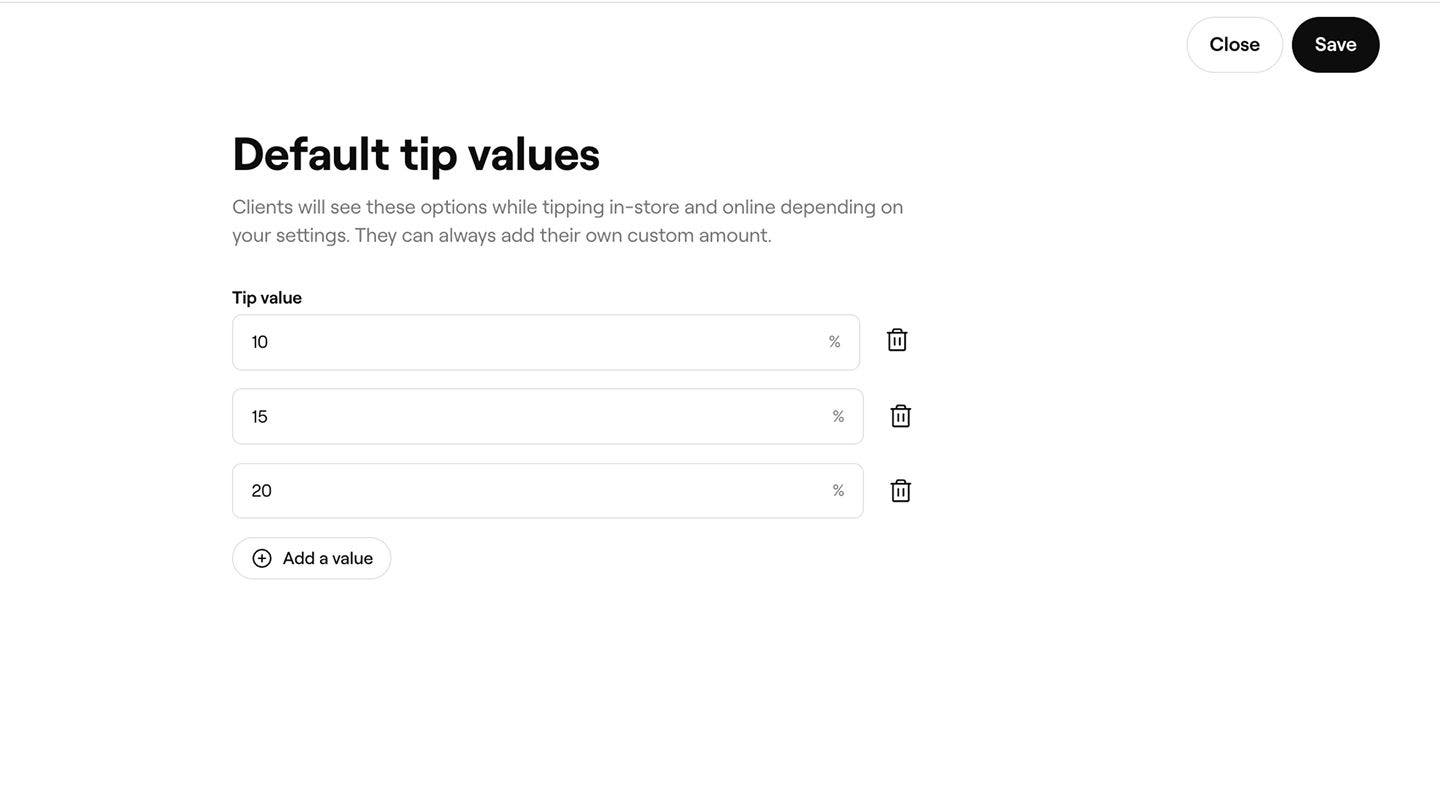
  4. Klik pada butang Simpan di bahagian atas kanan untuk mengesahkan perubahan anda.
  1. Buka Tip daripada Tetapan ruang kerja jualan anda.
  2. Di sebelah Nilai lalai, ketik butang Edit untuk mengemas kini tetapan tip anda. 
  3. Pada paparan Nilai tip, masukkan peratusan lalai yang anda mahu tawarkan semasa melengkapkan transaksi. Ini muncul sebagai pilihan pratetap untuk pelanggan, yang juga boleh menambah amaun tersuai. Untuk menggalakkan lebih banyak tip, kami syorkan anda menawarkan tidak lebih daripada tiga nilai.
  4. Ketik butang Simpan di bahagian atas kanan untuk mengesahkan perubahan anda.

Setelah dikemas kini, nilai tip akan muncul secara automatik berdasarkan pilihan tip anda untuk pelanggan.

Edit kaedah pengiraan tip lalai

  1. Buka Tip daripada Tetapan ruang kerja Jualan anda.
  2. Di sebelah Pengiraan tip, klik Edit untuk melaraskan cara tip dikira semasa melengkapkan transaksi.
    tip_calculation_method_web_2.jpg
  3. Pada paparan Pengiraan tip di bawah Item dalam troli, pilih jenis item yang anda mahu masukkan semasa mengira tip. 
  4. Pilih sama ada Caj perkhidmatan, Diskaun dan Cukai Termasuk atau Tidak Termasuk apabila mengira tip. tip_calculation_method_web_4.jpg
  5. Klik pada butang Simpan di bahagian atas kanan untuk menggunakan tetapan pengiraan tip anda yang dikemas kini.
  1. Buka Tip daripada Tetapan ruang kerja jualan anda.
  2. Di sebelah Pengiraan tip, ketik Edit untuk melaraskan cara tip dikira semasa Lengkapkan transaksi.
  3. Di bawah Item troli, pilih jenis item yang anda mahu masukkan apabila mengira tip. 
    • Buang tanda pada mana-mana jenis item yang anda tidak mahu diambil kira dalam pengiraan tip.
  4. Pilih sama ada yang berikut Termasuk atau Tidak Termasuk apabila mengira tip:
    • Caj perkhidmatan
    • Diskaun
    • Cukai
  5. Ketik butang Simpan di bahagian atas kanan untuk menggunakan tetapan pengiraan tip anda yang dikemas kini.

Setelah dikemas kini, pilihan pengiraan tip anda akan dikenakan semasa anda melengkapkan transaksi berdasarkan jenis item dan caj yang anda pilih.

Edit pilihan tip untuk sebuah lokasi

  1. Buka Tip daripada Tetapan ruang kerja jualan anda.
  2. Di bawah Pengiraan tip, klik Pilihan lanjutan untuk mengedit pilihan tip, nilai dan pengiraan untuk lokasi anda. tip_options_location_web_2.jpg
  3. Dalam Paparan pilihan pemberian tip lanjutan, laraskan tetapan bagi setiap lokasi 
  4. Klik pada butang Simpan di bahagian kanan atas untuk melaraskan tetapan tip anda untuk lokasi.
  1. Buka Tip daripada Tetapan ruang kerja jualan anda.
  2. Di bawah Pengiraan tip, ketik Pilihan lanjutan untuk mengedit pilihan tip, nilai dan pengiraan untuk lokasi anda.
  3. Dalam Paparan pilihan tip lanjutan, laraskan tetapan bagi setiap lokasi 
  4. Ketik butang Simpan di bahagian atas kanan untuk melaraskan tetapan tip anda untuk lokasi.

Setelah dikemas kini, nilai dan kaedah pengiraan tip untuk lokasi akan digunakan semasa anda melengkapkan transaksi.

Untuk mengedit pilihan tip secara pukal bagi berbilang lokasi, pilih kotak semak di sebelah setiap lokasi dan pilih butang Edit secara pukal daripada bar alat.

Soalan Lazim

    • Tip dibahagikan secara berkadaran berdasarkan nilai perkhidmatan yang disediakan oleh setiap ahli pasukan semasa jualan. Contohnya, jika satu perkhidmatan menyumbang satu pertiga daripada jualan dan satu lagi menyumbang dua pertiga, tip akan diagihkan dalam nisbah yang sama. Anda boleh mengemas kini nisbah pembahagian semasa melengkapkan transaksi atau dengan mengedit jualan selepas melengkapkan transaksi.

      Tip boleh disemak dalam Laporan ringkasan kewangan, yang menunjukkan perincian semua caj yang dikenakan merentasi jualan anda.


Tip, cukai dan caj


Artikel berkaitan

Kursus akademi Fresha
Pratonton video kursus

Rekodkan jualan

4 pelajaran•5 minit

Lihat semua kursus

Adakah panduan ini membantu?

Tip, cukai dan caj

Sediakan dan urus cukai

Kira dan urus sumbangan cukai untuk perniagaan anda secara automatik dengan Fresha.

Sediakan dan urus caj perkhidmatan

Permudahkan proses lengkapkan transaksi dengan menyediakan caj perkhidmatan untuk menampung kos tambahan secara automatik.

Laraskan cukai untuk perkhidmatan dan produk individu

Kenakan kadar cukai kepada perkhidmatan dan produk tertentu.

Sediakan dan urus tip

Sediakan pilihan tip untuk menguruskan cara tip dikutip dalam perniagaan anda.

Cara pelanggan boleh meninggalkan tip

Fahami cara pelanggan boleh memberikan tip untuk perniagaan anda.

Artikel berkaitan

Sediakan dan urus cukai

Kira dan urus sumbangan cukai untuk perniagaan anda secara automatik dengan Fresha.

Sediakan dan urus caj perkhidmatan

Permudahkan proses lengkapkan transaksi dengan menyediakan caj perkhidmatan untuk menampung kos tambahan secara automatik.

Urus jenis pembayaran manual

Permudahkan proses melengkapkan transaksi dengan menawarkan pelbagai pilihan bayaran kepada pelanggan.

Kursus akademi Fresha
Pratonton video kursus

Rekodkan jualan

4 pelajaran•5 minit

Lihat semua kursus
Fresha
Dapatkan aplikasi

Tentang Fresha

Kerjaya

Bantuan dan sokongan

Blog

Peta Tapak

Untuk perniagaan

Untuk rakan niaga

Harga

Ciri-ciri

Penjadualan

Tempat jualan

Pembayaran

Modal

Pasaran

Sokongan

Status

Perundangan

Dasar Privasi

Terma perkhidmatan

Terma penggunaan

Cari kami di media sosial

Facebook
Linkedin
Instagram

© 2026 Fresha.com SV Ltd