Laman UtamaPangkalan pengetahuanAkademi Fresha
Urus jenis pembayaran manual
Kembali
  1. Pangkalan pengetahuan•
  2. Jualan dan lengkapkan transaksi•
  3. Urus jenis pembayaran manual

Urus jenis pembayaran manual

Ketahui cara menguruskan kaedah pembayaran yang tersedia semasa melengkapkan transaksi.

Dalam artikel ini

  • Cara kaedah pembayaran manual berfungsi
  • Tambah kaedah pembayaran manual
  • Edit atau padam kaedah pembayaran manual
  • Susun semula susunan kaedah pembayaran manual

Cara kaedah pembayaran manual berfungsi

Kaedah pembayaran manual membolehkan anda merekodkan pembayaran yang diambil di luar Fresha, seperti pemindahan bank. Ruang kerja anda sudah termasuk pilihan pembayaran lalai seperti Tunai dan Fresha Terminal, dan anda boleh menambah Kaedah pembayaran manual tambahan untuk menawarkan lebih banyak pilihan pembayaran kepada pelanggan.

Kaedah baharu ini direka untuk penjejakan dan pelaporan sahaja, membantu anda menyimpan rekod yang tepat bagi semua bayaran yang diterima.

Anda boleh melihat pecahan penuh mengikut jenis pembayaran dalam Laporan ringkasan pembayaran.

Tambah kaedah pembayaran manual

  1. Dari menu di sebelah kiri skrin anda, pergi ke Tetapan.
    add_tax_group_web_1.jpg
  2. Klik pada kategori Jualan untuk mengurus Kaedah pembayaran anda.
    add_manual_payment_method_web_2.jpg
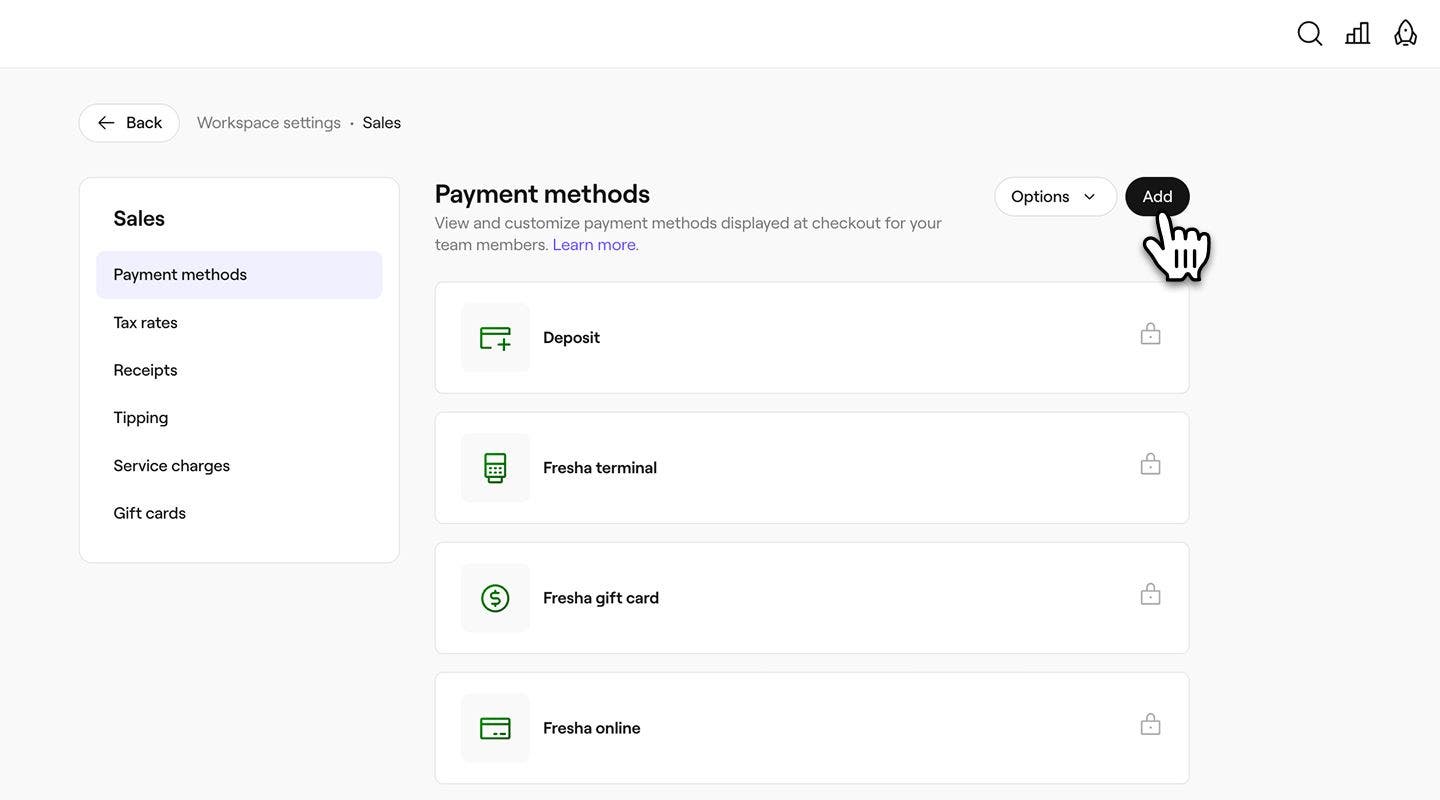
  3. Pilih butang Tambah di bahagian atas kanan untuk mencipta kaedah pembayaran baharu.
    add_manual_payment_method_web_3.jpg
  4. Dalam paparan Kaedah pembayaran, masukkan nama kaedah pembayaran.
    add_manual_payment_method_web_4.jpg
  5. Klik pada butang Simpan di bahagian atas kanan untuk menambah kaedah tersebut.
  1. Dari menu utama di bahagian bawah peranti anda, ketik Lagi (ikon grid) dan buka Tetapan.
  2. Ketik Jualan dan kemudian pilih Kaedah pembayaran.
  3. Pilih butang Tambah di bahagian atas kanan untuk mencipta kaedah pembayaran baharu.
  4. Dalam paparan Kaedah pembayaran, masukkan nama kaedah pembayaran.
  5. Ketik butang Simpan di bahagian kanan atas untuk menambah kaedah tersebut.

Setelah ditambah, jenis pembayaran akan segera muncul sebagai pilihan pada halaman terakhir untuk melengkapkan transaksi apabila menerima bayaran di kedai.

Untuk membolehkan ahli pasukan menerima bayaran tunai, dayakan Gunakan wang tunai sebagai kaedah pembayaran dalam tetapan kebenaran anda.

Edit atau padam kaedah pembayaran manual

  1. Buka Kaedah pembayaran daripada Tetapan ruang kerja jualan anda. 
  2. Pilih Tindakan di sebelah kaedah pembayaran manual, dan pilih salah satu daripada yang berikut:
    1. Edit: Kemas kini nama bayaran manual.
    2. Padam: Buang kaedah pembayaran secara kekal daripada senarai pilihan pembayaran semasa melengkapkan transaksi.
      edit_delete_payment_method_web_3.jpg
  1. Daripada menu utama di bahagian bawah peranti anda, ketik Lagi (ikon grid) dan buka Tetapan.
  2. Ketik Jualan dan kemudian pilih Kaedah pembayaran.
  3. Pilih Tindakan (tiga titik) di sebelah kaedah pembayaran manual, dan pilih salah satu yang berikut:
    1. Edit: Kemas kini nama bayaran manual.
    2. Padam: Buang kaedah pembayaran secara kekal daripada senarai pilihan pembayaran semasa melengkapkan transaksi.

Susun semula susunan kaedah pembayaran manual

  1. Buka Kaedah pembayaran daripada Tetapan ruang kerja jualan anda.

  2. Klik pada butang Pilihan di bahagian atas kanan dan pilih Tukar susunan.  

    reorder_methods_web_3.jpg

  3. Seret dan lepas kaedah pembayaran manual mengikut susunan yang anda mahu ia dipaparkan semasa melengkapkan transaksi.  
    change_order_payment_method_web_3.jpg

  4. Klik pada butang Simpan di bahagian atas sebelah kanan untuk menggunakan perubahan.

  1. Daripada menu utama di bahagian bawah peranti anda, ketik Lagi (ikon grid) dan buka Tetapan.
  2. Ketik Jualan dan kemudian pilih Kaedah pembayaran.
  3. Ketik Pilihan (tiga titik) di bahagian atas kanan dan pilih Ubah susunan.
  4. Seret dan lepas kaedah pembayaran mengikut susunan yang anda mahu ia dipaparkan semasa anda melengkapkan transaksi.
  5. Ketik butang Simpan susunan di bahagian bawah untuk menggunakan perubahan.

Setelah disimpan, urutan kaedah pembayaran manual yang dikemas kini akan dipaparkan semasa melengkapkan transaksi.

Anda juga boleh memilih Tindakan di sebelah kaedah pembayaran manual, dan memilih Gerakkan ke atas atau Gerakkan ke bawah untuk mengubah susunan ia dipaparkan semasa melengkapkan transaksi.

Soalan Lazim

    • Kaedah pembayaran yang dikunci, seperti Tunai atau Terminal Fresha, adalah pilihan lalai yang disediakan oleh Fresha dan dikekalkan untuk konsistensi sistem. Kaedah ini ditandakan dengan ikon mangga untuk membantu anda mengenalinya dengan mudah.


Persediaan jualan


Artikel berkaitan

Adakah panduan ini membantu?

Persediaan jualan

Sediakan item jualan pantas

Percepatkan transaksi dengan menyediakan item jualan pantas untuk perkhidmatan dan produk popular.

Urus jenis pembayaran manual

Permudahkan proses melengkapkan transaksi dengan menawarkan pelbagai pilihan bayaran kepada pelanggan.

Artikel berkaitan

Buat jualan

Urus transaksi jualan untuk produk, perkhidmatan, keahlian dan kad hadiah dengan cekap.

Kongsi dan cetak resit jualan

Kongsi resit dengan pelanggan anda selepas melengkapkan jualan atau melengkapkan transaksi janji temu.

Fresha
Dapatkan aplikasi

Tentang Fresha

Kerjaya

Bantuan dan sokongan

Blog

Peta Tapak

Untuk perniagaan

Untuk rakan niaga

Harga

Ciri-ciri

Penjadualan

Tempat jualan

Pembayaran

Modal

Pasaran

Sokongan

Status

Perundangan

Dasar Privasi

Terma perkhidmatan

Terma penggunaan

Cari kami di media sosial

Facebook
Linkedin
Instagram

© 2026 Fresha.com SV Ltd