Google Ads 전환 추적
Google Ads 추적을 Fresha 계정에 연결하는 방법을 알아보고, 이를 통해 어떤 광고가 예약을 유도하는지 확인하고 광고 지출 대비 수익을 측정해보세요.
Google Ads 및 Fresha 소개
Google Ads는 사용자가 광고를 클릭한 후 발생하는 상황을 측정하여 해당 광고가 예약, 전화 또는 귀하가 가치 있다고 정의한 다른 행동으로 이어졌는지 보여줍니다. Fresha는 완료된 예약을 전환 이벤트로 Google Ads에 전송하며, 이는 전환 ID에 연결된 전환 작업과 일치합니다.
고객이 광고를 클릭한 후 예약한 경우에만 예약이 전환으로 집계됩니다. 광고 클릭으로 인한 것이 아닌 예약은 추적 기능이 Fresha Connect에 연결된 경우에도 계산되지 않습니다.
이를 설정하려면 Google Ads에 어느 정도 익숙해야 하며, 전환 작업에 대한 사전 경험은 결과를 설정하고 해석하는 데 도움이 됩니다.
Google Ads를 Fresha Connect와 연결하기 전에 다음을 수행하세요.
- Fresha 마켓플레이스에 온라인 프로필을 게시하세요.
- Google Analytics 계정을 만드세요** **(또는 기존 계정을 사용하세요)
다른 목적으로 이미 설정한 기존 전환 액션을 사용하여 전환을 추적하거나, Fresha 예약 절차 전용으로 새 전환 액션을 생성할 수 있습니다. 새 전환 작업을 생성하는 경우, 웹사이트 전환 작업으로 설정해야 합니다. 가져온 전환 작업과 오프라인 전환 작업은 Fresha에 연결할 수 있는 전환 ID를 생성하지 않기 때문입니다.
Fresha Connect를 사용하려면 Google Ads에서 전환 ID를 복사한 후 Fresha 계정의 Google Ads 연동에 추가하세요.
Fresha 계정을 Google Ads에 연결하기
Fresha의 예약 절차에서 전환을 추적하려면 Google Ads에서 전환 ID를 복사한 다음 Fresha 계정의 Google Ads 부가기능에 붙여넣으세요. 전환 ID를 찾는 방법에 대한 지침은 Google Ads 전환에 대한 Google 가이드를 참조하세요.
- Google Ads 계정에서 목표 아이콘을 클릭한 다음 전환 아래에서 요약을 클릭하고 추적하려는 전환 작업을 선택하세요. Google Ads 전환에 대한 Google 가이드에서 전환 액션을 찾는 방법에 대한 단계별 지침을 확인하실 수 있습니다.
- 데이터 소스 섹션에서 관리를 클릭한 다음 Google 태그 관리자 사용 탭(세 번째 탭)을 선택하여 전환 ID를 복사하세요.
- Fresha 비즈니스 계정을 열람하세요.
- 화면 왼쪽에 있는 메인 메뉴에서 애드온으로 이동하세요.
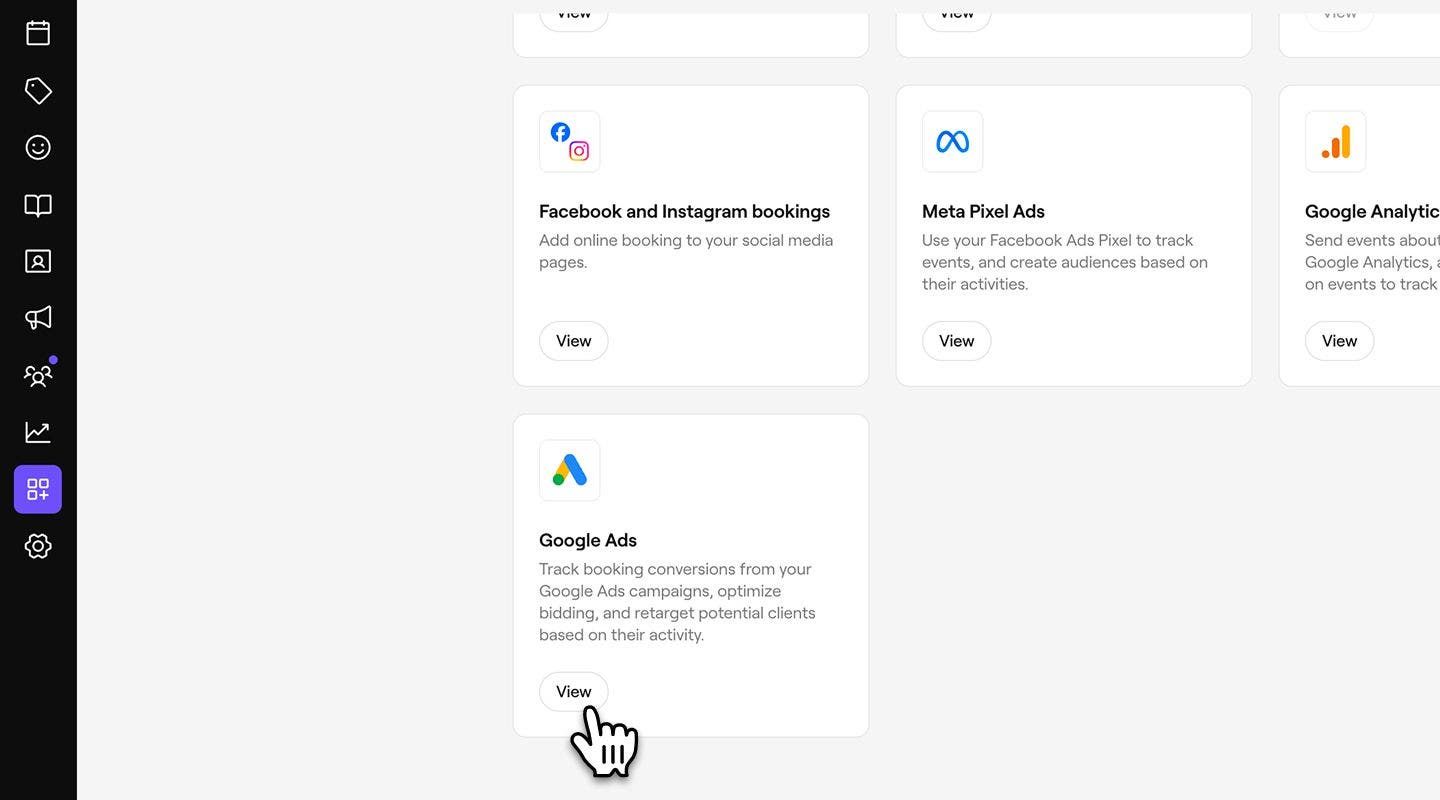
5. Google Ads에서 보기 버튼을 클릭하여 부가기능 요약 보기를 엽니다.
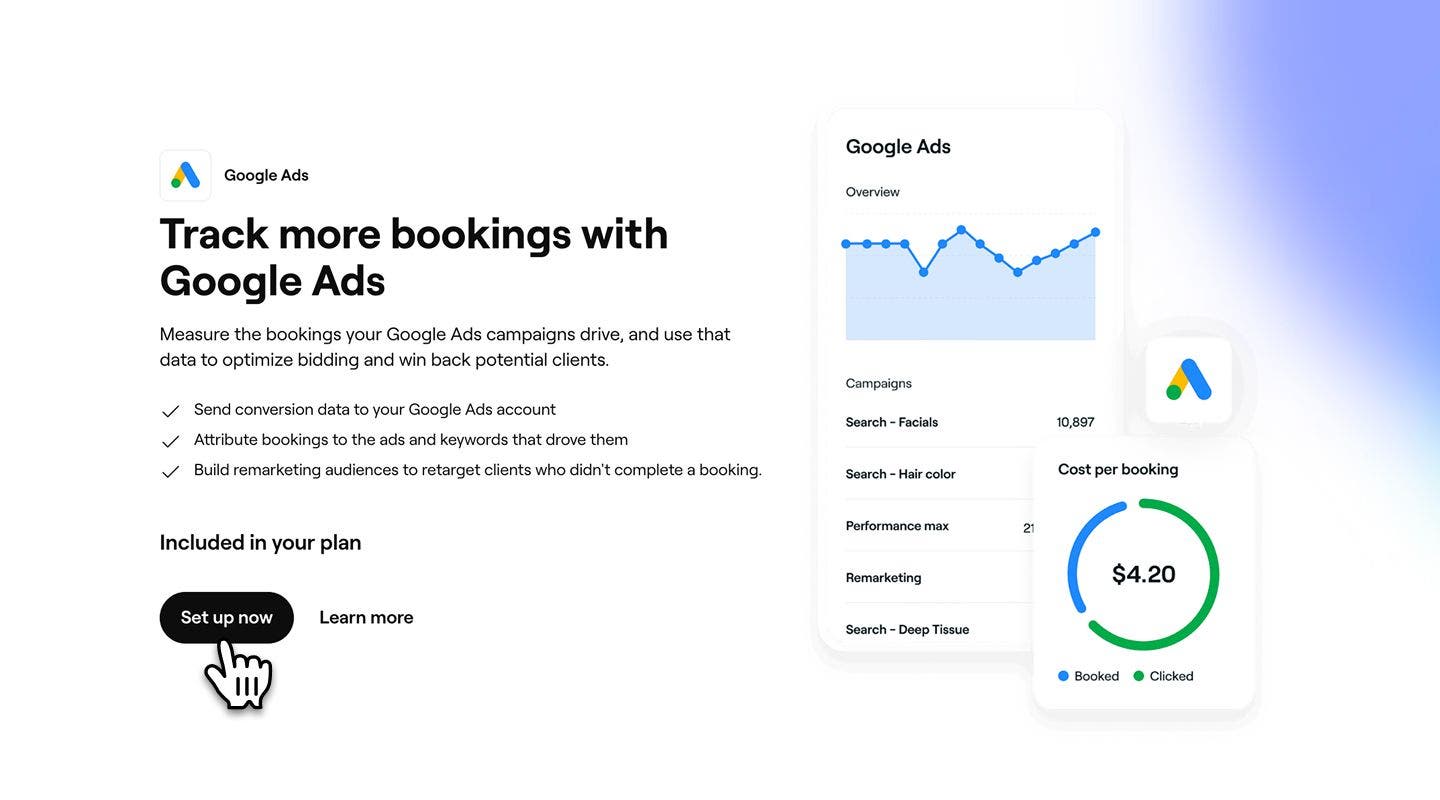
- 지금 설정 버튼을 선택하여 애드온을 활성화하세요.
- 복사한 전환 ID를 제공된 필드에 붙여넣습니다.
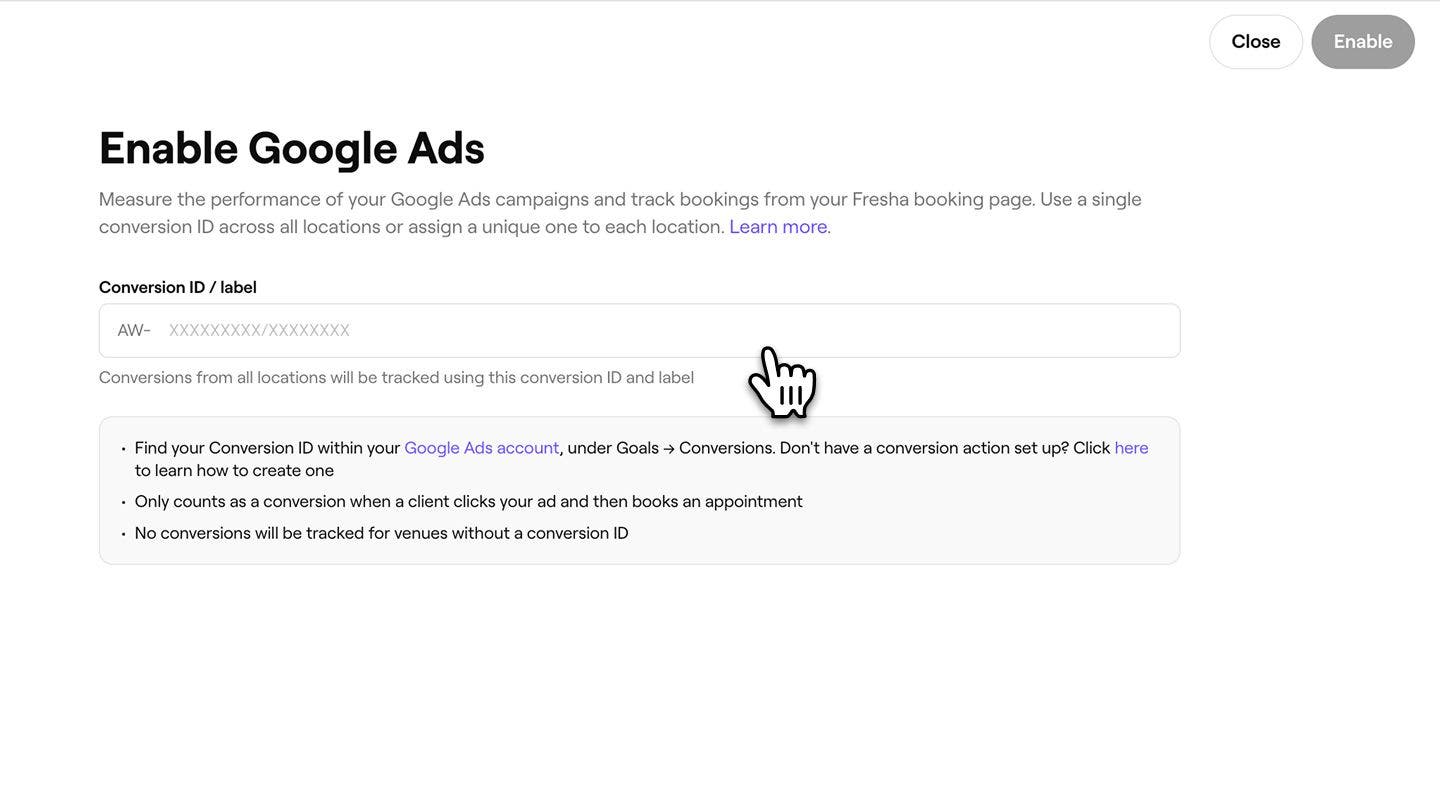
- 오른쪽 상단의 활성화 버튼을 클릭하여 Fresha 계정을 Google Ads에 연결합니다.
활성화되면 Fresha는 완료된 예약을 전환 ID로 Google Ads에 전송하므로 보고서에 전환으로 표시됩니다.
지점별로 전환 ID 연결
워크스페이스에 여러 지점이 있는 경우, 각 지점에 대해 서로 다른 전환 ID를 연결하여 추적 데이터가 지점별로 별도로 전송되도록 할 수 있습니다.
- 전환 ID를 붙여넣는 단계에 도달하면 지점별 전환 ID 탭을 선택합니다.
- 각 지점의 입력란에 전환 ID를 붙여넣습니다.
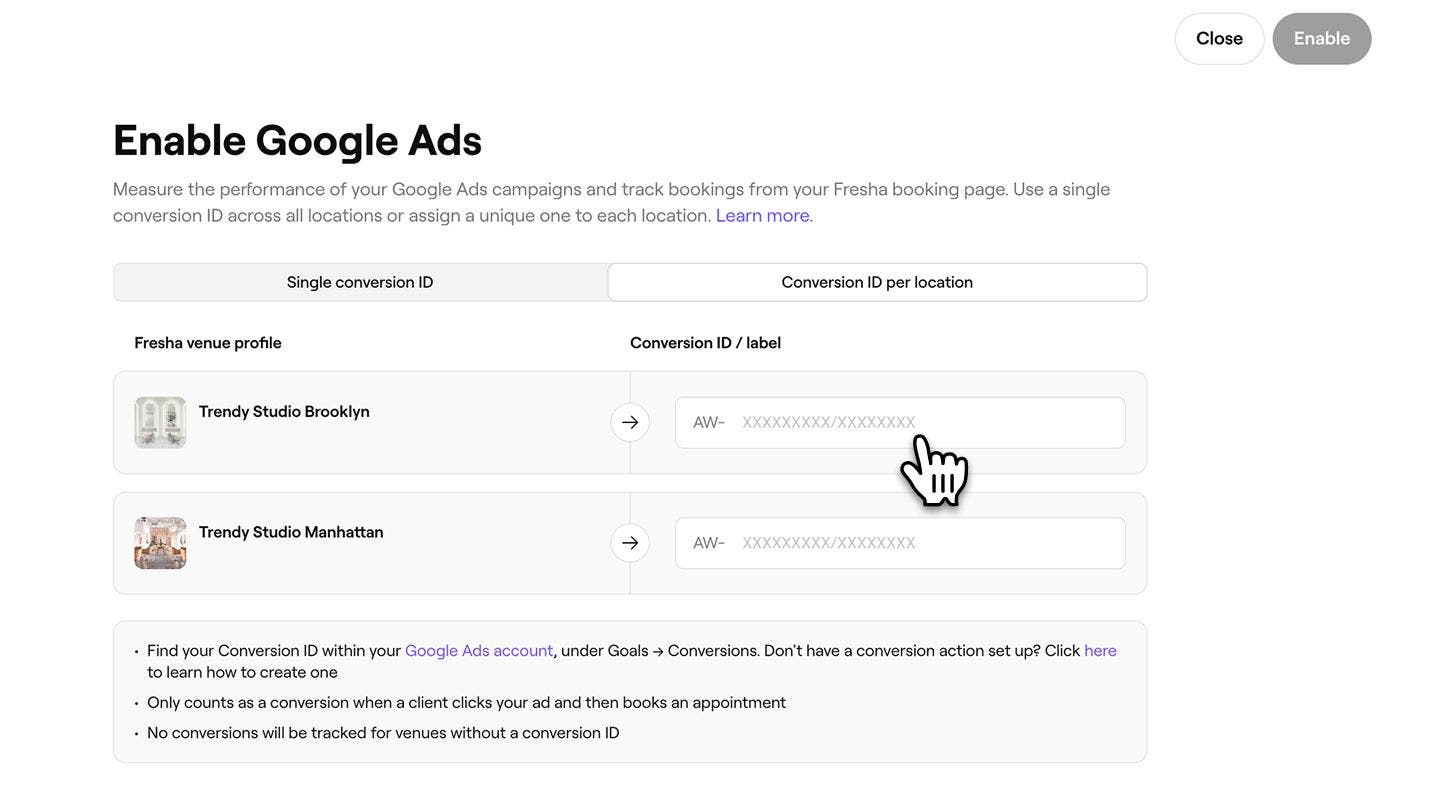
- 오른쪽 상단의 활성화 버튼을 클릭하여 모든 지점을 연결합니다.
특정 지점에 대한 추적을 건너뛰려면 해당 지점의 전환 ID 필드를 비워 두세요. 전환 ID가 입력된 지점만 Google Ads로 데이터를 전송합니다.
Google Ads 추적 비활성화
- 화면 왼쪽에 있는 메인 메뉴에서 애드온으로 이동합니다.
- Google Ads에서 작업 버튼을 선택하고 비활성화를 선택합니다.
- 팝업에서 지금 비활성화 버튼을 클릭하여 선택을 확정하세요.
자주 묻는 질문
고객이 Google 광고를 클릭한 후 예약을 완료하면 Google Ads에서 해당 예약을 전환으로 집계합니다. 전환 보고서에는 이러한 기여도 요건을 충족하는 예약만 포함됩니다.
Google 광고를 클릭한 후 테스트 예약을 완료한 다음 Google 광고 전환 보고서를 확인하세요. 연동을 활성화한 후 전환이 표시되기까지는 다소 시간이 걸립니다.