Meta 픽셀 광고 및 Fresha 소개
Facebook 픽셀은 웹사이트에 추가되는 작은 코드 조각으로, Facebook 광고의 전환을 추적하고, 광고 실적을 최적화하고, 타겟팅된 잠재 고객을 구축하고, 사이트와 상호작용한 방문자를 리타겟팅하는 데 도움이 되는 데이터를 수집합니다. 자세한 내용은 공식 Facebook 게시글을 참조하세요.
Fresha는 예약 과정에서 고객의 행동을 추적하기 위해 6가지 기본 Facebook 이벤트를 지원합니다.
- 페이지 조회 고객이 예약 절차에 진입하거나, 예약을 확인하거나 변경하거나, 멤버십 또는 기프트카드 절차에 진입할 때 트리거됩니다(절차당 한 번 트리거됨).
- 예약 (확정 버튼을 통해) 예약이 확정될 때 트리거됩니다.
- 구매 고객이 결제 수단 확인 화면에 도달하면 트리거됩니다.
- 일정 예약 확정 시 트리거됩니다(이전 Facebook 픽셀 설정에서 사용되며 예약과 동일한 동작).
- 결제 시작 예약 절차의 첫 번째 단계에서 트리거됩니다.
- AddPaymentInfo 고객이 결제 수단 화면에 도달하면 트리거됩니다.
Facebook 픽셀로 광고 캠페인을 실행하기 전에 등록된 Facebook 비즈니스 계정이 있으며 왼쪽 상단에 15자리 픽셀 ID가 표시되는지 확인하세요. ID가 없는 경우 ID를 생성해야 합니다.
Fresha Connect Meta Pixel Ads
- Facebook 비즈니스 계정을 열고 Facebook 비즈니스 도움말 센터 가이드를 사용하여 Meta 픽셀을 만듭니다.
- Meta Pixel 코드를 웹사이트에 추가한 후 Pixel ID를 복사합니다. 단계별 지침은 Facebook 비즈니스 도움말 센터의 가이드를 참조하세요.
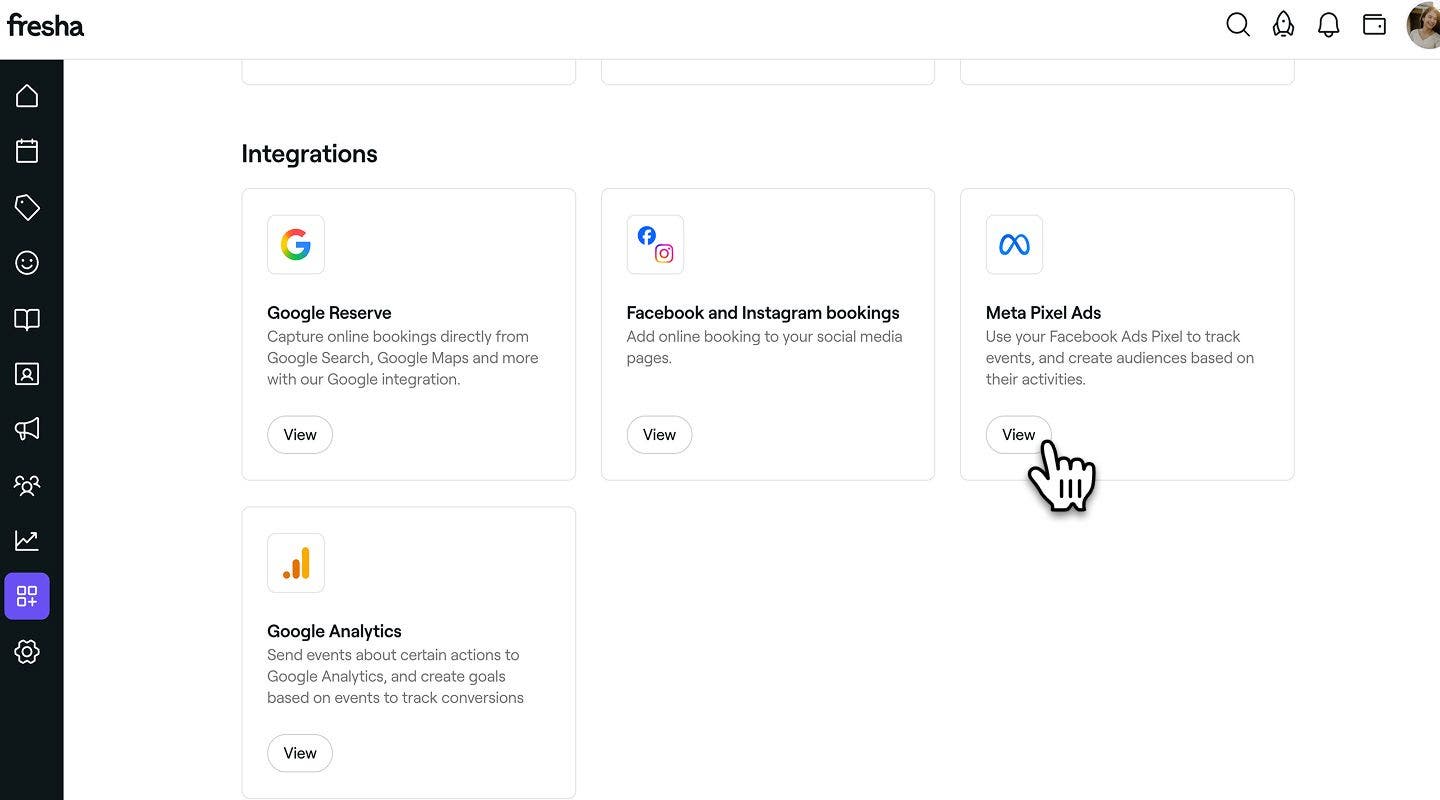
- Fresha 비즈니스 계정을 열람하세요.
- 화면 왼쪽의 메인 메뉴에서 부가기능으로 이동합니다.
- Meta Pixel Ads에서 View 버튼을 클릭하세요.
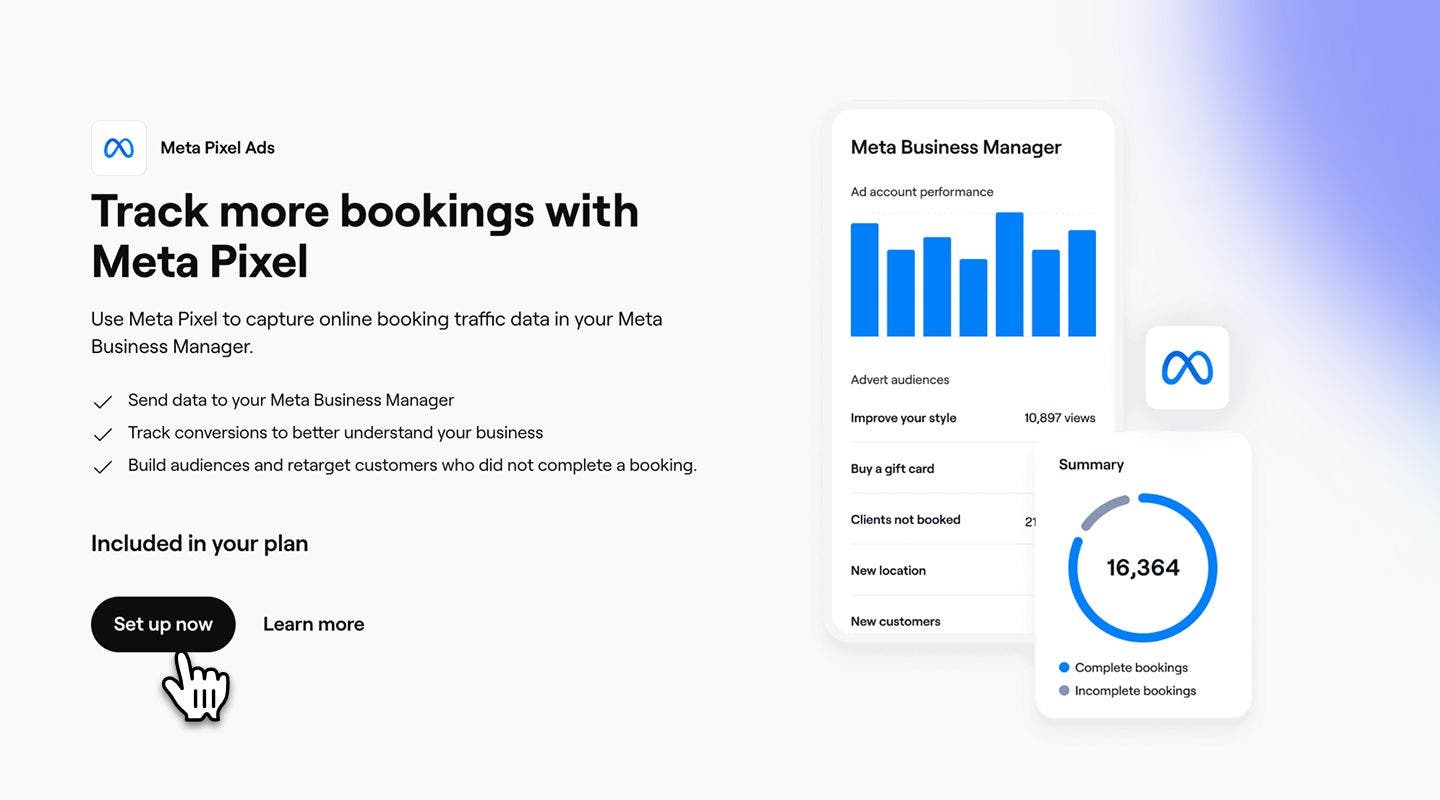
- 지금 설정 버튼을 클릭하여 애드온 활성화를 시작하세요.
- 복사한 픽셀 ID를 제공된 필드에 붙여넣으세요.
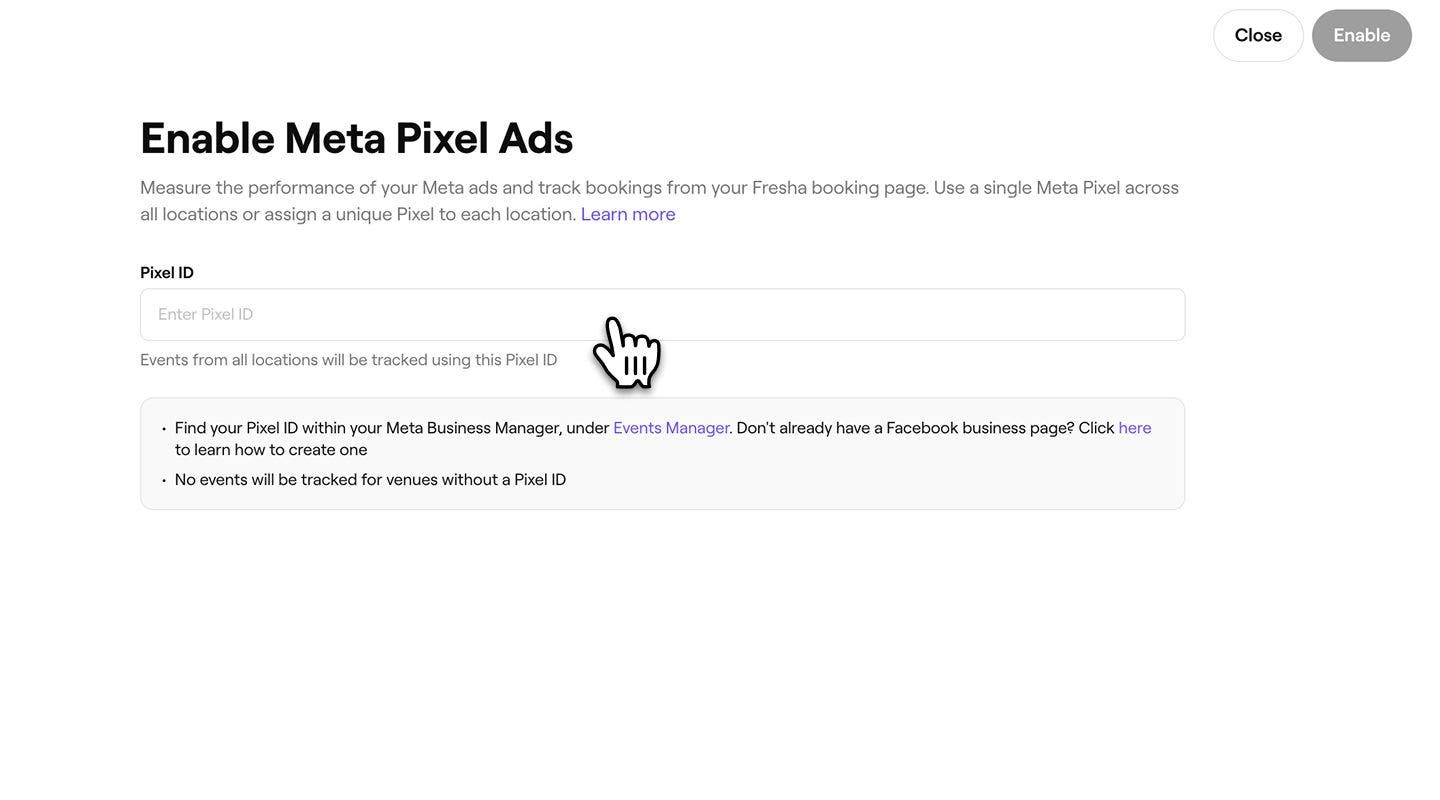
- 오른쪽 상단의 활성화 버튼을 클릭하여 Fresha 계정을 Meta Pixel과 연결합니다.
Fresha를 Facebook 픽셀에 연결하면 온라인 프로필 및 예약 절차의 데이터가 '이벤트'로 Meta 비즈니스 관리자에 전송됩니다. 이를 통해 일정 관리 페이지의 방문자를 추적하고 적합한 잠재 고객에게 도달하도록 광고를 최적화할 수 있습니다.
지점별로 픽셀 ID 연결하기
워크스페이스에 여러 지점이 있는 경우, 각 지점에 대해 다른 픽셀 ID를 연결하여 추적 데이터가 지점별로 Meta 비즈니스 관리자에 별도로 전송되도록 할 수 있습니다.
- 픽셀 ID를 붙여넣는 단계에 도달하면 지점별 픽셀 ID 탭을 선택합니다.
- 각 지점에 대한 입력란에 픽셀 ID를 붙여넣습니다.

- 오른쪽 상단의 활성화 버튼을 클릭하여 모든 지점을 Fresha Connect하세요.
Meta Pixel Ads 비활성화
- 화면 왼쪽의 메인 메뉴에서 부가기능으로 이동합니다.
- Meta Pixel Ads에서 Actions 버튼을 클릭하고 Disable를 선택하세요.

- 팝업에서 지금 비활성화 버튼을 클릭하여 선택을 확정합니다.
Meta Pixel Ads와 관련하여 도움이 필요하시면 Facebook 도움말 센터를 확인하거나 Facebook 지원팀에 직접 문의하실 수 있습니다.