프로모션 소개
프로모션을 통해 고객이 온라인 또는 매장에서 사용할 수 있는 맞춤형 할인 코드를 제공하여 예약과 매출을 늘릴 수 있습니다. 할인율, 코드 유효 기간, 적용 대상을 선택하세요. 예를 들어, 시즌 프로모션 기간 동안 고객이 SUMMER20 코드를 사용하면 선택한 서비스에 대해 20% 할인을 제공할 수 있습니다.
그런 다음 일괄 캠페인과 같이 고객과 할인 코드를 공유할 수 있으며, 고객은 온라인 결제 시 할인 코드를 입력하여 혜택을 사용할 수 있습니다. 오프라인 매장에서 예약 또는 결제 시 직접 할인을 수동 발송할 수도 있습니다.
프로모션 만들기
-
화면 왼쪽에 있는 메인 메뉴에서 마케팅으로 이동하세요.
-
특가를 선택하고 오른쪽 상단의 추가 버튼을 클릭하여 할인 코드를 생성하세요.

-
옵션에서 프로모션을 선택한 다음 계속을 클릭합니다.

-
다음 세부 정보를 추가하여 프로모션을 맞춤 설정한 다음 계속을 클릭합니다.
- 이름: 회원님과 팀이 내부적으로 참고할 수 있도록 프로모션 이름을 입력합니다. 설명: 선택 사항인 설명을 추가하세요(고객에게는 표시되지 않음).
- 할인 금액: 할인 금액을 입력하고 오른쪽 옵션을 선택하여 할인율을 선택하거나 고정 금액을 선택하세요. 할인 코드: 고객이 온라인에서 할인을 받기 위해 사용할 코드를 생성하세요.
- 시작일 및 종료일: 시작일과 종료일을 선택하여 프로모션 유효 기간을 설정합니다. 지속적인 할인의 경우 종료일을 무기한으로 설정하세요.
- 포스(POS)에서 프로모션 활성화: 팀이 결제 시 프로모션을 적용할 수 있도록 허용합니다.
- 프로모션 적용 대상: 서비스, 제품 및 멤버십 옆에 있는 수정을 클릭하여 프로모션을 적용할 항목을 선택합니다. 기프트카드에 적용 옆의 확인란에 체크 표시하면 매장에서 프로모션을 사용하여 기프트카드에 할인을 적용할 수 있습니다.

-
기준을 선택하여 프로모션을 사용할 수 있는 횟수를 제한한 다음 계속을 클릭합니다.
- 고객당 1회 사용으로 제한.
- 총 사용 횟수 제한: 할인 코드의 최대 사용 횟수를 추가합니다.
최소 구매 금액 설정: 할인이 유효하려면 최소 지출 요건을 추가하세요.

-
프로모션을 통해 예약할 수 있는 팀원을 선택한 다음 생성을 클릭하여 프로모션을 시작하세요.


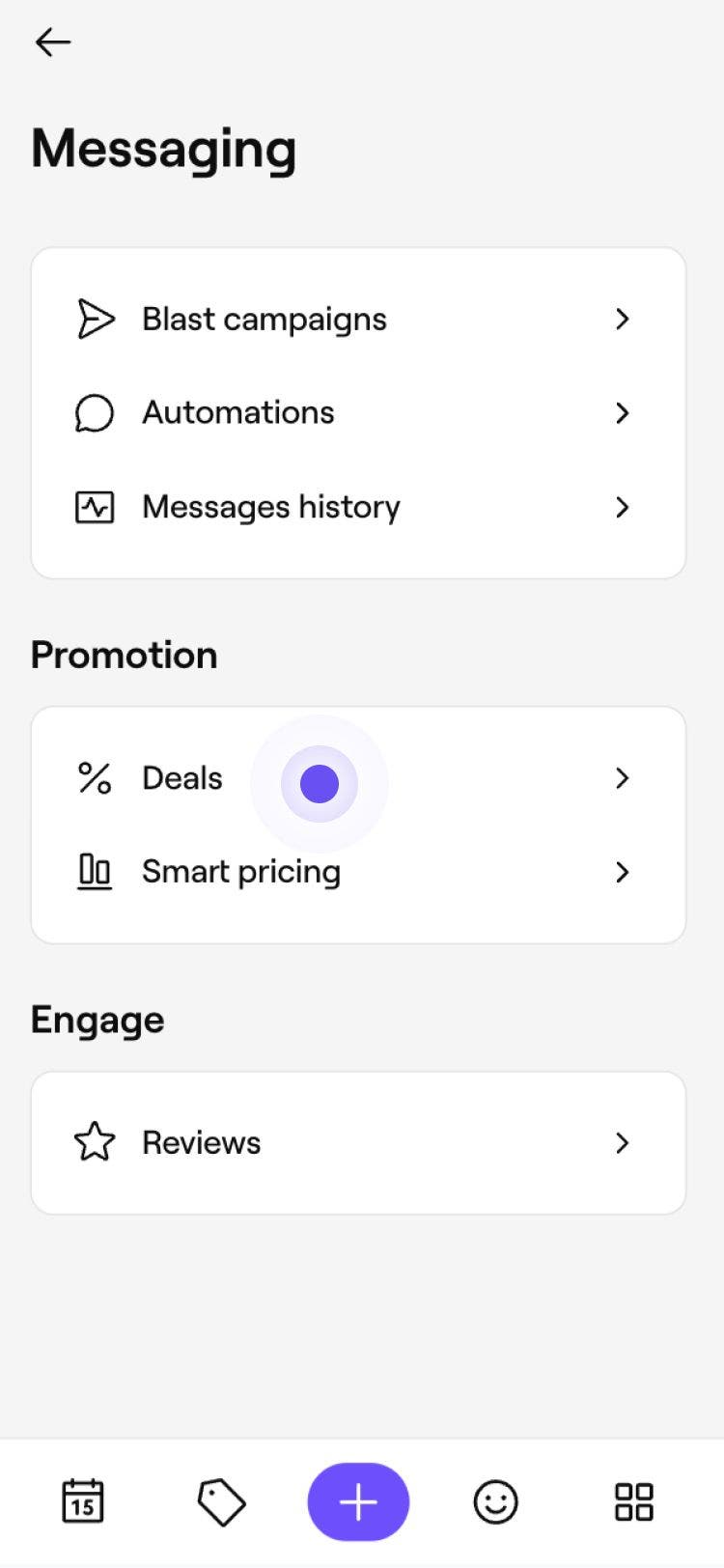


이제 프로모션이 활성화되었으며, 고객과 공유할 수 있도록 특가 목록에 표시됩니다. 예를 들어, 일괄 캠페인을 전송할 수 있습니다. 고객은 온라인에서 할인 코드를 사용할 수 있으며, 팀은 결제 시 해당 코드를 적용할 수 있습니다.
자주 묻는 질문
프로모션 할인 코드는 매장 내 구매 시 팀원이 결제 단계에서 적용하는 경우에만 기프트카드 또는 멤버십에 적용할 수 있습니다. 온라인 예약 시 고객이 기프트카드 및 멤버십에 할인 코드를 적용할 수는 없습니다.
각 할인 코드는 하나의 프로모션에만 사용할 수 있습니다. 코드를 재사용하려면 먼저 기존 프로모션을 보관 처리하여 해당 코드를 다른 프로모션에서 사용할 수 있도록 해야 합니다.
고객은 온라인 예약 시 할인 코드 1개를 적용할 수 있습니다. 하지만 프로모션을 포함한 여러 특가를 매장 내 결제 시 중복 적용할 수 있습니다.
특가 목록을 열고 필터 아이콘을 사용하여 보관된 특가를 표시하면 보관된 특가를 열람할 수 있습니다.
예, 특가 조회 및 관리 권한이 있는 팀원은 모든 특가를 생성하고 관리할 수 있습니다.
예, 특가를 설정할 때 특가를 적용할 수 있는 지점을 선택할 수 있는 옵션이 제공됩니다.