메뉴에 새 서비스를 추가하는 방법을 알아보세요.
서비스는 고객이 온라인으로 예약하는 트리트먼트이며, 매장에서 예약할 때 팀에서 추가합니다. 각 서비스에는 가격, 소요 시간 및 예약이 캘린더에 표시되는 방식이 설정됩니다. 서비스를 카테고리로 분류하고 팀원을 배정하여 예약을 정확하게 관리할 수 있습니다.
-
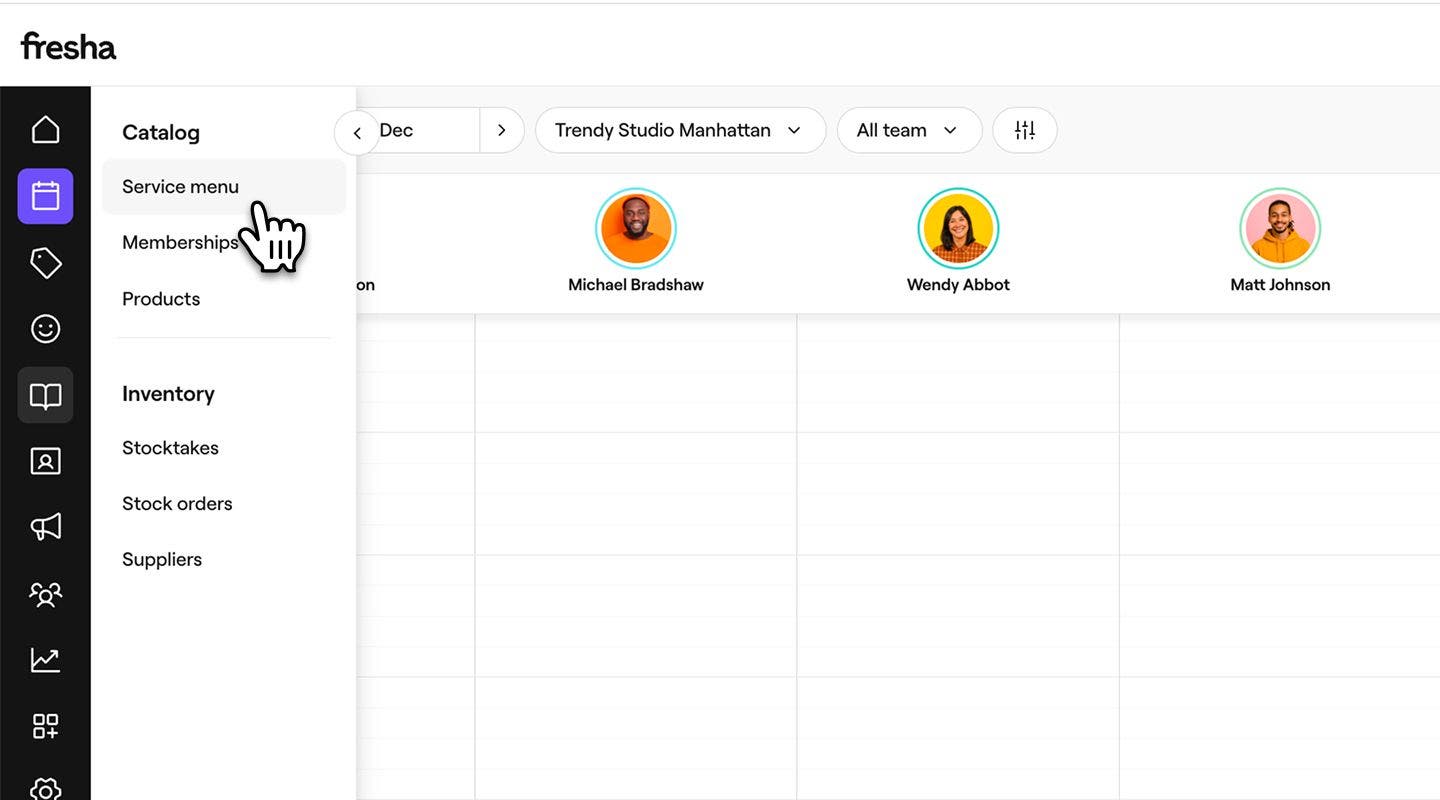
화면 왼쪽의 메인 메뉴에서 카탈로그로 이동합니다.
-
왼쪽 메뉴 패널에서 서비스 메뉴를 선택합니다.
-
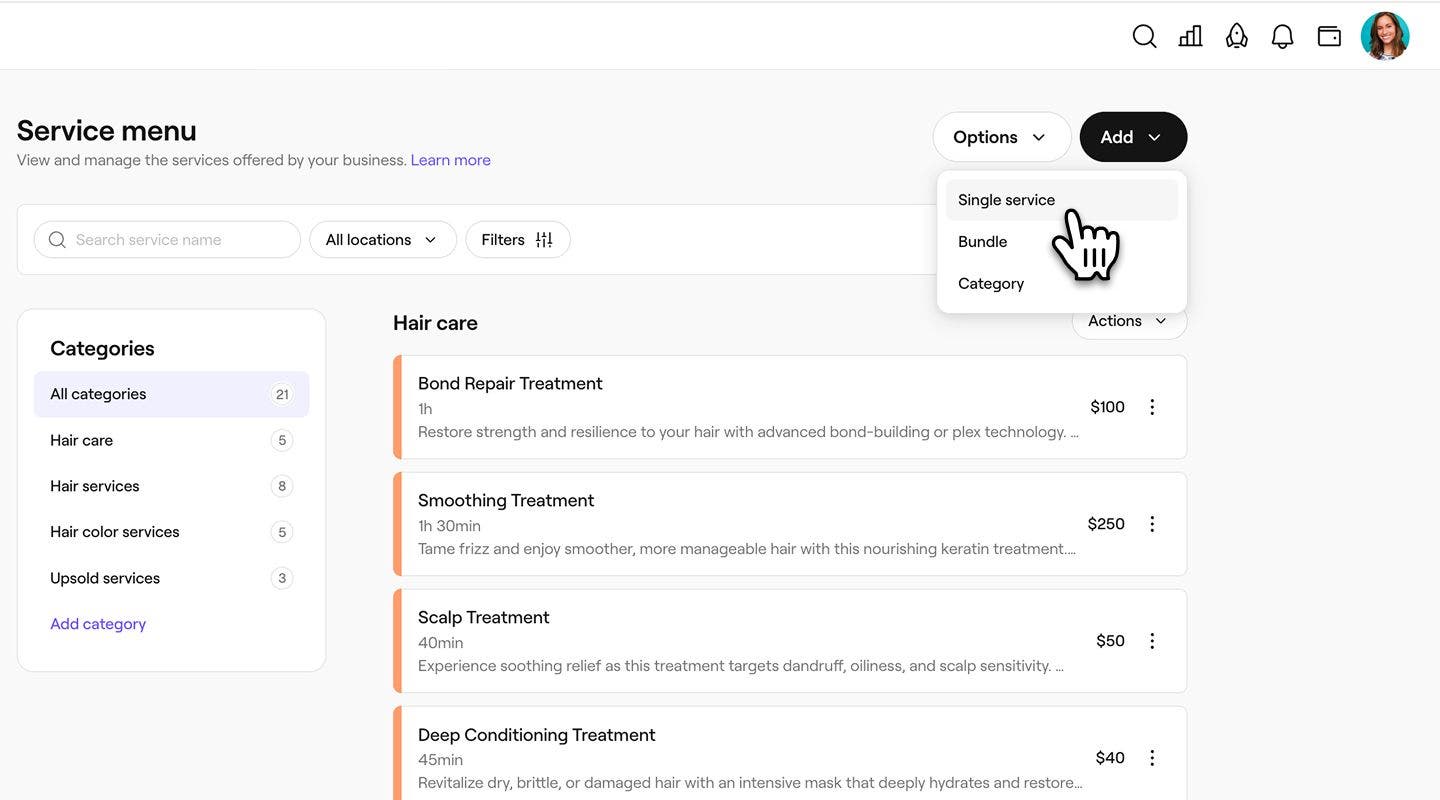
오른쪽 상단의 추가 버튼을 클릭한 다음 단일 서비스를 선택하세요.
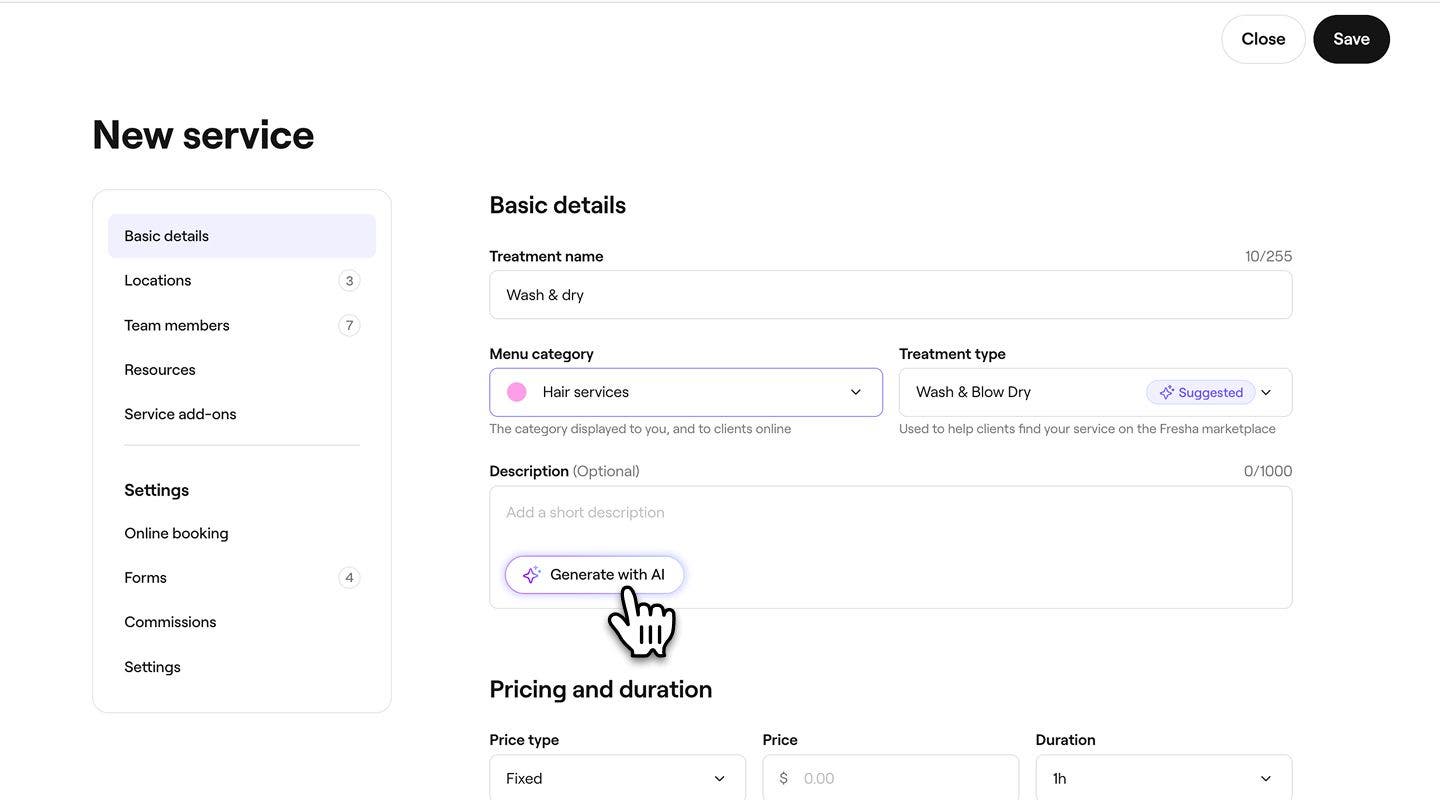
4. 새 서비스 화면에서 기본 세부 정보 아래에 다음을 입력합니다.
- 트리트먼트 이름: 메뉴에 표시되고 온라인으로 예약할 때 고객에게 표시되는 이름입니다.
- 메뉴 카테고리: 이 서비스가 표시될 카테고리를 선택하세요. 이 정보는 사용자와 온라인 고객에게 표시됩니다.
- 트리트먼트 유형: 고객이 Fresha 마켓플레이스에서 회원님의 서비스를 찾을 수 있도록 하는 데 사용됩니다.
- 설명: 고객이 서비스 내용을 명확히 이해할 수 있도록 서비스에 포함된 사항을 명확하게 요약하여 추가하세요. AI로 생성을 클릭하여 추천 설명을 만듭니다.
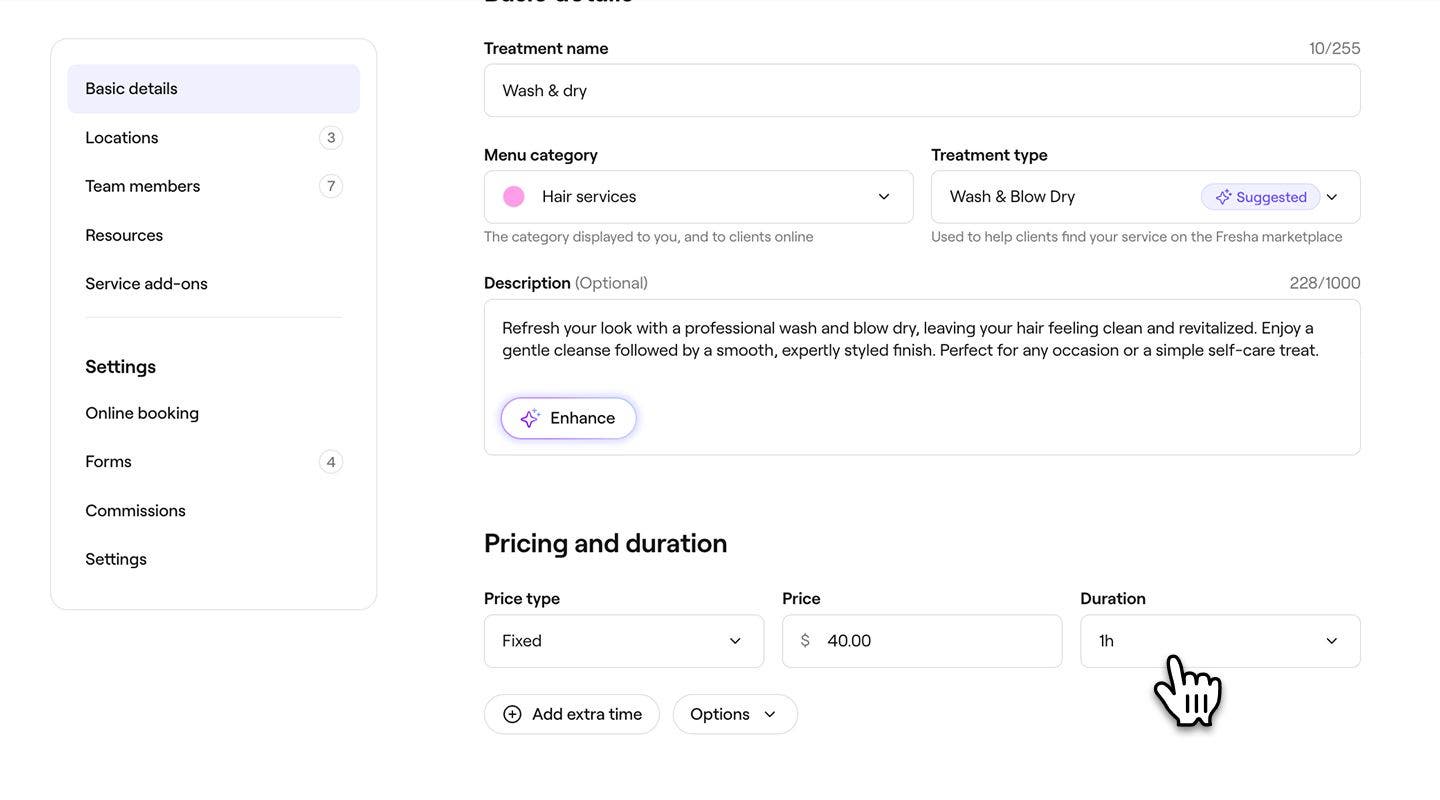
5. 가격 및 소요 시간 아래에 다음을 입력합니다.
-
가격 유형: 서비스에 고정 가격이 적용되는지, 최저 가격 부터 시작하는지 또는 무료인지 선택합니다.
-
가격: 선택한 가격 유형에 따라 서비스에 대해 청구되는 금액입니다.
-
소요 시간: 서비스를 제공하는 데 필요한 시간입니다.
-
이제 서비스를 저장하거나 서비스 변형 및 애드온과 같은 고급 기능을 사용하여 계속 맞춤 설정할 수 있습니다.
- 화면 하단의 메인 메뉴에서 더 보기(격자 아이콘)를 탭하고 카탈로그를 열람하세요.
- 메뉴에서 서비스 메뉴를 선택하세요.
- 오른쪽 상단의 추가 버튼을 누른 다음 단일 서비스를 선택합니다.
- 새 서비스 보기에서 기본 세부 정보 아래에 다음을 입력하세요.
- 트리트먼트 이름: 메뉴에 표시되며 온라인 예약 시 고객에게 표시되는 이름입니다.
- 메뉴 카테고리: 이 서비스가 표시될 카테고리를 선택하세요. 이 항목은 회원님과 온라인 고객에게 표시됩니다.
- 트리트먼트 유형: 고객이 Fresha 마켓플레이스에서 회원님의 서비스를 찾을 수 있도록 하는 데 사용됩니다.
- 설명: 고객이 서비스 내용을 명확히 이해할 수 있도록 서비스에 포함된 사항을 명확하게 요약하여 추가합니다.
5. 가격 및 소요 시간 아래에 다음을 입력합니다.
- 가격 유형: 서비스에 고정 가격이 있는지, 최저 가격 부터 시작하는지 또는 무료인지 선택합니다.
- 가격: 선택한 가격 유형에 따라 서비스에 대해 청구되는 금액입니다.
- 소요 시간: 서비스를 수행하는 데 필요한 시간.
- 이제 서비스를 저장하거나 서비스 변형 및 부가기능과 같은 고급 기능을 사용하여 계속 맞춤 설정할 수 있습니다.
서비스를 저장하면 캘린더에서 해당 서비스를 예약할 수 있습니다.
고정 가격은 고객이 서비스를 예약할 때 지불할 고정 금액을 표시합니다. 최저가는 시작 금액을 표시하며, 최종 가격은 제공된 서비스에 따라 대면으로 확정됩니다.
