メンバーシップを作成する
顧客にサービスの前払い購入を促し、売上を伸ばして新規顧客を引き付けましょう。顧客が前払いまたは定期支払いで支払いが可能なコースまたはメンバーシップにサービスをセットメニューとして提供する方法を確認しましょう。
はじめに
適切な権限を持つスタッフは、メンバーシップを作成できます。まだアクセス権がない場合は、次の方法をおすすめします。
- アカウント所有者に連絡して、サービスのメンバーシップに対する権限をリクエストしてください。
メンバーシップを作成する
メンバーシップには定期的な決済が必要で、指定された更新日にセッションが更新されます。
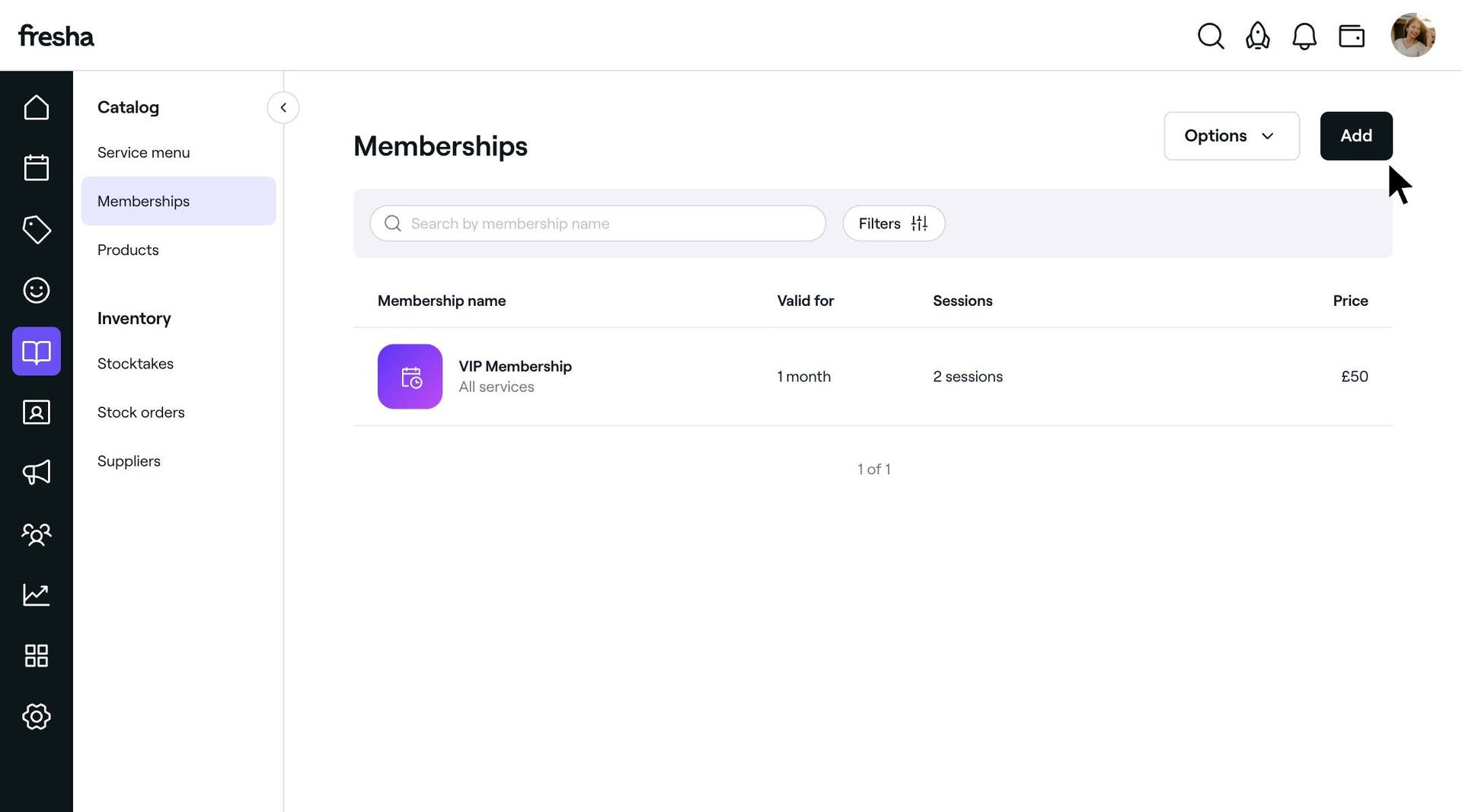
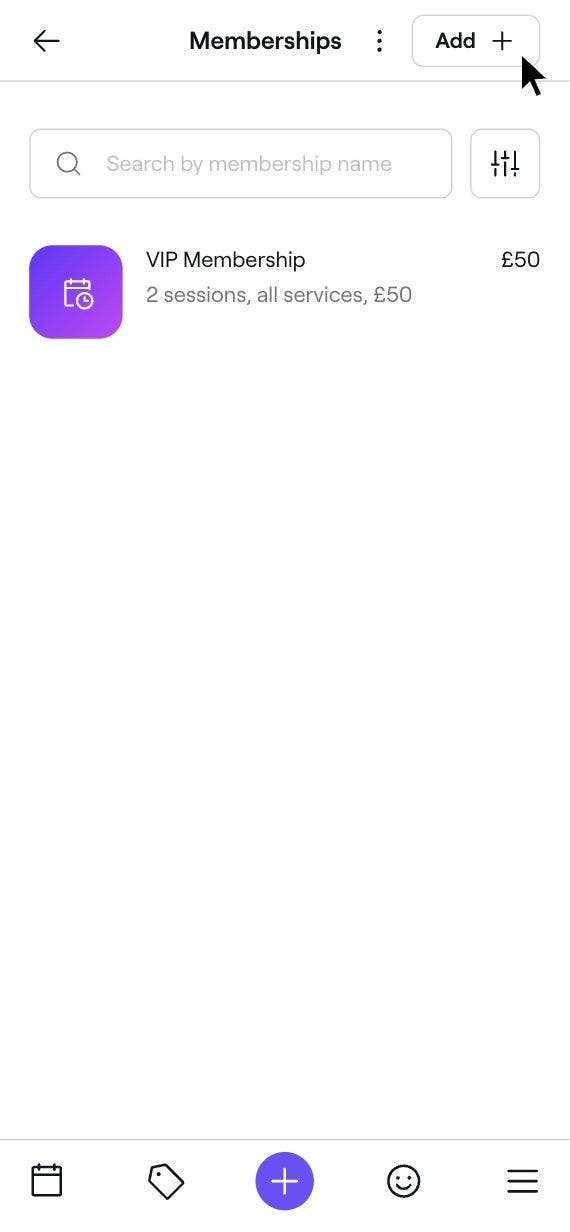
メンバーシップを作成するには:
1. カタログを開き、メンバーシップを選択します。
-
追加をクリックします。
-
基本情報で、次の情報を追加します。
- メンバーシップ名: 顧客に表示されるメンバーシップ名です。
- メンバーシップの説明: メンバーシップに適用される特定のポリシーを含む、サービスのオプションの説明。
4. サービスと利用回数で、以下を指定します。
- 含むサービス: 編集をクリックし、すべてのサービスまたは含めたいサービスの横にあるチェックボックスをオンにします。
- 利用回数: 限定回数または無制限回数のどちらを含むかを選択します。
5. 価格設定と支払いでは、顧客の支払い方法を次のように選択します。
- 定期支払い: メンバーシップの更新日に顧客から支払いを受け取ります。決済の頻度、価格、メンバーシップの期間を指定します。
- 税率: このプランに適用する税率を選択します。
6. 色のカスタマイズで、メンバーシップに最も適した色を選択します。
7. オンラインでの販売と利用で、次のいずれかを選択します。
-
オンライン販売を有効にする: 顧客がオンラインでメンバーシップを購入できるようにします。
-
オンライン取引を有効にする: 顧客はメンバーシップを利用してサービスをオンラインで予約できます。
-
利用規約で、メンバーシップに適用されるルールを追加します。
9. メンバーシップを作成を選択します。
カタログからいつでもメンバーシップを編集できます。メンバーシップをクリックし、編集するプランを選択します。
メンバーシップのアップセル
- ワークスペースの設定を開き、 スケジュール管理、 追加提案の順に選択します。
- メンバーシップのアップセルの横にあるトグルを使用して、設定を有効にします。
カタログの各サービスに対して、メンバーシップのアップセルをカスタマイズできます。
よくある質問
メンバーシップには引き続き無断キャンセルおよび直前キャンセルポリシーが適用されます。
予約の会計が行われていない場合、またはFreshaペイメントを通じて決済が行われていない場合は、売上を無効にできます。その後、サービスを削除して再度追加することで予約を編集できます。顧客が有効なメンバーシップを持っている場合は、それを選択してセッションを差し引くことができます。
ただし、Freshaペイメントを使用して予約の会計が行われた場合、決済が処理された後は変更できません。
フラッシュセールを使用して、メンバーシップを割引できます。この割引はオンラインおよび支払い時に適用できます。
定期支払いのメンバーシップを割引する場合、割引は最初の決済にのみ適用されます。今後の更新では、カタログに記載されているメンバーシップの元の価格に戻ります。たとえば、メンバーシップのコストが月額10ユーロで、フラッシュセールを適用して9ユーロで販売する場合、顧客は最初の月に9ユーロを支払います。次の更新日には、価格が月額10ユーロに戻ります。
既存の予約にメンバーシップを適用するには、カレンダーから予約を開きます。サービスの横にある編集(鉛筆)アイコンをクリックし、割引ドロップダウンからメンバーシップを選択します。[適用]ボタンをクリックし、[支払い]または[保存]を選択して予約を更新します。