Google広告のコンバージョンをトラッキングする
Google広告のトラッキングをFreshaアカウントに接続する方法を学び、どの広告が予約につながっているかを確認し、広告費用に対するリターンを測定しましょう。
Google広告とFreshaについて
Google 広告は、誰かが広告をクリックした後に何が起こるかを測定し、それが予約、電話、または貴社が価値があると定義したその他の操作につながったかどうかを示します。Freshaは、完了した予約をコンバージョンイベントとしてGoogle広告に送信し、コンバージョンIDに関連付けられたコンバージョンアクションと照合します。
顧客が広告をクリックしてから予約した場合にのみ、その予約はコンバージョンとしてカウントされます。トラッキングが接続された後でも、広告のクリックから発生していない予約はカウントされません。
この設定を行うには、Google 広告にある程度精通している必要があります。また、コンバージョン操作の経験があれば、設定や結果の解釈に役立ちます。
Google AdsをFreshaに接続する前に:
- Freshaマーケットプレイスでオンラインプロフィールを公開する。
- Googleアナリティクスのアカウントを作成** **(または既存のアカウントを使用)
他の目的で既に設定した既存のコンバージョン操作を使用してコンバージョンをトラッキングするか、Freshaの予約フロー専用に新しいコンバージョン操作を作成することができます。新規作成する場合は、ウェブサイトのコンバージョン操作として設定されていることを確認してください。インポートされたコンバージョン操作やオフラインのコンバージョン操作では、Freshaに接続できるコンバージョンIDは生成されません。
接続するには、Google広告からコンバージョンIDをコピーし、Freshaアカウントの Google広告との連携にそのIDを追加します。
FreshaアカウントをGoogle 広告に接続する
Freshaの予約フローからのコンバージョンのトラッキングを開始するには、Google 広告からコンバージョンIDをコピーし、FreshaアカウントのGoogle 広告アドオンに貼り付けます。コンバージョンIDの場所については、 GoogleのGoogle広告コンバージョンに関するガイドを参照してください。
1. Google 広告アカウントで、 目標アイコンをクリックし、 コンバージョンの下にある 概要をクリックして、トラッキングしたいコンバージョンアクションを選択します。コンバージョンアクションを検索する手順については、 Google Adsコンバージョンに関するGoogleのガイドをご覧ください。
2. データ流入元セクションで、管理するをクリックし、Googleタグマネージャーを使用タブ(3番目のタブ)を選択して、コンバージョンIDをコピーします。
3. Freshaの店舗用アカウントを開きます。
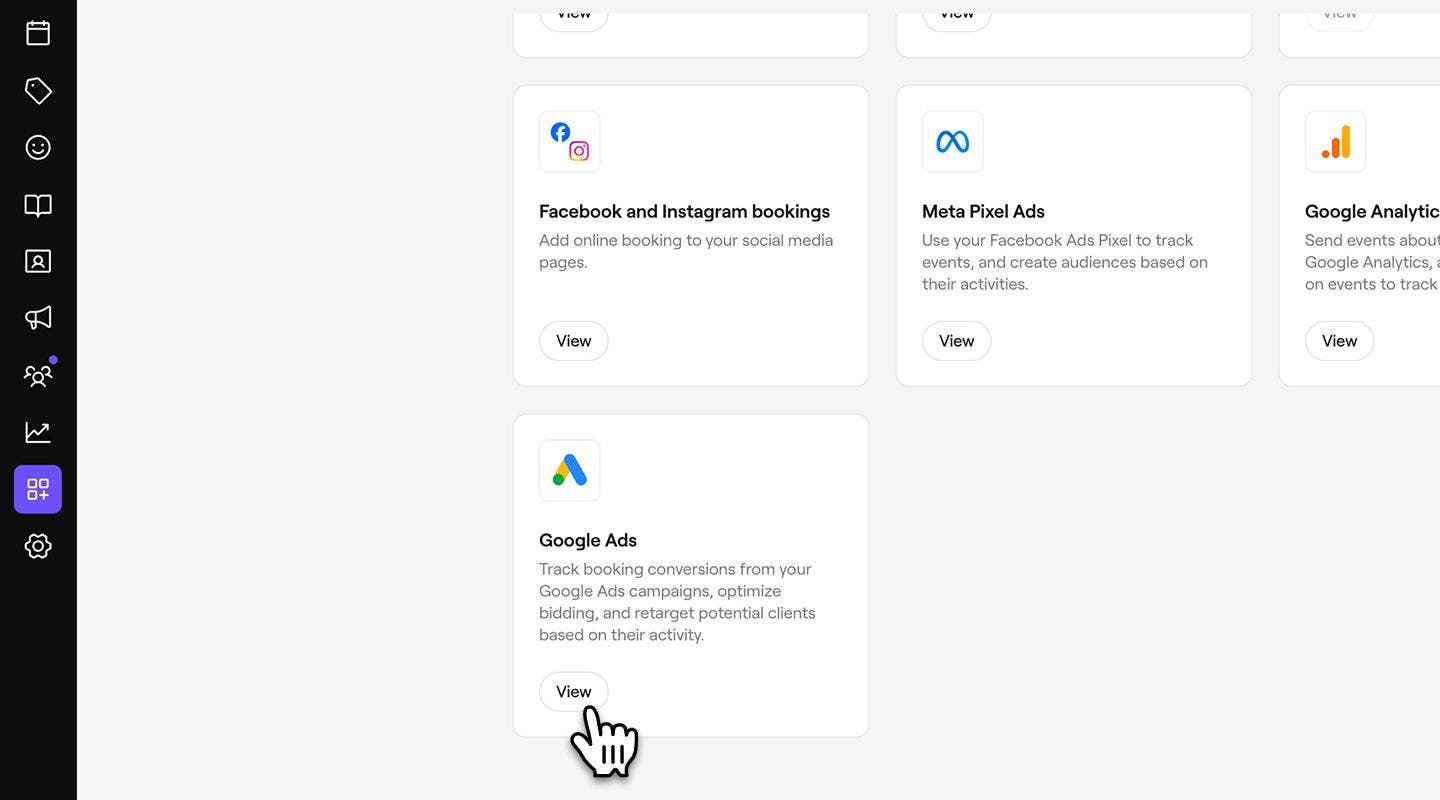
4. 画面左側のメインメニューから アドオンに移動します。
5. Google Adsで、表示ボタンをクリックして、アドオンの概要ビューを開きます。
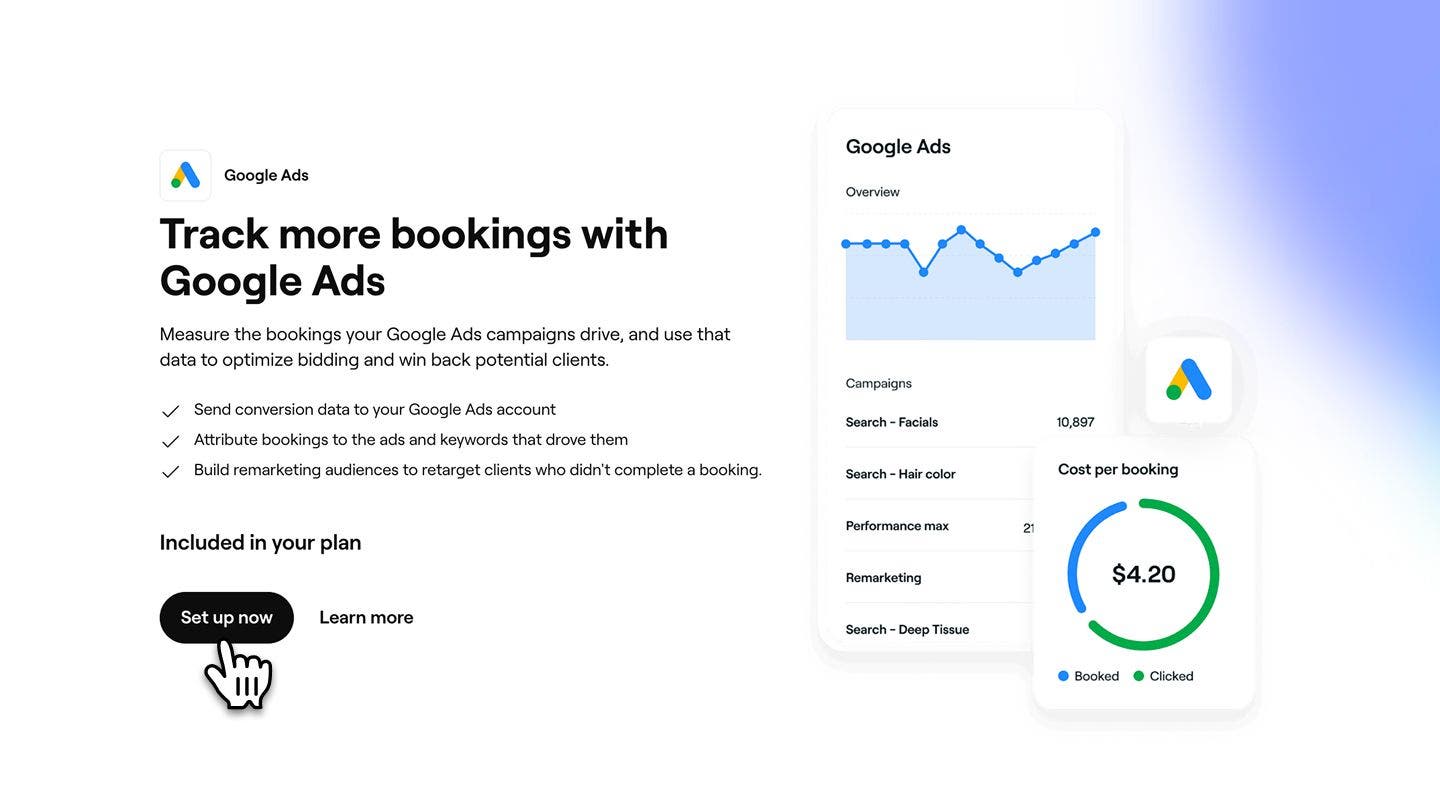
 6. [今すぐ設定する] ボタンを選択して、アドオンの有効化を開始します。
 7. コピーしたコンバージョンIDを表示されたフィールドに貼り付けてください。
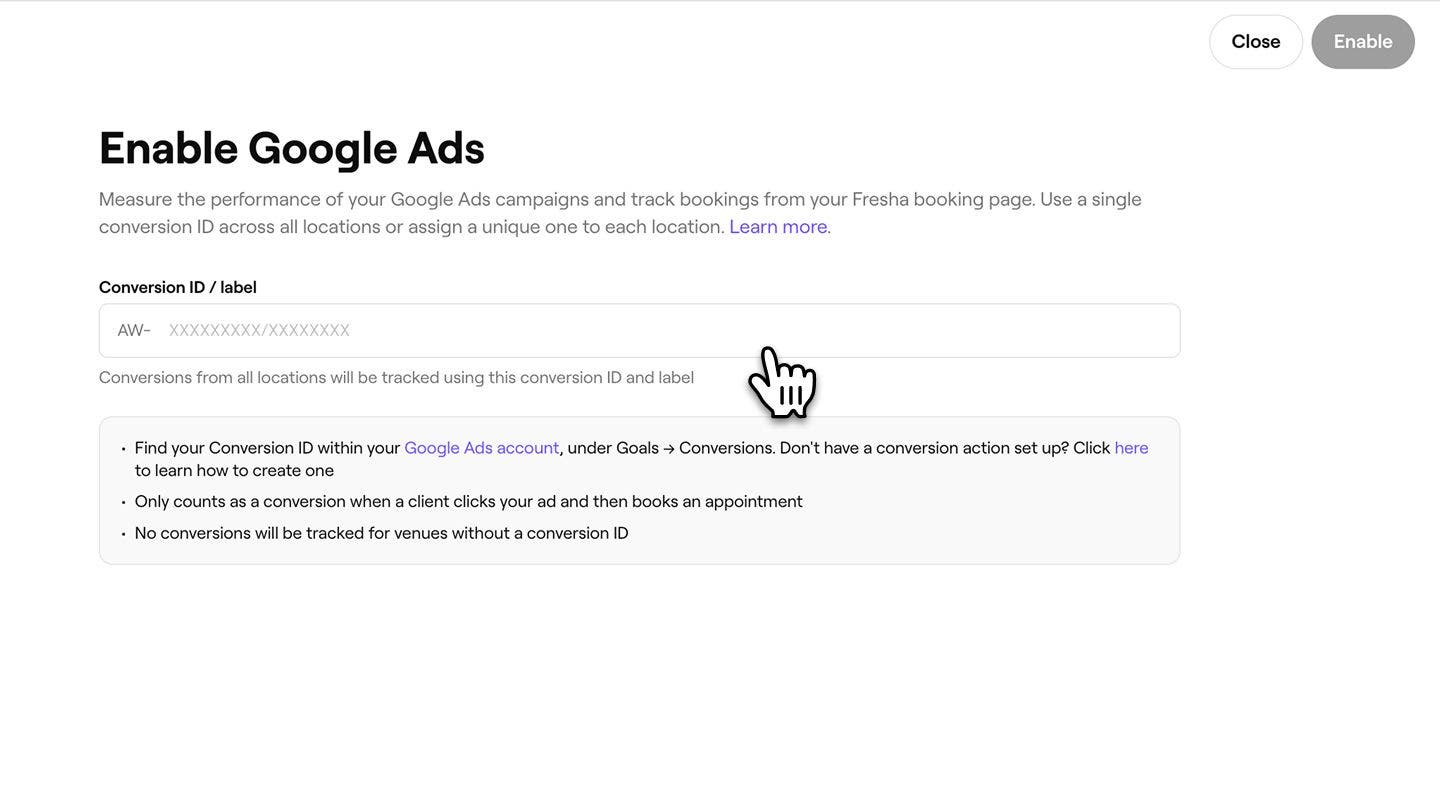 8. 右上の 有効化ボタンをクリックして、FreshaアカウントをGoogle広告に接続します。
有効にすると、Freshaは完了した予約をコンバージョンIDでGoogle 広告に送信するため、レポートにはコンバージョンとして表示されます。
店舗ごとにコンバージョンIDを接続する
ワークスペース内に複数のロケーションがある場合は、各ロケーションに異なるコンバージョンIDを接続することで、トラッキングデータが店舗ごとに個別に送信されるようにすることができます。
- コンバージョンIDを貼り付けるステップになったら、[店舗ごとのコンバージョンID] タブを選択します。
- 各店舗のフィールドに **コンバージョンID **を貼り付けます。
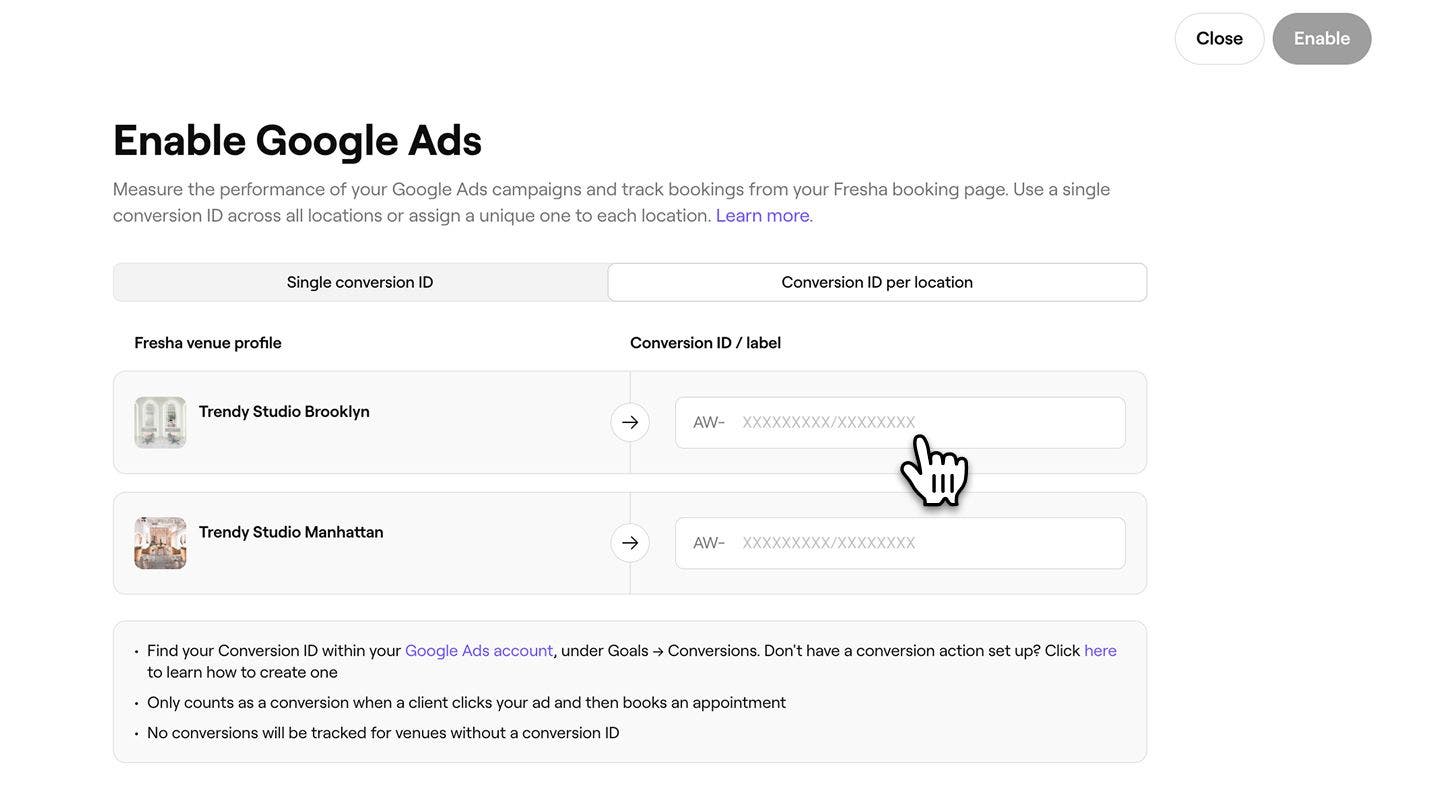
- 右上の有効にするボタンをクリックして、すべての店舗を接続します。
特定の店舗のトラッキングをスキップするには、そのコンバージョンIDフィールドを空欄のままにします。コンバージョンIDが入力されているロケーションのみがGoogle広告にデータを送信します。
Google広告のトラッキングを無効にする
- 画面左側のメインメニューから、 アドオンに移動します。 2. Google 広告で、 操作ボタンを選択し、 無効にするを選択します。
- ポップアップで 今すぐ無効にするボタンをクリックし、選択を確定します。
よくある質問
Google広告では、顧客がGoogle広告をクリックしてから予約を完了した場合、その予約がコンバージョンとしてカウントされます。コンバージョンレポートには、これらのアトリビューション要件を満たす予約のみが含まれます。
Google広告をクリックした後、テスト予約を完了し、Google広告のコンバージョンレポートを確認します。外部連携を有効にした後、コンバージョンが表示されるまでしばらくお待ちください。