Googleアナリティクスのトラッキングを管理する
GoogleアナリティクスとFreshaを接続する方法を学び、顧客のウェブサイトへのエンゲージメントに関する有益なインサイトを得て、消費者行動をより深く理解しましょう。
この記事では
GoogleアナリティクスとFreshaについて
Googleアナリティクスは、ウェブサイトからの顧客のFreshaへのエンゲージメントをトラッキングし、ページビュー、ボタンのクリック、予約などのイベントをキャプチャするツールです。
この外部連携を効果的に運用するには技術的な知識が必要です。Googleアナリティクスを以前に使用したことがあると、設定やデータの解釈に役立ちます。
GoogleアナリティクスとFreshaを接続する前に、次のことを行ってください。
- Freshaマーケットプレイスでオンラインプロフィールを公開する。
- Googleアナリティクスのアカウントを作成(または既存のアカウントを使用)し、ウェブサイトのデータをトラッキングするプロパティを設定します。
既存のプロパティを使用してウェブサイトからFreshaへのトラフィックをモニタリングするか、または新しいプロパティを作成してFreshaの予約フローで直接アクティビティをトラッキングすることができます。ウェブサイトとFreshaの両方に同じプロパティを使用することをおすすめします。これにより、ユーザーのカスタマージャーニーを完全に把握できます。
接続するには、Googleアナリティクスで測定IDを生成し、FreshaアカウントのGoogleアナリティクス外部連携に追加します。
FreshaアカウントをGoogleアナリティクスに接続する
Freshaの予約フローからのイベントのトラッキングを開始するには、GoogleアナリティクスからトラッキングIDをコピーし、FreshaアカウントのGoogleアナリティクスアドオンに貼り付けます。設定と操作に関するガイダンスについては、Google Analyticsヘルプセンターをご参照ください。
- Googleアナリティクスアカウントから、選択済みのデータストリームを開き、「fresha.com」を認識ドメインとして追加します。ドメインを追加する方法の詳細な手順については、Googleアナリティクスガイドをご参照ください。
- ドメインが追加されたら、測定ID(**G-**で始まるID)をコピーします。測定IDの確認方法に関する手順については、Googleアナリティクスのガイドを参照してください。
- Fresha店舗用アカウントを開きます。
- 画面左側のメインメニューから、アドオンに移動します。
- Googleアナリティクスの下にある表示ボタンを選択して、アドオンの概要画面を開きます。
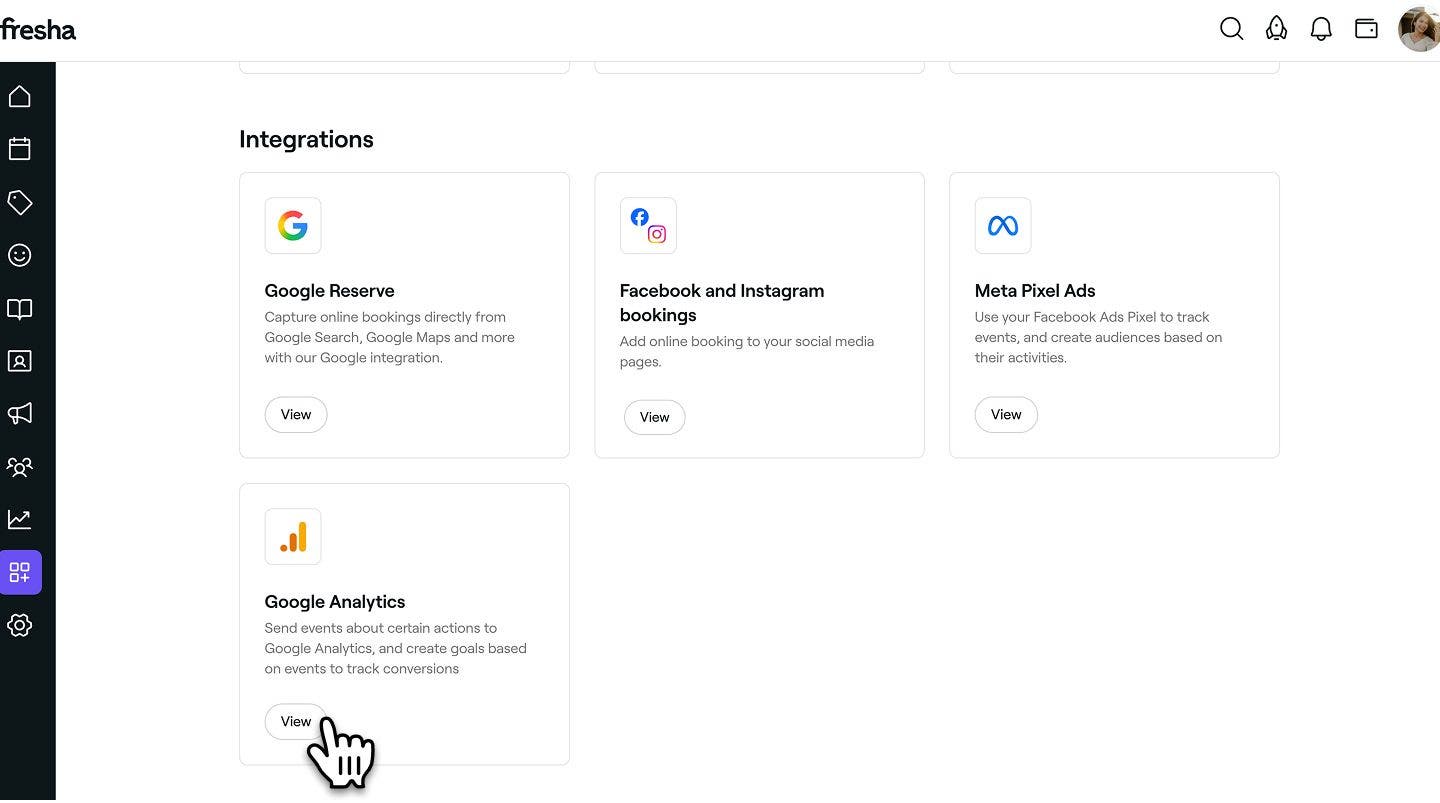
- 今すぐ設定ボタンをクリックして、アドオンの有効化を開始します。

- コピーした測定IDを用意されたフィールドに貼り付けます。
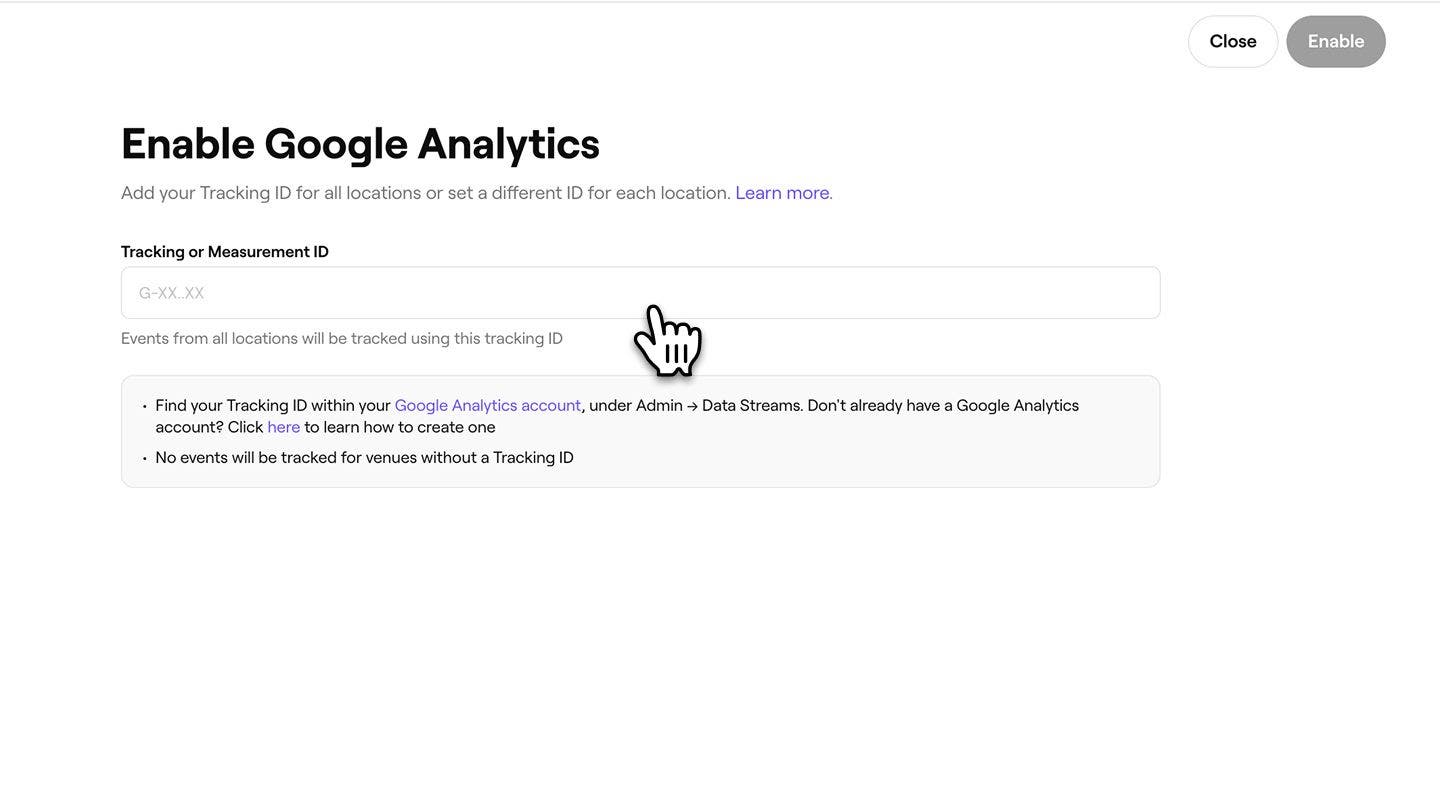
- 右上の有効化ボタンをクリックして、FreshaアカウントをGoogleアナリティクスに接続します。
設定が完了すると、Freshaは流入元、ユーザーの属性情報、プロフィールの閲覧数、予約などのデータをGoogleアナリティクスに自動的に送信します。
Freshaマーケットプレイスアプリ(iOSおよびAndroid)経由の予約は、Googleアナリティクスでトラッキングできません。コンバージョントラッキングは、Freshaウェブプラットフォーム(**www.fresha.com**)経由で確定した予約に対してのみサポートされています。
ロケーションごとにトラッキングIDを接続する
ワークスペース内に複数の店舗がある場合は、店舗ごとに異なるトラッキングIDを接続することで、トラッキングデータが店舗ごとに個別に送信されるようにすることができます。
- ピクセルIDを貼り付けるステップに進んだら、[店舗ごとのトラッキングID]タブを選択します。
- 各ロケーションのフィールドにトラッキングIDを貼り付けます。
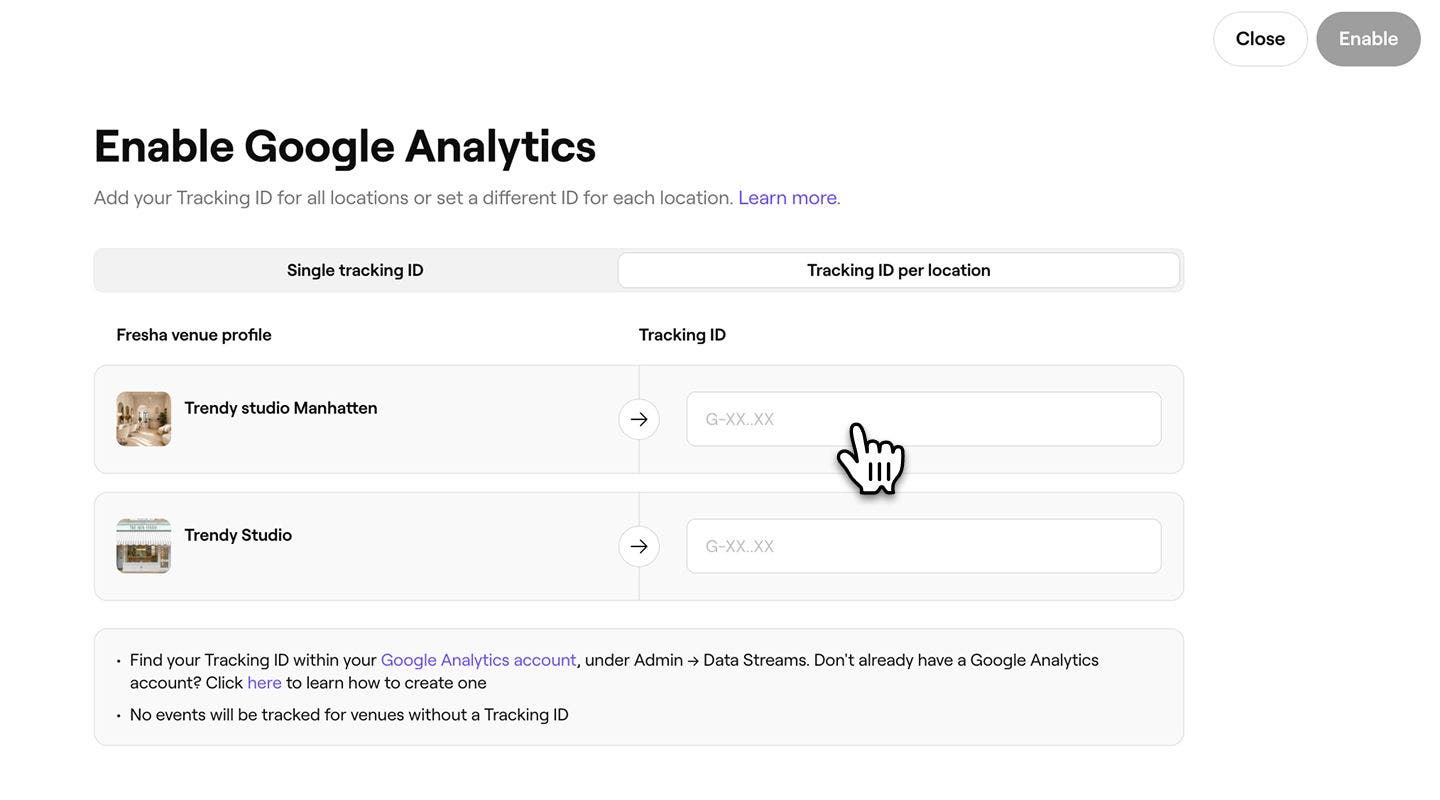
- 右上の有効にするボタンをクリックして、すべての店舗を接続します。
特定の店舗のトラッキングをスキップするには、その店舗のピクセルIDフィールドを空欄のままにしてください。ピクセルIDが入力されている店舗のみが、トラッキングデータをMetaビジネスマネージャに送信します。
Googleアナリティクスの外部連携をテスト
Freshaとの外部連携が完了したら、Googleアナリティクスのリアルタイムレポートをチェックして、データがトラッキングされていることを確認できます。
アクティビティをシミュレートするために、顧客としてテスト予約を行うことをおすすめします。リアルタイムの概要レポートに操作が表示され、データが正しく収集されていることが確認できます。
テスト予約を行う際は、ウェブブラウザに広告ブロック拡張機能がインストールされていないことを確認してください。広告ブロック拡張機能はウェブサイトの機能に影響を与える可能性があります。正確なテストを行うために、使用済みではないブラウザを使用することをおすすめします。
FreshaアカウントでGoogleアナリティクスを無効にする
- 画面左側のメインメニューから、アドオンに移動します。
- Googleアナリティクスで、操作ボタンをクリックし、無効にするを選択します。
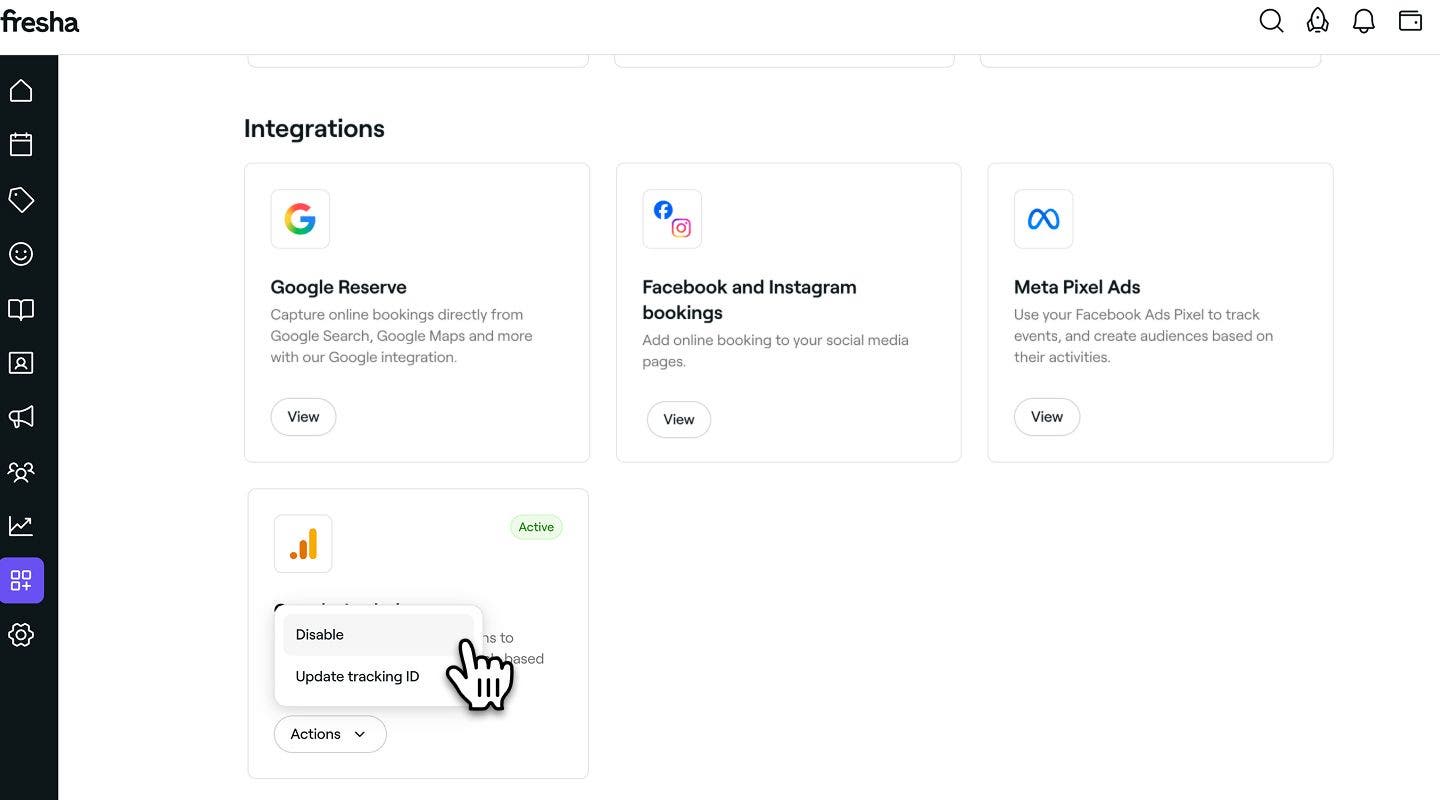
- ポップアップで [今すぐ無効にする] ボタンをクリックし、選択を確定します。
よくある質問
- **ページ閲覧イベント:**顧客がFreshaの予約フロー内のステップにアクセスするたびに作動条件が満たされます。
- **予約イベント:**予約完了時に作動条件が満たされます。このイベントには予約の金額が含まれ、カスタムの「予約」イベントとEコマースの購入イベントの両方として送信されます。
- データストリームの設定を確定:fresha.comがドメインリストに追加されていることを確認してください。
- トラッキングIDを確認する:Freshaに入力する測定IDは、Googleアナリティクスアカウントのものと一致している必要があります。
- 有効化に時間をかける:アドオンを有効にした後、48時間以上お待ちください。外部連携がデータの送信を開始するまでに時間がかかる場合があります。
Freshaは、予約フローにおける顧客のアクティビティをトラッキングできるよう、次のイベントをGoogleアナリティクスタグに送信します。
この外部連携では、モバイルアプリではなく、Freshaマーケットプレイスのウェブ版のアクティビティのみがトラッキングされます。
FreshaのイベントがGoogleアナリティクスのページに確実に表示されるようにするには、次の項目を確認することをおすすめします。
Freshaは、Googleアナリティクスのトラブルシューティングに関するサポートを提供していませんのでご注意ください。詳細なサポートについては、Googleアナリティクスヘルプセンターをご覧になることをおすすめします。
FreshaのGoogleアナリティクス外部連携は、GDPR規制に完全に準拠しています。顧客のアクティビティは、Cookieの保存と閲覧行動のトラッキングに顧客が明示的に同意した場合にのみGoogleアナリティクスと共有されるためです。
一部の顧客は同意を拒否する可能性があり、iOSまたはAndroidアプリではトラッキングがサポートされていないため、Googleアナリティクスでレポートされるコンバージョン数は実際のオンライン予約数と異なる場合があります。これはオンラインのコンバージョントラッキングでは想定されることであり、通常の現象と見なされます。
Freshaは、Googleアナリティクス4(GA4)によるクロスドメイントラッキングをサポートしており、同じセッション内でウェブサイトとFreshaの両方における顧客のアクティビティをトラッキングできます。
顧客がウェブサイトからFreshaに移動して予約を行う場合、そのGoogleアナリティクスのセッションは継続されます。つまり、予約やその他のイベントが元のトラフィックソースに接続されたままとなるため、予約の流入元をより明確に把握できます。